Masuk ke akun Anda
or
Pengguna surat elektronik sudah ada
By clicking 'Download File,' you agree to our Terms and conditions and Privacy policy
loadToolAd
edit_pdf

Editor PDF

Tambahkan teks, gambar, bentuk, atau anotasi bebas tangan ke dokumen PDF.
Fungsi ini mendukung versi sistem 15.7.2 ke atas, jika tidak, silakan pergi ke pengaturan untuk mengupgrade sistem.
upload
google-drive Google Drive
dropbox Dropbox
Memuat berkas ...
0%
Jangan tutup browser Anda Tunggu hingga file Anda diunggah dan diproses! Ini mungkin memakan beberapa menit. :)
File
Open Source Statement
Advertisement
Cara Editor PDF
Langkah 1: Unggah
Unggah Berkas ke Editor PDF Online Kami
th
th
Langkah 2: Klik 'Edit'
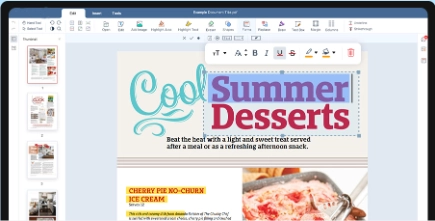
Anda dapat menghapus atau menambahkan teks, gambar, bentuk atau anotasi freehand sesuai keinginan Anda
Langkah 3: Klik 'Simpan' untuk Unduh
Anda dapat membaca, mengedit atau mengunduh berkas Anda secara online
th

Bagaimana cara mengedit file PDF secara online secara gratis?

01 Apa cara termudah untuk mengedit PDF?

QwerPDF menawarkan editor PDF online gratis. Unggah PDF Anda dan edit teks, gambar, dan anotasi langsung di browser Anda. Tambahkan tanda tangan, soroti teks, masukkan bentuk, dan kelola halaman. Tidak perlu instalasi perangkat lunak.

02 Bisakah saya mengedit teks dalam dokumen PDF?

Ya! Editor online QwerPDF memungkinkan Anda memodifikasi, menghapus, atau menambahkan teks langsung di PDF. Ubah gaya font, ukuran, warna, dan penataan. Semua pengeditan diproses secara lokal di browser Anda untuk privasi.

03 Apakah editor PDF mendukung penambahan gambar?

Ya! Sisipkan, ubah ukuran, atau ganti gambar dan logo di PDF Anda. Editor mendukung format gambar umum dan mempertahankan kualitas. Perbarui konten visual tanpa membuat ulang seluruh dokumen.

edit_pdf

Bagaimana cara mengedit PDF online tanpa perangkat lunak?

Pelajari cara mengedit dokumen PDF langsung di browser Anda, tanpa menginstal perangkat lunak desktop apa pun.

  • Ya, dengan QwerPDF Anda dapat mengunggah dokumen, menyesuaikan teks, gambar, dan halaman, lalu menyimpan PDF yang diperbarui – semuanya dari jendela browser.
  • Anda tidak perlu menginstal program tambahan. Cukup buka QwerPDF di browser modern, seret file Anda, dan gunakan alat di layar untuk melakukan perubahan.
  • Tugas umum seperti memperbaiki kesalahan ketik, menambahkan tanda tangan, menyisipkan gambar, atau mengatur ulang halaman semuanya dapat ditangani secara online melalui editor QwerPDF.
edit_pdf

Apa cara terbaik untuk mengedit PDF?

Untuk pengalaman yang paling lancar dan pengeditan yang paling tepat, QwerPDF dirancang untuk bekerja dengan baik di browser desktop dan laptop.

Mengapa pengeditan di komputer disarankan?

Pengeditan di desktop atau laptop memberi Anda layar yang lebih besar dan kontrol kursor yang lebih akurat, sehingga mengatur elemen, menyesuaikan tata letak, dan memilih teks menjadi lebih mudah dan lebih tepat.

Bagaimana cara memulai mengedit PDF saya di komputer?

Cukup buka QwerPDF di browser modern seperti Chrome, Edge, Firefox, atau Safari di komputer Windows, macOS, atau Linux Anda, unggah PDF Anda, dan pilih alat pengeditan yang Anda butuhkan.

Ada tips untuk membuat pengeditan lebih lancar?

Untuk pengalaman terbaik, gunakan versi terbaru dari browser modern, bekerja pada koneksi internet yang stabil, dan biarkan QwerPDF terbuka di desktop atau laptop sehingga semua alat pengeditan tetap responsif dan mudah digunakan.

Edit PDF Online - Editor PDF Gratis

Editor PDF Online Gratis

QwerPDF menawarkan editor PDF gratis. Edit teks, gambar, dan anotasi di browser Anda. Tidak perlu instalasi.

Edit teks

Modifikasi, hapus, atau tambahkan teks langsung di PDF. Ubah font, warna, ukuran, dan penataan dengan presisi profesional.

edit_pdf

Kelola halaman

Tambahkan, hapus, urutkan, atau putar halaman. Sisipkan watermark, nomor halaman, dan header/footer untuk menyesuaikan dokumen Anda.

edit_pdf
Editan
Teks · gambar · tanda
Terbaik untuk
Perbaikan kecil
Bukan pengganti
InDesign yang lengkap
Kemudian
Kompres · Tandatangani · Lindungi

Editor PDF online — perbaiki kesalahan ketik, gambar, dan sorotan di browser

Edit PDF online — pengeditan PDF ringan di browser

Edit PDF online, editor PDF, modifikasi PDF, dan pencarian editor teks PDF berasal dari pengguna yang membutuhkan perbaikan dua baris tanpa membeli Acrobat. QwerPDF menargetkan edit bedah—mengganti tanggal, menukar logo, menyoroti klausul—sementara pembangunan tata letak berat masih menjadi milik file sumber Word atau InDesign.

Teks nyata vs vektor yang digariskan

Jika teks adalah garis besar atau di dalam pemindaian, Anda tidak dapat 'mengedit' seperti Word—tutupi dengan kotak putih dan ketik teks baru atau jalankan OCR di sisi desktop terlebih dahulu.

Uji selektabilitas di pembaca PDF memprediksi keberhasilan edit.

Redaksi vs kotak putih

Kotak putih tidak menghapus teks yang mendasari—gunakan alat redaksi yang nyata untuk penghapusan PII.

Sorotan adalah anotasi—rata ketika Anda membutuhkan penampilan statis.

Cadangan: Unduh asli dengan nama file baru sebelum bereksperimen.

Tanda tangan

Pengeditan membatalkan tanda tangan digital sebelumnya—duplikat sebelum mengedit.

Putar dan potong pemindaian

Perbaiki dan putar halaman ketika pemindaian tiba miring dari kamera seluler.

Potong dengan hati-hati—memotong tidak menghapus konten di luar tampilan di semua alat.

Gambar

Ganti gambar raster ketika pemasaran memperbarui grafik—perhatikan ukuran file setelah pertukaran.

Tautan

Perbarui URL usang setelah rebranding produk—uji klik setelah sesi edit.

SEO

editor teks pdf online, edit pdf tanpa adobe, modifikasi pdf online, anotasi pdf online.

Kapan menggunakan PDF ke Word sebagai gantinya

Jika seluruh paragraf perlu ditulis ulang, PDF ke Word mungkin lebih cepat daripada memperbaiki banyak kotak teks.

Bagaimana cara menandatangani PDF secara online secara gratis?

01 Apa cara termudah untuk menandatangani dokumen PDF?

QwerPDF menawarkan alat tanda tangan elektronik online gratis. Unggah PDF Anda, buat atau unggah tanda tangan Anda, tempatkan di dokumen, dan unduh file yang ditandatangani dalam hitungan detik. Tidak perlu registrasi atau instalasi perangkat lunak.

02 Bisakah saya menandatangani PDF tanpa mencetak dan memindai?

Ya. Dengan QwerPDF Anda menandatangani PDF sepenuhnya secara online. Gambar tanda tangan Anda dengan mouse atau sentuhan, ketik nama Anda dan pilih gaya, atau unggah gambar tanda tangan yang ada — semua langsung di browser Anda.

03 Apakah penandatanganan PDF online aman?

QwerPDF memproses file secara lokal di browser Anda kapan pun memungkinkan. Ketika unggahan diperlukan, transfer dienkripsi dengan SSL/TLS dan file dihapus setelah pemrosesan, menjaga dokumen yang ditandatangani Anda tetap pribadi.

sign

Bagaimana cara menambahkan watermark ke PDF secara online?

Tambahkan watermark teks atau gambar ke PDF Anda di browser Anda — pilih posisi, ukuran, rotasi, dan opasitas, lalu unduh file yang diperbarui.

  • Unggah PDF Anda, tambahkan watermark teks atau gambar, dan ekspor PDF baru — tidak perlu instalasi perangkat lunak.
  • Anda dapat mengontrol di mana watermark muncul (tengah/pojok), sesuaikan opasitas dan rotasi, dan terapkan ke semua halaman atau hanya halaman yang dipilih.
  • Untuk privasi, QwerPDF menjalankan banyak pengeditan di browser Anda. Ketika unggahan diperlukan, transfer dienkripsi dan file dihapus setelah pemrosesan.
watermark

Bagaimana cara mengisi formulir PDF secara online?

01 Apa cara termudah untuk mengisi formulir PDF?

Unggah PDF Anda ke QwerPDF dan ketik langsung ke dalam kolom formulir (kotak teks, kotak centang, dan dropdown). Ketika Anda selesai, unduh PDF yang telah diisi dalam hitungan detik.

02 Apa yang terjadi jika PDF saya bukan formulir yang dapat diisi?

Jika PDF Anda tidak memiliki kolom interaktif, Anda masih dapat mengisinya dengan menambahkan kotak teks dan tanda di atas dokumen, lalu mengekspor PDF baru dengan entri Anda.

03 Apakah entri formulir saya akan tetap ada di PDF setelah diunduh?

Ya. Konten yang Anda isi disimpan ke dalam PDF yang diekspor sehingga ditampilkan secara konsisten saat dibagikan atau dicetak.

Form

Bagaimana cara menggambar di PDF secara online?

Gunakan alat Gambar untuk menambahkan anotasi bebas tangan ke PDF dengan mouse atau sentuhan Anda — sangat baik untuk markup dan tinjauan cepat.

  • Ya. Unggah PDF Anda, pilih alat Gambar, dan sketsa langsung di halaman. Ini bekerja dengan baik untuk mengelilingi item, menggarisbawahi, dan catatan cepat.
  • Sesuaikan warna dan ketebalan pena, batalkan/ulang perubahan, dan gambar di beberapa halaman sebelum mengekspor PDF yang diperbarui.
  • Gambar Anda disematkan dalam PDF yang diekspor sehingga tetap terlihat di pembaca PDF mana pun.
PDF to Word

Bagaimana cara menambahkan bentuk ke PDF secara online?

01 Bagaimana cara menambahkan panah, kotak, dan lingkaran ke PDF?

Buka alat Bentuk di QwerPDF, unggah PDF Anda, dan masukkan panah, persegi panjang, lingkaran, dan garis di mana saja di halaman untuk menandai konten dengan jelas.

02 Bisakah saya menyesuaikan gaya bentuk di PDF saya?

Ya. Ubah warna, ketebalan batas, ukuran, dan posisi setiap bentuk, dan gabungkan bentuk dengan teks dan sorotan untuk tinjauan dokumen yang tepat.

03 Apakah bentuk-bentuk tersebut akan tetap ada di PDF saya setelah diunduh?

Semua bentuk yang ditambahkan disimpan ke dalam PDF yang diekspor, sehingga anotasi Anda tetap terlihat di pembaca PDF standar mana pun.

PDF to Word

Bagaimana cara menyoroti teks di PDF secara online?

Soroti konten penting di PDF Anda untuk membuat tinjauan lebih cepat dan lebih mudah — tanpa memerlukan Acrobat.

  • Ya. Unggah PDF Anda ke QwerPDF, pilih alat Sorot, dan seret di atas teks atau area yang ingin Anda tandai.
  • Pilih warna sorotan yang berbeda, tambahkan beberapa sorotan di seluruh halaman, dan hapus atau sesuaikan sorotan sebelum mengekspor.
  • Sorotan disimpan ke dalam PDF yang diekspor sehingga markup Anda tetap terlihat saat dibagikan atau dicetak.
Highlight

Bagaimana cara menambahkan header dan footer ke PDF secara online?

01 Bagaimana cara meletakkan header atau footer yang sama di setiap halaman PDF?

Unggah PDF Anda ke QwerPDF, masukkan teks header atau footer Anda, pilih di mana ia muncul (atas/bawah, kiri/tengah/kanan), dan terapkan di semua halaman atau rentang yang dipilih.

02 Bisakah saya menyesuaikan gaya header dan footer PDF?

Ya. Sesuaikan font, ukuran, perataan, dan margin, dan pratinjau bagaimana tampilan header atau footer sebelum mengekspor PDF yang diperbarui.

03 Apakah header dan footer akan tetap ada di PDF saya setelah diunduh?

Setelah diekspor, header dan footer Anda disematkan dalam PDF, sehingga mereka muncul dengan benar di pembaca mana pun dan saat dicetak.

Header and Footer

Bagaimana cara menambahkan nomor halaman ke PDF secara online?

Masukkan nomor halaman ke dalam PDF dengan posisi dan format yang fleksibel — ideal untuk laporan, kontrak, dan dokumen cetak.

  • Unggah PDF Anda, buka alat Nomor Halaman, pilih posisi (misalnya, kanan-bawah), dan ekspor PDF baru dengan penomoran yang diterapkan.
  • Atur nomor awal, pilih halaman mana yang akan dinomori, dan sesuaikan opsi gaya sehingga nomor-nomor tersebut sesuai dengan tata letak dokumen Anda.
  • Nomor halaman disematkan dalam PDF yang diekspor, sehingga mereka ditampilkan dengan benar di perangkat mana pun dan dalam cetakan.
Page Number

Cara Editor PDF

Pengeditan PDF Gratis Online

QwerPDF membantu Anda mengedit file PDF secara online. Tambahkan teks, gambar, tanda tangan, anotasi, dan lainnya. Cepat, gratis, dan aman.

Langkah 1: Unggah
Unggah Berkas ke Editor PDF Online Kami
add file
Edit
Langkah 2: Klik 'Edit'
Anda dapat menghapus atau menambahkan teks, gambar, bentuk atau anotasi freehand sesuai keinginan Anda
Langkah 3: Klik 'Simpan' untuk Unduh
Anda dapat membaca, mengedit atau mengunduh berkas Anda secara online
add file
Review converted PDF as Word document

Editor PDF — Pertanyaan yang sering diajukan

Bagaimana cara memperbaiki kesalahan ketik di PDF tanpa file Word asli?
Unggah ke QwerPDF edit PDF, pilih kotak teks atau alat koreksi overlay jika disediakan, sesuaikan, unduh. PDF teks asli berperilaku lebih baik daripada halaman yang dipindai di mana Anda harus memperbaiki secara visual.
Mengapa saya tidak bisa mengedit teks yang terlihat seperti teks di layar?
Mungkin itu adalah vektor yang digariskan atau bagian dari gambar. OCR atau tutup dengan persegi panjang putih ditambah teks baru mungkin diperlukan—Acrobat desktop memiliki alat aliran yang lebih kaya untuk kasus sulit.
Bisakah saya mengganti gambar logo di semua halaman?
Editor browser mungkin memerlukan pengeditan per halaman. Untuk penggantian merek global, pengeditan PDF desktop atau file sumber lebih cepat.
Apakah pengeditan akan merusak tanda tangan digital?
Ya—setiap perubahan konten membatalkan tanda tangan sebelumnya. Edit salinan yang tidak ditandatangani; simpan master emas yang ditandatangani.
Bagaimana cara saya menyoroti atau menggarisbawahi untuk ditinjau?
Gunakan anotasi sorot/garisbawahi di editor jika tersedia; ini sering kali adalah perubahan lapisan komentar yang dapat Anda hapus nanti.
Bisakah saya menambahkan kotak teks untuk label formulir yang hilang?
Ya untuk perbaikan visual, tetapi pembaca layar mungkin masih kekurangan tag yang tepat—perbaikan aksesibilitas mungkin memerlukan penandaan Acrobat Pro.
Bagaimana dengan menghapus paragraf sensitif?
Penghapusan yang benar menghilangkan teks yang mendasari, bukan hanya persegi panjang putih. Jika ragu, gunakan mode penghapusan khusus atau alat yang disetujui oleh penasihat.
Bisakah saya memutar halaman yang dipindai miring?
Jika memutar halaman ditawarkan, ya; penyelarasan yang baik mungkin memerlukan perangkat lunak pemindaian desktop.
Mengapa teks yang diedit menggunakan font yang berbeda?
Editor menggantikan font terdekat yang tersedia ketika yang asli adalah subset atau berlisensi. Sesuaikan keluarga secara manual jika sensitif terhadap merek.
Bisakah saya mengedit PDF di iPad?
Mungkin di browser seluler untuk perbaikan kecil; pekerjaan presisi lebih mudah dengan mouse dan layar besar.
Bagaimana cara saya membatalkan edit yang buruk?
Unduh ulang cadangan asli dan mulai ulang. Sesi browser mungkin tidak menawarkan pembatalan multi-langkah yang mendalam seperti aplikasi desktop.
Bisakah saya menggabungkan PDF yang diedit dengan yang lain?
Ya—selesaikan pengeditan, unduh, lalu gabungkan PDF di QwerPDF.
Apakah QwerPDF mendukung pengeditan bersama multi-pengguna?
Tidak—perlakukan sebagai perbaikan cepat pengguna tunggal; kolaborasi sebaiknya dilakukan di Google Docs atau SharePoint dengan file sumber.
Bagaimana jika PDF adalah XFA?
Pengeditan XFA terbatas di banyak alat web—buka di Acrobat atau minta pengirim untuk versi AcroForm.
Setelah pengeditan, haruskah saya mengompres sebelum email?
Jika gambar ditambahkan, kompres PDF untuk menjaga ukuran lampiran tetap wajar.

Bergabunglah dengan lebih dari 12.000.000 profesional produktif

yang mempercayai QWER PDF untuk konversi cepat dan akurat.

Semua Alat
Berikut beberapa fitur Editor PDF kami:
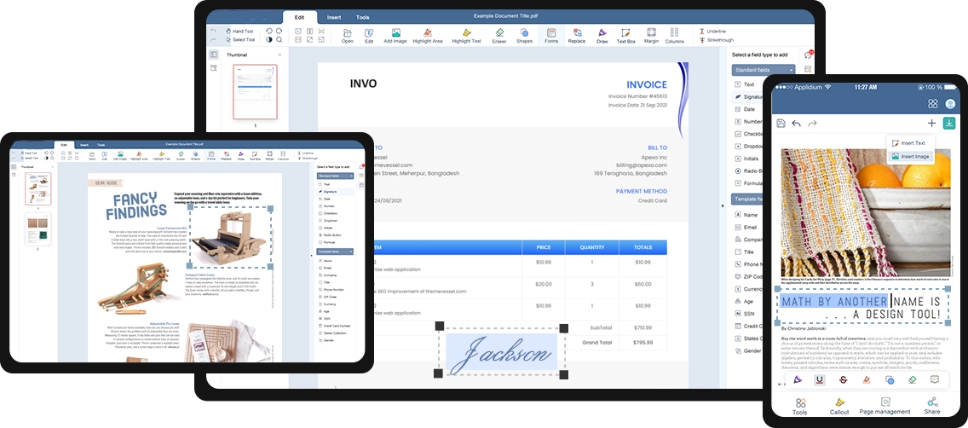
Editor PDF Online All-In-One memudahkan untuk mengedit, menggabungkan, dan mengekspor ke Word.
th
Edit PDF Online Universal
Di Semua Perangkat Anda
Tingkatkan produktivitas dokumen Anda di semua platform utama: Windows, Mac, iOS, dan perangkat Android.
th
Simpan dokumen sebagai
Silakan pilih berkas untuk disimpan
 online WORD Word
 online Sheet Sheet
 online Powerpoint Powerpoint
 online close
Dokumen Anda hampir siap!
Pilih format Anda:
Document name:
Memuat berkas ...
0%
Jangan tutup browser Anda Tunggu hingga file Anda diunggah dan diproses! Ini mungkin memakan beberapa menit. :)
 online close