Logg inn på din konto
or
Brukeren med denne e-postadressen eksisterer allerede
By clicking 'Download File,' you agree to our Terms and conditions and Privacy policy
loadToolAd
upload_file

Last opp fil

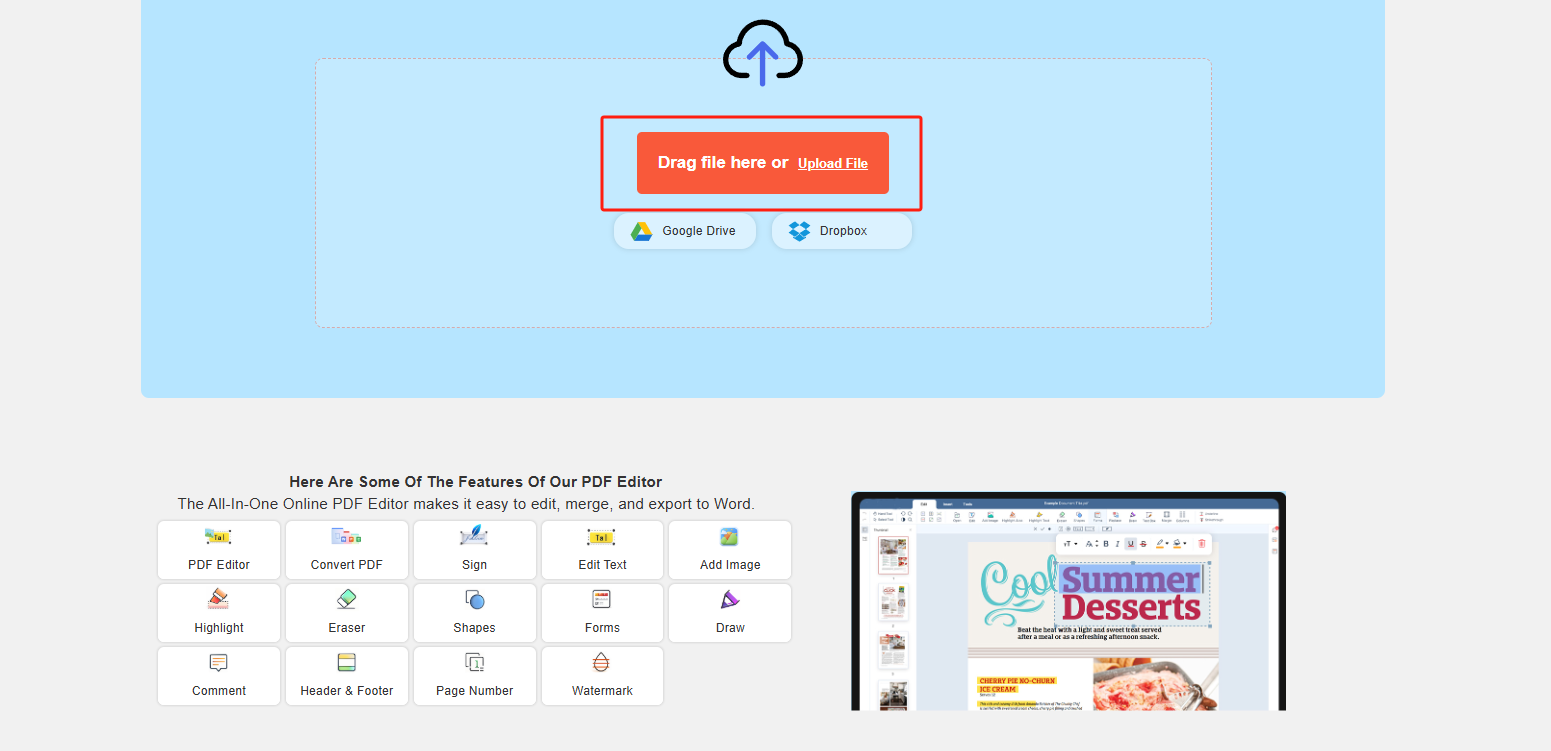
Last opp en PDF for å redigere online, konverter den til andre formater, legg til bilder, endre tekst, utheve, signere og mer—deretter forhåndsvis og last ned filen din når du er klar.
Denne funksjonen støtter systemversjon 15.7.2 og nyere, hvis ikke, gå til innstillingene for å oppgradere systemet.
upload
google-drive Google Drive
dropbox Dropbox
Fil laster ...
0%
Ikke lukk nettleseren din. Vent til filene dine er lastet opp og behandlet! Dette kan ta noen minutter. :)
Fișier
Open Source Statement
Advertisement
Hvordan Last opp fil
Trinn 1: Last opp
Last opp PDF-en din til QwerPDF fra enheten din eller dra den inn i opplasteområdet.
th
th
Trinn 2: Rediger eller konverter
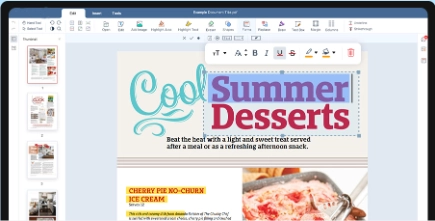
Bruk redigereren til å endre tekst, legge til bilder, annotere eller signere—eller velg et format for å konvertere PDF-en din.
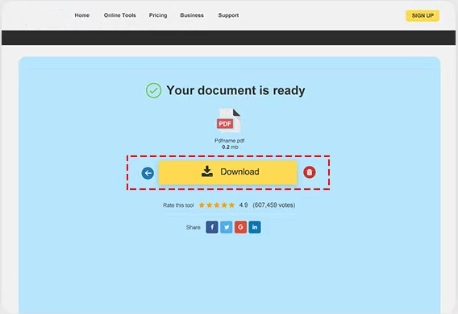
Trinn 3: Last ned
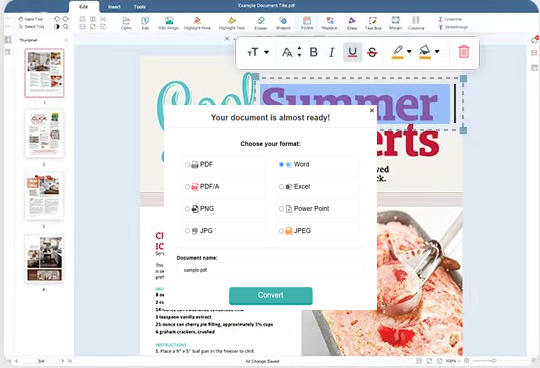
Eksporter eller last ned filen din: fortsett å redigere, lagre som PDF, eller få Word, Excel, PowerPoint eller bildeutdata.
th

Hvordan redigere PDF-filer online gratis?

01 Hva er den enkleste måten å redigere en PDF på?

QwerPDF tilbyr en gratis online PDF-redigerer. Last opp PDF-en din og rediger tekst, bilder og merknader direkte i nettleseren din. Legg til signaturer, merk tekst, sett inn former og administrer sider. Ingen programvareinstallasjon kreves.

02 Kan jeg redigere tekst i et PDF-dokument?

Ja! QwerPDFs online redigerer lar deg endre, slette eller legge til tekst direkte i PDF-er. Endre skrifttype, stil, størrelse, farge og justering. Alle redigeringer behandles lokalt i nettleseren din for personvern.

03 Støtter PDF-redigereren å legge til bilder?

Ja! Sett inn, endre størrelse på eller erstatte bilder og logoer i PDF-en din. Redigereren støtter vanlige bildefilformater og opprettholder kvalitet. Oppdater visuelt innhold uten å gjenskape hele dokumentet.

edit_pdf

Hvordan redigere PDF online uten programvare?

Lær hvordan du redigerer PDF-dokumenter direkte i nettleseren din, uten å installere programvare på skrivebordet.

  • Ja, med QwerPDF kan du laste opp et dokument, justere tekst, bilder og sider, og deretter lagre din oppdaterte PDF – alt fra et nettleservindu.
  • Du trenger ikke å installere ekstra programmer. Bare åpne QwerPDF i en moderne nettleser, dra inn filen din, og bruk verktøyene på skjermen for å gjøre endringer.
  • Vanlige oppgaver som å korrigere skrivefeil, legge til signaturer, sette inn bilder eller omorganisere sider kan alle håndteres online gjennom QwerPDFs redigerer.
edit_pdf

Hva er den beste måten å redigere PDF-er på?

For den jevneste opplevelsen og mest presise redigeringen, er QwerPDF designet for å fungere best på skrivebord- og bærbare nettlesere.

Hvorfor anbefales redigering på en datamaskin?

Redigering på en stasjonær eller bærbar datamaskin gir deg en større skjerm og mer nøyaktig musekontroll, så arrangering av elementer, justering av oppsett og valg av tekst er alle enklere og mer presise.

Hvordan begynner jeg å redigere PDF-en min på en datamaskin?

Bare åpne QwerPDF i en moderne nettleser som Chrome, Edge, Firefox eller Safari på din Windows-, macOS- eller Linux-datamaskin, last opp PDF-en din, og velg redigeringsverktøyene du trenger.

Har du noen tips for å gjøre redigeringen smidigere?

For best mulig opplevelse, bruk den nyeste versjonen av en moderne nettleser, arbeid på en stabil internettforbindelse, og hold QwerPDF åpen på en stasjonær eller bærbar datamaskin slik at alle redigeringsverktøy forblir responsive og enkle å bruke.

Rediger PDF Online - Gratis PDF-redigerer

Gratis Online PDF-redigerer

QwerPDF tilbyr en gratis PDF-redigerer. Rediger tekst, bilder og merknader i nettleseren din. Ingen installasjon nødvendig.

Rediger tekst

Endre, slett eller legg til tekst direkte i PDF-er. Endre skrifttyper, farger, størrelser og justering med profesjonell presisjon.

edit_pdf

Administrer sider

Legg til, slett, omorganiser eller roter sider. Sett inn vannmerker, sidetall og topp-/bunntekster for å tilpasse dokumentet ditt.

edit_pdf
Redigeringer
Tekst · bilder · merker
Best for
Små feilrettinger
Ikke en full
InDesign-erstatning
Komprimer · Signer · Beskytt

PDF-redigerer online — rett skrivefeil, bilder og uthevinger i nettleseren

Rediger PDF online — lettvekts PDF-redigering i nettleseren

Rediger PDF online, PDF-redigerer, endre PDF, og PDF tekstredigerer søk kommer fra brukere som trenger en to-linjers feilretting uten å kjøpe Acrobat. QwerPDF retter seg mot kirurgiske redigeringer—erstatte en dato, bytte et logo, utheve en klausul—mens tunge layout-gjenoppbygginger fortsatt hører hjemme i Word eller InDesign kildefiler.

Ekte tekst vs konturert vektorer

Hvis teksten er konturer eller inne i en skanning, kan du ikke “redigere” som i Word—dekk med hvite bokser og skriv ny tekst eller kjør OCR på skrivebordet først.

Velgbarhetstest i en PDF-leser forutsier redigeringssucces.

Redigering vs hvite bokser

Hvite rektangler fjerner ikke underliggende tekst—bruk ekte redigeringsverktøy for PII-fjerning.

Uthevinger er annotasjoner—flatten når du trenger statisk utseende.

Sikkerhetskopi: Last ned originalen under et nytt filnavn før du eksperimenterer.

Signaturer

Redigering ugyldiggjør tidligere digitale signaturer—dupliser før redigering.

Roter og beskjær skanninger

Rett opp og roter sider når skanninger kommer skjeve fra mobile kameraer.

Beskjær forsiktig—beskjæring fjerner ikke innhold utenfor visningen i alle verktøy.

Bilder

Erstatt rasterbilder når markedsføring oppdaterer diagrammer—se filstørrelse etter bytter.

Lenker

Oppdater utdaterte URL-er etter produktrebranding—klikk-test etter redigeringsøkt.

SEO

pdf tekstredigerer online, rediger pdf uten adobe, endre pdf online, annoter pdf online.

Når bruke PDF til Word i stedet

Hvis hele avsnitt må skrives om, kan PDF til Word være raskere enn å reparere mange tekstbokser.

Hvordan signerer jeg en PDF online gratis?

01 Hva er den enkleste måten å signere et PDF-dokument på?

QwerPDF tilbyr et gratis online e-signaturverktøy. Last opp PDF-en din, opprett eller last opp signaturen din, plasser den på dokumentet, og last ned den signerte filen på sekunder. Ingen registrering eller programvareinstallasjon nødvendig.

02 Kan jeg signere en PDF uten å skrive ut og skanne?

Ja. Med QwerPDF signerer du PDF-er helt online. Tegn signaturen din med mus eller berøring, skriv navnet ditt og velg en stil, eller last opp et eksisterende signaturbilde — alt direkte i nettleseren din.

03 Er online PDF-signering sikker?

QwerPDF behandler filer lokalt i nettleseren din når det er mulig. Når opplastinger er nødvendige, er overføringene kryptert med SSL/TLS, og filer blir slettet etter behandling, noe som holder de signerte dokumentene dine private.

sign

Hvordan legge til et vannmerke i en PDF online?

Legg til et tekst- eller bilde-vannmerke i PDF-en din i nettleseren — velg posisjon, størrelse, rotasjon og opasitet, og last deretter ned den oppdaterte filen.

  • Last opp PDF-en din, legg til et tekst- eller bilde-vannmerke, og eksporter den nye PDF-en — ingen programvareinstallasjon nødvendig.
  • Du kan kontrollere hvor vannmerket vises (senter/hjørner), justere opasitet og rotasjon, og bruke det på alle sider eller bare utvalgte sider.
  • For personvern kjører QwerPDF mange redigeringer i nettleseren din. Når en opplasting er nødvendig, er overføringene kryptert og filer blir slettet etter behandling.
watermark

Hvordan fylle ut et PDF-skjema online?

01 Hva er den enkleste måten å fylle ut et PDF-skjema på?

Last opp PDF-en din til QwerPDF og skriv direkte inn i skjema-feltene (tekstbokser, avkrysningsbokser og nedtrekkslister). Når du er ferdig, last ned den utfylte PDF-en på sekunder.

02 Hva om PDF-en min ikke er et utfyllbart skjema?

Hvis PDF-en din ikke har interaktive felt, kan du fortsatt fylle den ut ved å legge til tekstbokser og merker på toppen av dokumentet, og deretter eksportere en ny PDF med oppføringene dine.

03 Vil oppføringene mine i skjemaet forbli i PDF-en etter nedlasting?

Ja. Innholdet ditt blir lagret i den eksporterte PDF-en slik at det vises konsekvent når det deles eller skrives ut.

Form

Hvordan tegne på en PDF online?

Bruk Tegne-verktøyet for å legge til frihåndsmerknader i en PDF med mus eller berøring — flott for raske merknader og gjennomganger.

  • Ja. Last opp PDF-en din, velg Tegne-verktøyet, og skissere direkte på siden. Det fungerer godt for å sirkle elementer, understreke og ta raske notater.
  • Juster pennfarge og tykkelse, angre/gjenta endringer, og tegn på flere sider før du eksporterer den oppdaterte PDF-en.
  • Tegningene dine er innebygd i den eksporterte PDF-en slik at de forblir synlige i enhver PDF-leser.
PDF to Word

Hvordan legge til former i en PDF online?

01 Hvordan kan jeg legge til piler, bokser og sirkler i en PDF?

Åpne Shapes-verktøyet på QwerPDF, last opp PDF-en din, og sett inn piler, rektangler, sirkler og linjer hvor som helst på siden for å tydelig merke innholdet.

02 Kan jeg tilpasse stilen på former i PDF-en min?

Ja. Endre farge, kanttykkelse, størrelse og posisjon for hver form, og kombiner former med tekst og uthevinger for presise dokumentgjennomganger.

03 Vil formene forbli i PDF-en min etter nedlasting?

Alle lagte former lagres i den eksporterte PDF-en, så annotasjonene dine forblir synlige i enhver standard PDF-leser.

PDF to Word

Hvordan utheve tekst i en PDF på nettet?

Uthev viktig innhold i PDF-en din for å gjøre gjennomganger raskere og enklere — ingen Acrobat nødvendig.

  • Ja. Last opp PDF-en din til QwerPDF, velg Uthev-verktøyet, og dra over teksten eller området du vil merke.
  • Velg forskjellige uthevingsfarger, legg til flere uthevinger på tvers av sider, og fjern eller juster uthevinger før eksportering.
  • Uthevinger lagres i den eksporterte PDF-en, så merket ditt forblir synlig når du deler eller skriver ut.
Highlight

Hvordan legge til topptekster og bunntekster i en PDF på nettet?

01 Hvordan setter jeg den samme toppteksten eller bunnteksten på hver PDF-side?

Last opp PDF-en din til QwerPDF, skriv inn topptekst- eller bunntekst-teksten din, velg hvor den skal vises (topp/bunn, venstre/senter/høyre), og bruk den på alle sider eller utvalgte områder.

02 Kan jeg tilpasse stilen på PDF-topptekster og bunntekster?

Ja. Juster skrifttype, størrelse, justering og marger, og forhåndsvis hvordan toppteksten eller bunnteksten ser ut før du eksporterer den oppdaterte PDF-en din.

03 Vil toppteksten og bunnteksten forbli i PDF-en min etter nedlasting?

Når den er eksportert, er topptekstene og bunntekstene dine innebygd i PDF-en, så de vises riktig i enhver leser og når de skrives ut.

Header and Footer

Hvordan legge til sidetall i en PDF på nettet?

Sett inn sidetall i en PDF med fleksibel posisjon og formatering — ideelt for rapporter, kontrakter og trykte dokumenter.

  • Last opp PDF-en din, åpne Sidetall-verktøyet, velg en posisjon (f.eks. nederst til høyre), og eksporter den nye PDF-en med nummerering anvendt.
  • Sett startnummeret, velg hvilke sider som skal nummereres, og juster stilalternativer slik at numrene passer til dokumentoppsettet ditt.
  • Sidetallene er innebygd i den eksporterte PDF-en, så de vises riktig på enhver enhet og i utskrift.
Page Number

Hvordan PDF-editor

Gratis PDF-redigering Online

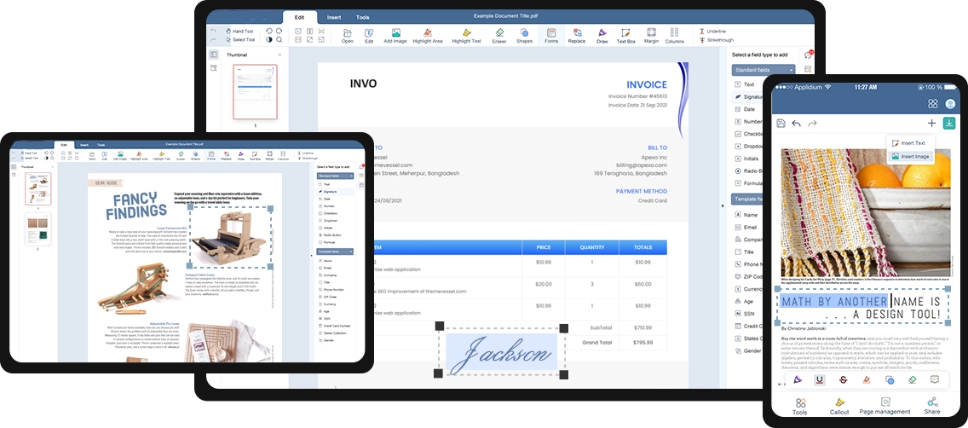
QwerPDF hjelper deg med å redigere PDF-filer online. Legg til tekst, bilder, signaturer, merknader og mer. Raskt, gratis og sikkert.

Trinn 1: Last opp
Last opp filer til vår online PDF-editor
add file
Edit
Trinn 2: Klikk på 'Rediger'
Du kan slette eller legge til tekst, bilder, former eller frihåndsannotasjoner som du ønsker
Trinn 3: Klikk på 'Lagre' for å laste ned
Du kan online forhåndsvisning, redigering eller nedlasting av filene dine
add file
Review converted PDF as Word document

PDF-redigerer — Ofte stilte spørsmål

Hvordan fikser jeg en skrivefeil i en PDF uten den originale Word-filen?
Last opp til QwerPDF rediger PDF, velg tekstboksen eller overleggskorrigeringsverktøyet hvis tilgjengelig, juster, last ned. Ekte tekst-PDF-er oppfører seg bedre enn skannede sider der du må reparere visuelt.
Hvorfor kan jeg ikke redigere tekst som ser ut som tekst på skjermen?
Det kan være omrissede vektorer eller en del av et bilde. OCR eller dekke med et hvitt rektangel pluss ny tekst kan være nødvendig—desktop Acrobat har rikere omformateringsverktøy for vanskelige tilfeller.
Kan jeg erstatte et logo-bilde på alle sider?
Nettleserredigerere kan kreve redigering per side. For globale merkevarebytter er desktop PDF- eller kildefilredigering raskere.
Vil redigeringer bryte digitale signaturer?
Ja—enhver endring av innhold ugyldiggjør tidligere signaturer. Rediger usignerte kopier; behold signerte gullmastere.
Hvordan fremhever eller understreker jeg for gjennomgang?
Bruk fremheving/understrek annotasjoner i redigereren hvis tilgjengelig; disse er ofte endringer i kommentarlaget som du kan slette senere.
Kan jeg legge til tekstbokser for manglende skjemalapper?
Ja for visuelle fikser, men skjermlesere kan fortsatt mangle riktige merker—tilgjengelighetsfikser kan kreve Acrobat Pro-tagging.
Hva med å redigere sensitive avsnitt?
Ekte redigering fjerner underliggende tekst, ikke bare hvite rektangler. Hvis du er usikker, bruk dedikert redigeringsmodus eller verktøy godkjent av rådgiver.
Kan jeg rotere skjeve skannede sider?
Hvis roter side tilbys, ja; finjustering kan kreve desktop skannerprogramvare.
Hvorfor bruker redigert tekst en annen skrifttype?
Redigerere erstatter nærmeste tilgjengelige skrifttype når originalene er delsett eller lisensiert. Matche familie manuelt hvis merkevarefølsom.
Kan jeg redigere PDF på iPad?
Mulig i mobile nettlesere for små justeringer; presisjonsarbeid er lettere med mus og stor skjerm.
Hvordan angre en dårlig redigering?
Last ned original sikkerhetskopi på nytt og start på nytt. Nettlesersesjoner tilbyr kanskje ikke dype flerstegs angre som desktop-apper.
Kan jeg slå sammen redigert PDF med en annen?
Ja—fullfør redigeringer, last ned, og slå sammen PDF-er i QwerPDF.
Støtter QwerPDF flerbruker samarbeid?
Nei—behandle som raske løsninger for enkeltbrukere; samarbeid hører hjemme i Google Docs eller SharePoint med kildefiler.
Hva hvis PDF er XFA?
XFA-redigering er begrenset i mange nettverktøy—åpne i Acrobat eller spør avsender om AcroForm-versjon.
Bør jeg komprimere før e-post etter redigering?
Hvis bilder ble lagt til, komprimer PDF for å holde vedleggsstørrelsen rimelig.

Bli med over 12 000 000 produktive fagfolk

som stoler på QWER PDF for raske og presise konverteringer.

Alle verktøy
Her er noen av funksjonene til vår PDF-redigeringsverktøy:
Den alt-i-ett online PDF-redigeringsverktøy gjør det enkelt å redigere, slå sammen og eksportere til Word.
th
Universell online PDF-redigering
På alle enhetene dine
Øk produktiviteten din med dokumenter på alle store plattformer: Windows, Mac, iOS og Android-enheter.
th
Lagre dokumentet som
Vennligst velg en fil å lagre
 online WORD Word
 online Sheet Sheet
 online Powerpoint Powerpoint
 online close
Dokumentet ditt er nesten klart!
Velg format:
Document name:
Fil laster ...
0%
Ikke lukk nettleseren din. Vent til filene dine er lastet opp og behandlet! Dette kan ta noen minutter. :)
 online close