Log ind på din konto
or
Mailbox-brugeren findes allerede
By clicking 'Download File,' you agree to our Terms and conditions and Privacy policy
loadToolAd
edit_pdf

PDF-editor

Tilføj tekst, billeder, figurer eller frihåndskommentarer til dit PDF-dokument.
Denne funktion understøtter systemversion 15.7.2 og derover, hvis ikke, skal du opgradere systemet i indstillingerne.
upload
google-drive Google Drive
dropbox Dropbox
Filindlæsning ...
0%
Luk ikke din browser. Vent venligst, indtil dine filer er uploadet og behandlet! Dette kan tage et par minutter. :)
Fil
Open Source Statement
Advertisement
Sådan PDF-editor
Trin 1: Upload
Upload filer til vores online PDF-editor
th
th
Trin 2: Klik på 'Rediger'
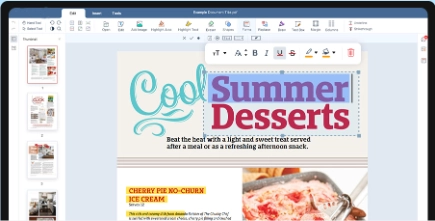
Du kan slette eller tilføje tekst, billeder, figurer eller håndskrevne noter efter ønske
Trin 3: Klik på 'Gem' for at downloade
Du kan se, redigere eller downloade dine filer online
th

Hvordan redigerer jeg PDF-filer online gratis?

01 Hvad er den nemmeste måde at redigere en PDF på?

QwerPDF tilbyder en gratis online PDF-editor. Upload din PDF og rediger tekst, billeder og annotationer direkte i din browser. Tilføj underskrifter, fremhæv tekst, indsæt former og administrer sider. Ingen softwareinstallation kræves.

02 Kan jeg redigere tekst i et PDF-dokument?

Ja! QwerPDF's online editor lader dig ændre, slette eller tilføje tekst direkte i PDF'er. Skift skrifttype, størrelser, farver og justering. Alle redigeringer behandles lokalt i din browser for privatlivets fred.

03 Understøtter PDF-editoren at tilføje billeder?

Ja! Indsæt, ændre størrelse på eller erstat billeder og logoer i din PDF. Editor understøtter almindelige billedformater og opretholder kvalitet. Opdater visuelt indhold uden at genskabe hele dokumentet.

edit_pdf

Hvordan redigerer jeg PDF online uden software?

Lær hvordan du redigerer PDF-dokumenter direkte i din browser, uden at installere nogen desktop-software.

  • Ja, med QwerPDF kan du uploade et dokument, justere tekst, billeder og sider, og derefter gemme din opdaterede PDF – alt fra et browservindue.
  • Du behøver ikke at installere yderligere programmer. Åbn blot QwerPDF i en moderne browser, træk din fil ind, og brug de on‑screen værktøjer til at foretage ændringer.
  • Almindelige opgaver som at rette tastefejl, tilføje underskrifter, indsætte billeder eller omarrangere sider kan alle håndteres online gennem QwerPDF’s editor.
edit_pdf

Hvad er den bedste måde at redigere PDF'er på?

For den glateste oplevelse og mest præcise redigering er QwerPDF designet til at fungere bedst på desktop- og laptop-browsere.

Hvorfor anbefales redigering på en computer?

Redigering på en desktop eller laptop giver dig en større skærm og mere præcis cursor kontrol, så arrangering af elementer, justering af layouts og valg af tekst er alle lettere og mere præcise.

Hvordan starter jeg med at redigere min PDF på en computer?

Åbn blot QwerPDF i en moderne browser som Chrome, Edge, Firefox eller Safari på din Windows-, macOS- eller Linux-computer, upload din PDF, og vælg de redigeringsværktøjer, du har brug for.

Har du nogen tips til at gøre redigeringen lettere?

For den bedste oplevelse, brug den nyeste version af en moderne browser, arbejd på en stabil internetforbindelse, og hold QwerPDF åbent på en stationær eller bærbar computer, så alle redigeringsværktøjer forbliver responsive og nemme at bruge.

Rediger PDF Online - Gratis PDF Editor

Gratis Online PDF Editor

QwerPDF tilbyder en gratis PDF-editor. Rediger tekst, billeder og annotationer i din browser. Ingen installation nødvendig.

Rediger tekst

Ændr, slet eller tilføj tekst direkte i PDF'er. Skift skrifttyper, farver, størrelser og justering med professionel præcision.

edit_pdf

Administrer sider

Tilføj, slet, omarranger eller roter sider. Indsæt vandmærker, sidetal og overskrifter/fodnoter for at tilpasse dit dokument.

edit_pdf
Redigeringer
Tekst · billeder · mærker
Bedst til
Små rettelser
Ikke en fuld
InDesign-erstatning
Komprimer · Signer · Beskyt

PDF-editor online — ret tastefejl, billeder og fremhævelser i browseren

Rediger PDF online — letvægts PDF-redigering i browseren

Rediger PDF online, PDF-editor, modificer PDF, og PDF-teksteditor-søgninger kommer fra brugere, der har brug for en to-linjers rettelse uden at købe Acrobat. QwerPDF sigter mod kirurgiske redigeringer—erstat en dato, bytte et logo, fremhæve en klausul—mens tunge layout-genopbygninger stadig hører hjemme i Word eller InDesign kildefiler.

Ægte tekst vs. konturerede vektorer

Hvis teksten er kontureret eller inde i en scanning, kan du ikke 'redigere' som i Word—dæk med hvide bokse og skriv ny tekst eller kør OCR på desktop først.

Vælgbarhedstest i en PDF-læser forudsiger redigeringssucces.

Redaktion vs. hvide bokse

Hvide rektangler fjerner ikke underliggende tekst—brug ægte redaktioneringsværktøjer til PII-fjernelse.

Fremhævelser er annotationer—flad ud, når du har brug for statisk udseende.

Backup: Download originalen under et nyt filnavn, før du eksperimenterer.

Signaturer

Redigering ugyldiggør tidligere digitale signaturer—lav en kopi før redigering.

Rotér og beskær scanninger

Ret og roter sider, når scanninger ankommer skævt fra mobile kameraer.

Beskær omhyggeligt—beskæring fjerner ikke indhold uden for visningen i alle værktøjer.

Billeder

Erstat rasterbilleder, når marketing opdaterer diagrammer—hold øje med filstørrelsen efter udskiftninger.

Links

Opdater forældede URL'er efter produktomdøbninger—klik-test efter redigeringssession.

SEO

pdf teksteditor online, rediger pdf uden adobe, modificer pdf online, annoter pdf online.

Hvornår skal man bruge PDF til Word i stedet

Hvis hele afsnit skal omskrives, kan PDF til Word være hurtigere end at reparere mange tekstbokse.

Hvordan underskriver jeg en PDF online gratis?

01 Hvad er den nemmeste måde at underskrive et PDF-dokument på?

QwerPDF tilbyder et gratis online e-underskriftsværktøj. Upload din PDF, opret eller upload din underskrift, placer den på dokumentet, og download den underskrevne fil på få sekunder. Ingen registrering eller softwareinstallation nødvendig.

02 Kan jeg underskrive en PDF uden at printe og scanne?

Ja. Med QwerPDF underskriver du PDF'er helt online. Tegn din underskrift med mus eller touch, skriv dit navn og vælg en stil, eller upload et eksisterende underskriftsbillede - alt sammen direkte i din browser.

03 Er online PDF-underskrift sikker?

QwerPDF behandler filer lokalt i din browser, når det er muligt. Når uploads er nødvendige, er overførsler krypteret med SSL/TLS, og filer slettes efter behandling, så dine underskrevne dokumenter forbliver private.

sign

Hvordan tilføjer jeg et vandmærke til en PDF online?

Tilføj et tekst- eller billedevandmærke til din PDF i din browser - vælg position, størrelse, rotation og opacitet, og download derefter den opdaterede fil.

  • Upload din PDF, tilføj et tekst- eller billedevandmærke, og eksporter den nye PDF - ingen softwareinstallation nødvendig.
  • Du kan kontrollere, hvor vandmærket vises (center/hjørner), justere opacitet og rotation, og anvende det på alle sider eller kun udvalgte sider.
  • For privatlivets fred kører QwerPDF mange redigeringer i din browser. Når en upload er nødvendig, er overførsler krypteret, og filer slettes efter behandling.
watermark

Hvordan udfylder jeg en PDF-formular online?

01 Hvad er den nemmeste måde at udfylde en PDF-formular på?

Upload din PDF til QwerPDF og skriv direkte i formularfelter (tekstbokse, afkrydsningsfelter og dropdowns). Når du er færdig, download den udfyldte PDF på få sekunder.

02 Hvad hvis min PDF ikke er en udfyldbar formular?

Hvis din PDF ikke har interaktive felter, kan du stadig udfylde den ved at tilføje tekstbokse og mærker oven på dokumentet, og derefter eksportere en ny PDF med dine indtastninger.

03 Vil mine formularindgange forblive i PDF'en efter download?

Ja. Dit udfyldte indhold gemmes i den eksporterede PDF, så det vises konsekvent, når det deles eller printes.

Form

Hvordan tegner jeg på en PDF online?

Brug tegneværktøjet til at tilføje frihåndsannotationer til en PDF med din mus eller touch - fantastisk til hurtige markeringer og gennemgange.

  • Ja. Upload din PDF, vælg tegneværktøjet, og skitser direkte på siden. Det fungerer godt til at cirkle elementer, understrege og lave hurtige noter.
  • Juster penfarve og tykkelse, fortryd/fortryd ændringer, og tegn på flere sider, før du eksporterer din opdaterede PDF.
  • Dine tegninger er indlejret i den eksporterede PDF, så de forbliver synlige i enhver PDF-læser.
PDF to Word

Hvordan tilføjer jeg former til en PDF online?

01 Hvordan kan jeg tilføje pile, bokse og cirkler til en PDF?

Åbn Shapes-værktøjet på QwerPDF, upload din PDF, og indsæt pile, rektangler, cirkler og linjer hvor som helst på siden for klart at markere indhold.

02 Kan jeg tilpasse stilen af former i min PDF?

Ja. Skift farve, kanttykkelse, størrelse og position af hver form, og kombiner former med tekst og fremhævninger for præcise dokumentgennemgange.

03 Vil formerne forblive i min PDF efter download?

Alle tilføjede former gemmes i den eksporterede PDF, så dine annotationer forbliver synlige i enhver standard PDF-læser.

PDF to Word

Hvordan fremhæver jeg tekst i en PDF online?

Fremhæv vigtigt indhold i din PDF for at gøre gennemgange hurtigere og lettere — ingen Acrobat kræves.

  • Ja. Upload din PDF til QwerPDF, vælg Fremhæv-værktøjet, og træk over den tekst eller det område, du vil markere.
  • Vælg forskellige fremhævningsfarver, tilføj flere fremhævninger på tværs af sider, og fjern eller juster fremhævninger før eksport.
  • Fremhævninger gemmes i den eksporterede PDF, så din markup forbliver synlig, når du deler eller printer.
Highlight

Hvordan tilføjer jeg overskrifter og fodnoter til en PDF online?

01 Hvordan sætter jeg den samme overskrift eller fodnote på hver PDF-side?

Upload din PDF til QwerPDF, indtast din overskrift eller fodnotetekst, vælg hvor den vises (top/bund, venstre/center/højre), og anvend den på alle sider eller udvalgte områder.

02 Kan jeg tilpasse stilen af PDF-overskrifter og fodnoter?

Ja. Juster skrifttype, størrelse, justering og margener, og forhåndsvis hvordan overskriften eller fodnoten ser ud, før du eksporterer din opdaterede PDF.

03 Vil overskriften og fodnoten forblive i min PDF efter download?

Når den er eksporteret, er dine overskrifter og fodnoter indlejret i PDF'en, så de vises korrekt i enhver læser og når de printes.

Header and Footer

Hvordan tilføjer jeg sidenumre til en PDF online?

Indsæt sidenumre i en PDF med fleksibel position og formatering — ideel til rapporter, kontrakter og trykte dokumenter.

  • Upload din PDF, åbn værktøjet Sidenumre, vælg en position (f.eks. bund-højre), og eksporter den nye PDF med nummerering anvendt.
  • Indstil startnummeret, vælg hvilke sider der skal nummereres, og juster stilindstillingerne, så numrene matcher dit dokumentlayout.
  • Sidenumrene er indlejret i den eksporterede PDF, så de vises korrekt på enhver enhed og i print.
Page Number

Sådan PDF-editor

Gratis PDF-redigering Online

QwerPDF hjælper dig med at redigere PDF-filer online. Tilføj tekst, billeder, underskrifter, annotationer og mere. Hurtigt, gratis og sikkert.

Trin 1: Upload
Upload filer til vores online PDF-editor
add file
Edit
Trin 2: Klik på 'Rediger'
Du kan slette eller tilføje tekst, billeder, figurer eller håndskrevne noter efter ønske
Trin 3: Klik på 'Gem' for at downloade
Du kan se, redigere eller downloade dine filer online
add file
Review converted PDF as Word document

PDF-editor — Ofte stillede spørgsmål

Hvordan retter jeg en tastefejl i en PDF uden den originale Word-fil?
Upload til QwerPDF rediger PDF, vælg tekstboksen eller overlay-korrektionsværktøjet, hvis det er tilgængeligt, juster, download. Rigtige tekst-PDF'er opfører sig bedre end scannede sider, hvor du skal reparere visuelt.
Hvorfor kan jeg ikke redigere tekst, der ser ud som tekst på skærmen?
Det kan være omridsede vektorer eller en del af et billede. OCR eller dække med et hvidt rektangel plus ny tekst kan være nødvendigt—desktop Acrobat har rigere omformateringsværktøjer til svære tilfælde.
Kan jeg erstatte et logo-billede på tværs af alle sider?
Browserredaktører kan kræve redigering pr. side. For globale mærkeskift er desktop PDF- eller kildefilredigering hurtigere.
Vil redigeringer bryde digitale signaturer?
Ja—enhver ændring af indholdet ugyldiggør tidligere signaturer. Rediger usignerede kopier; behold signerede guldmastere.
Hvordan fremhæver eller understreger jeg til gennemgang?
Brug fremhævelse/understregning annotationer i redaktøren, hvis de er tilgængelige; disse er ofte ændringer i kommentarlaget, som du kan slette senere.
Kan jeg tilføje tekstbokse til manglende formularlabels?
Ja til visuelle rettelser, men skærmlæsere kan stadig mangle de rigtige tags—tilgængelighedsrettelser kan kræve Acrobat Pro-tagging.
Hvad med at redigere følsomme afsnit?
Ægte redigering fjerner underliggende tekst, ikke kun hvide rektangler. Hvis du er usikker, brug dedikeret redigeringsmode eller godkendte værktøjer.
Kan jeg rotere skæve scannede sider?
Hvis roter side tilbydes, ja; fin deskew kan kræve desktop scanningssoftware.
Hvorfor bruger redigeret tekst en anden skrifttype?
Redaktører substituerer den nærmeste tilgængelige skrifttype, når originalerne er subset eller licenseret. Match familie manuelt, hvis det er mærkesensitivt.
Kan jeg redigere PDF på iPad?
Muligt i mobile browsere til små justeringer; præcisionsarbejde er lettere med mus og stor skærm.
Hvordan fortryder jeg en dårlig redigering?
Download original backup igen og genstart. Browser-sessioner tilbyder muligvis ikke dyb multi-trins fortrydelse som desktop-apps.
Kan jeg sammenflette redigeret PDF med en anden?
Ja—afslut redigeringer, download, og sammenflet derefter PDF'er i QwerPDF.
Understøtter QwerPDF multi-bruger co-redigering?
Nej—behandl som hurtige løsninger for enkeltbrugere; samarbejde hører hjemme i Google Docs eller SharePoint med kildefiler.
Hvad hvis PDF er XFA?
XFA-redigering er begrænset i mange webværktøjer—åbn i Acrobat eller spørg afsenderen om AcroForm-versionen.
Skal jeg komprimere før e-mail efter redigeringer?
Hvis billeder blev tilføjet, komprimer PDF for at holde vedhæftningsstørrelsen rimelig.

Bliv en del af over 12.000.000 produktive professionelle

der stoler på QWER PDF til hurtige og præcise konverteringer.

Alle værktøjer
Her er nogle af funktionerne i vores PDF Editor
Den alt-i-en online PDF Editor gør det nemt at redigere, flette og eksportere til Word.
th
Universel online PDF Redigering
Alle dine enheder
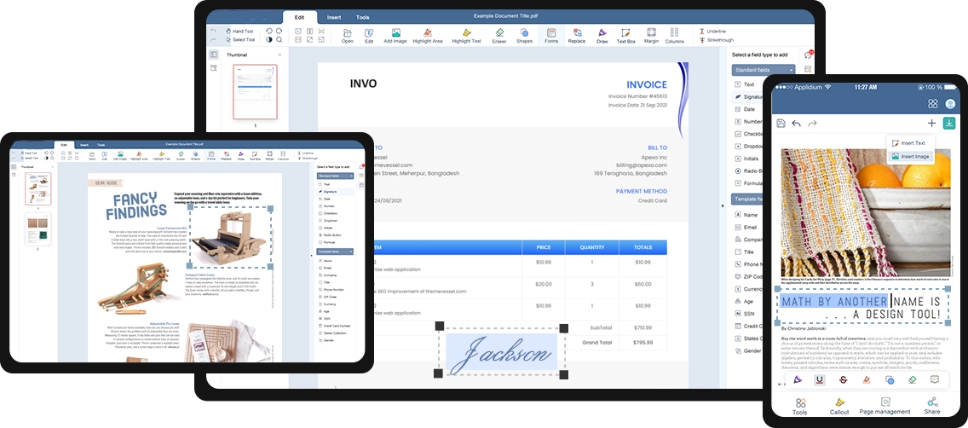
Forøg din dokumentproduktivitet på alle større platforme: Windows, Mac, iOS og Android-enheder
th
Gem dokument som
Vælg venligst en fil at gemme
 online WORD Word
 online Sheet Sheet
 online Powerpoint Powerpoint
 online close
Dit dokument er næsten klar!
Vælg dit format:
Document name:
Filindlæsning ...
0%
Luk ikke din browser. Vent venligst, indtil dine filer er uploadet og behandlet! Dette kan tage et par minutter. :)
 online close