Log ind på din konto
or
Mailbox-brugeren findes allerede
By clicking 'Download File,' you agree to our Terms and conditions and Privacy policy
officeOnlineAd
ppt_online
Fil
Open Source Statement
Fortsæt officeedit

Presentation Online

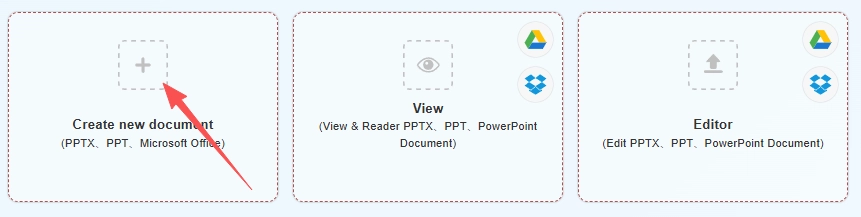
Opret nyt dokument
(PPTX、PPT、Microsoft Office)
Create Document
Create Spreadsheets
Create Presentation
bg
Upload
google-drive
dropbox
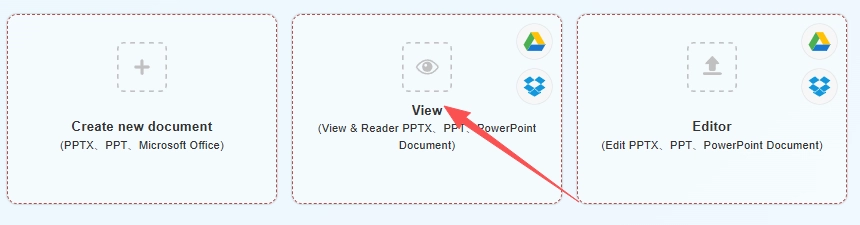
Åbn
(Vis & Læser PPTX、PPT、PowerPoint-dokument)
bg
Upload
google-drive
dropbox
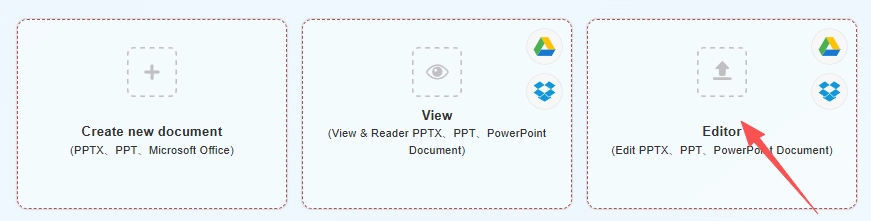
Rediger
(Rediger PPTX、PPT、PowerPoint-dokument)
upload img
Uploading,please wait ...
file_info
other view
aa.docx
close
Fortsæt

PPTX & PPT Online — Opret og rediger dias i din browser

QwerPDF PPTX & PPT Online giver dig mulighed for at åbne, oprette og redigere præsentationsfiler i din browser uden at installere Microsoft PowerPoint. Ændr dias tekst, billeder og layouts på en PC eller tablet, når du ikke kan bruge desktop Office.

Animationer, overgange og indlejret medier matcher muligvis ikke Microsoft PowerPoint på desktop i alle tilfælde; forhåndsvis dias, før du præsenterer. Forbindelser bruger kryptering under transport; filer behandles på vores servere og fjernes efter en begrænset tid. Download PPTX eller PDF, når du er færdig.

Advertisement

Advertisement
Formater i
.PPTX · .PPT
En PowerPoint Online-side
Opret · Rediger · Vis
Microsoft Office
Ikke påkrævet
Typisk eksport
PPTX / PDF

Tre måder at bruge PowerPoint Online på

Sammenlignet med at installere Microsoft PowerPoint eller bruge hele Microsoft 365 pakken, er QwerPDF bygget til korte, fokuserede opgaver: start en præsentation, ret indhold, forhåndsvis til gennemgang, eksportér og gå videre - uden at vente på desktop-software eller navigere i abonnement-only flows.

PowerPoint Online oversigt
Opret

Opret PPT Online​

Start en ny tom præsentation i din browser. Tilføj dias og indhold, og klik derefter på Download som PPTX eller PDF - ingen desktop-installation kræves for den typiske arbejdsgang.

Hvorfor bruge QwerPDF:

  • Alt starter på den samme PowerPoint Online side - tryk på Opret, når du lander.
  • Ingen afhængighed af, om denne PC har Microsoft Office installeret.
  • Ideel til enkle præsentationer og udkast, som du senere kan åbne i Microsoft PowerPoint, hvis det er nødvendigt.
Start fra én PowerPoint Online-side

Alt starter på den samme PowerPoint Online side - tryk på Opret, når du lander.

Ingen Microsoft Office på denne PC

Ingen afhængighed af, om denne PC har Microsoft Office installeret.

  1. Åbn PowerPoint Online (den primære QwerPDF PowerPoint Online-side).
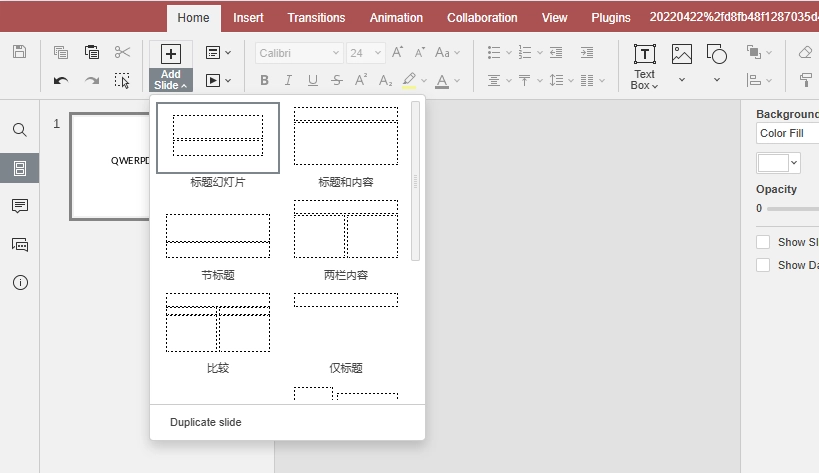
  2. På den side skal du klikke på Opret for at starte en ny tom præsentation.
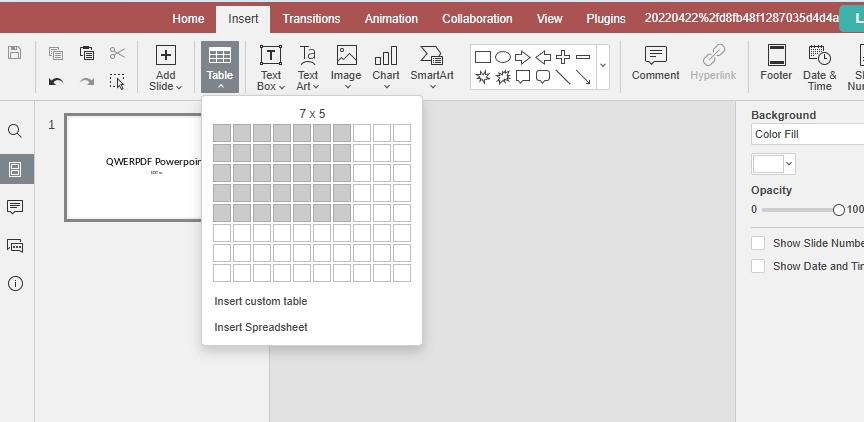
  3. Tilføj dias, tekst og billeder, som understøttes af den online editor.
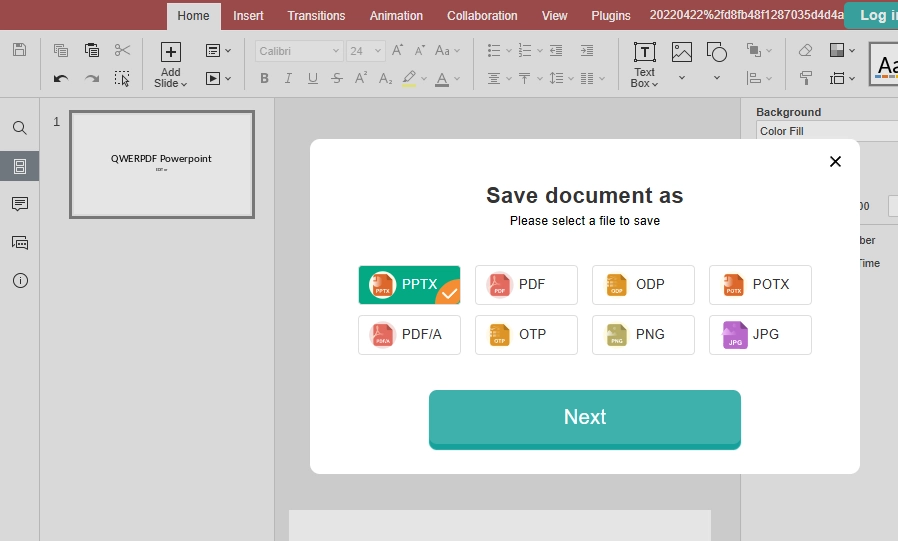
  4. Gennemgå i browseren, og klik derefter på Download for at gemme som PPTX eller PDF (formater vist i værktøjet).

Valgfrit: brug vores dedikerede PowerPoint Online Opret side, hvis du foretrækker en skærm med fokus på oprettelse - ellers forbliv på PowerPoint Online og brug knappen.

Microsoft PowerPoint kræver normalt en lokal installation eller en Microsoft 365-plan for den fulde oplevelse; du vil have en ny diaspræsentation på sekunder.

Opret PPTX Online​

Typiske eksportmuligheder

PPTX
PPT
PDF
Del
Edit Word Online
Rediger i browseren
• Enkelt flow: upload → Næste → rediger → Download
• Ingen Microsoft Office-installation på denne maskine
• Hurtige rettelser og PDF-overdragelse
Rediger

Rediger — PPTX / PPT Editor Online

Upload en PPTX/PPT og foretag hurtige redigeringer i browseren: opdater slide-tekst og billeder, juster layouts, og Download derefter den opdaterede præsentation eller eksporter en PDF til deling.

Hvorfor bruge QwerPDF:

  • Enkelt flow: upload → Næste → rediger → Download.
  • Du behøver ikke at installere eller opdatere Microsoft Office på den maskine, du bruger.
  • Velegnet til hurtige rettelser og PDF-overdragelse i stedet for fuld slide-produktion.
  1. Åbn PowerPoint Online og upload din .PPTX eller .PPT fil.
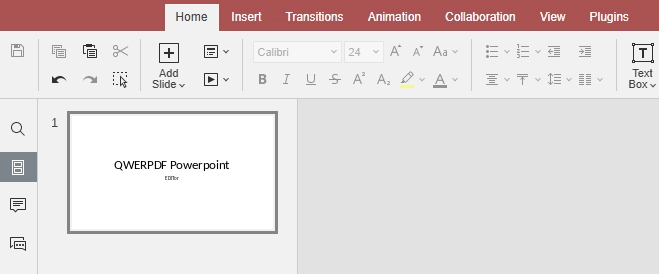
  2. Tryk på Næste for at åbne slide-editorens lærred.
  3. Rediger slides, tekst og billeder som understøttet—dine ændringer forbliver i standardformater.
  4. Klik på Download for at gemme som PPTX eller PDF til deling uden for browseren.

Ønsker du en side, der fremhæver redigering? Se PPTX Editor.

PowerPoint til web og desktop PowerPoint excellerer i samarbejde og avancerede funktioner; du har kun brug for en hurtig slide-rettelse eller eksport af PDF.

Oversigt & navigation
View Word Online
Vis

PowerPoint viewer & Reader online

Åbn en præsentation for hurtigt at se og gennemgå i din browser. Brug slide-navigation og zoom for at læse komfortabelt, og Download en kopi, når du er færdig.

Hvorfor bruge QwerPDF:

  • Letvægts forhåndsvisningsvej på den samme URL som redigering og oprettelse.
  • Ofte brugbar uden login til grundlæggende visningsarbejdsgange (ifølge webstedspolitik).
  • Bevarer almindelige layout-elementer bedre end en rå browser “åben fil” forhåndsvisning for mange præsentationer.
  1. Åbn PowerPoint Online på enhver enhed med en moderne browser.
  2. Upload din fil, og følg derefter Næste for at gå ind i forhåndsvisnings- eller læsetilstand, når værktøjet tilbyder det.
  3. Brug slide-navigation og zoom for at gennemgå komfortabelt—ideelt når du kun har brug for at se PPTX online uden at starte Microsoft PowerPoint.
  4. Tryk på Download, hvis du har brug for en kopi efter gennemgang.

Foretrækker du en kun-visningsskærm? Prøv PowerPoint Viewer—eller bliv på PowerPoint Online og brug kontrollerne på siden.

At åbne en fil i Microsoft PowerPoint bare for at læse den kan betyde lange opstartstider og licensprompter; du ønsker en hurtig forhåndsvisning.

Hvad du skal vide om PowerPoint Online, PPTX-filer og Microsoft Office

PowerPoint Online slide-værktøjer

Folk søger efter PowerPoint Online, en online slide-editor, eller en måde at redigere PPTX online på, når de har brug for at afslutte en opgave nu—ikke når de vil administrere installatører eller abonnementer. QwerPDF PowerPoint Online holder præsentationer i den arbejdsgang, du allerede bruger: åbn en PPTX eller PPT i browseren, foretag ændringer og download—uden at behandle hver opgave som et fuldt Microsoft 365 projekt.

Hvordan browser-baseret slide-redigering adskiller sig fra desktop Microsoft PowerPoint

Installeret Microsoft PowerPoint er bygget til avancerede layouts, animationer, master slides og virksomhedsskabeloner. En browser-editor fokuserer på almindelige redigeringer—tekst, billeder, enkle layouts—og på at eksportere en ren PPTX eller PDF.

For enkle præsentationer kan redigering i browseren være tilstrækkeligt. For pixel-perfekte brand-skabeloner, overgange eller indlejret media, lav en sidste forhåndsvisning i desktop PowerPoint, før du præsenterer.

Hvad er en PPTX-fil—og hvorfor kan den se lidt anderledes ud nogle gange?

PPTX gemmer slides og layoutregler i en Open XML-pakke. De fleste præsentationer åbner konsekvent, men forskelle kan vise sig med manglende skrifttyper, komplekse animationer, indlejret media eller avancerede master slide-opsætninger. Ældre PPT filer er legacy og kan opføre sig anderledes.

Hvis afstand ser forkert ud, skal du tjekke skrifttyper først. Hvis overgange betyder noget, skal du bekræfte timing og afspilning i desktop PowerPoint.

Praktisk tip: Hvis din præsentation er afhængig af avancerede animationer, indlejret media eller komplekse master slides, skal du afslutte disse trin i installeret Microsoft PowerPoint. QwerPDF PowerPoint Online er bygget til hverdagens PPTX og PPT indhold—ikke hver nichefunktion i den fulde Office-pakke.

Hvem får mest ud af QwerPDF PowerPoint Online?

Alle, der har brug for en hurtig slide-rettelse på en enhed uden PowerPoint installeret: studerende, fjernarbejdere og teams, der bruger delte pc'er. Rediger, eksportér og gå videre.

PowerPoint Online vs PowerPoint til web (Microsofts browser PowerPoint)

Microsofts PowerPoint til web er fantastisk, hvis du allerede lever i OneDrive og Microsoft 365. QwerPDF fokuserer på et hurtigt, fil-først flow: upload en præsentation, rediger eller vis, og download derefter.

Overdragelse af en fil til nogen, der kun bruger Microsoft PowerPoint

De fleste kolleger forventer en PPTX. Efter redigering online, download PPTX'en og del den som sædvanligt. Hvis præsentationen bruger usædvanlige skrifttyper eller komplekse animationer, nævn det og anbefal en hurtig forhåndsvisning på deres side.

For en endelig, ikke-redigerbar version kan eksport af en PDF være sikrere.

PDF eller PPTX: hvilken download skal du vælge?

PPTX forbliver redigerbar til fortsat arbejde; PDF er bedst til endelig deling eller udskrivning.

Brug af PowerPoint Online på en lånt pc eller delt computer

QwerPDF PowerPoint Online er bygget til desktop-browsere, hvor installation af Office ikke er en mulighed—åbn, rediger og download hurtigt.

Filer fra Google Slides, LibreOffice eller skole skabeloner

Dæk, der er eksporteret fra Google Slides eller LibreOffice, er ofte gyldige PPTX, men nogle stilarter kan oversættes forskelligt. Brug en endelig forhåndsvisning, før du præsenterer.

Når filen ser forkert ud: en kort tjekliste

Tjek skrifttyper først, derefter master slide-indstillinger, derefter indlejret media. For gamle PPT-filer, overvej at konvertere til PPTX i desktop PowerPoint for bedst kompatibilitet.

Sikkerhed, privatliv og smarte vaner

Upload kun filer, du har tilladelse til at dele. Forbindelser bruger kryptering under transport; filer behandles og fjernes efter en begrænset tid i henhold til den live site-politik. Dette statiske HTML-eksempel viser struktur og tekst kun—det kører ikke det rigtige værktøj.

Færre trin til din første redigering: QwerPDF PowerPoint Online vs Microsoft 365 i browseren

Alle opsætninger er forskellige—din Microsoft 365 login, bogmærker og browser vil ændre det præcise klikantal. Tabellen nedenfor hjælper dig stadig med at se det store billede: QwerPDF PowerPoint Online er bygget omkring én side, din fil og klare knapper (Næste, Download), mens PowerPoint for the web normalt antager, at du allerede lever i Microsofts sky. Brug diagrammet som en hurtig visuel indikation, ikke et stopur.

PowerPoint Online værktøjer
Scene Typisk Microsoft 365 (PowerPoint for the web) QwerPDF PowerPoint Online
Konto Kræver ofte Microsoft-konto login. Designet til enkle flows uden at være bundet til Microsoft-identitet (se live site for nuværende politik).
Installer Ingen desktop-installation for browserappen; økosystemet er stadig centreret omkring Microsoft. Ingen Microsoft Office-installation; kører som et webværktøj.
Kerne loop Åbn OneDrive / app launcher → PowerPoint → fil. Åbn PowerPoint Online-siden → upload din PPTX eller PPTNæste → rediger eller forhåndsvis → Download.
Bedst til Dyb Microsoft 365 samarbejde. Hurtige redigeringer, forhåndsvisning og eksport til standardpræsentationer.

Når Microsoft 365 i browseren er det bedre valg

Microsoft 365 skinner, når du forbliver logget ind, og dine filer allerede ligger i OneDrive eller SharePoint. Det er også det rigtige sted for samarbejde, kommentarer, virksomhedsskabeloner og adminkontroller. QwerPDF PowerPoint Online sigter mod et andet job: “Jeg har en lokal PPTX, jeg skal ændre nu, og jeg vil ikke have en fuld Office-session.”

Udover klikantal: samarbejde, autosave og hvor filen lever

Dimension PowerPoint for the web (Microsoft 365) QwerPDF PowerPoint Online
Real-time co-editing & kommentarer Stærk: flere forfattere, tilstedeværelse, trådede kommentarer—bygget til delt arbejde. Fokuseret på enkeltbruger redigeringsflows; ikke en fuld samarbejdspakke.
Autosave & versionshistorik Dyb integration med cloud gemmepunkter og gendannelse (inden for Microsofts økosystem). Du downloader typisk, når du er færdig; stol på dine egne filnavne og sikkerhedskopier.
Standard hjem for filen Naturlig sti: filen forbliver i OneDrive / SharePoint med delingslinks. Naturlig sti: upload → rediger → Download til din maskine (eller del den eksporterede fil selv).
Org politik & overholdelse Ofte krævet, når din arbejdsgiver pålægger Microsoft-lejer, DLP eller opbevaringsetiketter. Nyttig, når politikken tillader et browserværktøj til en hurtig løsning; følg altid din virksomheds dataregler.

Ved første øjekast: hvilken sti føles lettere for en hurtig PPTX-løsning?

For en enkelt lokal PPTX, du allerede har på disk—noget som “fix én slide og send den tilbage”—er dette de forskelle, folk normalt bemærker først. Tallene er illustrative.

Hvad du sammenligner Typisk PowerPoint for the web (browser, ikke allerede logget ind) QwerPDF PowerPoint Online
Kontoport før du rører filen Normalt Microsoft-konto login (og nogle gange lejer eller 2-trins verifikation). Ofte ingen Microsoft-login for en grundlæggende session—åbn siden og upload (se live site for nuværende regler).
Rå skridt til at åbne en lokal fil fra din PC Log ind → åbn PowerPoint / Microsoft 365 launcher → Åbn → Denne enhed / Gennemse → vælg fil (ofte 6–10+ handlinger, plus indlæsning). Åbn PowerPoint Online → upload PPTX eller PPT → Næste (ofte omkring 3–4 handlinger).
Hvor arbejdsflowet “lever” Tæt knyttet til OneDrive, SharePoint eller “seneste online filer”. Centreret omkring én side: din fil går op, du redigerer, du downloader—tættere på et værktøj end et fuldt Microsoft 365 dashboard.
Bedste match for Teams der allerede betaler for Microsoft 365 og co-editorer i den samme lejer. Enhver der ønsker at redigere en præsentation en gang imellem uden en fuld Office-session.

Sådan læser du bjælkerne nedenfor: kortere bjælke = mindre opfattet friktion på den akse (ikke millisekunder). Blå = QwerPDF; grå = Microsofts browser PowerPoint-sti, når du begynder at være logget ud.

Hvis du allerede er logget ind på Microsoft 365 i den browser, kan de grå bjælker krympe meget—denne sammenligning retter sig mod det almindelige “lånte PC / første besøg i dag” tilfælde.

Ofte stillede spørgsmål

Hvordan redigerer jeg PowerPoint online med QwerPDF?
For at redigere PowerPoint online, åbn PowerPoint Online, upload en PPTX eller PPT, klik Næste, foretag ændringer, og klik derefter Download din opdaterede præsentation—ingen desktop PowerPoint-installation kræves for typiske redigeringer.
Kan jeg redigere PPT online (eller redigere PPTX online) i browseren?
Ja. Dette dækker “rediger ppt online” og “rediger pptx online”: upload din præsentation, klik Næste, rediger slides, og download derefter resultatet. For komplekse animationer, indlejret medier eller master slide opsætninger, lav en endelig forhåndsvisning efter download i desktop PowerPoint.
Er der en PPT-editor online gratis?
QwerPDF fungerer som en online ppt editor til mange almindelige slide-opgaver. Eventuelle gratis grænser, brugsbegrænsninger eller opgraderingsmuligheder vises på den live side—tjek den aktuelle formulering, før du stoler på det til tungt dagligt arbejde.
Hvordan åbner jeg PowerPoint online for at se slides?
For “åbn powerpoint online”, “se powerpoint online” eller “ppt viewer online” hensigt, kan du bruge vores PowerPoint Viewer-sider til hurtigt at læse slides i browseren. For redigering, brug PowerPoint Online: upload → Næste → rediger → Download.
Kan jeg åbne PPT online (åbne PPTX online) uden at installere PowerPoint?
Ja. Upload en PPTX/PPT, klik Næste, og se eller rediger i browseren og download, når du er færdig—nyttigt til “åbn ppt online” og “åbn pptx online” søgninger.
Skal jeg have en Microsoft-konto for at bruge PowerPoint Online på QwerPDF?
Ingen Microsoft-konto er nødvendig for typisk QwerPDF-brug. Hvis den live side viser valgfri log ind, grænser eller meddelelser for din session, skal du følge reglerne på siden.
Er QwerPDF det samme som Microsoft PowerPoint Online / PowerPoint for the web?
Nej. QwerPDF er et uafhængigt browserværktøj. Microsoft PowerPoint for the web er en Microsoft-tjeneste og antager ofte en konto og cloud-lagring. QwerPDF fokuserer på et letvægts, fil-første flow: upload (eller Opret) → Næste → rediger/forhåndsvis → Download.
Kan jeg oprette en præsentation online og downloade den?
Ja. Vælg Opret for at starte en ny præsentation, tilføj slides og indhold, og klik derefter Download, når du er færdig.
Hvad er en online PowerPoint-editor?
En online powerpoint editor er et browserbaseret værktøj til at redigere slides uden at installere desktop-software—bedst til hurtige tekst/billede-opdateringer og grundlæggende layouts.
Kan jeg se PPTX online gratis (pptx viewer online)?
Ja. For “pptx viewer online”, “online ppt viewer” eller “ppt reader online” hensigt, brug vores viewer-flow til at åbne og læse slides i browseren. Hvis du har brug for at ændre noget, skift til redigering og download den opdaterede fil.
Vil mit layout se det samme ud efter download?
De fleste standard PPTX indhold forbliver konsistent, men forskelle kan opstå med manglende skrifttyper, animationer, overgange, indlejret medier eller komplekse master slides. Hvis præsentationen skal være pixel-perfekt, download og lav en endelig forhåndsvisning i desktop PowerPoint, før du præsenterer.
Kan jeg eksportere PDF efter redigering af slides?
Ja. Efter redigering, brug Download og vælg PDF, hvis det er tilgængeligt i din session. For et dedikeret eksportflow kan du også bruge PPT-til-PDF værktøjer.
Hvad betyder “PPT online” her?
Det betyder at arbejde med en præsentation i browseren. Typisk flow: PowerPoint Online → upload .PPTX/.PPTNæste → rediger/forhåndsvis → Download.
Hvordan downloader jeg den redigerede PPTX, efter jeg er færdig?
Efter du er færdig med at redigere eller forhåndsvise, brug Download kontrol og vælg det format, du har brug for (PPTX til fortsat redigering, eller PDF til deling).
Kan jeg se en PowerPoint online og dele den?
Ja. Du kan se eller redigere en præsentation i browseren, og derefter downloade en delingsklar kopi (ofte PDF) eller beholde PPTX, hvis nogen vil fortsætte med at redigere.
QWER PDF All Tools
advan

QwerPDF - Word Online er en kraftfuld online teksteditor, der giver dig mulighed for hurtigt at oprette, åbne og redigere, slette og ændre dine Word-dokumenter online.

Sikker og næsten 100% nøjagtig med hensyn til layoutet for Word-dokumentet, understøtter filformaterne DOC.DOCX.ODT

Ingen installation, ingen registrering - det er 100% gratis