Iniciar sesión en su cuenta
or
El usuario de correo electrónico ya existe
By clicking 'Download File,' you agree to our Terms and conditions and Privacy policy
loadToolAd
edit_pdf

Editar PDF Online

Agregue texto, archivo, formas o anotaciones a mano alzada a un documento PDF.
Esta función es compatible con la versión del sistema 15.7.2 y superior, si no, vaya a la configuración para actualizar el sistema.
upload
google-drive Google Drive
dropbox Dropbox
Cargando archivo ...
0%
¡No cierre su navegador! Espere hasta que se carguen y procesen sus archivos. Esto puede tardar unos minutos. :)
Archivo
Open Source Statement
Advertisement
Cómo Editar PDF Online
Paso 1: Cargar
Cargue archivos en nuestro editor de PDF en línea
th
th
Paso 2: Haga clic en 'Editar'
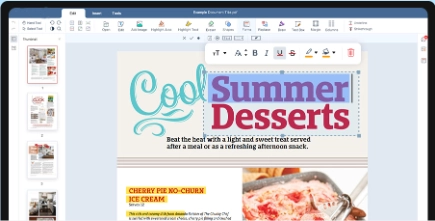
Puede agregar o eliminar texto, imágenes, formas o anotaciones a mano alzada según lo desee
Paso 3: Haga clic en 'Guardar' para descargar
Puede leer, editar en línea o descargar sus archivos
th

¿Cómo editar archivos PDF en línea gratis?

01 ¿Cuál es la forma más fácil de editar un PDF?

QwerPDF ofrece un editor PDF online gratuito. Sube tu PDF y edita texto, imágenes y anotaciones directamente en el navegador. Añade firmas, resalta texto, inserta formas y administra páginas. Sin instalación de software.

02 ¿Puedo editar el texto en un documento PDF?

¡Sí! El editor online de QwerPDF te permite modificar, borrar o añadir texto directamente en los PDFs. Cambia estilos de fuente, tamaños, colores y alineación. Todos los cambios se hacen localmente en tu navegador, garantizando privacidad.

03 ¿El editor de PDF admite agregar imágenes?

¡Sí! Inserta, redimensiona o reemplaza imágenes y logos en tu PDF. El editor es compatible con formatos comunes de imagen y mantiene la calidad visual. Actualiza contenido gráfico sin tener que rehacer el documento completo.

edit_pdf

¿Cómo editar un PDF en línea sin software?

Aprende a editar documentos PDF directamente en el navegador, sin necesidad de instalar programas de escritorio.

  • Sí, con QwerPDF puedes subir un documento, modificar texto, imágenes y páginas, y guardar tu PDF actualizado —todo desde una ventana del navegador.
  • No necesitas instalar programas adicionales. Solo abre QwerPDF en un navegador moderno, arrastra tu archivo y usa las herramientas en pantalla para hacer cambios.
  • Tareas comunes como corregir errores, añadir firmas, insertar imágenes o reorganizar páginas se pueden gestionar fácilmente en línea con el editor de QwerPDF.
edit_pdf

¿Cuál es la mejor forma de editar PDFs?

Para la experiencia más fluida y edición precisa, QwerPDF está optimizado para navegadores de escritorio y laptop.

¿Por qué se recomienda editar en una computadora?

Editar en un equipo de escritorio o portátil te ofrece una pantalla más grande y mayor precisión con el cursor, facilitando organizar elementos, ajustar el diseño y seleccionar texto con exactitud.

¿Cómo empiezo a editar mi PDF en computadora?

Abre QwerPDF en un navegador moderno como Chrome, Edge, Firefox o Safari en tu PC con Windows, macOS o Linux, sube tu PDF y selecciona las herramientas de edición que necesites.

¿Algún consejo para que la edición sea más fluida?

Para mejor experiencia, usa la última versión de un navegador moderno, trabaja con una conexión estable y mantén QwerPDF abierto en un equipo de escritorio o portátil para que todas las herramientas respondan rápido y sean fáciles de usar.

Editar PDF Online – Editor PDF Gratis

Editor PDF online gratuito

QwerPDF ofrece un editor de PDF gratis. Edita texto, imágenes y anotaciones directamente en tu navegador. Sin instalación.

Edita texto

Modifica, borra o añade texto directamente en PDFs. Cambia fuentes, colores, tamaños y alineación con precisión profesional.

edit_pdf

Gestiona páginas

Agrega, elimina, reordena o rota páginas. Inserta marcas de agua, números y encabezados/pies de página para personalizar tu documento.

edit_pdf
Ediciones
Texto · imágenes · marcas
Mejor para
Pequeñas correcciones
No es un
Reemplazo completo de InDesign
Entonces
Comprimir · Firmar · Proteger

Editor de PDF en línea: corrige errores tipográficos, imágenes y resaltados en el navegador

Edita PDF en línea: edición ligera de PDF en el navegador

Edita PDF en línea, editor de PDF, modifica PDF y las búsquedas de editor de texto PDF provienen de usuarios que necesitan una corrección de dos líneas sin comprar Acrobat. QwerPDF se enfoca en ediciones quirúrgicas: reemplaza una fecha, intercambia un logo, resalta una cláusula, mientras que las reconstrucciones de diseño pesadas aún pertenecen a archivos fuente de Word o InDesign.

Texto real vs vectores contorneados

Si el texto está contorneado o dentro de un escaneo, no puedes 'editar' como en Word; cubre con cuadros blancos y escribe nuevo texto o ejecuta OCR primero en el escritorio.

La prueba de seleccionabilidad en un lector de PDF predice el éxito de la edición.

Redacción vs cuadros blancos

Los rectángulos blancos no eliminan el texto subyacente; usa herramientas de redacción reales para la eliminación de PII.

Los resaltados son anotaciones; aplana cuando necesites una apariencia estática.

Copia de seguridad: Descarga el original con un nuevo nombre de archivo antes de experimentar.

Firmas

Editar invalida las firmas digitales anteriores; duplica antes de editar.

Girar y recortar escaneos

Corrige la inclinación y rota las páginas cuando los escaneos llegan torcidos desde cámaras móviles.

Recorta con cuidado; el recorte no redacta contenido fuera de la vista en todas las herramientas.

Imágenes

Reemplaza imágenes rasterizadas cuando el marketing actualiza gráficos; observa el tamaño del archivo después de los intercambios.

Enlaces

Actualiza URLs obsoletas después de los cambios de marca del producto—prueba de clic después de la sesión de edición.

SEO

editor de texto pdf en línea, editar pdf sin adobe, modificar pdf en línea, anotar pdf en línea.

Cuándo usar PDF a Word en su lugar

Si se necesitan reescribir párrafos enteros, PDF a Word puede ser más rápido que parchear muchas cajas de texto.

¿Cómo firmar un PDF en línea gratis?

01 ¿Cuál es la forma más sencilla de firmar un documento PDF?

QwerPDF ofrece una herramienta gratuita para firmas electrónicas en línea. Sube tu PDF, crea o sube tu firma, colócala en el documento y descarga el archivo firmado en segundos. No requiere registro ni instalación de software.

02 ¿Puedo firmar un PDF sin imprimirlo y escanearlo?

Sí. Con QwerPDF firmas PDFs completamente en línea. Dibuja tu firma con el ratón o con la pantalla táctil, escribe tu nombre y elige un estilo, o sube una imagen de firma existente, todo directamente desde tu navegador.

03 ¿Es segura la firma de PDFs en línea?

QwerPDF procesa los archivos localmente en tu navegador siempre que es posible. Cuando se requiere subir archivos, las transferencias están cifradas con SSL/TLS y los archivos se eliminan tras el procesamiento, manteniendo la privacidad de tus documentos firmados.

sign

¿Cómo añadir una marca de agua a un PDF en línea?

Añade una marca de agua de texto o imagen a tu PDF desde tu navegador: selecciona posición, tamaño, rotación y opacidad, y luego descarga el archivo actualizado.

  • Sube tu PDF, añade una marca de agua de texto o imagen y exporta el nuevo PDF, sin necesidad de instalar software.
  • Controla dónde aparece la marca de agua (centro o esquinas), ajusta su opacidad y rotación, y aplícala a todas o solo a páginas seleccionadas.
  • Para proteger tu privacidad, muchas ediciones se realizan en el navegador. Cuando se requiere subir archivos, la transferencia está cifrada y los archivos se eliminan tras el procesamiento.
watermark

¿Cómo rellenar un formulario PDF en línea?

01 ¿Cuál es la forma más sencilla de rellenar un formulario PDF?

Sube tu PDF a QwerPDF y escribe directamente en los campos del formulario (cajas de texto, casillas de verificación y listas desplegables). Cuando termines, descarga el PDF completado en segundos.

02 ¿Qué hago si mi PDF no es un formulario rellenable?

Si tu PDF carece de campos interactivos, aún puedes rellenarlo añadiendo cajas de texto y marcas sobre el documento, y luego exportar un nuevo PDF con tus entradas.

03 ¿Los datos que complete en el formulario quedarán guardados en el PDF tras descargarlo?

Sí. Los datos que introduzcas se guardan en el PDF exportado de manera que se visualizan correctamente al compartir o imprimir el documento.

Form

¿Cómo dibujar sobre un PDF en línea?

Utiliza la herramienta de dibujo para agregar anotaciones a mano alzada en un PDF con el ratón o pantalla táctil, ideal para marcar rápidamente y hacer revisiones.

  • Sí. Sube tu PDF, selecciona la herramienta de dibujo y dibuja directamente sobre la página. Es útil para rodear elementos, subrayar o añadir notas rápidas.
  • Ajusta el color y grosor del lápiz, deshaz o rehace cambios y dibuja en varias páginas antes de exportar el PDF actualizado.
  • Tus dibujos quedan integrados en el PDF exportado y serán visibles en cualquier lector PDF.
PDF to Word

¿Cómo añadir formas a un PDF en línea?

01 ¿Cómo puedo insertar flechas, cuadros y círculos en un PDF?

Abre la herramienta de formas en QwerPDF, sube tu PDF y añade flechas, rectángulos, círculos y líneas donde quieras en la página para señalar claramente el contenido.

02 ¿Puedo personalizar el estilo de las formas en mi PDF?

Sí. Cambia color, grosor del borde, tamaño y posición de cada forma, y combina formas con texto y resaltados para revisiones precisas.

03 ¿Las formas añadidas permanecerán en el PDF tras descargarlo?

Todas las formas añadidas se guardan en el PDF exportado, por lo que tus anotaciones serán visibles en cualquier lector PDF estándar.

PDF to Word

¿Cómo resaltar texto en un PDF online?

Resalta contenido importante en tu PDF para facilitar revisiones rápidamente, sin necesidad de Acrobat.

  • Sí. Sube tu PDF a QwerPDF, selecciona la herramienta de resaltado y arrastra sobre el texto o área que quieras marcar.
  • Elige entre varios colores de resaltado, añade múltiples destacados en distintas páginas y elimina o ajusta los resaltados antes de exportar.
  • Los resaltados se guardan en el PDF exportado para que se muestren correctamente al compartir o imprimir.
Highlight

¿Cómo agregar encabezados y pies de página a un PDF en línea?

01 ¿Cómo pongo el mismo encabezado o pie de página en todas las páginas del PDF?

Sube tu PDF a QwerPDF, ingresa el texto de encabezado o pie de página, selecciona su ubicación (parte superior/inferior, izquierda/centro/derecha) y aplícalo a todas las páginas o a rangos seleccionados.

02 ¿Puedo personalizar el estilo de los encabezados y pies de página en PDFs?

Sí. Configura la fuente, tamaño, alineación y márgenes, y visualiza una vista previa antes de exportar el PDF actualizado.

03 ¿El encabezado y pie de página permanecerán en el PDF tras descargarlo?

Al exportar, los encabezados y pies de página quedan integrados en el PDF, asegurando que se visualicen correctamente en cualquier lector y en impresión.

Header and Footer

¿Cómo añadir números de página a un PDF en línea?

Inserta números de página en un PDF con posición y formato flexibles, ideal para informes, contratos y documentos impresos.

  • Sube tu PDF, abre la herramienta de números de página, elige una posición (por ejemplo, esquina inferior derecha) y exporta el nuevo PDF con la numeración aplicada.
  • Configura el número de inicio, selecciona las páginas a numerar y ajusta opciones de estilo para que los números se integren con el diseño del documento.
  • Los números de página quedan incrustados en el PDF exportado y se muestran correctamente en cualquier dispositivo o impresión.
Page Number

Cómo Editar PDF Online

Edición de PDF gratis online

QwerPDF te ayuda a editar archivos PDF online. Añade texto, imágenes, firmas, anotaciones y más. Rápido, gratuito y seguro.

Paso 1: Cargar
Cargue archivos en nuestro editor de PDF en línea
add file
Edit
Paso 2: Haga clic en 'Editar'
Puede agregar o eliminar texto, imágenes, formas o anotaciones a mano alzada según lo desee
Paso 3: Haga clic en 'Guardar' para descargar
Puede leer, editar en línea o descargar sus archivos
add file
Review converted PDF as Word document

Editor de PDF — Preguntas frecuentes

¿Cómo arreglo un error tipográfico en un PDF sin el archivo original de Word?
Sube a QwerPDF edita PDF, selecciona la caja de texto o la herramienta de corrección de superposición si está disponible, ajusta, descarga. Los PDFs de texto real se comportan mejor que las páginas escaneadas donde debes parchear visualmente.
¿Por qué no puedo editar texto que parece texto en la pantalla?
Puede ser vectores contorneados o parte de una imagen. Puede ser necesario OCR o cubrir con un rectángulo blanco más nuevo—Acrobat de escritorio tiene herramientas de reflujo más ricas para casos difíciles.
¿Puedo reemplazar una imagen de logo en todas las páginas?
Los editores de navegador pueden requerir ediciones por página. Para intercambios de marca globales, las ediciones de PDF de escritorio o del archivo fuente son más rápidas.
¿Las ediciones romperán las firmas digitales?
Sí—cualquier cambio de contenido invalida las firmas anteriores. Edita copias no firmadas; guarda las versiones maestras firmadas.
¿Cómo destaco o subrayo para revisión?
Usa anotaciones de resaltar/subrayar en el editor si están expuestas; estos son a menudo cambios de capa de comentarios que puedes eliminar más tarde.
¿Puedo agregar cajas de texto para etiquetas de formulario faltantes?
Sí para arreglos visuales, pero los lectores de pantalla aún pueden carecer de etiquetas adecuadas—los arreglos de accesibilidad pueden necesitar etiquetado de Acrobat Pro.
¿Qué pasa con la redacción de párrafos sensibles?
La verdadera redacción elimina el texto subyacente, no solo rectángulos blancos. Si no estás seguro, usa el modo de redacción dedicado o herramientas aprobadas por el consejo.
¿Puedo rotar páginas escaneadas sesgadas?
Si se ofrece rotar página, sí; la corrección fina puede necesitar software de escaneo de escritorio.
¿Por qué el texto editado usa una fuente diferente?
Los editores sustituyen la fuente más cercana disponible cuando los originales son subconjuntos o licenciados. Empareja la familia manualmente si es sensible a la marca.
¿Puedo editar PDF en iPad?
Posible en navegadores móviles para pequeños ajustes; el trabajo de precisión es más fácil con mouse y pantalla grande.
¿Cómo deshago una mala edición?
Vuelve a descargar la copia de seguridad original y reinicia. Las sesiones del navegador pueden no ofrecer un deshacer profundo de múltiples pasos como las aplicaciones de escritorio.
¿Puedo fusionar un PDF editado con otro?
Sí—termina las ediciones, descarga y luego fusiona PDFs en QwerPDF.
¿QwerPDF soporta co-edición multiusuario?
No—trátalo como arreglos rápidos de un solo usuario; la colaboración pertenece a Google Docs o SharePoint con archivos fuente.
¿Qué pasa si el PDF es XFA?
La edición de XFA es limitada en muchas herramientas web—abre en Acrobat o pide al remitente la versión de AcroForm.
Después de las ediciones, ¿debo comprimir antes de enviar por correo?
Si se añadieron imágenes, comprime PDF para mantener el tamaño del archivo adjunto razonable.

Únete a más de 12.000.000 de profesionales productivos

que confían en QWER PDF para conversiones rápidas y precisas.

Todas las herramientas
Aquí tienes algunas características de nuestro Editor de PDF:
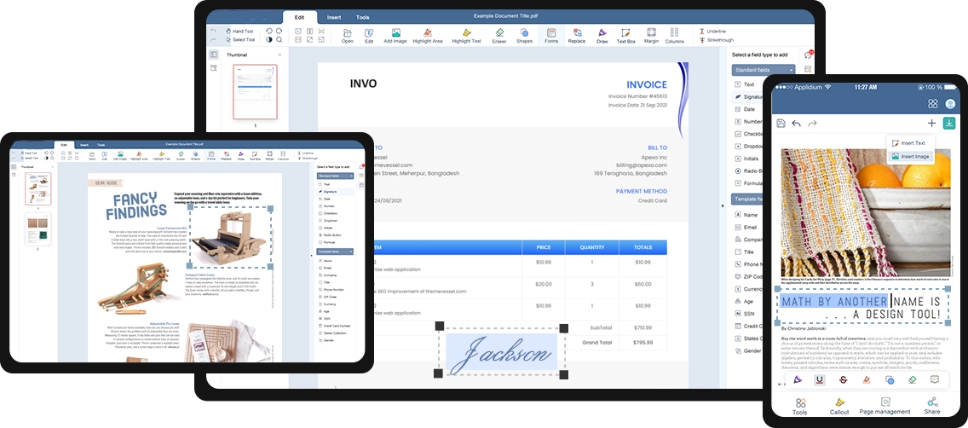
El Editor de PDF en línea todo en uno facilita la edición, fusión y exportación a Word.
th
Edición Universal de PDF en línea
En Todos tus Dispositivos
Aumenta tu productividad documental en todas las plataformas principales: Windows, Mac, iOS y dispositivos Android.
th
Guardar documento como
Seleccione un archivo para guardar
 online WORD Word
 online Sheet Sheet
 online Powerpoint Powerpoint
 online close
¡Tu documento está casi listo!
Elige tu formato:
Document name:
Cargando archivo ...
0%
¡No cierre su navegador! Espere hasta que se carguen y procesen sus archivos. Esto puede tardar unos minutos. :)
 online close