Iniciar sesión en su cuenta
or
El usuario de correo electrónico ya existe
By clicking 'Download File,' you agree to our Terms and conditions and Privacy policy
officeOnlineAd
ppt_online
Archivo
Open Source Statement
Continuar officeedit

Presentation Online

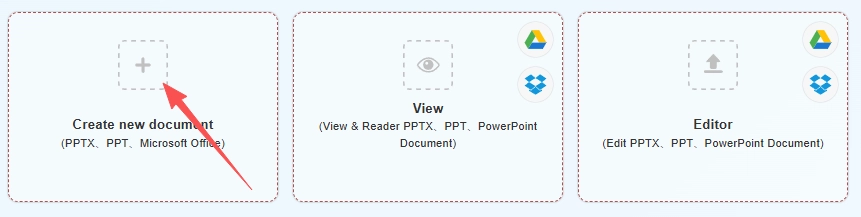
Crear nuevo documento
(PPTX、PPT、Microsoft Office)
Create Document
Create Spreadsheets
Create Presentation
bg
Upload
google-drive
dropbox
Abrir
(Ver y leer PPTX、PPT、documento de PowerPoint)
bg
Upload
google-drive
dropbox
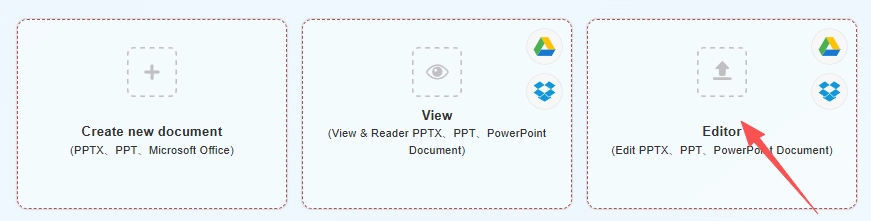
Editar
(Editar PPTX、PPT、documento de PowerPoint)
upload img
Uploading,please wait ...
file_info
other view
aa.docx
close
Continuar

PPTX y PPT Online — Crea y edita diapositivas en tu navegador

QwerPDF PPTX y PPT Online te permite abrir, crear y editar archivos de presentación en tu navegador sin instalar Microsoft PowerPoint. Cambia el texto de las diapositivas, imágenes y diseños en una PC o tableta cuando no puedes usar Office de escritorio.

Las animaciones, transiciones y medios incrustados pueden no coincidir con Microsoft PowerPoint en el escritorio en todos los casos; previsualiza las diapositivas antes de presentar. Las conexiones utilizan cifrado en tránsito; los archivos se procesan en nuestros servidores y se eliminan después de un tiempo limitado. Descarga PPTX o PDF cuando termines.

Advertisement

Advertisement
Formatos en
.PPTX · .PPT
Una página de PowerPoint Online
Crear · Editar · Ver
Microsoft Office
No requerido
Exportación típica
PPTX / PDF

Tres formas de usar PowerPoint Online

Comparado con instalar Microsoft PowerPoint o usar la suite completa de Microsoft 365, QwerPDF está diseñado para tareas cortas y enfocadas: iniciar una presentación, corregir contenido, previsualizar para revisión, exportar y continuar, sin esperar software de escritorio o navegar por flujos solo de suscripción.

Descripción general de PowerPoint Online
Crear

Crear PPT Online​

Inicia una nueva presentación en blanco en tu navegador. Agrega diapositivas y contenido, luego Descargar como PPTX o PDF—no se requiere instalación de escritorio para el flujo típico.

Por qué usar QwerPDF:

  • Todo comienza en la misma página de PowerPoint Online—toca Crear cuando llegues.
  • Sin dependencia de si esta PC tiene Microsoft Office instalado.
  • Ideal para presentaciones y borradores simples que puedes abrir más tarde en Microsoft PowerPoint si es necesario.
Comienza desde una página de PowerPoint Online

Todo comienza en la misma página de PowerPoint Online—toca Crear cuando llegues.

Sin Microsoft Office en esta PC

Sin dependencia de si esta PC tiene Microsoft Office instalado.

  1. Abre PowerPoint Online (la página principal de QwerPDF PowerPoint Online).
  2. En esa página, haz clic en la opción Crear para iniciar una nueva presentación en blanco.
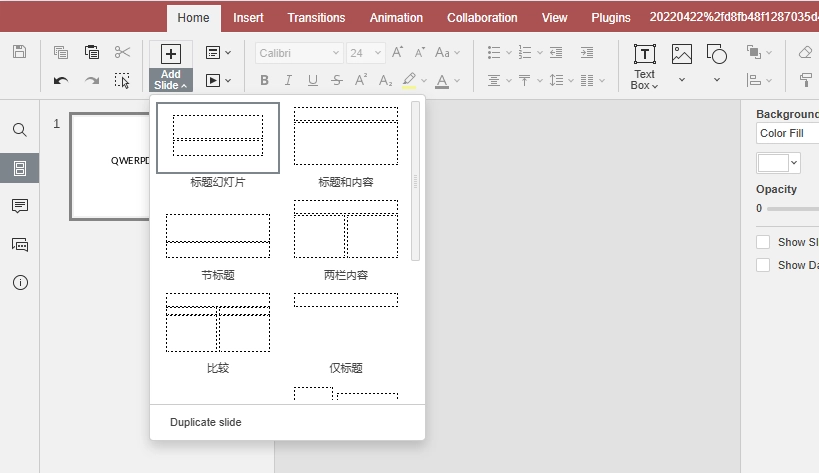
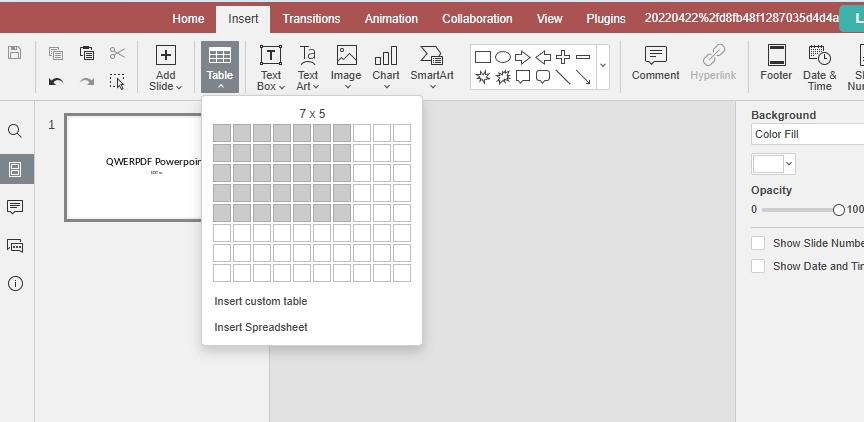
  3. Agrega diapositivas, texto e imágenes según lo admitido por el editor en línea.
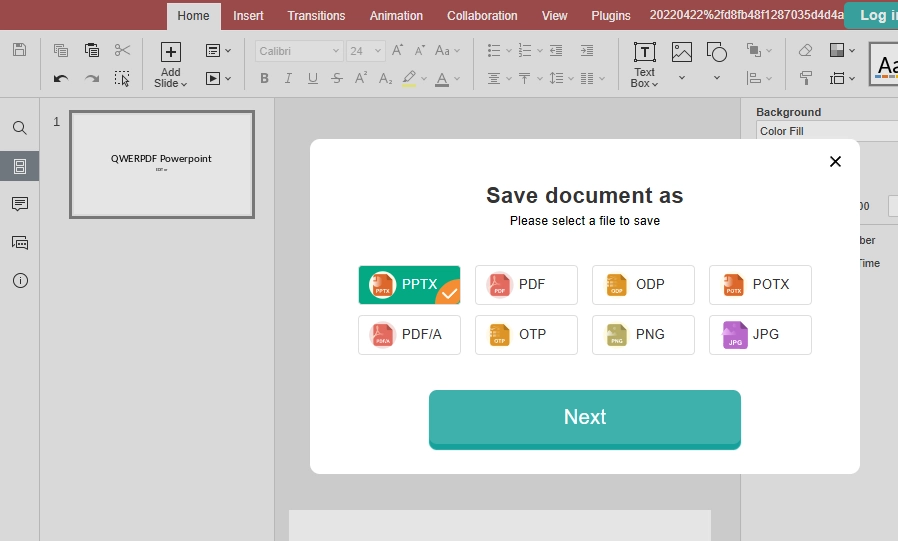
  4. Revisa en el navegador, luego haz clic en Descargar para guardar como PPTX o PDF (formatos mostrados en la herramienta).

Opcional: usa nuestra página dedicada PowerPoint Online Crear si prefieres una pantalla enfocada en la creación; de lo contrario, permanece en PowerPoint Online y usa el botón.

Microsoft PowerPoint normalmente requiere una instalación local o un plan de Microsoft 365 para la experiencia completa; quieres un nuevo conjunto de diapositivas en segundos.

Crear PPTX Online​

Opciones de exportación típicas

PPTX
PPT
PDF
Compartir
Edit Word Online
Editar en el navegador
• Flujo único: subir → Siguiente → editar → Descargar
• No hay instalación de Microsoft Office en esta máquina
• Correcciones rápidas y entrega de PDF
Editar

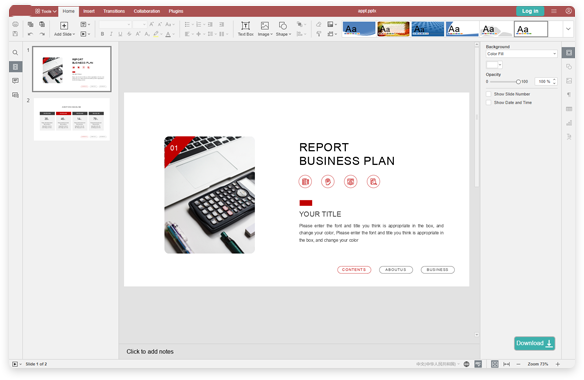
Editar — Editor de PPTX / PPT en línea

Sube un PPTX/PPT y haz correcciones rápidas en el navegador: actualiza el texto y las imágenes de las diapositivas, ajusta los diseños, luego Descarga la presentación actualizada o exporta un PDF para compartir.

Por qué usar QwerPDF:

  • Flujo único: subir → Siguiente → editar → Descargar.
  • No necesitas instalar o actualizar Microsoft Office en la máquina que estás usando.
  • Bien adaptado para correcciones rápidas y entrega de PDF en lugar de producción completa de diapositivas.
  1. Abre PowerPoint Online y sube tu archivo .PPTX o .PPT.
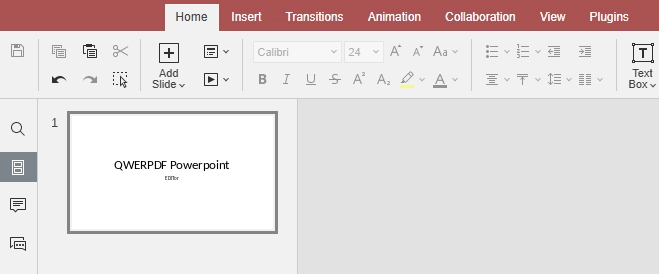
  2. Toca Siguiente para abrir el lienzo del editor de diapositivas.
  3. Edita diapositivas, texto e imágenes según lo admitido; tus cambios permanecen en formatos estándar.
  4. Haz clic en Descargar para guardar como PPTX o PDF para compartir fuera del navegador.

¿Quieres una página que resalte la edición? Consulta Editor de PPTX.

PowerPoint para la web y PowerPoint de escritorio destacan en colaboración y características avanzadas; solo necesitas una corrección rápida de diapositivas o exportar PDF.

Esquema y navegación
View Word Online
Ver

Visor y lector de PowerPoint en línea

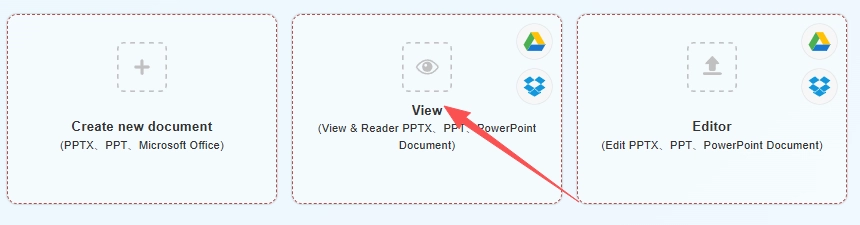
Abre una presentación para ver y revisar rápidamente en tu navegador. Usa la navegación de diapositivas y el zoom para leer cómodamente, luego Descarga una copia cuando hayas terminado.

Por qué usar QwerPDF:

  • Ruta de vista previa ligera en la misma URL que editar y crear.
  • A menudo utilizable sin iniciar sesión para flujos de trabajo de visualización básicos (según la política del sitio).
  • Preserva mejor los elementos de diseño comunes que una vista previa de “abrir archivo” en el navegador para muchas presentaciones.
  1. Abre PowerPoint Online en cualquier dispositivo con un navegador moderno.
  2. Sube tu archivo, luego sigue Siguiente para entrar en modo de vista previa o lectura cuando la herramienta lo ofrezca.
  3. Usa la navegación de diapositivas y el zoom para revisar cómodamente; ideal cuando solo necesitas ver PPTX en línea sin iniciar Microsoft PowerPoint.
  4. Toca Descargar si necesitas una copia después de revisar.

¿Prefieres una pantalla solo de visor? Prueba Visor de PowerPoint—o permanece en PowerPoint Online y usa los controles en la página.

Abrir un archivo en Microsoft PowerPoint solo para leerlo puede significar largos tiempos de inicio y mensajes de licencia; quieres una vista previa rápida.

Lo que debes saber sobre PowerPoint Online, archivos PPTX y Microsoft Office

Herramientas de diapositivas de PowerPoint Online

Las personas buscan PowerPoint Online, un editor de diapositivas en línea, o una forma de editar PPTX en línea cuando necesitan terminar una tarea ahora—no cuando quieren gestionar instaladores o suscripciones. QwerPDF PowerPoint Online mantiene las presentaciones en el flujo de trabajo que ya usas: abre un PPTX o PPT en el navegador, haz cambios y descarga—sin tratar cada trabajo como un proyecto completo de Microsoft 365.

Cómo la edición de diapositivas basada en el navegador difiere de Microsoft PowerPoint de escritorio

El Microsoft PowerPoint instalado está diseñado para diseños avanzados, animaciones, diapositivas maestras y plantillas empresariales. Un editor de navegador se centra en ediciones comunes—texto, imágenes, diseños simples—y en exportar un PPTX o PDF limpio.

Para presentaciones simples, editar en el navegador puede ser suficiente. Para plantillas de marca perfectas, transiciones o medios incrustados, haz una vista previa final en PowerPoint de escritorio antes de presentar.

¿Qué es un archivo PPTX—y por qué podría verse ligeramente diferente a veces?

PPTX almacena diapositivas y reglas de diseño en un paquete Open XML. La mayoría de las presentaciones se abren de manera consistente, pero pueden aparecer diferencias con fuentes faltantes, animaciones complejas, medios incrustados o configuraciones avanzadas de diapositivas maestras. Los archivos PPT más antiguos son legado y pueden comportarse de manera diferente.

Si el espaciado se ve mal, verifica las fuentes primero. Si las transiciones importan, confirma el tiempo y la reproducción en PowerPoint de escritorio.

Consejo práctico: Si tu presentación depende de animaciones avanzadas, medios incrustados o diapositivas maestras complejas, termina esos pasos en el Microsoft PowerPoint instalado. QwerPDF PowerPoint Online está diseñado para contenido diario de PPTX y PPT—no para cada característica de nicho en la suite completa de Office.

¿Quién se beneficia más de QwerPDF PowerPoint Online?

Cualquiera que necesite una corrección rápida de diapositivas en un dispositivo sin PowerPoint instalado: estudiantes, trabajadores remotos y equipos que usan PCs compartidos. Edita, exporta y sigue adelante.

PowerPoint Online vs PowerPoint para la web (PowerPoint de Microsoft en el navegador)

El PowerPoint para la web de Microsoft es excelente si ya vives en OneDrive y Microsoft 365. QwerPDF se centra en un flujo rápido, primero en archivos: sube una presentación, edita o visualiza, luego descarga.

Entregando un archivo a alguien que solo usa Microsoft PowerPoint

La mayoría de los colegas esperan un PPTX. Después de editar en línea, descarga el PPTX y compártelo como de costumbre. Si la presentación utiliza fuentes poco comunes o animaciones complejas, menciona eso y recomienda una vista previa rápida de su lado.

Para una versión final, no editable, exportar un PDF puede ser más seguro.

PDF o PPTX: ¿qué descarga deberías elegir?

PPTX permanece editable para continuar trabajando; PDF es mejor para compartir o imprimir de forma final.

Usando PowerPoint Online en una PC prestada o computadora compartida

QwerPDF PowerPoint Online está diseñado para navegadores de escritorio donde instalar Office no es una opción—abre, edita y descarga rápidamente.

Archivos de Google Slides, LibreOffice o plantillas escolares

Las presentaciones exportadas de Google Slides o LibreOffice suelen ser válidas PPTX, pero algunos estilos pueden traducirse de manera diferente. Utiliza una vista previa final antes de presentar.

Cuando el archivo se ve mal: una lista de verificación corta

Verifica primero las fuentes, luego la configuración de la diapositiva maestra y luego los medios incrustados. Para archivos PPT antiguos, considera convertir a PPTX en PowerPoint de escritorio para una mejor compatibilidad.

Seguridad, privacidad y hábitos inteligentes

Sube solo archivos que tengas permiso para compartir. Las conexiones utilizan cifrado en tránsito; los archivos se procesan y se eliminan después de un tiempo limitado según la política del sitio en vivo. Esta muestra de HTML estático muestra solo la estructura y el contenido; no ejecuta la herramienta real.

Menos pasos para tu primera edición: QwerPDF PowerPoint Online vs Microsoft 365 en el navegador

La configuración de cada uno es diferente: tu Microsoft 365 inicio de sesión, marcadores y navegador cambiarán el conteo exacto de clics. La tabla a continuación aún te ayuda a ver el panorama general: QwerPDF PowerPoint Online está construido en torno a una página, tu archivo y botones claros (Siguiente, Descargar), mientras que PowerPoint para la web generalmente asume que ya vives en la nube de Microsoft. Usa el gráfico como una pista visual rápida, no como un cronómetro.

Herramientas de PowerPoint Online
Etapa Microsoft 365 típico (PowerPoint para la web) QwerPDF PowerPoint Online
Cuenta A menudo requiere inicio de sesión en la cuenta de Microsoft. Diseñado para flujos simples sin vinculación a la identidad de Microsoft (consulta el sitio en vivo para la política actual).
Instalar No hay instalación de escritorio para la aplicación del navegador; el ecosistema sigue centrado en Microsoft. No hay instalación de Microsoft Office; funciona como una herramienta web.
Bucle principal Abre OneDrive / lanzador de aplicaciones → PowerPoint → archivo. Abre la página de PowerPoint Online → sube tu PPTX o PPTSiguiente → edita o previsualiza → Descargar.
Mejor para Colaboración profunda en Microsoft 365. Ediciones rápidas, previsualización y exportación para presentaciones estándar.

Cuando Microsoft 365 en el navegador es la mejor opción

Microsoft 365 brilla cuando permaneces conectado y tus archivos ya están en OneDrive o SharePoint. También es el lugar adecuado para la colaboración, comentarios, plantillas empresariales y controles de administrador. QwerPDF PowerPoint Online se dirige a un trabajo diferente: “Tengo un PPTX local, necesito cambiarlo ahora y no quiero una sesión completa de Office.”

Más allá del conteo de pasos: colaboración, guardado automático y dónde vive el archivo

Dimensión PowerPoint para la web (Microsoft 365) QwerPDF PowerPoint Online
Coedición y comentarios en tiempo real Fuerte: múltiples autores, presencia, comentarios en hilo—diseñado para trabajo compartido. Enfocado en flujos de edición de un solo usuario; no es un conjunto completo de colaboración.
Guardado automático y historial de versiones Integración profunda con puntos de guardado en la nube y restauración (dentro del ecosistema de Microsoft). Normalmente descargas cuando terminas; confías en tu propia nomenclatura de archivos y copias de seguridad.
Inicio predeterminado para el archivo Ruta natural: el archivo permanece en OneDrive / SharePoint con enlaces de compartición. Ruta natural: subir → editar → Descargar en tu máquina (o compartir el archivo exportado tú mismo).
Política organizacional y cumplimiento A menudo requerido cuando tu empleador exige inquilino de Microsoft, DLP o etiquetas de retención. Útil cuando la política permite una herramienta de navegador para una solución rápida; siempre sigue las reglas de datos de tu empresa.

A primera vista: ¿qué ruta se siente más ligera para una solución rápida de PPTX?

Para un solo PPTX local que ya tienes en disco—algo como “arreglar una diapositiva y enviarla de vuelta”—estas son las diferencias que la gente suele notar primero. Los números son ilustrativos.

Lo que estás comparando PowerPoint para la web típico (navegador, no ya conectado) QwerPDF PowerPoint Online
Puerta de cuenta antes de tocar el archivo Generalmente inicio de sesión en la cuenta de Microsoft (y a veces inquilino o verificación en 2 pasos). A menudo no hay inicio de sesión de Microsoft para una sesión básica—abre la página y sube (consulta el sitio en vivo para las reglas actuales).
Pasos aproximados para abrir un archivo local desde tu PC Iniciar sesión → abrir PowerPoint / lanzador de Microsoft 365 → Abrir → Este dispositivo / Examinar → seleccionar archivo (a menudo 6–10+ acciones, más carga). Abre PowerPoint Online → sube PPTX o PPT → Siguiente (a menudo alrededor de 3–4 acciones).
Dónde “vive” el flujo de trabajo Estrechamente vinculado a OneDrive, SharePoint o “archivos en línea recientes”. Centrado en una página: tu archivo se sube, editas, descargas—más cerca de una herramienta que de un panel completo de Microsoft 365.
Mejor coincidencia para Equipos que ya pagan por Microsoft 365 y co-editan en el mismo inquilino. Cualquiera que quiera editar una presentación de vez en cuando sin una sesión completa de Office.

Cómo leer las barras a continuación: barra más corta = menos fricción percibida en ese eje (no milisegundos). Azul = QwerPDF; gris = ruta de PowerPoint del navegador de Microsoft cuando comienzas desconectado.

Si ya has iniciado sesión en Microsoft 365 en ese navegador, las barras grises pueden reducirse mucho; esta comparación se dirige al caso común de “PC prestada / primera visita hoy”.

Preguntas frecuentes

¿Cómo edito PowerPoint en línea con QwerPDF?
Para editar PowerPoint en línea, abre PowerPoint Online, sube un PPTX o PPT, haz clic en Siguiente, realiza cambios y luego Descarga tu presentación actualizada; no se requiere instalación de PowerPoint de escritorio para ediciones típicas.
¿Puedo editar PPT en línea (o editar PPTX en línea) en el navegador?
Sí. Esto cubre “editar ppt en línea” y “editar pptx en línea”: sube tu presentación, haz clic en Siguiente, edita las diapositivas y luego descarga el resultado. Para animaciones complejas, medios incrustados o configuraciones de diapositivas maestras, haz una vista previa final después de descargar en PowerPoint de escritorio.
¿Hay un editor de PPT en línea gratis?
QwerPDF funciona como un editor de ppt en línea para muchas tareas comunes de diapositivas. Cualquier límite gratuito, límite de uso u opciones de actualización se muestran en la página en vivo; verifica la redacción actual antes de confiar en ella para un trabajo diario pesado.
¿Cómo abro PowerPoint en línea para ver diapositivas?
Para la intención de “abrir powerpoint en línea”, “ver powerpoint en línea” o “visor de ppt en línea”, puedes usar nuestras páginas de Visor de PowerPoint para leer diapositivas rápidamente en el navegador. Para editar, usa PowerPoint Online: subir → Siguiente → editar → Descargar.
¿Puedo abrir PPT en línea (abrir PPTX en línea) sin instalar PowerPoint?
Sí. Sube un PPTX/PPT, haz clic en Siguiente, luego visualiza o edita en el navegador y descarga cuando termines; útil para búsquedas de “abrir ppt en línea” y “abrir pptx en línea”.
¿Necesito una cuenta de Microsoft para usar PowerPoint Online en QwerPDF?
No se requiere cuenta de Microsoft para el uso típico de QwerPDF. Si el sitio en vivo muestra inicio de sesión opcional, límites o avisos para tu sesión, sigue las reglas en la página.
¿Es QwerPDF lo mismo que Microsoft PowerPoint Online / PowerPoint para la web?
No. QwerPDF es una herramienta independiente del navegador. Microsoft PowerPoint para la web es un servicio de Microsoft y a menudo asume una cuenta y almacenamiento en la nube. QwerPDF se centra en un flujo ligero, primero de archivos: subir (o Crear) → Siguiente → editar/previsualizar → Descargar.
¿Puedo crear una presentación en línea y descargarla?
Sí. Elige Crear para comenzar una nueva presentación, agrega diapositivas y contenido, luego Descarga cuando hayas terminado.
¿Qué es un editor de PowerPoint en línea?
Un editor de powerpoint en línea es una herramienta basada en navegador para editar diapositivas sin instalar software de escritorio; mejor para actualizaciones rápidas de texto/imágenes y diseños básicos.
¿Puedo ver PPTX en línea gratis (visor de pptx en línea)?
Sí. Para la intención de “visor de pptx en línea”, “visor ppt en línea” o “lector de ppt en línea”, usa nuestro flujo de visor para abrir y leer diapositivas en el navegador. Si necesitas cambiar algo, cambia a editar y descarga el archivo actualizado.
¿Mi diseño se verá igual después de la descarga?
La mayoría del contenido estándar PPTX se mantiene consistente, pero pueden ocurrir diferencias con fuentes faltantes, animaciones, transiciones, medios incrustados o diapositivas maestras complejas. Si la presentación debe ser perfecta en píxeles, descarga y haz una vista previa final en PowerPoint de escritorio antes de presentar.
¿Puedo exportar PDF después de editar diapositivas?
Sí. Después de editar, usa Descargar y elige PDF si está disponible en tu sesión. Para un flujo de exportación dedicado, también puedes usar herramientas de PPT a PDF.
¿Qué significa “PPT en línea” aquí?
Significa trabajar con una presentación en el navegador. Flujo típico: PowerPoint Online → subir .PPTX/.PPTSiguiente → editar/previsualizar → Descargar.
¿Cómo descargo el PPTX editado después de terminar?
Después de terminar de editar o previsualizar, usa el control de Descargar y elige el formato que necesitas (PPTX para continuar editando, o PDF para compartir).
¿Puedo ver un PowerPoint en línea y compartirlo?
Sí. Puedes ver o editar una presentación en el navegador, luego descargar una copia lista para compartir (a menudo PDF) o mantener PPTX si alguien continuará editando.
QWER PDF All Tools
advan

QwerPDF - Word en línea es un poderoso editor de Word en línea que le permite crear, abrir y editar, eliminar y modificar rápidamente sus documentos de Word en línea.

Seguro y casi 100% preciso, mantiene el diseño del documento de Word, admite el formato de archivo DOC.DOCX.ODT

No se requiere instalación ni registro, es 100% gratuito