
 Herramientas

 Word ONLINE
 Sheet ONLINE
 Presentation ONLINE
pdf-editor
Editor de PDF en línea y Convierte PDF
Agrega texto, imágenes, formas o anotaciones a mano alzada a los PDF. Personaliza fuentes, colores, tamaños y resaltes. Elimina o modifica texto existente, reordena, rota o elimina páginas, y más.
Esta función es compatible con la versión del sistema 15.7.2 y superior, si no, vaya a la configuración para actualizar el sistema.

 Google Drive
 Dropbox
¡No cierre su navegador! Espere hasta que se carguen y procesen sus archivos. Esto puede tardar unos minutos. :)
Open Source Statement
Open Source Statement
Our editor is built on ONLYOFFICE Docs Community, and we would like to express our gratitude to ONLYOFFICE for its excellent contribution.
The modifications we have made to the editor have been open-sourced in accordance with the ONLYOFFICE Docs Community License. We welcome everyone to use it.
The code repositories for our modifications are as follows:
For more information on ONLYOFFICE Docs Community, please refer to the official repository:

Aquí tienes algunas características de nuestro Editor de PDF:
El Editor de PDF en línea todo en uno facilita la edición, fusión y exportación a Word.















Edición Universal de PDF en línea
En Todos tus Dispositivos
Aumenta tu productividad documental en todas las plataformas principales: Windows, Mac, iOS y dispositivos Android.

Cómo Editar Documentos en PDF?
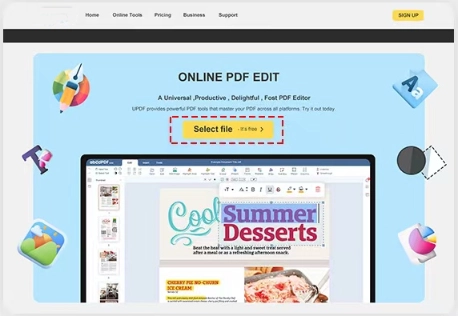
1. Selecciona tu documento PDF
Haz clic en el botón 'Subir Archivo' para cargar tu documento PDF a nuestro editor y edítalo fácilmente.
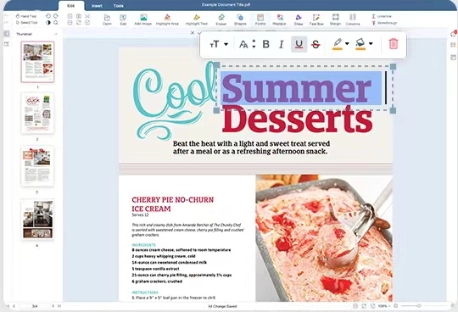
2. Edita PDF en línea
Cuando ingreses a la interfaz de edición, encontrarás nuestra amplia gama de herramientas en la parte superior. Ofrecemos edición de texto, inserción y eliminación, adición de imágenes, resaltado de texto, herramienta de borrador, campos de formulario, herramienta de lápiz, función de firma y más. Además, puedes agregar o eliminar páginas, aplicar marcas de agua, sellos, fuentes artísticas y varias otras funcionalidades para adaptar tu experiencia de edición a tus necesidades.
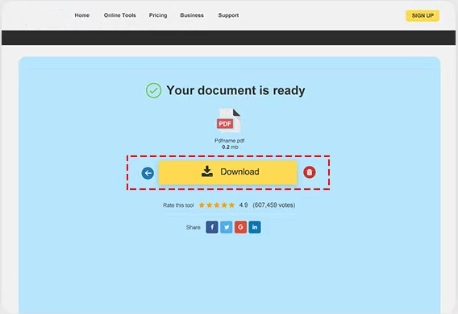
3. Finaliza y Descarga
Después de editar el texto, haz clic en el botón 'Hecho' ubicado en el lado derecho de la pantalla para guardar los cambios que hiciste en el documento PDF.

 Siguiente

