アカウントにログイン
or
そのメールアドレスはすでに存在しています
By clicking 'Download File,' you agree to our Terms and conditions and Privacy policy
loadToolAd
edit_pdf

PDFエディター

テキスト、画像、図形、フリーハンドの注釈をPDFドキュメントに追加します。
この機能はシステムバージョン15.7.2以降に対応しています。それ以外の場合は、設定からシステムをアップグレードしてください。
upload
google-drive Google Drive
dropbox Dropbox
ファイルを読み込んでいます...
0%
ブラウザを閉じないでください。ファイルのアップロードと処理が完了するまでお待ちください。これには数分かかる場合があります。:)
ファイル
Open Source Statement
Advertisement
方法 PDFエディター
ステップ1:アップロード
オンラインのPDFエディターにファイルをアップロードしてください。
th
th
ステップ2:編集をクリック
自由にテキスト、画像、図形、手書き注釈を追加・削除できます。
ステップ3:保存をクリックしてダウンロード
オンラインでプレビューや編集、ダウンロードが可能です。
th

オンラインでPDFファイルを無料で編集するにはどうすればよいですか?

01 PDFを編集する最も簡単な方法は何ですか?

QwerPDFは無料のオンラインPDFエディタを提供しています。PDFをアップロードし、ブラウザ内で直接テキスト、画像、注釈を編集します。署名を追加し、テキストをハイライトし、図形を挿入し、ページを管理します。ソフトウェアのインストールは不要です。

02 PDF文書のテキストを編集できますか?

はい!QwerPDFのオンラインエディタを使用すると、PDF内のテキストを直接修正、削除、または追加できます。フォントスタイル、サイズ、色、配置を変更します。すべての編集はプライバシーのためにブラウザ内でローカルに処理されます。

03 PDFエディタは画像の追加をサポートしていますか?

はい!PDF内に画像やロゴを挿入、サイズ変更、または置き換えます。エディタは一般的な画像形式をサポートし、品質を維持します。文書全体を再作成することなく、視覚コンテンツを更新できます。

edit_pdf

ソフトウェアなしでオンラインでPDFを編集するにはどうすればよいですか?

デスクトップソフトウェアをインストールせずに、ブラウザ内でPDF文書を直接編集する方法を学びます。

  • はい、QwerPDFを使用すると、文書をアップロードし、テキスト、画像、ページを調整し、更新されたPDFを保存できます—すべてブラウザウィンドウから。
  • 追加のプログラムをインストールする必要はありません。最新のブラウザでQwerPDFを開き、ファイルをドラッグインし、画面上のツールを使用して変更を加えます。
  • 誤字の修正、署名の追加、画像の挿入、ページの並べ替えなどの一般的なタスクは、すべてQwerPDFのエディタを通じてオンラインで処理できます。
edit_pdf

PDFを編集する最良の方法は何ですか?

最もスムーズな体験と最も正確な編集のために、QwerPDFはデスクトップおよびラップトップのブラウザで最適に動作するように設計されています。

なぜコンピュータでの編集が推奨されるのですか?

デスクトップまたはラップトップでの編集は、より大きな画面とより正確なカーソル制御を提供するため、要素の配置、レイアウトの調整、テキストの選択がすべて容易で正確になります。

コンピュータでPDFの編集を開始するにはどうすればよいですか?

最新のブラウザ(Chrome、Edge、Firefox、またはSafari)でQwerPDFを開き、Windows、macOS、またはLinuxコンピュータでPDFをアップロードし、必要な編集ツールを選択してください。

編集をスムーズにするためのヒントはありますか?

最高の体験のために、最新のブラウザを使用し、安定したインターネット接続で作業し、すべての編集ツールが応答性を保ち、使いやすいようにデスクトップまたはラップトップでQwerPDFを開いておいてください。

オンラインでPDFを編集 - 無料PDFエディタ

無料オンラインPDFエディタ

QwerPDFは無料のPDFエディタを提供しています。ブラウザでテキスト、画像、注釈を編集します。インストールは不要です。

テキストを編集

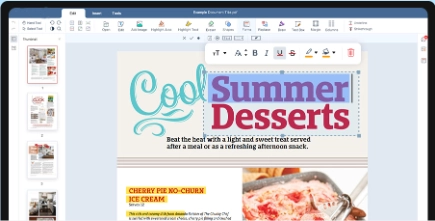
PDF内のテキストを直接修正、削除、または追加します。フォント、色、サイズ、配置をプロの精度で変更します。

edit_pdf

ページを管理

ページを追加、削除、順序変更、または回転します。文書をカスタマイズするために、透かし、ページ番号、ヘッダー/フッターを挿入します。

edit_pdf
編集
テキスト · 画像 · マーク
最適
小さな修正
完全な
InDesignの代替品ではありません
次に
圧縮 · 署名 · 保護

オンラインPDFエディタ — ブラウザで誤字、画像、ハイライトを修正

オンラインでPDFを編集 — ブラウザで軽量PDF編集

オンラインでPDFを編集、PDFエディタ、PDFを修正、PDFテキストエディタの検索は、Acrobatを購入せずに2行の修正が必要なユーザーから来ています。QwerPDFは外科的な編集をターゲットにしています—日付を置き換えたり、ロゴを入れ替えたり、条項をハイライトしたりしますが、重いレイアウトの再構築はWordやInDesignのソースファイルに属します。

実際のテキスト対アウトラインベクター

テキストがアウトライン化されているかスキャン内にある場合、Wordのように「編集」することはできません。白いボックスで覆い、新しいテキストを入力するか、最初にデスクトップ側でOCRを実行してください。

PDFリーダーでの選択可能性テストは編集の成功を予測します。

赤action対白いボックス

白い長方形は基礎となるテキストを削除しません。PII削除のためには実際の赤actionツールを使用してください。

ハイライトは注釈です—静的な外観が必要な場合はフラット化してください。

バックアップ: 実験する前に新しいファイル名で元のファイルをダウンロードしてください。

署名

編集は以前のデジタル署名を無効にします—編集する前に複製してください。

スキャンを回転させてトリミング

モバイルカメラからのスキャンが曲がって到着した場合は、ページをデスキューし、回転させます。

慎重にトリミングしてください—トリミングはすべてのツールで表示外のコンテンツを削除しません。

画像

マーケティングがチャートを更新する際にラスタ画像を置き換えてください—交換後のファイルサイズに注意してください。

リンク

製品のリブランド後に古いURLを更新—編集セッション後にクリックテストを行います。

SEO

オンラインPDFテキストエディタ、AdobeなしでPDFを編集、オンラインでPDFを修正、オンラインでPDFに注釈を付ける。

代わりにPDFからWordを使用するタイミング

全体の段落を再執筆する必要がある場合、PDFからWordへの変換は多くのテキストボックスを修正するよりも速いかもしれません。

無料でPDFにオンライン署名するにはどうすればよいですか?

01 PDF文書に署名する最も簡単な方法は何ですか?

QwerPDFは無料のオンライン電子署名ツールを提供しています。PDFをアップロードし、署名を作成またはアップロードし、文書に配置し、数秒で署名済みファイルをダウンロードします。登録やソフトウェアのインストールは不要です。

02 印刷やスキャンなしでPDFに署名できますか?

はい。QwerPDFを使用すると、PDFに完全にオンラインで署名できます。マウスやタッチで署名を描くことも、名前を入力してスタイルを選ぶことも、既存の署名画像をアップロードすることもできます — すべてブラウザ内で行います。

03 オンラインPDF署名は安全ですか?

QwerPDFは可能な限りブラウザ内でファイルをローカルに処理します。アップロードが必要な場合、転送はSSL/TLSで暗号化され、ファイルは処理後に削除され、署名済み文書をプライベートに保ちます。

sign

オンラインでPDFに透かしを追加するにはどうすればよいですか?

ブラウザでPDFにテキストまたは画像の透かしを追加します — 位置、サイズ、回転、不透明度を選択し、更新されたファイルをダウンロードします。

  • PDFをアップロードし、テキストまたは画像の透かしを追加し、新しいPDFをエクスポートします — ソフトウェアのインストールは不要です。
  • 透かしが表示される位置(中央/隅)を制御し、不透明度と回転を調整し、すべてのページまたは選択したページのみに適用できます。
  • プライバシーのために、QwerPDFは多くの編集をブラウザ内で実行します。アップロードが必要な場合、転送は暗号化され、ファイルは処理後に削除されます。
watermark

オンラインでPDFフォームに記入するにはどうすればよいですか?

01 PDFフォームに記入する最も簡単な方法は何ですか?

PDFをQwerPDFにアップロードし、フォームフィールド(テキストボックス、チェックボックス、ドロップダウン)に直接入力します。完了したら、数秒で記入済みPDFをダウンロードします。

02 PDFが記入可能なフォームでない場合はどうすればよいですか?

PDFにインタラクティブなフィールドがない場合でも、文書の上にテキストボックスやマークを追加して記入し、エントリを含む新しいPDFをエクスポートできます。

03 ダウンロード後、フォームのエントリはPDFに残りますか?

はい。記入した内容はエクスポートされたPDFに保存され、共有または印刷時に一貫して表示されます。

Form

オンラインでPDFに描画するにはどうすればよいですか?

描画ツールを使用して、マウスやタッチでPDFにフリーハンドの注釈を追加します — 迅速なマーキングやレビューに最適です。

  • はい。PDFをアップロードし、描画ツールを選択して、ページに直接スケッチします。アイテムを囲んだり、下線を引いたり、迅速なメモを取るのに適しています。
  • ペンの色と太さを調整し、変更を元に戻したりやり直したりし、更新されたPDFをエクスポートする前に複数のページに描画します。
  • あなたの描画はエクスポートされたPDFに埋め込まれ、どのPDFリーダーでも表示されます。
PDF to Word

オンラインでPDFに図形を追加するにはどうすればよいですか?

01 PDFに矢印、ボックス、円を追加するにはどうすればよいですか?

QwerPDFで図形ツールを開き、PDFをアップロードし、ページの任意の場所に矢印、長方形、円、線を挿入してコンテンツを明確にマークします。

02 PDFの図形のスタイルをカスタマイズできますか?

はい。各図形の色、境界線の太さ、サイズ、位置を変更し、テキストやハイライトと組み合わせて正確な文書レビューを行います。

03 ダウンロード後、図形はPDFに残りますか?

追加されたすべての図形はエクスポートされたPDFに保存されるため、注釈は標準のPDFリーダーで表示されます。

PDF to Word

オンラインでPDFのテキストをハイライトするにはどうすればよいですか?

PDFの重要なコンテンツをハイライトして、レビューをより迅速かつ簡単に行えるようにします — Acrobatは不要です。

  • はい。PDFをQwerPDFにアップロードし、ハイライトツールを選択し、マークしたいテキストや領域の上にドラッグします。
  • 異なるハイライトカラーを選択し、ページ全体に複数のハイライトを追加し、エクスポート前にハイライトを削除または調整します。
  • ハイライトはエクスポートされたPDFに保存されるため、共有や印刷時にマークアップが表示されます。
Highlight

オンラインでPDFにヘッダーとフッターを追加するにはどうすればよいですか?

01 すべてのPDFページに同じヘッダーまたはフッターを配置するにはどうすればよいですか?

PDFをQwerPDFにアップロードし、ヘッダーまたはフッターのテキストを入力し、表示位置(上/下、左/中央/右)を選択し、すべてのページまたは選択した範囲に適用します。

02 PDFのヘッダーとフッターのスタイルをカスタマイズできますか?

はい。フォント、サイズ、配置、余白を調整し、更新されたPDFをエクスポートする前にヘッダーまたはフッターの見た目をプレビューします。

03 ダウンロード後、ヘッダーとフッターはPDFに残りますか?

エクスポート後、ヘッダーとフッターはPDFに埋め込まれるため、どのリーダーでも正しく表示され、印刷時にも正しく表示されます。

Header and Footer

オンラインでPDFにページ番号を追加するにはどうすればよいですか?

柔軟な位置とフォーマットでPDFにページ番号を挿入します — レポート、契約書、印刷文書に最適です。

  • PDFをアップロードし、ページ番号ツールを開き、位置(例:右下)を選択し、番号付けが適用された新しいPDFをエクスポートします。
  • 開始番号を設定し、番号を付けるページを選択し、スタイルオプションを調整して番号が文書レイアウトに合うようにします。
  • ページ番号はエクスポートされたPDFに埋め込まれるため、どのデバイスでも印刷時にも正しく表示されます。
Page Number

方法 PDFエディター

無料PDF編集オンライン

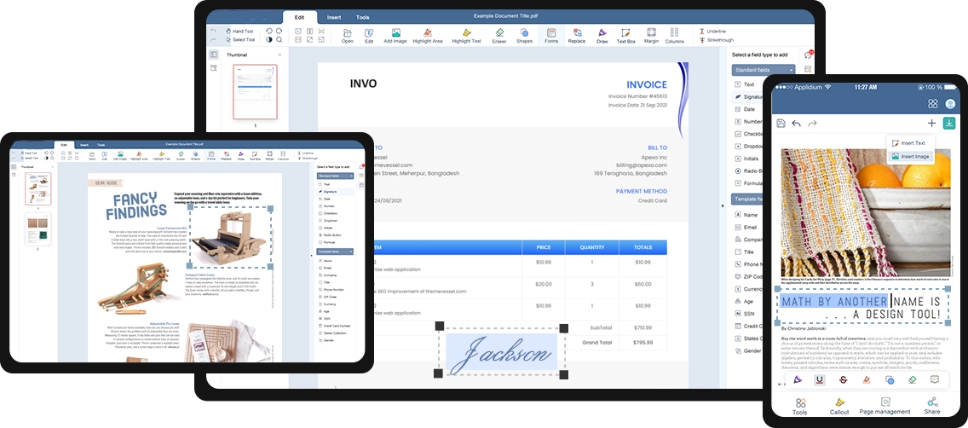
QwerPDFはオンラインでPDFファイルを編集するのを手助けします。テキスト、画像、署名、注釈などを追加します。迅速、無料、安全です。

ステップ1:アップロード
オンラインのPDFエディターにファイルをアップロードしてください。
add file
Edit
ステップ2:編集をクリック
自由にテキスト、画像、図形、手書き注釈を追加・削除できます。
ステップ3:保存をクリックしてダウンロード
オンラインでプレビューや編集、ダウンロードが可能です。
add file
Review converted PDF as Word document

PDFエディタ — よくある質問

元のWordファイルなしでPDFの誤字を修正するにはどうすればよいですか?
QwerPDFにPDFをアップロードし、提供されている場合はテキストボックスまたはオーバーレイ修正ツールを選択し、調整してダウンロードします。実際のテキストPDFは、視覚的に修正する必要があるスキャンページよりも動作が良好です。
画面上のテキストのように見えるテキストを編集できないのはなぜですか?
それはアウトラインされたベクターまたは画像の一部である可能性があります。OCRまたは白い長方形で覆い、新しいテキストを追加する必要があるかもしれません—デスクトップ版Acrobatには、難しいケースのためのリフロー機能が豊富です。
すべてのページでロゴ画像を置き換えることはできますか?
ブラウザエディタではページごとの編集が必要な場合があります。グローバルブランドの入れ替えの場合、デスクトップPDFまたはソースファイルの編集が速いです。
編集がデジタル署名を破りますか?
はい—コンテンツの変更は以前の署名を無効にします。署名されていないコピーを編集し、署名されたゴールドマスターを保持します。
レビューのためにハイライトまたは下線を引くにはどうすればよいですか?
エディタでハイライト/下線の注釈を使用します。これらは後で削除できるコメントレイヤーの変更であることが多いです。
欠落しているフォームラベルのためにテキストボックスを追加できますか?
視覚的な修正には可能ですが、スクリーンリーダーは適切なタグが不足している場合があります—アクセシビリティの修正にはAcrobat Proのタグ付けが必要かもしれません。
機密の段落を削除するにはどうすればよいですか?
真の削除は、白い長方形だけでなく、基礎となるテキストを削除します。確信が持てない場合は、専用の削除モードまたは承認されたツールを使用してください。
傾いたスキャンページを回転できますか?
ページを回転するオプションがある場合は可能です。微調整にはデスクトップスキャンソフトウェアが必要な場合があります。
編集されたテキストが異なるフォントを使用するのはなぜですか?
エディタは、元のフォントがサブセットまたはライセンスされている場合、最も近い利用可能なフォントに置き換えます。ブランドに敏感な場合は、ファミリーを手動で一致させてください。
iPadでPDFを編集できますか?
小さな修正にはモバイルブラウザで可能ですが、精密作業はマウスと大きな画面の方が簡単です。
悪い編集を元に戻すにはどうすればよいですか?
元のバックアップを再ダウンロードして再起動します。ブラウザセッションはデスクトップアプリのような深いマルチステップの元に戻す機能を提供しない場合があります。
編集したPDFを別のPDFと統合できますか?
はい—編集を完了し、ダウンロードしてからQwerPDFでPDFを統合します。
QwerPDFはマルチユーザーの共同編集をサポートしていますか?
いいえ—単一ユーザーのクイック修正として扱います。コラボレーションはGoogle DocsやSharePointでソースファイルと共に行うべきです。
PDFがXFAの場合はどうなりますか?
XFA編集は多くのウェブツールで制限されています—Acrobatで開くか、送信者にAcroFormバージョンを依頼してください。
編集後、メールの前に圧縮すべきですか?
画像が追加された場合は、添付ファイルのサイズを合理的に保つためにPDFを圧縮します。

1,200万人以上の生産性の高いプロフェッショナルに参加しましょう

彼らは迅速かつ正確な変換のためにQWER PDFを信頼しています。

すべてのツール
当社のPDFエディターの機能の一部をご紹介します:
オールインワンオンラインPDFエディターは、編集、結合、Wordへのエクスポートを簡単にします。
th
ユニバーサルオンラインPDF編集
すべてのデバイスで
Windows、Mac、iOS、Androidデバイスなど、すべての主要プラットフォームで文書生産性を向上させます。
th
ドキュメントを保存
保存するファイルを選択してください
 online WORD Word
 online Sheet Sheet
 online Powerpoint Powerpoint
 online close
あなたの文書はほぼ完成です!
フォーマットを選択してください:
Document name:
ファイルを読み込んでいます...
0%
ブラウザを閉じないでください。ファイルのアップロードと処理が完了するまでお待ちください。これには数分かかる場合があります。:)
 online close