Inloggen op uw account
or
De mailboxgebruiker bestaat al
By clicking 'Download File,' you agree to our Terms and conditions and Privacy policy
Opheffen van de uploadlimiet voor documentgrootte.
Kijk naar een korte advertentie om de uploadlimiet van meer dan 100 MB te ontgrendelen.
Ja, bekijk de advertentie.
Sluiten, bedankt voor het gebruik.
loadToolAd
edit_pdf

PDF Bewerken

Voeg tekst, afbeeldingen, vormen of aantekeningen uit de vrije hand toe aan een PDF-document.
Deze functie ondersteunt systeemversie 15.7.2 en hoger, zo niet, ga dan naar de instellingen om het systeem te upgraden.
upload
google-drive Google Drive
dropbox Dropbox
Bestand laden ...
0%
Sluit uw browser niet. Wacht tot uw bestanden zijn geüpload en verwerkt! Dit kan een paar minuten duren. :)
Bestand
Open Source Statement
File Upload...
Check - QwerPDF
Error - QwerPDF
Cancel upload
0%
Advertisement
Hoe PDF Bewerken
Stap 1: Uploaden
Upload bestanden naar onze online PDF Bewerken
th
th
Stap 2: Klik op 'Bewerken'
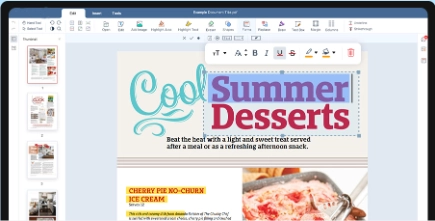
Je kunt tekst, afbeeldingen, vormen of vrije aantekeningen verwijderen of toevoegen zoals je wilt
Stap 3: Klik op 'Opslaan' om te downloaden
Je kunt online voorbeeld bekijken, bewerken of je bestanden downloaden
th

Hoe PDF-bestanden online gratis bewerken?

01 Wat is de gemakkelijkste manier om een PDF te bewerken?

QwerPDF biedt een gratis online PDF-editor. Upload je PDF en bewerk tekst, afbeeldingen en annotaties direct in je browser. Voeg handtekeningen toe, markeer tekst, voeg vormen in en beheer pagina's. Geen software-installatie vereist.

02 Kan ik tekst in een PDF-document bewerken?

Ja! QwerPDF's online editor laat je tekst direct in PDF's wijzigen, verwijderen of toevoegen. Wijzig lettertype-stijlen, -groottes, -kleuren en -uitlijning. Alle bewerkingen worden lokaal in je browser verwerkt voor privacy.

03 Ondersteunt de PDF-editor het toevoegen van afbeeldingen?

Ja! Voeg afbeeldingen en logo's in, wijzig de grootte of vervang ze in je PDF. De editor ondersteunt gangbare afbeeldingsformaten en behoudt de kwaliteit. Werk visuele inhoud bij zonder het hele document opnieuw te maken.

edit_pdf

Hoe PDF online bewerken zonder software?

Leer hoe je PDF-documenten direct in je browser kunt bewerken, zonder desktopsoftware te installeren.

  • Ja, met QwerPDF kun je een document uploaden, tekst, afbeeldingen en pagina's aanpassen, en vervolgens je bijgewerkte PDF opslaan – allemaal vanuit een browservenster.
  • Je hoeft geen extra programma's te installeren. Open gewoon QwerPDF in een moderne browser, sleep je bestand erin en gebruik de hulpmiddelen op het scherm om wijzigingen aan te brengen.
  • Veelvoorkomende taken zoals het corrigeren van typfouten, het toevoegen van handtekeningen, het invoegen van afbeeldingen of het herschikken van pagina's kunnen allemaal online worden afgehandeld via de editor van QwerPDF.
edit_pdf

Wat is de beste manier om PDF's te bewerken?

Voor de soepelste ervaring en de meest nauwkeurige bewerking is QwerPDF ontworpen om het beste te werken op desktop- en laptopbrowsers.

Waarom wordt bewerken op een computer aanbevolen?

Bewerken op een desktop of laptop geeft je een groter scherm en meer nauwkeurige cursorcontrole, zodat het rangschikken van elementen, het aanpassen van lay-outs en het selecteren van tekst allemaal gemakkelijker en nauwkeuriger zijn.

Hoe begin ik met het bewerken van mijn PDF op een computer?

Open QwerPDF eenvoudig in een moderne browser zoals Chrome, Edge, Firefox of Safari op je Windows-, macOS- of Linux-computer, upload je PDF en selecteer de bewerkingshulpmiddelen die je nodig hebt.

Heb je tips om het bewerken soepeler te maken?

Voor de beste ervaring, gebruik de nieuwste versie van een moderne browser, werk op een stabiele internetverbinding en houd QwerPDF open op een desktop of laptop zodat alle bewerkingshulpmiddelen responsief en gemakkelijk te gebruiken blijven.

Bewerk PDF Online - Gratis PDF Editor

Gratis Online PDF Editor

QwerPDF biedt een gratis PDF-editor. Bewerk tekst, afbeeldingen en annotaties in je browser. Geen installatie vereist.

Bewerk tekst

Wijzig, verwijder of voeg tekst direct in PDF's toe. Verander lettertypen, kleuren, maten en uitlijning met professionele precisie.

edit_pdf

Beheer pagina's

Voeg pagina's toe, verwijder ze, wijzig de volgorde of roteer pagina's. Voeg watermerken, paginanummers en kop- of voetteksten toe om je document aan te passen.

edit_pdf
Bewerkingen
Tekst · afbeeldingen · markeringen
Het beste voor
Kleine correcties
Geen volledige
InDesign vervanging
Dan
Comprimeren · Ondertekenen · Beschermen

PDF-editor online — corrigeer typefouten, afbeeldingen en markeringen in de browser

Bewerk PDF online — lichte PDF-bewerking in de browser

Bewerk PDF online, PDF-editor, wijzig PDF, en PDF-teksteditor zoekopdrachten komen van gebruikers die een correctie van twee regels nodig hebben zonder Acrobat te kopen. QwerPDF richt zich op chirurgische bewerkingen—vervang een datum, verwissel een logo, markeer een clausule—terwijl zware lay-outherbouw nog steeds thuis hoort in Word of InDesign-bronbestanden.

Echte tekst vs omtrekvectoren

Als tekst omtrekken heeft of binnen een scan zit, kun je niet 'bewerken' zoals in Word—bedek met witte vakken en typ nieuwe tekst of voer eerst OCR desktopzijde uit.

Selecteerbaarheidstest in een PDF-lezer voorspelt bewerkingssucces.

Redactie vs witte vakken

Witte rechthoeken verwijderen de onderliggende tekst niet—gebruik echte redactie-tools voor PII-verwijdering.

Markeringen zijn annotaties—vervlak wanneer je een statische weergave nodig hebt.

Back-up: Download origineel onder een nieuwe bestandsnaam voordat je gaat experimenteren.

Handtekeningen

Bewerken maakt eerdere digitale handtekeningen ongeldig—maak een duplicaat voordat je gaat bewerken.

Draai en bijsnijden van scans

Corrigeer en draai pagina's wanneer scans scheef aankomen van mobiele camera's.

Bijsnijden met zorg—bijsnijden verwijdert niet de inhoud buiten het zicht in alle tools.

Afbeeldingen

Vervang rasterafbeeldingen wanneer marketing grafieken bijwerkt—let op de bestandsgrootte na swaps.

Links

Werk verouderde URL's bij na productherbranding—klik-test na de bewerksessie.

SEO

pdf teksteditor online, pdf bewerken zonder adobe, pdf online aanpassen, pdf online annoteren.

Wanneer PDF naar Word in plaats daarvan te gebruiken

Als hele paragrafen herschreven moeten worden, kan PDF naar Word sneller zijn dan het patchen van veel tekstvakken.

Hoe onderteken ik een PDF online gratis?

01 Wat is de gemakkelijkste manier om een PDF-document te ondertekenen?

QwerPDF biedt een gratis online e-handtekeningtool. Upload je PDF, maak of upload je handtekening, plaats deze op het document en download het ondertekende bestand in enkele seconden. Geen registratie of software-installatie vereist.

02 Kan ik een PDF ondertekenen zonder te printen en scannen?

Ja. Met QwerPDF onderteken je PDF's volledig online. Teken je handtekening met muis of aanraking, typ je naam en kies een stijl, of upload een bestaande handtekeningafbeelding — allemaal direct in je browser.

03 Is online PDF-ondertekening veilig?

QwerPDF verwerkt bestanden lokaal in je browser wanneer mogelijk. Wanneer uploads vereist zijn, worden overdrachten versleuteld met SSL/TLS en worden bestanden na verwerking verwijderd, zodat je ondertekende documenten privé blijven.

sign

Hoe voeg ik een watermerk toe aan een PDF online?

Voeg een tekst- of afbeeldingswatermerk toe aan je PDF in je browser — kies positie, grootte, rotatie en doorzichtigheid, en download vervolgens het bijgewerkte bestand.

  • Upload je PDF, voeg een tekst- of afbeeldingswatermerk toe en exporteer de nieuwe PDF — geen software-installatie nodig.
  • Je kunt controleren waar het watermerk verschijnt (centrum/hoeken), de doorzichtigheid en rotatie aanpassen en het toepassen op alle pagina's of alleen geselecteerde pagina's.
  • Voor privacy voert QwerPDF veel bewerkingen in je browser uit. Wanneer een upload vereist is, worden overdrachten versleuteld en worden bestanden na verwerking verwijderd.
watermark

Hoe vul ik een PDF-formulier online in?

01 Wat is de gemakkelijkste manier om een PDF-formulier in te vullen?

Upload je PDF naar QwerPDF en typ direct in de formulier velden (tekstvakken, selectievakjes en dropdowns). Wanneer je klaar bent, download je de ingevulde PDF in enkele seconden.

02 Wat als mijn PDF geen invulbaar formulier is?

Als je PDF geen interactieve velden heeft, kun je deze nog steeds invullen door tekstvakken en markeringen bovenop het document toe te voegen en vervolgens een nieuwe PDF met je invoer te exporteren.

03 Blijven mijn formulierinvoeren in de PDF na het downloaden?

Ja. Je ingevulde inhoud wordt opgeslagen in de geëxporteerde PDF, zodat deze consistent wordt weergegeven wanneer deze wordt gedeeld of afgedrukt.

Form

Hoe teken ik op een PDF online?

Gebruik de Teken-tool om vrije annotaties aan een PDF toe te voegen met je muis of aanraking — geweldig voor snelle markeringen en beoordelingen.

  • Ja. Upload je PDF, kies de Teken-tool en schets direct op de pagina. Het werkt goed voor het omcirkelen van items, onderstrepen en snelle notities.
  • Pas de penkleur en dikte aan, maak wijzigingen ongedaan of opnieuw en teken op meerdere pagina's voordat je je bijgewerkte PDF exporteert.
  • Je tekeningen zijn ingebed in de geëxporteerde PDF, zodat ze zichtbaar blijven in elke PDF-lezer.
PDF to Word

Hoe voeg ik vormen toe aan een PDF online?

01 Hoe kan ik pijlen, vakken en cirkels aan een PDF toevoegen?

Open de Vormen-tool op QwerPDF, upload je PDF en voeg pijlen, rechthoeken, cirkels en lijnen overal op de pagina in om de inhoud duidelijk te markeren.

02 Kan ik de stijl van vormen in mijn PDF aanpassen?

Ja. Verander kleur, randdikte, grootte en positie van elke vorm, en combineer vormen met tekst en markeringen voor nauwkeurige documentbeoordelingen.

03 Blijven de vormen in mijn PDF na het downloaden?

Alle toegevoegde vormen worden opgeslagen in de geëxporteerde PDF, zodat je annotaties zichtbaar blijven in elke standaard PDF-lezer.

PDF to Word

Hoe markeer ik tekst in een PDF online?

Markeer belangrijke inhoud in je PDF om beoordelingen sneller en gemakkelijker te maken — geen Acrobat vereist.

  • Ja. Upload je PDF naar QwerPDF, kies de Markeer-tool en sleep over de tekst of het gebied dat je wilt markeren.
  • Kies verschillende markeerkleuren, voeg meerdere markeringen over pagina's toe en verwijder of pas markeringen aan voordat je exporteert.
  • Markeringen worden opgeslagen in de geëxporteerde PDF, zodat je markup zichtbaar blijft bij het delen of afdrukken.
Highlight

Hoe voeg ik kop- en voetteksten toe aan een PDF online?

01 Hoe zet ik dezelfde kop of voettekst op elke PDF-pagina?

Upload je PDF naar QwerPDF, voer je kop- of voettekst in, kies waar deze verschijnt (boven/onder, links/midden/rechts) en pas deze toe op alle pagina's of geselecteerde reeksen.

02 Kan ik de stijl van PDF-kop- en voetteksten aanpassen?

Ja. Pas lettertype, grootte, uitlijning en marges aan, en bekijk hoe de kop of voettekst eruitziet voordat je je bijgewerkte PDF exporteert.

03 Blijven de kop- en voetteksten in mijn PDF na het downloaden?

Eenmaal geëxporteerd, zijn je kop- en voetteksten ingebed in de PDF, zodat ze correct verschijnen in elke lezer en wanneer ze worden afgedrukt.

Header and Footer

Hoe voeg ik paginanummers toe aan een PDF online?

Voeg paginanummers toe aan een PDF met flexibele positie en opmaak — ideaal voor rapporten, contracten en afgedrukte documenten.

  • Upload je PDF, open de Paginanummers-tool, kies een positie (bijv. rechtsonder) en exporteer de nieuwe PDF met toegepaste nummering.
  • Stel het startnummer in, kies welke pagina's genummerd moeten worden en pas stijlopties aan zodat de nummers overeenkomen met de lay-out van je document.
  • De paginanummers zijn ingebed in de geëxporteerde PDF, zodat ze correct worden weergegeven op elk apparaat en in afdruk.
Page Number

Hoe PDF Bewerken

Gratis PDF Bewerking Online

QwerPDF helpt je om PDF-bestanden online te bewerken. Voeg tekst, afbeeldingen, handtekeningen, annotaties en meer toe. Snel, gratis en veilig.

Stap 1: Uploaden
Upload bestanden naar onze online PDF Bewerken
add file
Edit
Stap 2: Klik op 'Bewerken'
Je kunt tekst, afbeeldingen, vormen of vrije aantekeningen verwijderen of toevoegen zoals je wilt
Stap 3: Klik op 'Opslaan' om te downloaden
Je kunt online voorbeeld bekijken, bewerken of je bestanden downloaden
add file
Review converted PDF as Word document

PDF-editor — Veelgestelde vragen

Hoe corrigeer ik een typefout in een PDF zonder het originele Word-bestand?
Upload naar QwerPDF bewerk PDF, selecteer het tekstvak of overlay-correctietool indien beschikbaar, pas aan, download. Echte tekst-PDF's gedragen zich beter dan gescande pagina's waar je visueel moet patchen.
Waarom kan ik tekst die eruitziet als tekst op het scherm niet bewerken?
Het kan omgetekende vectoren of een deel van een afbeelding zijn. OCR of bedekken met een witte rechthoek plus nieuwe tekst kan nodig zijn—desktop Acrobat heeft rijkere herflow-tools voor moeilijke gevallen.
Kan ik een logo-afbeelding op alle pagina's vervangen?
Browsers editors kunnen per pagina bewerkingen vereisen. Voor wereldwijde merkwisselingen zijn desktop PDF- of bronbestaanbewerkingen sneller.
Zullen bewerkingen digitale handtekeningen breken?
Ja—elke inhoudsverandering maakt eerdere handtekeningen ongeldig. Bewerk ongetekende kopieën; houd ondertekende gouden masters.
Hoe markeer of onderstreep ik voor beoordeling?
Gebruik markeer-/onderstreepannotaties in de editor als deze beschikbaar zijn; dit zijn vaak wijzigingen in de commentaarlaag die je later kunt verwijderen.
Kan ik tekstvakken toevoegen voor ontbrekende formulierlabels?
Ja voor visuele correcties, maar schermlezers kunnen nog steeds ontbreken aan de juiste tags—toegankelijkheidsverbeteringen kunnen Acrobat Pro-tagging vereisen.
Wat als ik gevoelige paragrafen moet redigeren?
Echte redactie verwijdert de onderliggende tekst, niet alleen witte rechthoeken. Als je het niet zeker weet, gebruik dan de speciale redactiemodus of goedgekeurde tools.
Kan ik scheef gescande pagina's draaien?
Als pagina draaien wordt aangeboden, ja; fijne deskew kan desktop scansoftware nodig hebben.
Waarom gebruikt bewerkte tekst een ander lettertype?
Editors vervangen het dichtstbijzijnde beschikbare lettertype wanneer de originelen subset of gelicentieerd zijn. Match de familie handmatig als het merkgevoelig is.
Kan ik PDF op iPad bewerken?
Mogelijk in mobiele browsers voor kleine aanpassingen; precisiewerk is gemakkelijker met een muis en een groot scherm.
Hoe annuleer ik een slechte bewerking?
Her-download de originele back-up en start opnieuw. Browsersessies bieden mogelijk geen diepe multi-stap ongedaan maken zoals desktop-apps.
Kan ik bewerkte PDF met een andere samenvoegen?
Ja—maak bewerkingen af, download, en voeg dan PDF's samen in QwerPDF.
Ondersteunt QwerPDF multi-user co-editing?
Nee—behandel als snelle oplossingen voor één gebruiker; samenwerking behoort tot Google Docs of SharePoint met bronbestanden.
Wat als PDF XFA is?
XFA-bewerking is beperkt in veel webtools—open in Acrobat of vraag de afzender om de AcroForm-versie.
Moet ik na bewerkingen comprimeren voor e-mail?
Als er afbeeldingen zijn toegevoegd, comprimeer PDF om de bijlagegrootte redelijk te houden.

Sluit je aan bij meer dan 12.000.000 productieve professionals

die vertrouwen op QWER PDF voor snelle en nauwkeurige conversies.

Alle tools
Hier zijn enkele functies van onze PDF Bewerken:
De alles-in-één online PDF Bewerken maakt het eenvoudig om te bewerken, samen te voegen en naar Word te exporteren.
th
Universele online PDF-bewerking
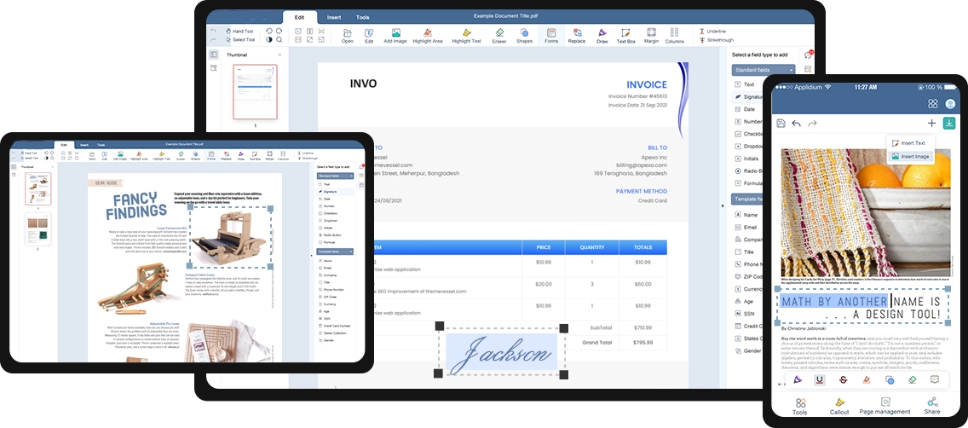
Op al uw apparaten
Verhoog uw documentproductiviteit op alle belangrijke platforms: Windows, Mac, iOS en Android-apparaten.
th
Document opslaan als
Selecteer alstublieft een bestand om op te slaan
 online WORD Word
 online Sheet Sheet
 online Powerpoint Powerpoint
 online close
Uw document is bijna klaar!
Kies uw formaat:
Document name:
Bestand laden ...
0%
Sluit uw browser niet. Wacht tot uw bestanden zijn geüpload en verwerkt! Dit kan een paar minuten duren. :)
 online close