Inloggen op uw account
or
De mailboxgebruiker bestaat al
By clicking 'Download File,' you agree to our Terms and conditions and Privacy policy
Opheffen van de uploadlimiet voor documentgrootte.
Kijk naar een korte advertentie om de uploadlimiet van meer dan 100 MB te ontgrendelen.
Ja, bekijk de advertentie.
Sluiten, bedankt voor het gebruik.
officeOnlineAd
word_online
Bestand
Open Source Statement
Doorgaan officeedit

Document Online

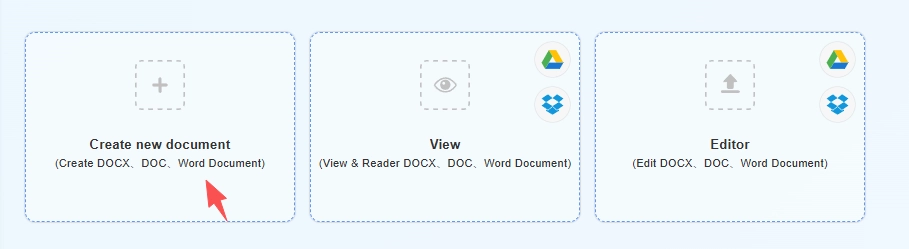
Nieuw document maken
(Maak DOCX、DOC、Word-document)
Create Document
Create Spreadsheets
Create Presentation
bg
Upload
google-drive
dropbox
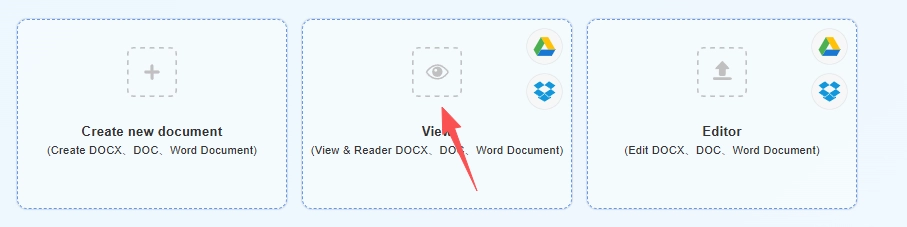
Openen
(Bekijk & Reader DOCX、DOC、Word-document)
bg
Upload
google-drive
dropbox
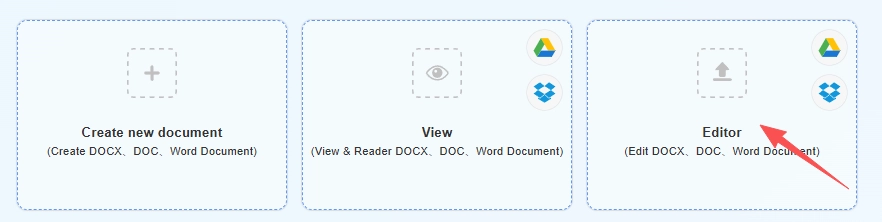
Bewerken
(Bewerk DOCX、DOC、Word-document)
upload img
Uploading,please wait ...
file_info
other view
aa.docx
File Upload...
Check - QwerPDF
Error - QwerPDF
Cancel upload
0%
close
Doorgaan

Word Online — Maak en bewerk DOCX & DOC in uw browser

QwerPDF Word Online stelt u in staat om Word-stijl documenten te openen, te maken en te bewerken in uw webbrowser zonder Microsoft Word te installeren of een account aan te maken. Upload een .docx of .doc bestand, of begin met een lege pagina, bewerk vervolgens tekst en basislay-out in de online editor. Dit kan nuttig zijn wanneer u een document moet wijzigen op een gedeeld apparaat of een computer waar desktop Office niet is geïnstalleerd.

Opmaak en lay-out kunnen verschillen van wat u ziet in Microsoft Word voor sommige complexe documenten; bekijk belangrijke bestanden voordat u ze deelt. Verbindingen met onze service maken gebruik van encryptie tijdens de overdracht; bestanden worden op onze servers verwerkt voor bewerking en worden na een beperkte periode verwijderd nadat uw sessie is beëindigd. U kunt uw werk als .DOCX of PDF downloaden vanuit de editor wanneer u klaar bent.

Advertisement

Advertisement
Formaten in
.DOCX · .DOC
Eén Word Online pagina
Maak · Bewerk · Bekijken
Microsoft Office
Niet vereist
Typische export
DOCX / PDF

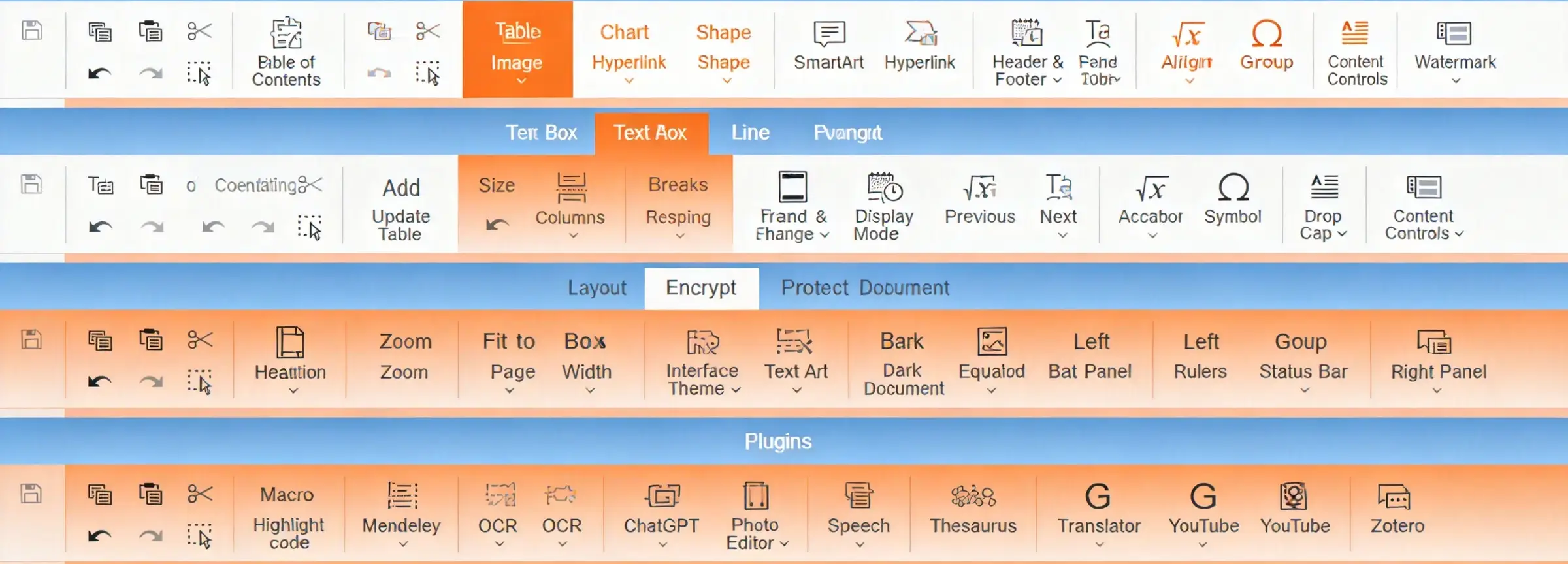
Drie manieren om Word Online te gebruiken

Vergeleken met het installeren van Microsoft Word of het gebruik van de volledige Microsoft 365 suite, is QwerPDF gebouwd voor korte, gerichte taken: begin een bestand, corrigeer inhoud, preview voor beoordeling, exporteer en ga verder — zonder te wachten op desktopsoftware of het navigeren door abonnement-only flows.

Word Online overzicht
Maak

Maak Document Word Online

Maak in enkele seconden een nieuw leeg document in je browser. Typ, formatteer en Download als DOCX of PDF—geen desktopinstallatie vereist voor de typische flow.

Waarom QwerPDF gebruiken:

  • Alles begint op dezelfde Word Online pagina—tik op Maak wanneer je landt.
  • Geen afhankelijkheid van of deze pc Microsoft Office heeft geïnstalleerd.
  • Ideaal voor brieven, eenvoudige rapporten en concepten die je later in Microsoft Word kunt openen indien nodig.
Begin vanaf één Word Online pagina

Alles begint op dezelfde Word Online pagina—tik op Maak wanneer je landt.

Geen Microsoft Office op deze pc

Geen afhankelijkheid van of deze pc Microsoft Office heeft geïnstalleerd.

  1. Open Word Online (de hoofd QwerPDF Word Online pagina).
  2. Klik op die pagina op de Maak optie om een nieuw leeg Word-document te starten.
  3. Typ en structureer inhoud in het canvas (koppen, lijsten en stijlen zoals ondersteund door de online Word-editor).
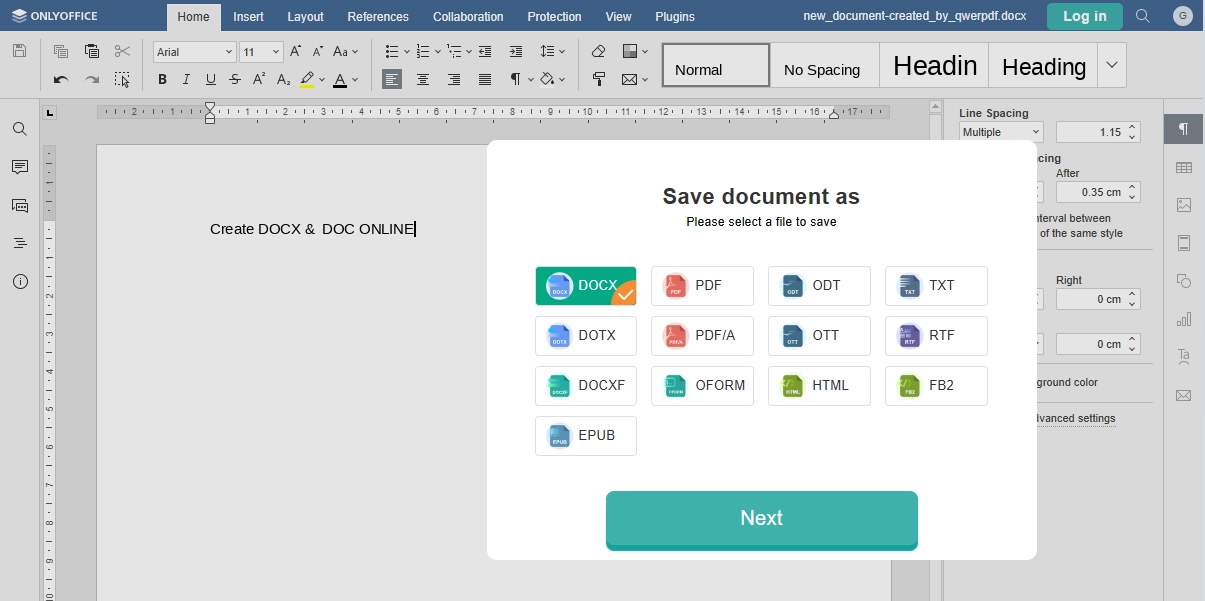
  4. Bekijk de lay-out in de browser, klik vervolgens op Download om op te slaan als DOCX of PDF (formaten weergegeven in de tool).

Optioneel: gebruik onze speciale Crear Word Online pagina als je de voorkeur geeft aan een create-georiënteerd scherm—anders blijf je op Word Online en gebruik je de knop.

Microsoft Word vereist normaal gesproken een lokale installatie of een Microsoft 365-plan voor de volledige ervaring; je wilt een lege pagina in seconden.

Maak Word Document Online Gratis

Typische exportopties

DOCX
DOC
PDF
Delen
Edit Word Online
Bewerken in de browser
• Enkele stroom: uploaden → Volgende → bewerken → Downloaden
• Geen Microsoft Office-installatie op deze machine
• Snelle correcties en PDF-overdracht
Bewerken

Word Editor Online Gratis

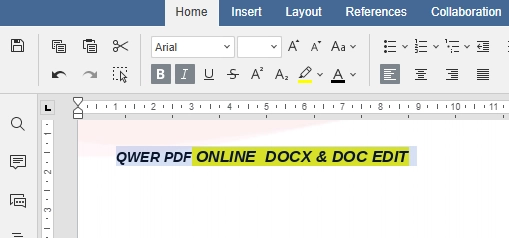
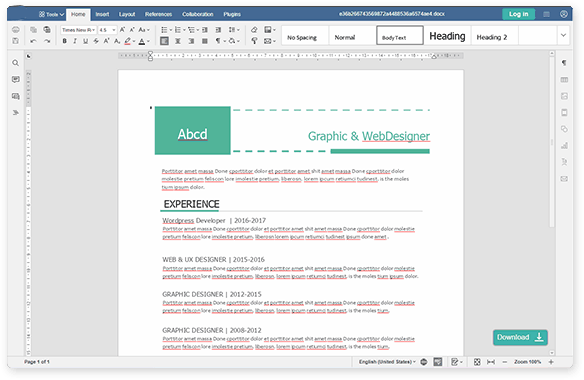
Upload een DOCX/DOC en maak snelle wijzigingen in de browser: tekst, tabellen en basislay-out corrigeren, en vervolgens Download de bijgewerkte DOCX of exporteer een PDF om te delen.

Waarom QwerPDF gebruiken:

  • Enkele stroom: uploaden → Volgende → bewerken → Downloaden.
  • Je hoeft Microsoft Office niet te installeren of bij te werken op de machine die je gebruikt.
  • Zeer geschikt voor snelle correcties en PDF-overdracht in plaats van volledige desktoppublicatie.
  1. Open Word Online en upload je .DOCX of .DOC bestand.
  2. Tik op Volgende om het online Word-editor canvas te openen.
  3. Bewerk tekst, tabellen en afbeeldingen zoals ondersteund—je wijzigingen blijven in standaard Word-indelingen.
  4. Klik op Download om op te slaan als DOCX of PDF voor delen buiten de browser.

Wil je een pagina die bewerken benadrukt? Zie Online Word Editor.

Word voor het web en desktop Word excelleren in diepe samenwerking en elke legacy-functie; je hoeft alleen maar tekst, tabellen te corrigeren of een PDF te exporteren.

Structuur & navigatie
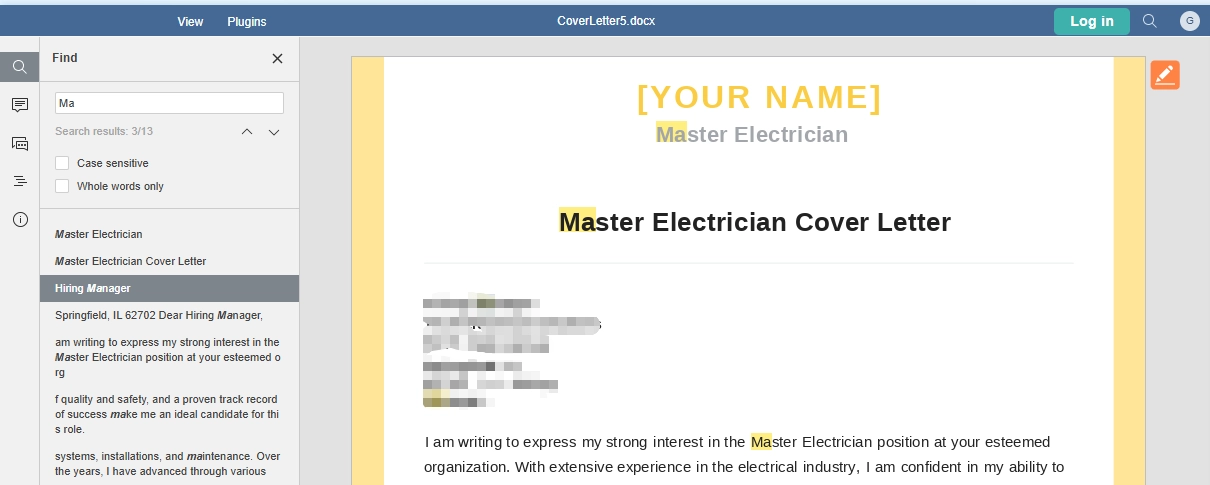
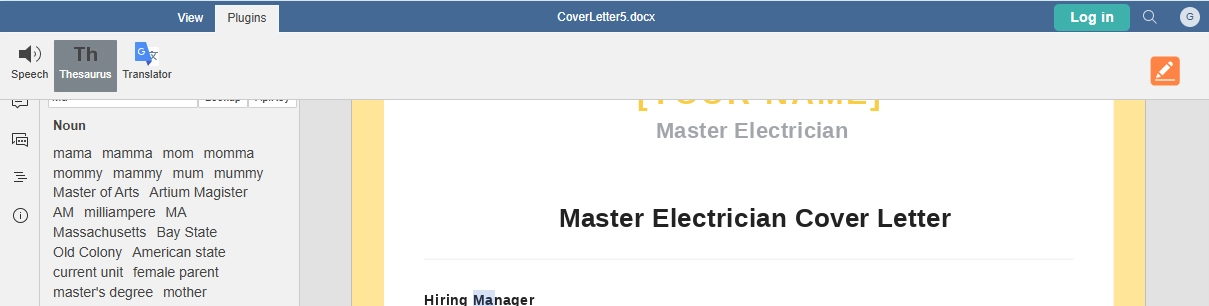
View Word Online
Bekijk

Bekijk — Lezen & Beoordelen Zonder Word

Open een Word-document om snel te bekijken en te beoordelen in je browser. Gebruik de preview, zoom en navigatie om comfortabel te lezen, en Download een kopie wanneer je klaar bent.

Waarom QwerPDF gebruiken:

  • Lichte preview-route op dezelfde URL als bewerken en creëren.
  • Vaak bruikbaar zonder inloggen voor basisweergave-workflows (volgens sitebeleid).
  • Behoudt veelvoorkomende lay-out elementen beter dan een ruwe browser “open bestand” preview voor veel DOCX-bestanden.
  1. Open Word Online op elk apparaat met een moderne browser.
  2. Upload je bestand, volg dan Volgende om preview- of leesmodus in te voeren wanneer de tool dit aanbiedt.
  3. Gebruik structuur- of kopnavigatie en zoom om comfortabel te lezen—ideaal wanneer je alleen DOCX online wilt bekijken zonder Microsoft Word te starten.
  4. Tik op Download als je een kopie nodig hebt na het beoordelen.

Geef je de voorkeur aan een alleen-weergave scherm? Probeer Online Word Viewer & Reader—of blijf op Word Online en gebruik de pagina-controles.

Een bestand openen in Microsoft Word alleen om het te lezen kan lange opstarttijden en licentieprompts betekenen; je wilt een snelle preview.

Wat je moet weten over Word Online, DOCX-bestanden en Microsoft Office

Word Online documenttools

Mensen zoeken naar Word Online, een online Word-editor, of een manier om DOCX online te bewerken wanneer ze nu een taak moeten afronden—niet wanneer ze installers, schijven of abonnementen willen beheren. Misschien ben je op een school Chromebook, de pc van een familielid zonder Microsoft Office, of een werk-laptop die nieuwe software blokkeert. QwerPDF Word Online houdt Microsoft Word documenten in de workflow die je al gebruikt: open een DOCX of DOC in de browser, maak wijzigingen en download—zonder elke taak als een volledig Microsoft 365 project te behandelen.

Hoe browser-gebaseerd Word bewerken verschilt van desktop Microsoft Word

Geïnstalleerde Microsoft Word is gebouwd voor lange sessies: wijzigingen bijhouden, citaten, mail merge, macro's en strakke koppelingen naar Excel, Outlook en de rest van Microsoft 365. Een Word Online tool zoals QwerPDF richt zich op wat de meeste dagelijkse bestanden nodig hebben—lichaamstekst, koppen, lijsten, tabellen, afbeeldingen—en op het krijgen van een schone DOCX of PDF export. Je ruilt enkele power-user functies in voor snelheid: geen wachten op een zware app om te starten, geen verwarring of deze machine de juiste Office licentie heeft.

Dat betekent niet “minder serieus.” Huiswerk, notulen, eenpagina-contracten en klantbrieven brengen het grootste deel van hun leven door in standaard opmaak. Voor die taken, bewerk DOCX online, sla op en verstuur—open vervolgens hetzelfde bestand later in desktop Word als iemand wijzigingen bijhouden of opmerkingen nodig heeft.

Wat is een DOCX-bestand—en waarom kan de lay-out soms iets anders lijken?

Een DOCX bestand is eigenlijk een klein pakket van tekst en lay-outinstructies (Open XML) opgeslagen in een zip-stijl container. Dat is waarom DOCX meestal op dezelfde manier opent in Microsoft Word, in Word voor het web, en in een capabele online Word tool: het formaat is bedoeld om gedeeld te worden. Oudere DOC bestanden gebruiken een legacy binaire indeling; ze zijn nog steeds belangrijk voor archieven en oudere bijlagen, maar je moet altijd belangrijk werk opnieuw opslaan als DOCX wanneer je kunt, zodat lettertypen, stijlen en herstel voorspelbaar werken.

Als een regel anders afbreekt of een tabelbreedte verschuift, zijn lettertypen vaak de reden. Desktop Microsoft Word heeft mogelijk bedrijfslettertypen geïnstalleerd die de browser niet heeft. Wanneer je DOCX online bekijkt of DOCX online bewerkt, houd je aan veelvoorkomende lettertypen voor de uiteindelijke overdracht, of plan een snelle controle in desktop Word voordat je afdrukt of juridische indiening doet.

Praktische tip: Als je bestand afhankelijk is van VBA-macro's, geavanceerde formulierbesturingselementen of aangepaste Word-velden, voltooi die stappen in geïnstalleerde Microsoft Word. QwerPDF Word Online is gebouwd voor dagelijks DOCX en DOC inhoud—niet voor elke nichefunctie in de volledige Office suite.

Wie profiteert het meest van QwerPDF Word Online?

Studenten en docenten kunnen huiswerk of hand-outs openen als DOCX op elke labmachine. Thuiswerkers kunnen een rapport aanpassen zonder in te loggen op een bedrijfsafbeelding. Kleine bedrijven kunnen een PDF voor een klant exporteren zonder een andere Microsoft 365 licentie voor een gedeelde pc aan te schaffen. Iedereen die heeft gedacht: “Ik moet gewoon twee paragrafen wijzigen”—maar geen Microsoft Office wil installeren voor tien minuten werk—krijgt een kortere weg via Word Online dan via een volledige desktop suite.

Word Online vs Word voor het web (Microsoft’s browser Word)

Word voor het web is krachtig en vertrouwd als je al binnen Outlook, OneDrive en een Microsoft 365 abonnement leeft. QwerPDF Word Online is gericht op mensen die het bestand eerst willen: upload een DOCX, gebruik Volgende, bewerk of bekijk DOCX online, druk op Download. Je kiest geen ander “soort” document—gewoon een snellere toegang wanneer het installeren van Microsoft Word of inloggen op Office online niet het juiste moment is.

Een bestand overdragen aan iemand die alleen Microsoft Word gebruikt

De meeste collega's verwachten nog steeds een DOCX bijlage en gaan ervan uit dat ze het in Microsoft Word zullen openen. Nadat je DOCX online hebt bewerkt met QwerPDF, download je de DOCX, geef het een duidelijke bestandsnaam (bijvoorbeeld, Report-v2-client-ready.docx), en verstuur het op de manier waarop je normaal gesproken bestanden deelt. Als het document alleen veelvoorkomende lettertypen gebruikt—Calibri, Arial, Times New Roman—zien ontvangers meestal dezelfde regelafbrekingen die jij in de browser zag. Als je een zeldzaam bedrijfslettertype hebt gebruikt, vermeld dat dan in de e-mail zodat ze weten dat ze een snelle lettertypevervanging aan hun kant kunnen verwachten.

Wanneer het doel is “geen verdere bewerkingen meer,” kan het verzenden van een PDF export veiliger zijn: de lay-out is vast en niemand kan per ongeluk een nummer wijzigen. Wanneer het doel is “bewerk dit alsjeblieft,” houd de DOCX zodat Word wijzigingen bijhouden en opmerkingen mogelijk blijven in hun kopie van Microsoft Office.

PDF of DOCX: welke download moet je kiezen?

DOCX blijft bewerkbaar: het is de juiste keuze wanneer jij of iemand anders verder wil werken in Microsoft Word, secties later moet samenvoegen, of zich zorgen maakt over toegankelijkheidsfuncties die in het Word-bestand aanwezig zijn. PDF is het beste voor de definitieve levering—contracten, formulieren die niet mogen verschuiven, of alles wat je gaat afdrukken. Veel teams gebruiken beide: een DOCX voor interne concepten en een PDF voor externe delen. QwerPDF Word Online ondersteunt die splitsing zolang de live tool beide exportopties voor jouw sessie toont.

Word Online gebruiken op een geleende pc of gedeelde computer

QwerPDF Word Online is gebouwd voor desktop browsers op een laptop of pc—denk aan bibliotheekterminals, de werkplek van een collega, of een hotelbusinesscentrum waar het installeren van Microsoft Office geen optie is. In die situaties is het openen van je DOCX in de browser beter dan het zoeken naar een installer of inloggen op iemands anders Microsoft 365 account. Gebruik een normaal formaat monitor als je kunt; zoom de pagina in of verklein zijpanelen wanneer het venster krap is, en laat complexe tabel- of afbeeldingsindelingen voor wanneer je weer op je eigen machine met desktop Microsoft Word bent, indien nodig.

Bestanden van Google Docs, LibreOffice of schooltemplates

Niet elke DOCX is begonnen in Microsoft Word. Bestanden geëxporteerd vanuit Google Docs, Apple Pages of LibreOffice zijn vaak geldige DOCX, maar ze gebruiken soms stijlen of sectieonderbrekingen op ongebruikelijke manieren. QwerPDF Word Online is nog steeds nuttig: je kunt het bestand openen, duidelijke problemen oplossen en een nieuw DOCX of PDF exporteren. Als er iets verkeerd uitziet na de download, open dan hetzelfde bestand eenmaal in desktop Word en gebruik Document Inspecteren of stijlopruimtools daar—vooral voor lange scripties of juridische templates waar elke marge telt.

Wanneer het bestand er verkeerd uitziet: een korte checklist

Als de spatiëring of tabellen er vreemd uitzien, controleer dan eerst de lettertypen—ontbrekende bedrijfslettertypen zijn de gebruikelijke oorzaak. Kijk vervolgens of de oorspronkelijke auteur tekstvakken, zwevende objecten of meerdere kolommen heeft gebruikt; die zijn moeilijker voor elke online Word-editor om precies te evenaren. Probeer als derde stap opnieuw op te slaan vanuit Microsoft Word op een pc met volledige Office geïnstalleerd, upload dan die schonere DOCX opnieuw. Tot slot, voor beschadigde of zeer oude DOC bestanden, overweeg om te converteren naar DOCX in desktop Word voordat je op een browser tool voor de definitieve lay-out vertrouwt.

Veiligheid, privacy en slimme gewoonten

Elke online Word-editor moet met dezelfde zorg worden behandeld als e-mail of cloudopslag: upload alleen bestanden die je mag verzenden naar die service, en vermijd vertrouwelijke gegevens als je werkgever dat zegt. Op de live QwerPDF-site wordt je bestand automatisch binnen dertig minuten van onze servers verwijderd nadat je het opslaat of downloadt—lees altijd het huidige privacy- en retentiebeleid voor de officiële formulering. Dit statische HTML-monster toont alleen structuur en tekst—het draait de echte tool niet.

Minder stappen naar je eerste bewerking: QwerPDF Word Online vs Microsoft 365 in de browser

Iedereen zijn setup is anders—je Microsoft 365 inlog, bladwijzers en browser zullen het exacte aantal klikken veranderen. De onderstaande tabel helpt je nog steeds om het grote geheel te zien: QwerPDF Word Online is gebouwd rond één Word Online-pagina, je bestand en duidelijke knoppen (Volgende, Downloaden), terwijl Word voor het web meestal aanneemt dat je al in de cloud van Microsoft leeft. Gebruik de grafiek als een snelle visuele hint, niet als een stopwatch.

Word Online-tools
Fase Typische Microsoft 365 (Word voor het web) QwerPDF Word Online
Account Vereist vaak inloggen met een Microsoft-account. Ontworpen voor eenvoudige workflows zonder koppeling aan Microsoft-identiteit (zie live site voor huidig beleid).
Installatie Geen desktopinstallatie voor de browserapp; ecosysteem blijft gecentreerd rond Microsoft. Geen Microsoft Office-installatie; draait als een webtool.
Kernloop Open OneDrive / app-launcher → Word → bestand. Open de Word Online-pagina → upload je DOCX of DOCVolgende → bewerken of preview → Downloaden.
Het beste voor Diepe samenwerking in Microsoft 365. Snelle bewerkingen, preview en export voor standaard DOCX-inhoud.

Wanneer Microsoft 365 in de browser de betere keuze is

Het aantal stappen is niet het hele verhaal. Word voor het web blinkt uit wanneer je al betaalt voor Microsoft 365, je ingelogd blijft, en het bestand al in OneDrive of SharePoint staat—het openen van 'recente bestanden' kan één of twee klikken zijn. Het is ook de juiste plek voor realtime co-auteurschap, @vermeldingen, sjablonen voor bedrijven en beheerderscontroles die je IT-team verwacht. QwerPDF Word Online richt zich op een andere taak: “Ik heb een lokaal DOCX-bestand, ik moet het nu wijzigen, en ik wil geen volledige Office-sessie.”

Voorbij het aantal stappen: samenwerking, autosave en waar het bestand zich bevindt

Dimensie Word voor het web (Microsoft 365) QwerPDF Word Online
Realtime co-bewerken & opmerkingen Sterk: meerdere auteurs, aanwezigheid, geneste opmerkingen—gebouwd voor gedeeld werk. Gefocust op een enkele gebruiker DOCX online bewerken workflows; geen volledige samenwerkingssuite.
Autosave & versiegeschiedenis Diepe integratie met cloudopslagpunten en herstel (binnen het ecosysteem van Microsoft). Je Downloadt meestal wanneer je klaar bent; vertrouw op je eigen bestandsnaamgeving en back-ups.
Standaard thuis voor het document Natuurlijke route: bestand blijft in OneDrive / SharePoint met deel links. Natuurlijke route: uploaden → bewerken → Downloaden naar je machine (of deel het geëxporteerde bestand zelf).
Organisatiebeleid & naleving Vaak vereist wanneer je werkgever Microsoft-tenant, DLP of retentie-labels verplicht. Nuttig wanneer beleid een browsertool voor een snelle oplossing toestaat; volg altijd de gegevensregels van je bedrijf.

In één oogopslag: welk pad voelt lichter voor een snelle DOCX-oplossing?

Voor een enkel lokaal DOCX-bestand dat je al op schijf hebt—iets als “drie zinnen corrigeren en terugsturen”—dit zijn de verschillen die mensen meestal als eerste opmerken. Cijfers zijn illustratief.

Wat je vergelijkt Typisch Word voor het web (browser, niet al ingelogd) QwerPDF Word Online
Accountpoort voordat je het document aanraakt Meestal Microsoft-account inloggen (en soms tenant of 2-staps verificatie). Vaak geen Microsoft-inloggen voor een basis sessie—open de pagina en upload (zie live site voor huidige regels).
Ruwe stappen om een lokaal bestand van je pc te openen Inloggen → open Word / Microsoft 365 launcher → Open → Dit apparaat / Bladeren → kies bestand (vaak 6–10+ acties, plus laden). Open Word Online → upload DOCX of DOC → Volgende (vaak ongeveer 3–4 acties).
Waar de workflow “woont” Nauw verbonden met OneDrive, SharePoint, of “recente online bestanden”. Gecentreerd op één pagina: je bestand gaat omhoog, je bewerkt, je Downloadt—dichter bij een tool dan een volledig Microsoft 365 dashboard.
Beste match voor Teams die al betalen voor Microsoft 365 en samen bewerken in dezelfde tenant. Iedereen die af en toe DOCX online wil bewerken zonder de browsersessie als een tweede desktop Office-installatie te behandelen.

Hoe de balken hieronder te lezen: kortere balk = minder waargenomen wrijving op die as (geen milliseconden). Blauw = QwerPDF; grijs = Microsofts browser Word-pad wanneer je begint ingelogd te zijn.

Als je al bent ingelogd op Microsoft 365 in die browser, kunnen de grijze balken veel krimpen—deze vergelijking richt zich op de gebruikelijke “geleende pc / eerste bezoek vandaag” geval waar bewerken zonder een Microsoft-login het doel is.

Veelgestelde vragen

Wat is Word Online op QwerPDF, en hoe werkt het?
“Word online” betekent meestal het openen of bewerken van een Word-document in je browser. QwerPDF Word Online is ontworpen voor die snelle flow: open de Word Online-pagina, upload een DOCX of DOC (of kies Aanmaken), klik Volgende om te bewerken of te bekijken, en klik dan Downloaden—zonder Microsoft Office te installeren.
Wat betekent “online Word-editor”?
Een online Word-editor stelt je in staat om aan Word-bestanden te werken direct in de browser—typisch tekst, koppen, lijsten, tabellen en afbeeldingen bewerken in DOCX (en soms DOC). Het is het beste voor snelle fixes en exports. Voor real-time co-auteurschap, geneste opmerkingen, of geavanceerde functies, kan Microsoft Word (desktop) of Word voor het web beter passen.
Hoe verhoudt QwerPDF Word Online zich tot Microsoft 365 / Word voor het web?
Microsoft 365 is een abonnementsbundel (desktop-apps + OneDrive + samenwerking). Word voor het web is Microsofts browser Word-ervaring en gaat vaak uit van een Microsoft-account en cloudopslag. QwerPDF Word Online richt zich op een lichte, bestand-eerste workflow: uploaden (of Aanmaken) → Volgende → bewerken/preview → Downloaden. Gebruik Microsoft 365 wanneer je diepe samenwerking, bedrijfscontroles, of elke legacy functie nodig hebt; gebruik QwerPDF wanneer je een snelle weg wilt voor standaard documentbewerkingen en exports. Microsoft 365 is een handelsmerk van Microsoft Corporation.
Heb ik een inlog nodig om Word Online op QwerPDF te gebruiken?
Veel mensen zoeken naar “word online gratis zonder inloggen” omdat Microsoft-diensten vaak een account vereisen. Op QwerPDF zijn typische aanmaak/bewerken/preview flows ontworpen om te werken zonder een Microsoft-account. Als de live site optionele inloggen of gebruikslimieten toont, volg dan de regels op de pagina voor je sessie.
Is QwerPDF hetzelfde als Microsoft Word Online?
Nee. QwerPDF Word Online is een onafhankelijke browser-tool. Microsoft Word voor het web / “Word Online” is een Microsoft-dienst en kan een Microsoft-account of Microsoft 365 vereisen, afhankelijk van je setup. QwerPDF is niet verbonden met Microsoft; Microsoft, Word, Office, en gerelateerde merken zijn handelsmerken van Microsoft Corporation.
Kan ik DOCX online bewerken met QwerPDF?
Ja. Open Word Online, upload je DOCX, klik Volgende, bewerk in de browser, en klik dan Downloaden. Het is het beste voor standaardinhoud (tekst, koppen, lijsten, tabellen, afbeeldingen). Als je bestand macro's, complexe drijvende objecten, of niche-indelingen gebruikt, doe dan een snelle controle na het downloaden—desktop Microsoft Word kan nog steeds nodig zijn voor de laatste afwerking.
Kan ik een Word-document online aanmaken op QwerPDF?
Ja. Gebruik Aanmaken op de Word Online-pagina om een leeg document te starten, en klik dan Downloaden wanneer je klaar bent. Dit is de eenvoudigste “maak een Word-document online” route wanneer je Microsoft Word niet wilt installeren.
Hoe open ik een Word-document online (zonder Word te installeren)?
Open de QwerPDF Word Online-pagina, upload je bestand, en klik dan op Volgende om te previewen of te bewerken. Als je alleen wilt lezen, kan een viewer-flow sneller zijn dan het openen van de desktop-app.
Kan ik een Word-document online in de browser bewerken?
Ja. Upload een DOCX of DOC, klik Volgende, maak je wijzigingen, en Download. Voor de schoonste resultaten, gebruik gangbare lettertypen en houd de lay-out eenvoudig; complexe sjablonen kunnen een laatste controle in desktop Word vereisen.
Kan ik een PDF exporteren vanuit Word Online na bewerking?
Ja. Na bewerking, gebruik Downloaden en kies PDF als het beschikbaar is in je sessie. Als je een speciale exportflow wilt, kun je ook Word-naar-PDF-tools gebruiken.
Is QwerPDF Word Online gratis te gebruiken?
QwerPDF Word Online is gebouwd voor dagelijkse browser-gebaseerde documenttaken. Beschikbaarheid, gebruikslimieten, of optionele upgrades (indien aanwezig) worden weergegeven op de live pagina—controleer de huidige formulering voordat je erop vertrouwt voor zwaar dagelijks werk.
Wat betekent “Word doc online” hier?
Het betekent simpelweg werken met een Word-document in de browser. De typische flow is Word Online → upload .DOCX/.DOCVolgende → bewerken/preview → Downloaden.
Heb ik een Microsoft-account nodig om dit te gebruiken?
Voor typisch gebruik van QwerPDF Word Online is geen Microsoft-account vereist. Als je een optionele aanmeldprompt of een limietmelding op de live pagina ziet, volg dan de aanwijzingen op de pagina voor die sessie.
Zal mijn opmaak er hetzelfde uitzien na het downloaden?
De meeste standaard DOCX-inhoud blijft consistent, maar er kunnen verschillen optreden door ontbrekende lettertypen, tekstvakken, zwevende vormen, meerkolomsindelingen of macro's. Als het document pixel-perfect moet zijn (afdrukken, juridische, sjablonen voor scripties), download dan en doe een laatste controle in desktop Microsoft Word voordat je het verzendt of afdrukt.
Hoe download ik mijn bestand na het bewerken?
Gebruik de Download knop nadat je klaar bent met bewerken of previewen. Kies het formaat dat je nodig hebt (bijvoorbeeld DOCX voor verdere bewerking, of PDF voor een definitieve deelklare kopie).
QWER PDF All Tools
advan

QwerPDF - Word Online is een krachtige online tekst editor waarmee u snel uw Word-documenten kunt maken, openen, bewerken, verwijderen en wijzigen.

Beveiligd en bijna 100% nauwkeurig met behoud van de lay-out voor Word-documenten, ondersteunt DOC.DOCX.ODT bestandsindeling.

Geen installatie, geen registratie - het is 100% gratis.