
 Tools
Tools

 Word ONLINE
 Sheet ONLINE
 Presentation ONLINE
pdf-editor
Online PDF Bewerken & PDF converteren
Voeg tekst, afbeeldingen, vormen of vrijehandannotaties toe aan PDF's. Pas lettertypen, kleuren, groottes en markeringen aan. Verwijder of wijzig bestaande tekst, herschik, roteer of verwijder pagina's en meer.
Deze functie ondersteunt systeemversie 15.7.2 en hoger, zo niet, ga dan naar de instellingen om het systeem te upgraden.

 Google Drive
 Dropbox
Sluit uw browser niet. Wacht tot uw bestanden zijn geüpload en verwerkt! Dit kan een paar minuten duren. :)
Open Source Statement
Open Source Statement
Our editor is built on ONLYOFFICE Docs Community, and we would like to express our gratitude to ONLYOFFICE for its excellent contribution.
The modifications we have made to the editor have been open-sourced in accordance with the ONLYOFFICE Docs Community License. We welcome everyone to use it.
The code repositories for our modifications are as follows:
For more information on ONLYOFFICE Docs Community, please refer to the official repository:

Hier zijn enkele functies van onze PDF Bewerken:
De alles-in-één online PDF Bewerken maakt het eenvoudig om te bewerken, samen te voegen en naar Word te exporteren.















Universele online PDF-bewerking
Op al uw apparaten
Verhoog uw documentproductiviteit op alle belangrijke platforms: Windows, Mac, iOS en Android-apparaten.

Hoe een PDF-document bewerken?
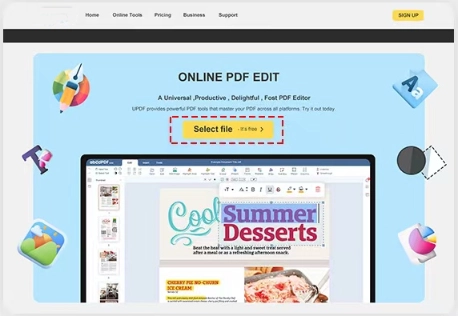
1. Selecteer uw PDF-document
Klik op de knop Bestand uploaden om uw PDF-document naar onze editor te uploaden en eenvoudig te bewerken.
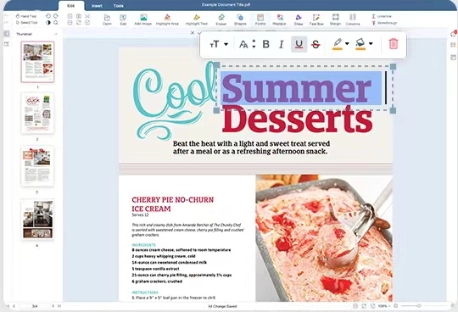
2. Bewerk PDF online
Wanneer u de bewerkingsinterface betreedt, vindt u een uitgebreid scala aan tools bovenaan. We bieden tekstbewerking, invoeging en verwijdering, afbeelding toevoegen, tekst markeren, gumtool, formulierenvelden, pentool, handtekeningsfunctie en meer. Bovendien kunt u pagina's toevoegen of verwijderen, watermerken, stempels, artistieke lettertypen en diverse andere functies toepassen om uw bewerkingservaring aan te passen aan uw behoeften.
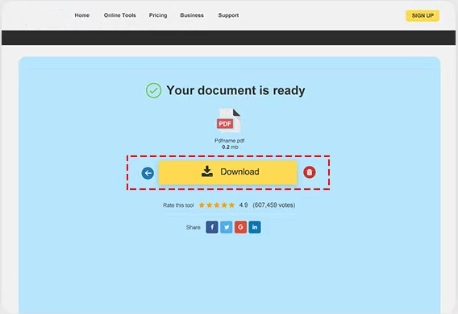
3. Klaar en downloaden
Na het bewerken van de tekst klikt u op de 'Klaar'-knop aan de rechterkant van het scherm om de wijzigingen die u hebt aangebracht in het PDF-document op te slaan.

 Volgende

