
 Instrumente

 Word ONLINE
 Sheet ONLINE
 Presentation ONLINE
pdf-editor
Editor PDF online și Convertor PDF
Adaugă text, imagini, forme sau adnotări de mână liberă în PDF-uri. Personalizează fonturi, culori, dimensiuni și evidențiază. Șterge sau modifică textul existent, reorganizează, rotește sau șterge pagini și multe altele.
Această funcție este compatibilă cu versiunea de sistem 15.7.2 și mai sus, dacă nu, vă rugăm să mergeți la setări pentru a face upgrade la sistem.

 Google Drive
 Dropbox
Nu închideți. Așteptați până când fișierele dvs. sunt încărcate și procesate! Acest lucru poate dura câteva minute :)
Open Source Statement
Open Source Statement
Our editor is built on ONLYOFFICE Docs Community, and we would like to express our gratitude to ONLYOFFICE for its excellent contribution.
The modifications we have made to the editor have been open-sourced in accordance with the ONLYOFFICE Docs Community License. We welcome everyone to use it.
The code repositories for our modifications are as follows:
For more information on ONLYOFFICE Docs Community, please refer to the official repository:

Iată câteva dintre funcțiile editorului nostru PDF:
Editorul PDF online all-in-one face ușoară editarea, unirea și exportul în Word.















Editare universală PDF online
Pe toate dispozitivele tale
Îmbunătățește-ți productivitatea documentelor pe toate platformele majore: Windows, Mac, iOS și dispozitive Android.

Cum să editezi un document PDF?
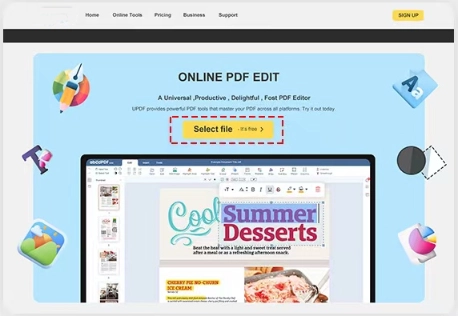
1. Selectează documentul tău PDF
Apasă butonul Încarcă Fișier pentru a încărca documentul PDF în editorul nostru și pentru a-l edita ușor.
2. Editează PDF online
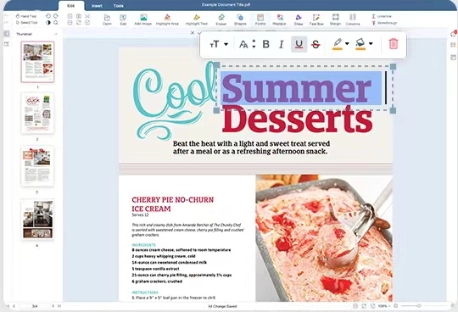
Când intri în interfața de editare, vei găsi un set complet de instrumente în partea de sus. Oferim editare de text, inserare și ștergere, adăugare de imagini, evidențiere text, instrument de radierare, câmpuri de formular, instrument de desen, funcție de semnătură și multe altele. În plus, poți adăuga sau șterge pagini, aplica filigrane, ștampile, fonturi artistice și diverse alte funcționalități pentru a-ți personaliza experiența de editare conform necesităților tale.
3. Gata și Descarcă
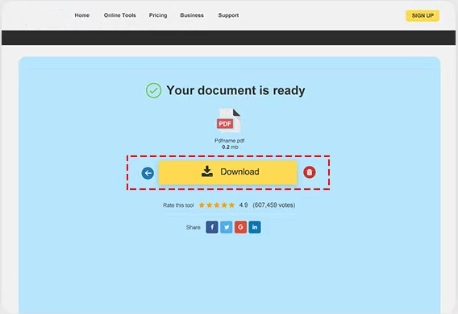
După ce ai editat textul, apasă butonul 'Gata' situat în partea dreaptă a ecranului pentru a salva modificările făcute în documentul PDF.

 Următorul

