Autentificare în contul dvs.
or
Utilizatorul de la adresa de email există deja
By clicking 'Download File,' you agree to our Terms and conditions and Privacy policy
officeOnlineAd
ppt_online
Fișier
Open Source Statement
Continuați officeedit

Presentation Online

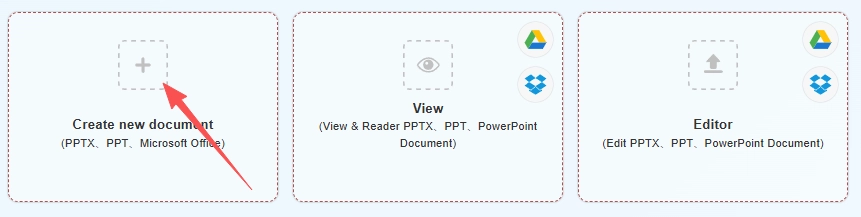
Creați un document nou
(PPTX、PPT、Microsoft Office)
Create Document
Create Spreadsheets
Create Presentation
bg
Upload
google-drive
dropbox
Deschide
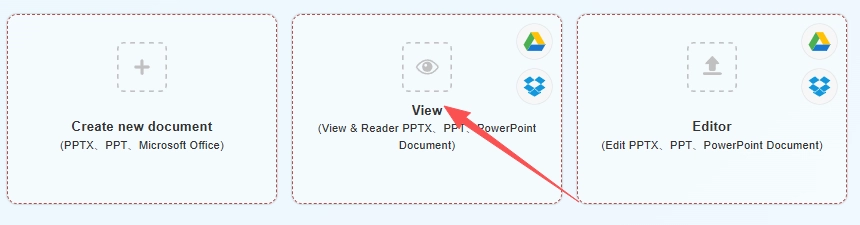
(Vizualizați & Citiți PPTX、PPT、Document PowerPoint)
bg
Upload
google-drive
dropbox
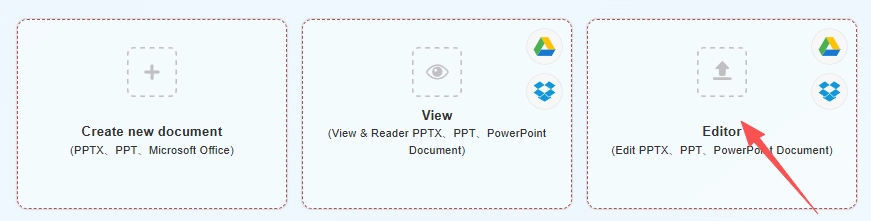
Editați
(Editați PPTX、PPT、Document PowerPoint)
upload img
Uploading,please wait ...
file_info
other view
aa.docx
close
Continuați

PPTX & PPT Online — Creează și editează diapozitive în browserul tău

QwerPDF PPTX & PPT Online îți permite să deschizi, creezi și editezi fișiere de prezentare în browserul tău fără a instala Microsoft PowerPoint. Schimbă textul diapozitivelor, imaginile și aspectele pe un PC sau tabletă atunci când nu poți folosi Office pentru desktop.

Animațiile, tranzițiile și media încorporată pot să nu se potrivească cu Microsoft PowerPoint pe desktop în fiecare caz; previzualizează diapozitivele înainte de a le prezenta. Conexiunile folosesc criptare în tranzit; fișierele sunt procesate pe serverele noastre și eliminate după o perioadă limitată. Descarcă PPTX sau PDF când ai terminat.

Advertisement

Advertisement
Formate în
.PPTX · .PPT
O pagină PowerPoint Online
Creează · Editează · Vizualizează
Microsoft Office
Nu este necesar
Export tipic
PPTX / PDF

Trei moduri de a folosi PowerPoint Online

Comparativ cu instalarea Microsoft PowerPoint sau utilizarea suitei complete Microsoft 365, QwerPDF este construit pentru sarcini scurte și concentrate: începeți un deck, corectați conținutul, previzualizați pentru revizuire, exportați și treceți mai departe — fără a aștepta software desktop sau a naviga în fluxuri doar pentru abonați.

Prezentare generală PowerPoint Online
Creează

Creează PPT Online​

Începeți o nouă prezentare goală în browserul dvs. Adăugați diapozitive și conținut, apoi Descărcați ca PPTX sau PDF—nu este necesară instalarea desktop pentru fluxul tipic.

De ce să folosiți QwerPDF:

  • Totul începe pe aceeași pagină PowerPoint Online—apăsați Creează când aterizați.
  • Fără dependență de faptul că acest PC are Microsoft Office instalat.
  • Ideal pentru deck-uri simple și schițe pe care le puteți deschide ulterior în Microsoft PowerPoint dacă este necesar.
Începeți de pe o pagină PowerPoint Online

Totul începe pe aceeași pagină PowerPoint Online—apăsați Creează când aterizați.

Fără Microsoft Office pe acest PC

Fără dependență de faptul că acest PC are Microsoft Office instalat.

  1. Deschideți PowerPoint Online (pagina principală QwerPDF PowerPoint Online).
  2. Pe acea pagină, faceți clic pe opțiunea Creează pentru a începe o nouă prezentare goală.
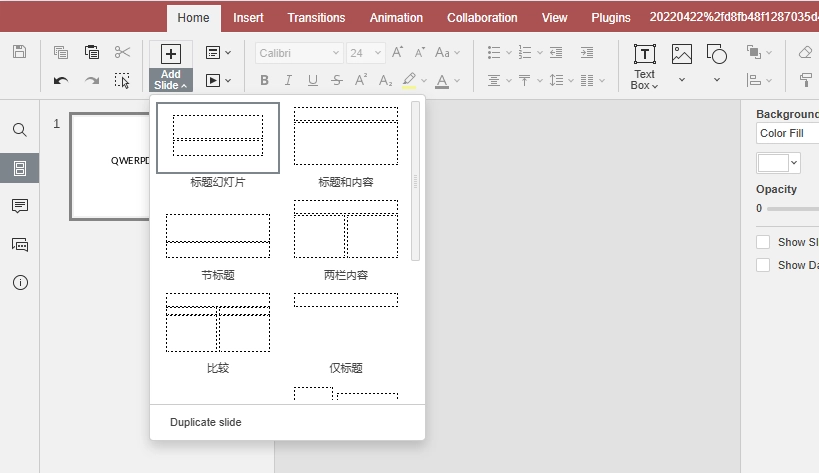
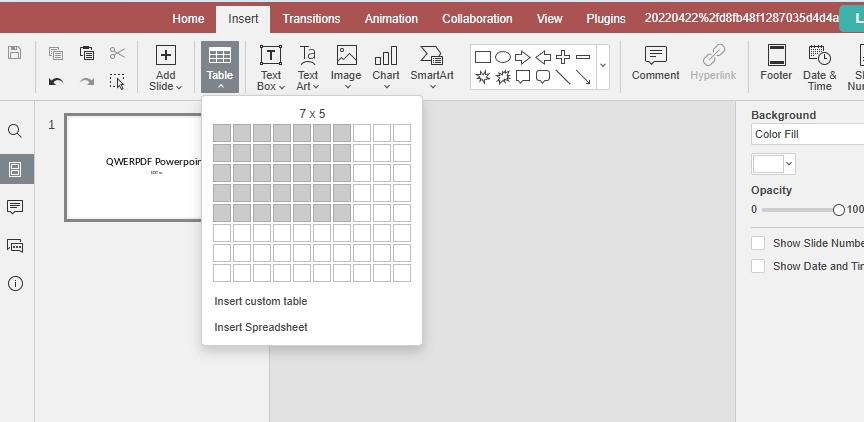
  3. Adăugați diapozitive, text și imagini așa cum sunt acceptate de editorul online.
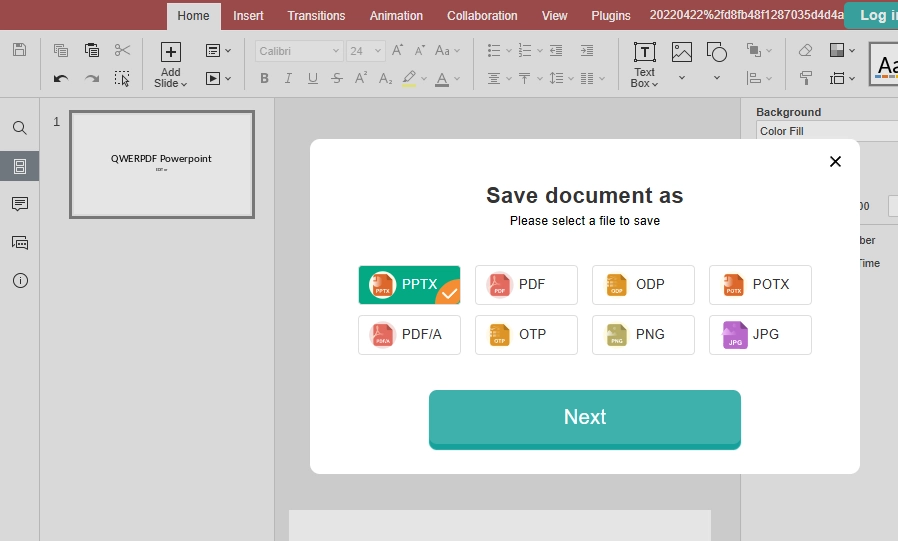
  4. Revizuiți în browser, apoi faceți clic pe Descărcați pentru a salva ca PPTX sau PDF (formatele sunt afișate în instrument).

Opțional: folosiți pagina noastră dedicată PowerPoint Online Creează dacă preferați un ecran axat pe creare—în caz contrar, rămâneți pe PowerPoint Online și folosiți butonul.

Microsoft PowerPoint necesită de obicei o instalare locală sau un plan Microsoft 365 pentru experiența completă; doriți un nou deck de diapozitive în câteva secunde.

Creează PPTX Online​

Opțiuni tipice de export

PPTX
PPT
PDF
Partajați
Edit Word Online
Editează în browser
• Flux unic: încărcare → Următorul → editare → Descărcare
• Nu este instalat Microsoft Office pe această mașină
• Corecții rapide și predare PDF
Editați

Editați — Editor PPTX / PPT Online

Încărcați un PPTX/PPT și faceți corecții rapide în browser: actualizați textul și imaginile diapozitivelor, ajustați layout-urile, apoi Descărcați pachetul actualizat sau exportați un PDF pentru partajare.

De ce să folosiți QwerPDF:

  • Flux unic: încărcare → Următorul → editare → Descărcare.
  • Nu trebuie să instalați sau să actualizați Microsoft Office pe mașina pe care o folosiți.
  • Foarte potrivit pentru corecții rapide și predare PDF în loc de producția completă a diapozitivelor.
  1. Deschideți PowerPoint Online și încărcați fișierul dumneavoastră .PPTX sau .PPT.
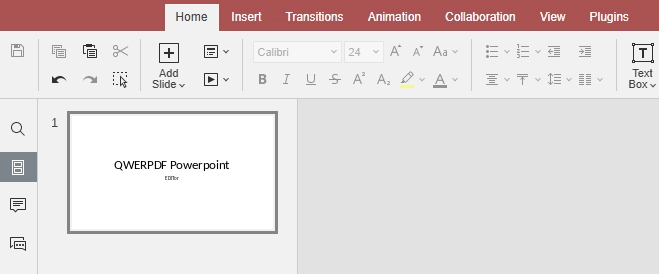
  2. Apăsați Următorul pentru a deschide canvasul editorului de diapozitive.
  3. Editați diapozitivele, textul și imaginile conform suportului—modificările dumneavoastră rămân în formate standard.
  4. Faceți clic pe Descărcare pentru a salva ca PPTX sau PDF pentru partajare în afara browserului.

Doriți o pagină care să evidențieze editarea? Consultați Editor PPTX.

PowerPoint pentru web și PowerPoint desktop excelează în colaborare și funcții avansate; aveți nevoie doar de o corecție rapidă a diapozitivului sau de export PDF.

Contur & navigare
View Word Online
Vizualizare

Vizualizator & cititor PowerPoint online

Deschideți un pachet pentru a vizualiza și revizui rapid în browserul dumneavoastră. Utilizați navigarea diapozitivelor și zoomul pentru a citi confortabil, apoi Descărcați o copie când ați terminat.

De ce să folosiți QwerPDF:

  • Cale de previzualizare ușoară pe aceeași adresă URL ca editare și creare.
  • Adesea utilizabil fără un cont pentru fluxuri de vizualizare de bază (conform politicii site-ului).
  • Păstrează elementele comune de layout mai bine decât o previzualizare „deschide fișier” brută pentru multe prezentări.
  1. Deschideți PowerPoint Online pe orice dispozitiv cu un browser modern.
  2. Încărcați fișierul dumneavoastră, apoi urmați Următorul pentru a intra în modul de previzualizare sau citire când instrumentul o oferă.
  3. Utilizați navigarea diapozitivelor și zoomul pentru a revizui confortabil—ideal când trebuie doar să vizualizați PPTX online fără a lansa Microsoft PowerPoint.
  4. Apăsați Descărcare dacă aveți nevoie de o copie după revizuire.

Preferiți un ecran doar pentru vizualizare? Încercați Vizualizator PowerPoint—sau rămâneți pe PowerPoint Online și utilizați controalele de pe pagină.

Deschiderea unui fișier în Microsoft PowerPoint doar pentru a-l citi poate însemna timpi lungi de pornire și solicitări de licență; doriți o previzualizare rapidă.

Ce ar trebui să știți despre PowerPoint Online, fișierele PPTX și Microsoft Office

Instrumente pentru diapozitive PowerPoint Online

Oamenii caută PowerPoint Online, un editor de diapozitive online sau o modalitate de a edita PPTX online când trebuie să finalizeze o sarcină acum—nu când doresc să gestioneze instalatori sau abonamente. QwerPDF PowerPoint Online menține prezentările în fluxul pe care îl folosiți deja: deschideți un PPTX sau PPT în browser, faceți modificări și descărcați—fără a trata fiecare sarcină ca pe un proiect complet Microsoft 365.

Cum se diferențiază editarea diapozitivelor bazată pe browser de Microsoft PowerPoint desktop

Microsoft PowerPoint instalat este construit pentru layout-uri avansate, animații, diapozitive master și șabloane de întreprindere. Un editor de browser se concentrează pe editări comune—text, imagini, layout-uri simple—și pe exportarea unui PPTX sau PDF curat.

Pentru pachete simple, editarea în browser poate fi suficientă. Pentru șabloane de marcă perfect pixelate, tranziții sau media încorporată, faceți o previzualizare finală în PowerPoint desktop înainte de a prezenta.

Ce este un fișier PPTX—și de ce ar putea arăta ușor diferit uneori?

PPTX stochează diapozitive și reguli de layout într-un pachet Open XML. Cele mai multe pachete se deschid constant, dar diferențele pot apărea cu fonturi lipsă, animații complexe, media încorporată sau setări avansate ale diapozitivelor master. Fișierele PPT mai vechi sunt moștenire și pot avea un comportament diferit.

Dacă distanțarea arată greșit, verificați fonturile mai întâi. Dacă tranzițiile contează, confirmați temporizarea și redarea în PowerPoint desktop.

Sfat practic: Dacă pachetul dumneavoastră se bazează pe animații avansate, media încorporată sau diapozitive master complexe, finalizați acești pași în Microsoft PowerPoint instalat. QwerPDF PowerPoint Online este construit pentru conținutul de zi cu zi PPTX și PPT—nu pentru fiecare caracteristică de nișă din întreaga suită Office.

Cine beneficiază cel mai mult de QwerPDF PowerPoint Online?

Oricine are nevoie de o corecție rapidă a diapozitivului pe un dispozitiv fără PowerPoint instalat: studenți, lucrători la distanță și echipe care folosesc PC-uri partajate. Editați, exportați și mergeți mai departe.

PowerPoint Online vs PowerPoint pentru web (PowerPoint-ul browserului Microsoft)

PowerPoint-ul pentru web al Microsoft este grozav dacă deja trăiți în OneDrive și Microsoft 365. QwerPDF se concentrează pe un flux rapid, bazat pe fișiere: încărcați un pachet, editați sau vizualizați, apoi descărcați.

Predarea unui fișier cuiva care folosește doar Microsoft PowerPoint

Cei mai mulți colegi se așteaptă la un PPTX. După editarea online, descărcați PPTX-ul și partajați-l ca de obicei. Dacă pachetul folosește fonturi neobișnuite sau animații complexe, menționați acest lucru și recomandați o previzualizare rapidă de partea lor.

Pentru o versiune finală, needitabilă, exportarea unui PDF poate fi mai sigură.

PDF sau PPTX: care descărcare ar trebui să alegeți?

PPTX rămâne editabil pentru lucrări ulterioare; PDF este cel mai bun pentru partajare finală sau imprimare.

Folosind PowerPoint Online pe un PC împrumutat sau computer partajat

QwerPDF PowerPoint Online este construit pentru browsere desktop unde instalarea Office nu este o opțiune—deschideți, editați și descărcați rapid.

Fișiere din Google Slides, LibreOffice sau șabloane școlare

Deck-urile exportate din Google Slides sau LibreOffice sunt adesea valide PPTX, dar unele stiluri pot fi traduse diferit. Folosiți o previzualizare finală înainte de a prezenta.

Când fișierul arată greșit: o listă scurtă de verificare

Verificați mai întâi fonturile, apoi setările diapozitivului principal, apoi media încorporată. Pentru fișierele vechi PPT, luați în considerare conversia la PPTX în PowerPoint desktop pentru cea mai bună compatibilitate.

Siguranță, confidențialitate și obiceiuri inteligente

Încărcați doar fișiere pe care aveți permisiunea să le partajați. Conexiunile folosesc criptare în tranzit; fișierele sunt procesate și eliminate după o perioadă limitată conform politicii site-ului live. Acest exemplu static HTML arată doar structura și textul - nu rulează instrumentul real.

Mai puțini pași pentru prima ta editare: QwerPDF PowerPoint Online vs Microsoft 365 în browser

Setările fiecăruia sunt diferite—autentificarea ta Microsoft 365, marcajele și browserul vor schimba numărul exact de clicuri. Tabelul de mai jos te ajută să vezi imaginea de ansamblu: QwerPDF PowerPoint Online este construit în jurul unei pagini, fișierul tău și butoane clare (Următorul, Descarcă), în timp ce PowerPoint pentru web presupune de obicei că ești deja conectat la cloud-ul Microsoft. Folosește graficul ca un indiciu vizual rapid, nu ca un cronometru.

Instrumente PowerPoint Online
Scenă Microsoft 365 tipic (PowerPoint pentru web) QwerPDF PowerPoint Online
Cont De obicei, necesită autentificarea contului Microsoft. Proiectat pentru fluxuri simple fără a se lega de identitatea Microsoft (vezi site-ul live pentru politica actuală).
Instalare Nu există instalare desktop pentru aplicația de browser; ecosistemul este încă centrat pe Microsoft. Nu există instalare Microsoft Office; funcționează ca un instrument web.
Ciclul de bază Deschide OneDrive / lansator de aplicații → PowerPoint → fișier. Deschide pagina PowerPoint Online → încarcă PPTX sau PPTUrmătorul → editează sau previzualizează → Descarcă.
Cel mai bun pentru Colaborare profundă Microsoft 365. Editări rapide, previzualizare și export pentru prezentări standard.

Când Microsoft 365 în browser este cea mai bună alegere

Microsoft 365 strălucește când rămâi conectat și fișierele tale sunt deja în OneDrive sau SharePoint. Este, de asemenea, locul potrivit pentru colaborare, comentarii, șabloane pentru întreprinderi și controale de administrare. QwerPDF PowerPoint Online vizează o altă sarcină: „Am un PPTX local, trebuie să-l schimb acum și nu vreau o sesiune completă Office.”

Dincolo de numărul de pași: colaborare, salvare automată și unde se află fișierul

Dimensiune PowerPoint pentru web (Microsoft 365) QwerPDF PowerPoint Online
Co-editare în timp real & comentarii Puternic: autori multipli, prezență, comentarii în fir—construit pentru muncă comună. Concentrat pe fluxuri de editare pentru un singur utilizator; nu este un pachet complet de colaborare.
Salvare automată & istoric de versiuni Integrare profundă cu punctele de salvare în cloud și restaurare (în cadrul ecosistemului Microsoft). De obicei, descarci când ai terminat; te bazezi pe denumirea fișierului tău și pe copii de rezervă.
Acasă implicit pentru fișier Cale naturală: fișierul rămâne în OneDrive / SharePoint cu linkuri de partajare. Cale naturală: încarcă → editează → Descarcă pe mașina ta (sau partajează fișierul exportat tu însuți).
Politica organizației & conformitate De obicei, necesară atunci când angajatorul tău impune etichete de chirie Microsoft, DLP sau de retenție. Utilă atunci când politica permite un instrument de browser pentru o soluție rapidă; urmează întotdeauna regulile de date ale companiei tale.

La o privire: care cale pare mai ușoară pentru o soluție rapidă PPTX?

Pentru un singur PPTX local pe care deja îl ai pe disc—ceva de genul „corectează o diapozitiv și trimite-l înapoi”—acestea sunt diferențele pe care oamenii le observă de obicei prima dată. Numerele sunt ilustrative.

Ce compari PowerPoint tipic pentru web (browser, nu deja conectat) QwerPDF PowerPoint Online
Portează cont înainte de a atinge fișierul De obicei, autentificare cont Microsoft (și uneori chirie sau verificare în 2 pași). De obicei, nu există autentificare Microsoft pentru o sesiune de bază—deschide pagina și încarcă (vezi site-ul live pentru regulile actuale).
Pași aproximativi pentru a deschide un fișier local de pe PC-ul tău Conectează-te → deschide PowerPoint / lansator Microsoft 365 → Deschide → Acest dispozitiv / Răsfoiește → alege fișier (de obicei 6–10+ acțiuni, plus încărcare). Deschide PowerPoint Online → încarcă PPTX sau PPT → Următorul (de obicei aproximativ 3–4 acțiuni).
Unde „trăiește” fluxul de lucru Strâns legat de OneDrive, SharePoint sau „fișiere online recente”. Concentrat pe o singură pagină: fișierul tău se încarcă, editezi, descarci—mai aproape de un instrument decât de un tablou de bord complet Microsoft 365.
Cea mai bună potrivire pentru Echipele care plătesc deja pentru Microsoft 365 și co-editează în același tenant. Oricine dorește să editeze un deck din când în când fără o sesiune completă de Office.

Cum să citiți barele de mai jos: bară mai scurtă = mai puțin fricțiune percepută pe acel ax (nu milisecunde). Albastru = QwerPDF; gri = calea browserului PowerPoint de la Microsoft atunci când începeți să fiți deconectați.

Dacă sunteți deja autentificat în Microsoft 365 în acel browser, barele gri se pot micșora considerabil—această comparație vizează cazul comun „PC împrumutat / prima vizită astăzi”.

Întrebări frecvente

Cum editez PowerPoint online cu QwerPDF?
Pentru a edita PowerPoint online, deschideți PowerPoint Online, încărcați un PPTX sau PPT, faceți clic pe Următorul, faceți modificări, apoi Descărcați deck-ul actualizat—nu este necesară instalarea desktop PowerPoint pentru editări tipice.
Pot edita PPT online (sau edita PPTX online) în browser?
Da. Acest lucru acoperă „edita ppt online” și „edita pptx online”: încărcați deck-ul, faceți clic pe Următorul, editați slide-urile, apoi descărcați rezultatul. Pentru animații complexe, media încorporată sau setări de slide principal, faceți o previzualizare finală după descărcare în PowerPoint desktop.
Există un editor PPT online gratuit?
QwerPDF funcționează ca un editor ppt online pentru multe sarcini comune de slide-uri. Orice limite gratuite, capuri de utilizare sau opțiuni de upgrade sunt afișate pe pagina live—verificați formularea curentă înainte de a vă baza pe ea pentru muncă zilnică intensă.
Cum deschid PowerPoint online pentru a vizualiza slide-uri?
Pentru intenția „deschide powerpoint online”, „vizualizează powerpoint online” sau „vizualizator ppt online”, puteți folosi paginile noastre PowerPoint Viewer pentru a citi rapid slide-uri în browser. Pentru editare, folosiți PowerPoint Online: încărcați → Următorul → editați → Descărcați.
Pot deschide PPT online (deschide PPTX online) fără a instala PowerPoint?
Da. Încărcați un PPTX/PPT, faceți clic pe Următorul, apoi vizualizați sau editați în browser și descărcați când ați terminat—util pentru căutările „deschide ppt online” și „deschide pptx online”.
Am nevoie de un cont Microsoft pentru a folosi PowerPoint Online pe QwerPDF?
Nu este necesar un cont Microsoft pentru utilizarea tipică a QwerPDF. Dacă site-ul live arată autentificare opțională, limite sau notificări pentru sesiunea dvs., urmați regulile de pe pagină.
Este QwerPDF același lucru cu Microsoft PowerPoint Online / PowerPoint pentru web?
Nu. QwerPDF este un instrument independent de browser. Microsoft PowerPoint pentru web este un serviciu Microsoft și presupune adesea un cont și stocare în cloud. QwerPDF se concentrează pe un flux ușor, bazat pe fișiere: încărcați (sau Creați) → Următorul → editați/previzualizați → Descărcați.
Pot crea o prezentare online și să o descarc?
Da. Alegeți Creează pentru a începe un nou deck, adăugați slide-uri și conținut, apoi Descărcați când ați terminat.
Ce este un editor PowerPoint online?
Un editor powerpoint online este un instrument bazat pe browser pentru editarea slide-urilor fără a instala software desktop—cel mai bun pentru actualizări rapide de text/imagine și layout-uri de bază.
Pot vizualiza PPTX online gratuit (vizualizator pptx online)?
Da. Pentru intenția „vizualizator pptx online”, „vizualizator ppt online” sau „cititor ppt online”, folosiți fluxul nostru de vizualizare pentru a deschide și citi slide-uri în browser. Dacă trebuie să schimbați ceva, treceți la editare și descărcați fișierul actualizat.
Va arăta layout-ul meu la fel după descărcare?
Majoritatea conținutului standard PPTX rămâne constant, dar pot apărea diferențe cu fonturi lipsă, animații, tranziții, media încorporată sau slide-uri principale complexe. Dacă deck-ul trebuie să fie perfect din punct de vedere pixel, descărcați și faceți o previzualizare finală în PowerPoint desktop înainte de a prezenta.
Pot exporta PDF după editarea slide-urilor?
Da. După editare, folosiți Descărcați și alegeți PDF dacă este disponibil în sesiunea dvs. Pentru un flux de export dedicat, puteți folosi și instrumente PPT-to-PDF.
Ce înseamnă „PPT online” aici?
Înseamnă a lucra cu o prezentare în browser. Flux tipic: PowerPoint Online → încărcați .PPTX/.PPTUrmătorul → editați/previzualizați → Descărcați.
Cum descarc PPTX-ul editat după ce termin?
După ce ați terminat de editat sau previzualizat, folosiți controlul Descărcați și alegeți formatul de care aveți nevoie (PPTX pentru editare continuă sau PDF pentru partajare).
Pot vedea un PowerPoint online și să-l partajez?
Da. Puteți vizualiza sau edita o prezentare în browser, apoi descărcați o copie gata de partajare (adesea PDF) sau păstrați PPTX dacă cineva va continua editarea.
QWER PDF All Tools
advan

QwerPDF - Word Online este un editor online puternic de cuvinte care vă permite să creați, deschideți și editați, ștergeți și modificați documentele dvs. Word online.

Sigur și aproape 100% precis păstrând layout-ul pentru documentul Word, suport pentru formatul fișierelor DOC.DOCX.ODT

Nici o instalare, nici o înregistrare - este 100% gratuit