
 Инструменты

 Word ONLINE
 Sheet ONLINE
 Presentation ONLINE
pdf-editor
Онлайн редактор PDF и конвертер PDF
Добавляйте текст, изображения, формы или рукописные аннотации в PDF. Настройте шрифты, цвета, размеры и выделения. Удаляйте или изменяйте существующий текст, переупорядочивайте, поворачивайте или удаляйте страницы и многое другое.
Эта функция поддерживается версией системы 15.7.2 и выше, если нет, пожалуйста, перейдите в настройки, чтобы обновить систему.

 Google Drive
 Dropbox
Не закрывайте браузер. Дождитесь, пока ваши файлы будут загружены и обработаны! Это может занять несколько минут. :)
Open Source Statement
Open Source Statement
Our editor is built on ONLYOFFICE Docs Community, and we would like to express our gratitude to ONLYOFFICE for its excellent contribution.
The modifications we have made to the editor have been open-sourced in accordance with the ONLYOFFICE Docs Community License. We welcome everyone to use it.
The code repositories for our modifications are as follows:
For more information on ONLYOFFICE Docs Community, please refer to the official repository:

Вот некоторые функции нашего редактора PDF:
Все-в-одном онлайн редактор PDF упрощает редактирование, объединение и экспорт в Word.















Универсальный онлайн редактор PDF
На всех ваших устройствах
Повысьте продуктивность вашего документооборота на всех основных платформах: Windows, Mac, iOS и Android.

Как редактировать PDF документ?
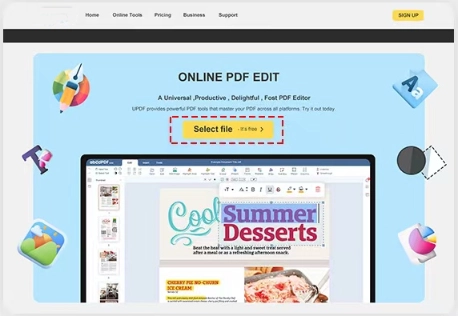
1. Выберите свой PDF документ
Нажмите кнопку Загрузить файл, чтобы загрузить ваш PDF документ в наш редактор и легко его отредактировать.
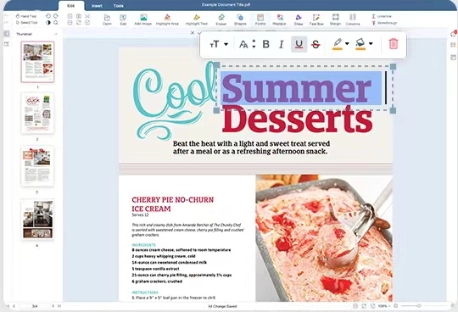
2. Редактирование PDF онлайн
При входе в интерфейс редактирования вы найдете полный набор инструментов в верхней части экрана. Мы предлагаем редактирование текста, вставку и удаление, добавление изображений, подсветку текста, ластик, формы, инструмент для рисования, функцию подписи и многое другое. Кроме того, вы можете добавлять или удалять страницы, накладывать водяные знаки, печати, художественные шрифты и различные другие функции, чтобы настроить ваш опыт редактирования под ваши потребности.
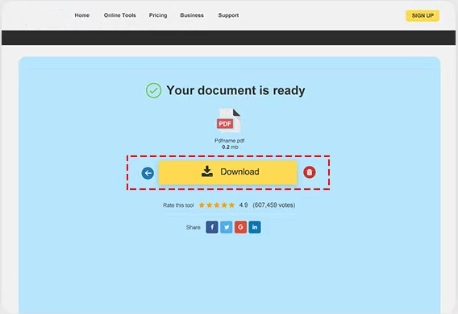
3. Завершение и скачивание
После редактирования текста нажмите кнопку 'Готово' на правой стороне экрана, чтобы сохранить внесенные изменения в PDF документ.

 Далее
Далее

