Вход в аккаунт
or
Пользователь с такой почтой уже существует
By clicking 'Download File,' you agree to our Terms and conditions and Privacy policy
officeOnlineAd
word_online
Файл
Open Source Statement
Продолжить officeedit

Document Online

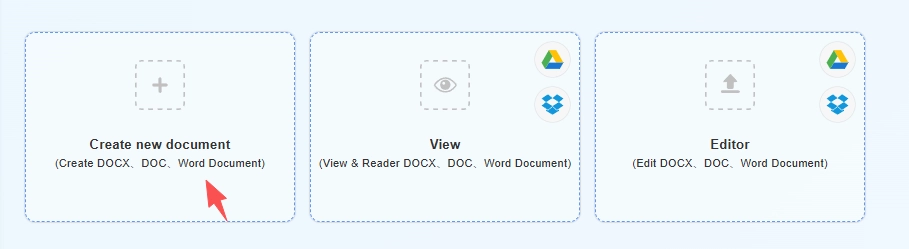
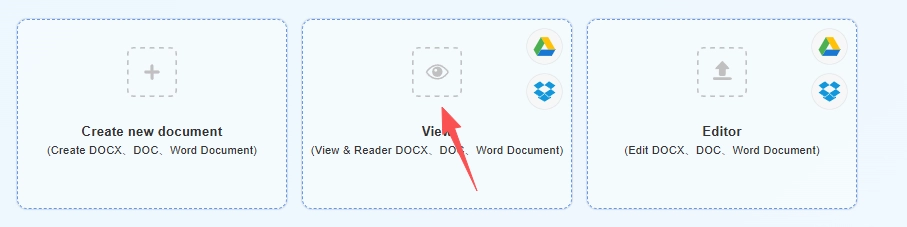
Создать новый документ
(Создать DOCX、DOC、Word Document)
Create Document
Create Spreadsheets
Create Presentation
bg
Upload
google-drive
dropbox
Открыть
(Просмотр и Чтение DOCX、DOC、Word Document)
bg
Upload
google-drive
dropbox
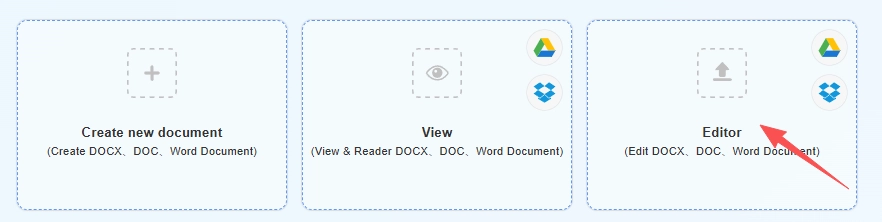
Редактировать
(Редактировать DOCX、DOC、Word Document)
upload img
Uploading,please wait ...
file_info
other view
aa.docx
close
Продолжить

Word Online — Создавайте и редактируйте DOCX и DOC в вашем браузере

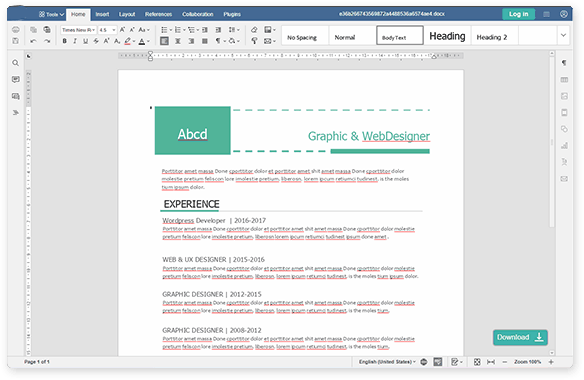
QwerPDF Word Online позволяет вам открывать, создавать и редактировать документы в стиле Word в вашем веб-браузере без установки Microsoft Word или регистрации учетной записи. Загрузите файл .docx или .doc, или начните с пустой страницы, затем редактируйте текст и базовую компоновку в онлайн-редакторе. Это может быть полезно, когда вам нужно изменить документ на общем устройстве или компьютере, где не установлен настольный Office.

Форматирование и компоновка могут отличаться от того, что вы видите в Microsoft Word для некоторых сложных документов; просмотрите важные файлы перед их отправкой. Соединения с нашим сервисом используют шифрование в пути; файлы обрабатываются на наших серверах для редактирования и удаляются после ограниченного времени после завершения вашей сессии. Вы можете скачать свою работу в формате .DOCX или PDF из редактора, когда закончите.

Advertisement

Advertisement
Форматы в
.DOCX · .DOC
Одна страница Word Online
Создать · Редактировать · Просмотреть
Microsoft Office
Не требуется
Типичный экспорт
DOCX / PDF

Три способа использовать Word Online

По сравнению с установкой Microsoft Word или использованием полного пакета Microsoft 365, QwerPDF создан для коротких, целенаправленных задач: начните файл, исправьте содержимое, предварительно просмотрите для проверки, экспортируйте и переходите к следующему — без ожидания настольного программного обеспечения или навигации по потокам только для подписчиков.

Обзор Word Online
Создать

Создать документ Word Online

Создайте новый пустой документ в вашем браузере за считанные секунды. Печатайте, форматируйте, а затем Скачайте как DOCX или PDF — установка настольного ПО не требуется для типичного потока.

Почему стоит использовать QwerPDF:

  • Все начинается на одной и той же Word Online странице — нажмите Создать, когда вы приземлитесь.
  • Нет зависимости от того, установлено ли на этом ПК Microsoft Office.
  • Идеально подходит для писем, простых отчетов и черновиков, которые вы можете позже открыть в Microsoft Word, если это необходимо.
Начните с одной страницы Word Online

Все начинается на одной и той же Word Online странице — нажмите Создать, когда вы приземлитесь.

Нет Microsoft Office на этом ПК

Нет зависимости от того, установлено ли на этом ПК Microsoft Office.

  1. Откройте Word Online (основная страница QwerPDF Word Online).
  2. На этой странице нажмите опцию Создать, чтобы начать новый пустой документ Word.
  3. Введите и структурируйте содержимое на холсте (заголовки, списки и стили, поддерживаемые онлайн редактором Word).
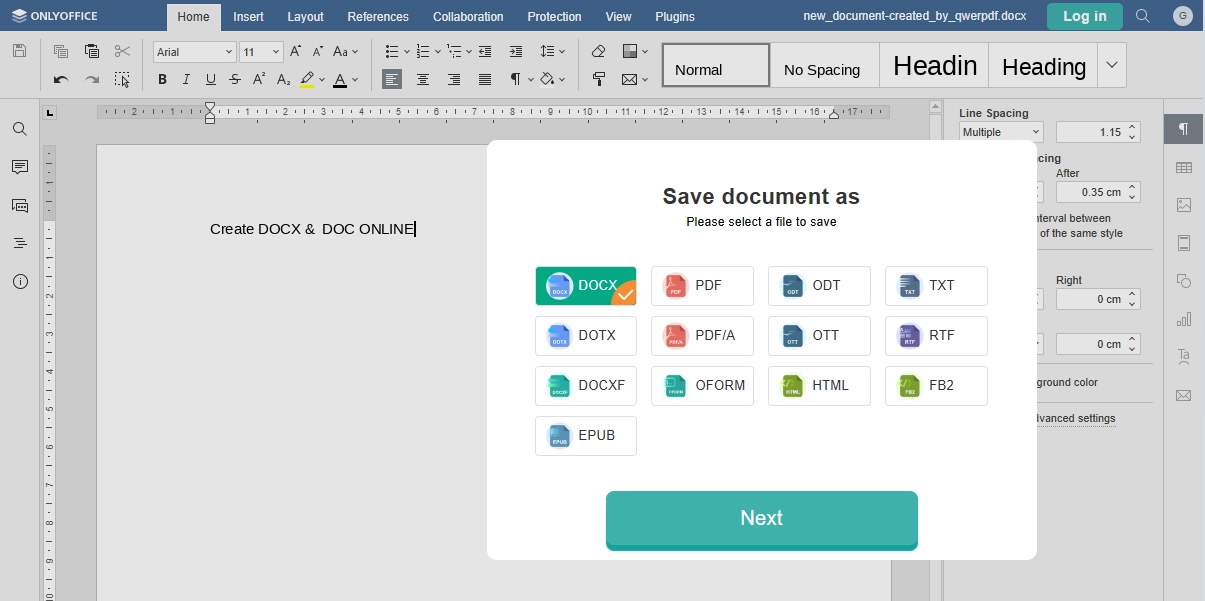
  4. Просмотрите макет в браузере, затем нажмите Скачать, чтобы сохранить как DOCX или PDF (форматы показаны в инструменте).

По желанию: используйте нашу специализированную страницу Crear Word Online, если вы предпочитаете экран, ориентированный на создание — в противном случае оставайтесь на Word Online и используйте кнопку.

Microsoft Word обычно требует локальной установки или плана Microsoft 365 для полного опыта; вы хотите пустую страницу за считанные секунды.

Создать документ Word онлайн бесплатно

Типичные варианты экспорта

DOCX
DOC
PDF
Поделиться
Edit Word Online
Редактировать в браузере
• Единый поток: загрузка → Далее → редактирование → Скачать
• Нет установленного Microsoft Office на этом компьютере
• Быстрые исправления и передача PDF
Редактировать

Онлайн редактор Word бесплатно

Загрузите файл DOCX/DOC и внесите быстрые изменения в браузере: исправьте текст, таблицы и базовую компоновку, затем Скачайте обновленный DOCX или экспортируйте PDF для обмена.

Почему стоит использовать QwerPDF:

  • Единый поток: загрузка → Далее → редактирование → Скачать.
  • Вам не нужно устанавливать или обновлять Microsoft Office на используемом вами компьютере.
  • Хорошо подходит для быстрых исправлений и передачи PDF вместо полноценной настольной публикации.
  1. Откройте Word Online и загрузите ваш .DOCX или .DOC файл.
  2. Нажмите Далее, чтобы открыть онлайн редактор Word.
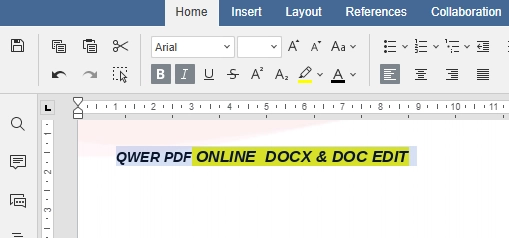
  3. Редактируйте текст, таблицы и изображения по мере поддержки — ваши изменения сохраняются в стандартных форматах Word.
  4. Нажмите Скачать, чтобы сохранить как DOCX или PDF для обмена вне браузера.

Хотите страницу, которая подчеркивает редактирование? Посмотрите Онлайн редактор Word.

Word для веба и настольный Word отлично справляются с глубокой совместной работой и всеми унаследованными функциями; вам нужно только исправить текст, таблицы или экспортировать PDF.

Структура и навигация
View Word Online
Просмотр

Просмотр — Чтение и обзор без Word

Откройте документ Word, чтобы быстро просмотреть и просмотреть его в вашем браузере. Используйте предварительный просмотр, масштабирование и навигацию для комфортного чтения, затем Скачайте копию, когда закончите.

Почему стоит использовать QwerPDF:

  • Легкий путь предварительного просмотра по тому же URL, что и редактирование и создание.
  • Часто доступно без входа для базовых рабочих процессов просмотра (в соответствии с политикой сайта).
  • Сохраняет общие элементы компоновки лучше, чем предварительный просмотр «открыть файл» в сыром браузере для многих файлов DOCX.
  1. Откройте Word Online на любом устройстве с современным браузером.
  2. Загрузите ваш файл, затем следуйте Далее, чтобы войти в режим предварительного просмотра или чтения, когда инструмент это предложит.
  3. Используйте навигацию по структуре или заголовкам и масштабирование для комфортного чтения — идеально, когда вам нужно только просмотреть DOCX онлайн без запуска Microsoft Word.
  4. Нажмите Скачать, если вам нужна копия после просмотра.

Предпочитаете экран только для просмотра? Попробуйте Онлайн просмотрщик и читатель Word — или оставайтесь на Word Online и используйте элементы управления на странице.

Открытие файла в Microsoft Word только для чтения может означать долгие времена загрузки и запросы лицензии; вам нужен быстрый предварительный просмотр.

Что вам следует знать о Word Online, файлах DOCX и Microsoft Office

Инструменты документов Word Online

Люди ищут Word Online, онлайн редактор Word или способ редактировать DOCX онлайн, когда им нужно завершить задачу сейчас — а не когда они хотят управлять установщиками, дисками или подписками. Возможно, вы на школьном Chromebook, ПК родственника без Microsoft Office или рабочем ноутбуке, который блокирует новое программное обеспечение. QwerPDF Word Online сохраняет документы Microsoft Word в рабочем процессе, который вы уже используете: откройте DOCX или DOC в браузере, внесите изменения и скачайте — не рассматривая каждую задачу как полноценный проект Microsoft 365.

Как редактирование Word в браузере отличается от настольного Microsoft Word

Установленный Microsoft Word предназначен для длительных сессий: отслеживание изменений, цитаты, слияние почты, макросы и тесные связи с Excel, Outlook и остальной частью Microsoft 365. Инструмент Word Online, такой как QwerPDF, сосредоточен на том, что нужно большинству ежедневных файлов — основной текст, заголовки, списки, таблицы, изображения — и на том, чтобы вы получили чистый DOCX или PDF экспорт. Вы жертвуете некоторыми функциями для опытных пользователей ради скорости: не нужно ждать, пока тяжелое приложение запустится, не нужно гадать, есть ли у этого компьютера правильная лицензия Office.

Это не означает «менее серьезно». Домашние задания, заметки на встречах, одностраничные контракты и письма клиентам проводят большую часть своей жизни в стандартном формате. Для этих задач редактируйте DOCX онлайн, сохраняйте и отправляйте — затем откройте тот же файл в настольном Word позже, если кому-то нужно отслеживание изменений или комментарии.

Что такое файл DOCX — и почему компоновка может выглядеть немного иначе иногда?

Файл DOCX на самом деле представляет собой небольшой пакет текстовых и компоновочных инструкций (Open XML), хранящихся в контейнере в стиле zip. Вот почему DOCX обычно открывается одинаково в Microsoft Word, в Word для веба и в способном онлайн Word инструменте: формат предназначен для обмена. Более старые файлы DOC используют устаревший двоичный формат; они все еще важны для архивов и старых вложений, но вы всегда должны повторно сохранить важную работу как DOCX, когда это возможно, чтобы шрифты, стили и восстановление работали предсказуемо.

Если строка разрывается иначе или ширина таблицы изменяется, шрифты часто являются причиной. Настольный Microsoft Word может иметь установленные корпоративные шрифты, которых нет в браузере. Когда вы просматриваете DOCX онлайн или редактируете DOCX онлайн, придерживайтесь общих шрифтов для окончательной передачи, или запланируйте быструю проверку в настольном Word перед печатью или юридической подачей.

Практический совет: Если ваш файл зависит от макросов VBA, расширенных элементов управления формами или пользовательских полей Word, завершите эти шаги в установленном Microsoft Word. QwerPDF Word Online предназначен для повседневного контента DOCX и DOC — не для каждой нишевой функции в полном Office пакете.

Кто больше всего выигрывает от QwerPDF Word Online?

Студенты и преподаватели могут открывать домашние задания или раздаточные материалы как DOCX на любом лабораторном компьютере. Удаленные работники могут редактировать отчет без подключения к корпоративной сети. Малые предприятия могут экспортировать PDF для клиента, не покупая еще одно место Microsoft 365 для общего ПК. Любой, кто думал: «Мне нужно только изменить два абзаца» — но не хочет устанавливать Microsoft Office на десять минут работы — получает более короткий путь через Word Online, чем через полный настольный пакет.

Word Online против Word для веба (веб-версия Word от Microsoft)

Word для веба мощный и знакомый, если вы уже находитесь в Outlook, OneDrive и подписке Microsoft 365. QwerPDF Word Online нацелен на людей, которые хотят файл в первую очередь: загрузите DOCX, используйте Далее, редактируйте или просматривайте DOCX онлайн, нажмите Скачать. Вы не выбираете другой «тип» документа — просто более быстрый путь, когда установка Microsoft Word или вход в Office онлайн не подходит в данный момент.

Передача файла кому-то, кто использует только Microsoft Word

Большинство коллег все еще ожидают вложение DOCX и предполагают, что они откроют его в Microsoft Word. После того как вы редактируете DOCX онлайн с QwerPDF, скачайте DOCX, дайте ему четкое имя файла (например, Report-v2-client-ready.docx), и отправьте его так, как вы обычно делитесь файлами. Если документ использует только общие шрифты — Calibri, Arial, Times New Roman — получатели обычно видят те же разрывы строк, что и вы в браузере. Если вы использовали редкий корпоративный шрифт, упомяните об этом в электронном письме, чтобы они знали, что ожидается быстрая замена шрифта с их стороны.

Когда цель — «больше никаких правок», отправка экспорта PDF может быть безопаснее: компоновка фиксирована, и никто не может случайно изменить число. Когда цель — «пожалуйста, отредактируйте это», сохраните DOCX, чтобы отслеживание изменений и комментарии в Word оставались возможными в их копии Microsoft Office.

PDF или DOCX: какой загрузить?

DOCX остается редактируемым: это правильный выбор, когда вы или кто-то другой продолжит работать в Microsoft Word, нужно объединить разделы позже или важны функции доступности, которые есть в файле Word. PDF лучше всего подходит для окончательной доставки — контрактов, форм, которые не должны изменяться, или всего, что вы будете печатать. Многие команды используют оба: DOCX для внутренних черновиков и PDF для внешнего обмена. QwerPDF Word Online поддерживает это разделение, пока живой инструмент показывает оба варианта экспорта для вашей сессии.

Использование Word Online на одолженном ПК или общем компьютере

QwerPDF Word Online создан для десктопных браузеров на ноутбуке или ПК — подумайте о терминалах в библиотеке, рабочем месте коллеги или бизнес-центре отеля, где установка Microsoft Office невозможна. В таких ситуациях открытие вашего DOCX в браузере лучше, чем искать установщик или входить в чужую учетную запись Microsoft 365. Используйте монитор нормального размера, если можете; увеличьте страницу или сверните боковые панели, когда окно узкое, и оставьте сложное оформление таблиц или изображений на случай, если вы вернетесь на свой компьютер с настольным Microsoft Word, если это необходимо.

Файлы из Google Docs, LibreOffice или школьных шаблонов

Не каждый DOCX был создан в Microsoft Word. Файлы, экспортированные из Google Docs, Apple Pages или LibreOffice, часто являются действительными DOCX, но иногда они используют стили или разрывы разделов необычным образом. QwerPDF Word Online все еще полезен: вы можете открыть файл, исправить очевидные проблемы и экспортировать новый DOCX или PDF. Если что-то выглядит неправильно после загрузки, откройте тот же файл один раз в настольном Word и используйте Проверка документа или инструменты очистки стилей там — особенно для длинных диссертаций или юридических шаблонов, где важен каждый край.

Когда файл выглядит неправильно: краткий контрольный список

Если пробелы или таблицы выглядят неправильно, сначала проверьте шрифты — отсутствие корпоративных шрифтов является обычной причиной. Затем посмотрите, использовал ли оригинальный автор текстовые поля, плавающие объекты или несколько колонок; их сложнее точно сопоставить любому онлайн-редактору Word. В-третьих, попробуйте сохранить заново из Microsoft Word на ПК с установленным полным Office, затем загрузите этот более чистый DOCX снова. Наконец, для поврежденных или очень старых DOC файлов рассмотрите возможность конвертации в DOCX в настольном Word перед тем, как полагаться на любой браузерный инструмент для окончательной компоновки.

Безопасность, конфиденциальность и умные привычки

Любой онлайн-редактор Word должен рассматриваться с такой же осторожностью, как электронная почта или облачное хранилище: загружайте только файлы, которые вы имеете право отправлять в этот сервис, и избегайте конфиденциальных данных, если ваш работодатель так говорит. На живом сайте QwerPDF ваш файл автоматически удаляется с наших серверов в течение тридцати минут после того, как вы сохраните или загрузите — всегда читайте текущую политику конфиденциальности и хранения для авторитетной формулировки. Этот статический HTML образец показывает структуру и текст только — он не запускает реальный инструмент.

Меньше шагов к вашей первой правке: QwerPDF Word Online vs Microsoft 365 в браузере

Настройки у всех разные — ваш Microsoft 365 логин, закладки и браузер изменят точное количество кликов. Таблица ниже все равно поможет вам увидеть общую картину: QwerPDF Word Online построен вокруг одной страницы Word Online, вашего файла и четких кнопок (Далее, Скачать), в то время как Word для веба обычно предполагает, что вы уже находитесь в облаке Microsoft. Используйте диаграмму как быстрый визуальный намек, а не секундомер.

Инструменты Word Online
Этап Типичный Microsoft 365 (Word для веба) QwerPDF Word Online
Учетная запись Часто требует входа в учетную запись Microsoft. Разработан для простых потоков без привязки к идентичности Microsoft (см. живой сайт для текущей политики).
Установка Нет настольной установки для браузерного приложения; экосистема все еще сосредоточена на Microsoft. Нет установки Microsoft Office; работает как веб-инструмент.
Основной цикл Откройте OneDrive / запуск приложения → Word → файл. Откройте страницу Word Online → загрузите ваш DOCX или DOCДалее → редактируйте или просматривайте → Скачать.
Лучше всего для Глубокое сотрудничество в Microsoft 365. Быстрые правки, предварительный просмотр и экспорт для стандартного контента DOCX.

Когда Microsoft 365 в браузере лучше подходит

Количество шагов — это не вся история. Word для веба сияет, когда вы уже платите за Microsoft 365, вы остаетесь в системе, и файл уже находится в OneDrive или SharePoint — открытие «недавних файлов» может занять один или два клика. Это также правильное место для совместного редактирования в реальном времени, @упоминаний, корпоративных шаблонов и административных контролей, которые ожидает ваша ИТ-команда. QwerPDF Word Online нацелен на другую задачу: «У меня есть локальный DOCX, мне нужно изменить его сейчас, и я не хочу полноценную сессию Office».

За пределами количества шагов: сотрудничество, автосохранение и где находится файл

Размерность Word для веба (Microsoft 365) QwerPDF Word Online
Совместное редактирование в реальном времени & комментарии Сильно: несколько авторов, присутствие, потоковые комментарии — создано для совместной работы. Сосредоточено на потоках редактирования DOCX онлайн для одного пользователя; не полный пакет для совместной работы.
Автосохранение & история версий Глубокая интеграция с облачными точками сохранения и восстановления (в рамках экосистемы Microsoft). Вы обычно Скачиваете, когда закончите; полагайтесь на собственное именование файлов и резервные копии.
Домашняя страница документа по умолчанию Естественный путь: файл остается в OneDrive / SharePoint с ссылками для совместного использования. Естественный путь: загрузка → редактирование → Скачать на ваш компьютер (или поделитесь экспортированным файлом сами).
Политика организации & соблюдение Часто требуется, когда ваш работодатель требует арендатора Microsoft, DLP или метки хранения. Полезно, когда политика позволяет использовать браузерный инструмент для быстрого исправления; всегда следуйте правилам обработки данных вашей компании.

На первый взгляд: какой путь кажется легче для быстрого исправления DOCX?

Для одного локального DOCX, который у вас уже есть на диске — что-то вроде «исправить три предложения и вернуть его» — это различия, которые люди обычно замечают первыми. Цифры иллюстративны.

Что вы сравниваете Типичное слово для веба (браузера, не вошедшего в систему) QwerPDF Word Online
Вход в аккаунт перед тем, как вы коснетесь документа Обычно вход в аккаунт Microsoft (а иногда проверка арендатора или двухфакторная аутентификация). Часто нет входа в Microsoft для базовой сессии — откройте страницу и загрузите (см. текущие правила на живом сайте).
Приблизительные шаги для открытия локального файла с вашего ПК Войти → открыть Word / запуск Microsoft 365 → Открыть → Это устройство / Обзор → выбрать файл (часто 6–10+ действий, плюс загрузка). Открыть Word Online → загрузить DOCX или DOC → Далее (часто около 3–4 действий).
Где «живёт» рабочий процесс Тесно связан с OneDrive, SharePoint или «недавними онлайн-файлами». Сосредоточен на одной странице: ваш файл загружается, вы редактируете, вы загружаете — ближе к инструменту, чем к полному интерфейсу Microsoft 365.
Лучшее соответствие для Команд, которые уже платят за Microsoft 365 и совместно редактируют в одном арендаторе. Любой, кто хочет редактировать DOCX онлайн время от времени, не рассматривая сессию браузера как вторую установку Office на рабочем столе.

Как читать бары ниже: более короткая полоса = меньше воспринимаемого трения по этой оси (не миллисекунды). Синий = QwerPDF; серый = путь браузера Word от Microsoft, когда вы начинаете без входа в систему.

Если вы уже вошли в Microsoft 365 в этом браузере, серые бары могут значительно уменьшиться — это сравнение нацелено на общий случай «заимствованный ПК / первый визит сегодня», где редактирование без входа в Microsoft является целью.

Часто задаваемые вопросы

Что такое Word Online на QwerPDF и как он работает?
«Word online» обычно означает открытие или редактирование документа Word в вашем браузере. QwerPDF Word Online предназначен для этого быстрого потока: откройте страницу Word Online, загрузите DOCX или DOC (или выберите Создать), нажмите Далее, чтобы редактировать или предварительно просмотреть, затем Скачать — без установки Microsoft Office.
Что означает «онлайн редактор Word»?
Онлайн редактор Word позволяет вам работать с файлами Word непосредственно в браузере — обычно редактируя текст, заголовки, списки, таблицы и изображения в DOCX (а иногда и DOC). Это лучше всего подходит для быстрых исправлений и экспорта. Для совместного редактирования в реальном времени, потоковых комментариев или расширенных функций лучше подойдут Microsoft Word (настольный) или Word для веба.
Как QwerPDF Word Online сравнивается с Microsoft 365 / Word для веба?
Microsoft 365 — это подписной пакет (настольные приложения + OneDrive + сотрудничество). Word для веба — это опыт браузера Word от Microsoft и часто предполагает наличие аккаунта Microsoft и облачного хранилища. QwerPDF Word Online сосредоточен на легком, ориентированном на файл рабочем процессе: загрузка (или Создать) → Далее → редактировать/предварительный просмотр → Скачать. Используйте Microsoft 365, когда вам нужно глубокое сотрудничество, корпоративные управления или все функции наследия; используйте QwerPDF, когда вам нужен быстрый путь для стандартных редактирований документов и экспорта. Microsoft 365 является товарным знаком корпорации Microsoft.
Нужен ли мне вход для использования Word Online на QwerPDF?
Многие люди ищут «word online free no login», потому что службы Microsoft часто требуют аккаунта. На QwerPDF типичные потоки создания/редактирования/предварительного просмотра предназначены для работы без аккаунта Microsoft. Если живой сайт показывает необязательный вход или ограничения по использованию, следуйте правилам на странице для вашей сессии.
Является ли QwerPDF тем же, что и Microsoft Word Online?
Нет. QwerPDF Word Online — это независимый инструмент браузера. Microsoft Word для веба / «Word Online» — это служба Microsoft и может требовать аккаунта Microsoft или Microsoft 365 в зависимости от вашей настройки. QwerPDF не связан с Microsoft; Microsoft, Word, Office и связанные знаки являются товарными знаками корпорации Microsoft.
Могу ли я редактировать DOCX онлайн с QwerPDF?
Да. Откройте Word Online, загрузите ваш DOCX, нажмите Далее, редактируйте в браузере, затем Скачать. Это лучше всего подходит для стандартного контента (текст, заголовки, списки, таблицы, изображения). Если ваш файл использует макросы, сложные плавающие объекты или нишевую компоновку, сделайте быстрый обзор после загрузки — настольный Microsoft Word может все еще понадобиться для окончательной доработки.
Могу ли я создать документ Word онлайн на QwerPDF?
Да. Используйте Создать на странице Word Online, чтобы начать новый документ, затем Скачать, когда закончите. Это самый простой путь «создать документ Word онлайн», когда вы не хотите устанавливать Microsoft Word.
Как открыть документ Word онлайн (без установки Word)?
Откройте страницу QwerPDF Word Online, загрузите ваш файл, затем нажмите Далее, чтобы предварительно просмотреть или отредактировать. Если вам нужно только прочитать, поток просмотра может быть быстрее, чем открытие настольного приложения.
Могу ли я редактировать документ Word онлайн в браузере?
Да. Загрузите DOCX или DOC, нажмите Далее, внесите изменения и Скачать. Для наилучших результатов используйте общие шрифты и сохраняйте компоновку простой; сложные шаблоны могут потребовать окончательной проверки в настольном Word.
Могу ли я экспортировать PDF из Word Online после редактирования?
Да. После редактирования используйте Скачать и выберите PDF, если он доступен в вашей сессии. Если вы хотите специализированный поток экспорта, вы также можете использовать инструменты Word-to-PDF.
Является ли QwerPDF Word Online бесплатным для использования?
QwerPDF Word Online создан для повседневных задач с документами в браузере. Доступность, ограничения по использованию или необязательные обновления (если есть) отображаются на живой странице — проверьте текущее wording перед тем, как полагаться на это для тяжелой ежедневной работы.
Что означает «Word doc online» здесь?
Это просто означает работу с документом Word в браузере. Типичный поток — Word Online → загрузить .DOCX/.DOCДалее → редактировать/предварительный просмотр → Скачать.
Нужен ли мне аккаунт Microsoft для использования этого?
Для типичного использования QwerPDF Word Online учетная запись Microsoft не требуется. Если вы видите необязательный запрос на вход или сообщение о лимите на живой странице, следуйте инструкциям на странице для этой сессии.
Будет ли мое форматирование выглядеть так же после загрузки?
Большинство стандартных содержимого DOCX остается неизменным, но могут возникнуть различия из-за отсутствующих шрифтов, текстовых полей, плавающих фигур, многоколоночных макетов или макросов. Если документ должен быть идеальным (печать, юридические документы, шаблоны диссертаций), загрузите его и сделайте окончательную проверку в настольной версии Microsoft Word перед отправкой или печатью.
Как мне скачать файл после редактирования?
Используйте элемент управления Скачать после завершения редактирования или предварительного просмотра. Выберите нужный формат (например, DOCX для дальнейшего редактирования или PDF для окончательной версии, готовой к обмену).
QWER PDF All Tools
advan

QwerPDF - Word Online - это мощный онлайн-редактор Word, который позволяет вам быстро создавать, открывать, редактировать, удалять и изменять свои документы Word онлайн.

Безопасность и практически 100% точность сохранения макета для документов Word. Поддерживаемые форматы файлов:DOC.DOCX.ODT

Нет необходимости устанавливать программное обеспечение или регистрироваться - это 100% бесплатно!