Logga in på ditt konto
or
Användaren för det här e-postmeddelandet finns redan
By clicking 'Download File,' you agree to our Terms and conditions and Privacy policy
loadToolAd
edit_pdf

PDF-redigerare

Lägg till text, bilder, former eller frihandsskrivningar i ett PDF-dokument.
Denna funktion stöder systemversion 15.7.2 och högre, om inte, gå till inställningarna för att uppgradera systemet.
upload
google-drive Google Drive
dropbox Dropbox
Fil laddas ...
0%
Stäng inte din webbläsare. Vänta tills dina filer har laddats upp och bearbetats! Detta kan ta några minuter. :)
Fil
Open Source Statement
Advertisement
Hur man PDF-redigerare
Steg 1: Ladda upp
Ladda upp filer till vår online PDF-redigerare
th
th
Steg 2: Klicka på 'Redigera'
Du kan ta bort eller lägga till text, bilder, former eller frihandsteckningar som du vill
Steg 3: Klicka på 'Spara' för att ladda ner
Du kan online förhandsgranska, redigera eller ladda ner dina filer
th

Hur redigerar jag PDF-filer online gratis?

01 Vad är det enklaste sättet att redigera en PDF?

QwerPDF erbjuder en gratis online PDF-redigerare. Ladda upp din PDF och redigera text, bilder och anteckningar direkt i din webbläsare. Lägg till signaturer, markera text, infoga former och hantera sidor. Ingen programvaruinstallation krävs.

02 Kan jag redigera text i ett PDF-dokument?

Ja! QwerPDF:s online-redigerare låter dig ändra, ta bort eller lägga till text direkt i PDF-filer. Ändra typsnitt, storlekar, färger och justering. Alla redigeringar bearbetas lokalt i din webbläsare för sekretess.

03 Stöder PDF-redigeraren att lägga till bilder?

Ja! Infoga, ändra storlek på eller ersätt bilder och logotyper i din PDF. Redigeraren stöder vanliga bildformat och bibehåller kvalitet. Uppdatera visuellt innehåll utan att återskapa hela dokumentet.

edit_pdf

Hur redigerar jag PDF online utan programvara?

Lär dig hur du redigerar PDF-dokument direkt i din webbläsare, utan att installera någon skrivbordsprogramvara.

  • Ja, med QwerPDF kan du ladda upp ett dokument, justera text, bilder och sidor, och sedan spara din uppdaterade PDF – allt från ett webbläsarfönster.
  • Du behöver inte installera ytterligare program. Öppna bara QwerPDF i en modern webbläsare, dra in din fil och använd verktygen på skärmen för att göra ändringar.
  • Vanliga uppgifter som att rätta stavfel, lägga till signaturer, infoga bilder eller omorganisera sidor kan alla hanteras online genom QwerPDF:s redigerare.
edit_pdf

Vad är det bästa sättet att redigera PDF:er?

För den smidigaste upplevelsen och mest precisa redigeringen är QwerPDF utformat för att fungera bäst på skrivbord- och bärbara webbläsare.

Varför rekommenderas redigering på en dator?

Redigering på en skrivbord eller bärbar dator ger dig en större skärm och mer exakt muskontroll, så att arrangera element, justera layouter och välja text är alla enklare och mer precisa.

Hur börjar jag redigera min PDF på en dator?

Öppna helt enkelt QwerPDF i en modern webbläsare som Chrome, Edge, Firefox eller Safari på din Windows-, macOS- eller Linux-dator, ladda upp din PDF och välj de redigeringsverktyg du behöver.

Har du några tips för att göra redigeringen smidigare?

För bästa upplevelse, använd den senaste versionen av en modern webbläsare, arbeta på en stabil internetanslutning och håll QwerPDF öppet på en stationär dator eller bärbar dator så att alla redigeringsverktyg förblir responsiva och lätta att använda.

Redigera PDF Online - Gratis PDF-redigerare

Gratis Online PDF-redigerare

QwerPDF erbjuder en gratis PDF-redigerare. Redigera text, bilder och anteckningar i din webbläsare. Ingen installation krävs.

Redigera text

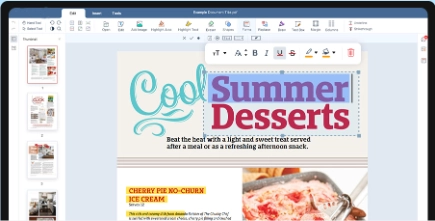
Ändra, ta bort eller lägg till text direkt i PDF-filer. Ändra typsnitt, färger, storlekar och justeringar med professionell precision.

edit_pdf

Hantera sidor

Lägg till, ta bort, omordna eller rotera sidor. Infoga vattenstämplar, sidnummer och rubriker/fotnoter för att anpassa ditt dokument.

edit_pdf
Redigeringar
Text · bilder · markeringar
Bäst för
Små fixar
Inte en fullständig
InDesign-ersättning
Komprimera · Signera · Skydda

PDF-redigerare online — fixa stavfel, bilder och markeringar i webbläsaren

Redigera PDF online — lättviktig PDF-redigering i webbläsaren

Redigera PDF online, PDF-redigerare, modifiera PDF och PDF-textredigerare sökningar kommer från användare som behöver en två-radig fix utan att köpa Acrobat. QwerPDF riktar sig mot kirurgiska redigeringar—ersätt ett datum, byt ut en logotyp, markera en klausul—medan tunga layoutåteruppbyggnader fortfarande hör hemma i Word eller InDesign-källfiler.

Verklig text vs konturerade vektorer

Om texten är konturerad eller inuti en skanning kan du inte 'redigera' som i Word—täcka med vita rutor och skriv ny text eller kör OCR på skrivbordet först.

Väljbarhetstest i en PDF-läsare förutspår redigeringsframgång.

Redigering vs vita rutor

Vita rektanglar tar inte bort underliggande text—använd riktiga redigeringsverktyg för borttagning av PII.

Markeringar är anteckningar—platta till när du behöver statisk utseende.

Säkerhetskopia: Ladda ner originalet under ett nytt filnamn innan du experimenterar.

Signaturer

Redigering ogiltigförklarar tidigare digitala signaturer—duplicera innan redigering.

Rotera och beskära skanningar

Rätta till och rotera sidor när skanningar kommer snett från mobilkameror.

Beskär noggrant—beskärning tar inte bort innehåll utanför vyn i alla verktyg.

Bilder

Ersätt rasterbilder när marknadsföring uppdaterar diagram—titta på filstorleken efter byten.

Länkar

Uppdatera gamla URL:er efter produktomprofilering—klicka-test efter redigeringssession.

SEO

pdf textredigerare online, redigera pdf utan adobe, modifiera pdf online, annotera pdf online.

När man ska använda PDF till Word istället

Om hela stycken behöver skrivas om kan PDF till Word vara snabbare än att laga många textrutor.

Hur signerar jag en PDF online gratis?

01 Vad är det enklaste sättet att signera ett PDF-dokument?

QwerPDF erbjuder ett gratis online e-signaturverktyg. Ladda upp din PDF, skapa eller ladda upp din signatur, placera den på dokumentet och ladda ner den signerade filen på några sekunder. Ingen registrering eller programvaruinstallation krävs.

02 Kan jag signera en PDF utan att skriva ut och skanna?

Ja. Med QwerPDF signerar du PDF:er helt online. Rita din signatur med mus eller beröring, skriv ditt namn och välj en stil, eller ladda upp en befintlig signaturbild - allt direkt i din webbläsare.

03 Är online PDF-signering säker?

QwerPDF bearbetar filer lokalt i din webbläsare när det är möjligt. När uppladdningar krävs, krypteras överföringarna med SSL/TLS och filer tas bort efter bearbetning, vilket håller dina signerade dokument privata.

sign

Hur lägger jag till en vattenstämpel i en PDF online?

Lägg till en text- eller bildvattenstämpel i din PDF i din webbläsare - välj position, storlek, rotation och opacitet, och ladda ner den uppdaterade filen.

  • Ladda upp din PDF, lägg till en text- eller bildvattenstämpel och exportera den nya PDF-filen - ingen programvaruinstallation behövs.
  • Du kan kontrollera var vattenstämpeln visas (center/hörn), justera opacitet och rotation, och tillämpa den på alla sidor eller endast utvalda sidor.
  • För integritet kör QwerPDF många redigeringar i din webbläsare. När en uppladdning krävs, krypteras överföringarna och filer tas bort efter bearbetning.
watermark

Hur fyller jag i ett PDF-formulär online?

01 Vad är det enklaste sättet att fylla i ett PDF-formulär?

Ladda upp din PDF till QwerPDF och skriv direkt i formulärfält (textfält, kryssrutor och rullgardinsmenyer). När du är klar, ladda ner den ifyllda PDF-filen på några sekunder.

02 Vad händer om min PDF inte är ett ifyllbart formulär?

Om din PDF inte har interaktiva fält kan du fortfarande fylla i den genom att lägga till textfält och markeringar ovanpå dokumentet, och sedan exportera en ny PDF med dina inmatningar.

03 Kommer mina formulärinmatningar att stanna i PDF-filen efter nedladdning?

Ja. Ditt ifyllda innehåll sparas i den exporterade PDF-filen så att det visas konsekvent när det delas eller skrivs ut.

Form

Hur ritar jag på en PDF online?

Använd ritverktyget för att lägga till fria anteckningar i en PDF med din mus eller beröring - perfekt för snabba markeringar och granskningar.

  • Ja. Ladda upp din PDF, välj ritverktyget och skissa direkt på sidan. Det fungerar bra för att ringa in objekt, understryka och göra snabba anteckningar.
  • Justera pennfärg och tjocklek, ångra/redo ändringar och rita på flera sidor innan du exporterar din uppdaterade PDF.
  • Dina ritningar är inbäddade i den exporterade PDF-filen så att de förblir synliga i alla PDF-läsare.
PDF to Word

Hur lägger jag till former i en PDF online?

01 Hur kan jag lägga till pilar, rutor och cirklar i en PDF?

Öppna verktyget för former på QwerPDF, ladda upp din PDF och sätt in pilar, rektanglar, cirklar och linjer var som helst på sidan för att tydligt markera innehållet.

02 Kan jag anpassa stilen på former i min PDF?

Ja. Ändra färg, kanttjocklek, storlek och position för varje form, och kombinera former med text och markeringar för noggranna dokumentgranskningar.

03 Kommer formerna att stanna i min PDF efter nedladdning?

Alla tillagda former sparas i den exporterade PDF:en, så dina anteckningar förblir synliga i vilken standard PDF-läsare som helst.

PDF to Word

Hur markerar jag text i en PDF online?

Markera viktigt innehåll i din PDF för att göra granskningar snabbare och enklare — ingen Acrobat krävs.

  • Ja. Ladda upp din PDF till QwerPDF, välj verktyget för markering och dra över den text eller det område du vill markera.
  • Välj olika markeringfärger, lägg till flera markeringar över sidor, och ta bort eller justera markeringar innan du exporterar.
  • Markeringar sparas i den exporterade PDF:en så att din markup förblir synlig när du delar eller skriver ut.
Highlight

Hur lägger jag till sidhuvuden och sidfötter i en PDF online?

01 Hur lägger jag samma sidhuvud eller sidfot på varje PDF-sida?

Ladda upp din PDF till QwerPDF, ange din sidhuvud- eller sidfottext, välj var den ska visas (över/under, vänster/center/höger), och tillämpa den på alla sidor eller valda intervall.

02 Kan jag anpassa stilen på PDF-sidhuvuden och sidfötter?

Ja. Justera typsnitt, storlek, justering och marginaler, och förhandsgranska hur sidhuvudet eller sidfoten ser ut innan du exporterar din uppdaterade PDF.

03 Kommer sidhuvudet och sidfoten att stanna i min PDF efter nedladdning?

När den har exporterats är dina sidhuvuden och sidfötter inbäddade i PDF:en, så de visas korrekt i vilken läsare som helst och när de skrivs ut.

Header and Footer

Hur lägger jag till sidnummer i en PDF online?

Infoga sidnummer i en PDF med flexibel position och formatering — idealiskt för rapporter, kontrakt och tryckta dokument.

  • Ladda upp din PDF, öppna verktyget för sidnummer, välj en position (t.ex. nederst till höger), och exportera den nya PDF:en med numrering tillämpad.
  • Ställ in startnumret, välj vilka sidor som ska numreras, och justera stilalternativ så att numren matchar din dokumentlayout.
  • Sidnumren är inbäddade i den exporterade PDF:en, så de visas korrekt på vilken enhet som helst och i tryck.
Page Number

Hur man PDF-redigerare

Gratis PDF-redigering Online

QwerPDF hjälper dig att redigera PDF-filer online. Lägg till text, bilder, signaturer, anteckningar och mer. Snabbt, gratis och säkert.

Steg 1: Ladda upp
Ladda upp filer till vår online PDF-redigerare
add file
Edit
Steg 2: Klicka på 'Redigera'
Du kan ta bort eller lägga till text, bilder, former eller frihandsteckningar som du vill
Steg 3: Klicka på 'Spara' för att ladda ner
Du kan online förhandsgranska, redigera eller ladda ner dina filer
add file
Review converted PDF as Word document

PDF-redigerare — Vanliga frågor

Hur åtgärdar jag ett skrivfel i en PDF utan original Word-fil?
Ladda upp till QwerPDF redigera PDF, välj textrutan eller överläggningsverktyget om det finns, justera, ladda ner. Riktiga text-PDF:er beter sig bättre än skannade sidor där du måste laga visuellt.
Varför kan jag inte redigera text som ser ut som text på skärmen?
Det kan vara konturerade vektorer eller en del av en bild. OCR eller täck med en vit rektangel plus ny text kan behövas—desktop Acrobat har rikare omformateringsverktyg för svåra fall.
Kan jag ersätta en logotypbild på alla sidor?
Webbläsarredigerare kan kräva redigering per sida. För globala varumärkesbyten är redigering av desktop PDF eller källfil snabbare.
Kommer redigeringar att bryta digitala signaturer?
Ja—alla innehållsförändringar ogiltigförklarar tidigare signaturer. Redigera osignerade kopior; behåll signerade guldmaster.
Hur markerar eller understryker jag för granskning?
Använd markering/understrykning i redigeraren om det är möjligt; dessa är ofta ändringar i kommentarsskiktet som du kan ta bort senare.
Kan jag lägga till textrutor för saknade formuläretiketter?
Ja för visuella fixar, men skärmläsare kan fortfarande sakna korrekta taggar—tillgänglighetsfixar kan behöva Acrobat Pro-tagging.
Vad sägs om att dölja känsliga stycken?
Äkta dölja tar bort underliggande text, inte bara vita rektanglar. Om du är osäker, använd dedikerat dölja-läge eller godkända verktyg.
Kan jag rotera snedställda skannade sidor?
Om rotera sida erbjuds, ja; finjustering kan behöva desktop skannerprogramvara.
Varför använder redigerad text ett annat typsnitt?
Redigerare ersätter närmaste tillgängliga typsnitt när originalen är delmängd eller licensierade. Matcha familj manuellt om varumärket är känsligt.
Kan jag redigera PDF på iPad?
Möjligt i mobila webbläsare för små justeringar; precisionsarbete är lättare med mus och stor skärm.
Hur ångrar jag en dålig redigering?
Ladda ner originalbackupen igen och starta om. Webbläsarsessioner kanske inte erbjuder djup flerstegs ångra som desktop-appar.
Kan jag slå ihop redigerad PDF med en annan?
Ja—slutför redigeringar, ladda ner, och slå ihop PDF:er i QwerPDF.
Stöder QwerPDF fleranvändarsamarbete?
Nej—behandla som snabba fixar för en användare; samarbete hör hemma i Google Docs eller SharePoint med källfiler.
Vad händer om PDF är XFA?
XFA-redigering är begränsad i många webbaserade verktyg—öppna i Acrobat eller be avsändaren om AcroForm-version.
Efter redigeringar, bör jag komprimera innan e-post?
Om bilder har lagts till, komprimera PDF för att hålla bilagans storlek rimlig.

Gå med i över 12 000 000 produktiva yrkespersoner

som litar på QWER PDF för snabba och exakta konverteringar.

Alla verktyg
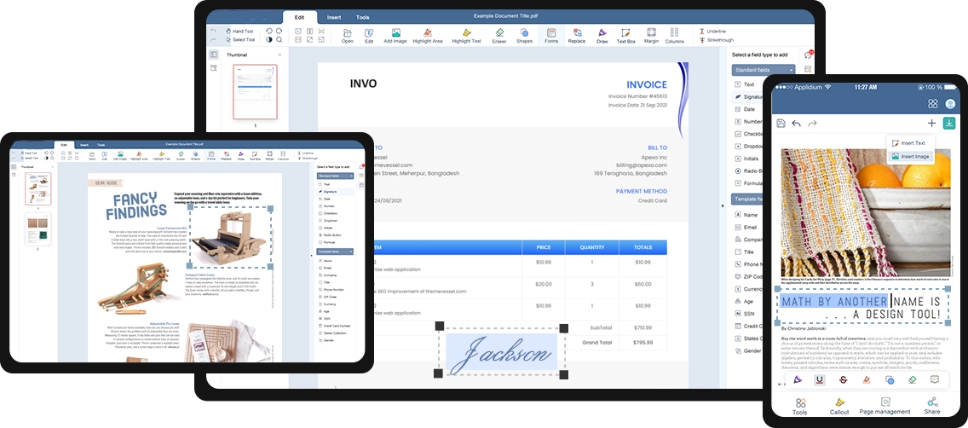
Här är några av funktionerna i vår PDF-redigerare:
Den allt-i-ett online PDF-redigeraren gör det enkelt att redigera, sammanfoga och exportera till Word.
th
Universell Online PDF-redigering
På alla dina enheter
Öka din dokumentproduktivitet på alla stora plattformar: Windows, Mac, iOS och Android-enheter.
th
Spara dokument som
Välj en fil att spara
 online WORD Word
 online Sheet Sheet
 online Powerpoint Powerpoint
 online close
Ditt dokument är nästan klart!
Välj din format:
Document name:
Fil laddas ...
0%
Stäng inte din webbläsare. Vänta tills dina filer har laddats upp och bearbetats! Detta kan ta några minuter. :)
 online close