Logga in på ditt konto
or
Användaren för det här e-postmeddelandet finns redan
By clicking 'Download File,' you agree to our Terms and conditions and Privacy policy
officeOnlineAd
excel_online
Fil
Open Source Statement
Fortsätt officeedit

Sheet Online

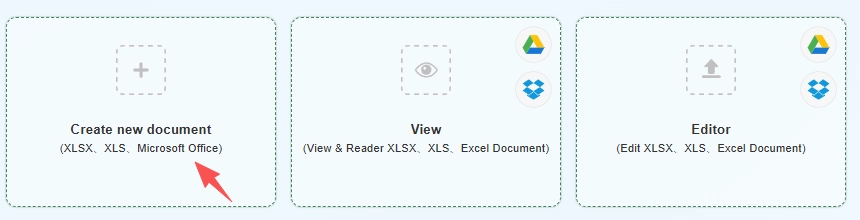
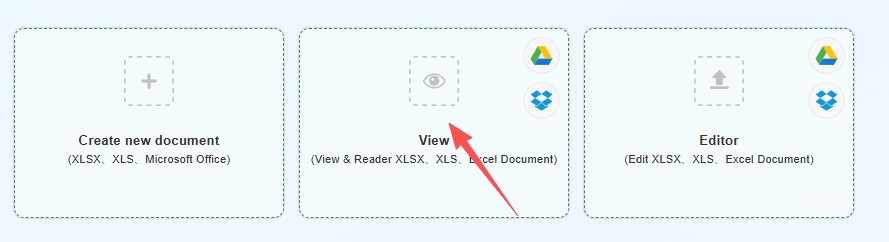
Skapa nytt dokument
(XLSX、XLS、Microsoft Office)
Create Document
Create Spreadsheets
Create Presentation
bg
Upload
google-drive
dropbox
Öppna
(Visa & Läs XLSX、XLS、Excel-dokument)
bg
Upload
google-drive
dropbox
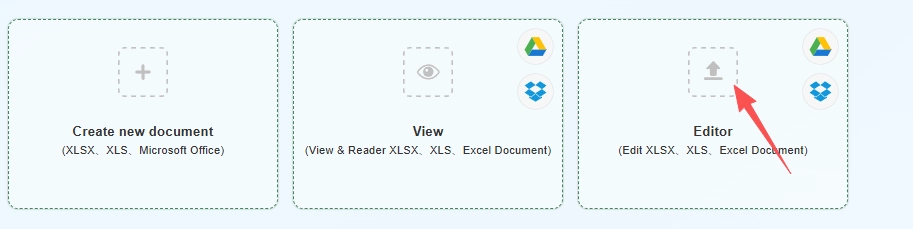
Redigera
(Redigera XLSX、XLS、Excel-dokument)
upload img
Uploading,please wait ...
file_info
other view
aa.docx
close
Fortsätt

XLSX & XLS Online — Skapa och redigera kalkylblad i din webbläsare

QwerPDF XLSX & XLS Online låter dig öppna, skapa och redigera kalkylbladsfiler i din webbläsare utan att installera Microsoft Excel. Ladda upp .xlsx eller .xls filer eller börja från en ny arbetsbok, arbeta sedan med celler, vanliga formler och flera ark i det online rutnätet. Detta kan hjälpa när du behöver en snabb redigering på en enhet där Excel inte är tillgängligt.

Vi använder kryptering under överföring och bearbetar filer på våra servrar; filer tas bort efter en begränsad tid efter din session. När du är klar kan du exportera till XLSX, CSV eller PDF för delning. Mycket stora eller komplexa arbetsböcker kan laddas långsamt eller bete sig annorlunda än i skrivbords Excel—kontrollera resultat som är viktiga för dig.

Advertisement

Advertisement
Format i
.XLSX · .XLS
En Excel Online-sida
Skapa · Redigera · Visa
Microsoft Office
Inte nödvändigt
Typisk export
XLSX / PDF

Tre sätt att använda Excel Online

Jämfört med att installera Microsoft Excel eller använda hela Microsoft 365-sviten, är QwerPDF byggt för korta, fokuserade uppgifter: starta en fil, åtgärda celler, förhandsgranska för granskning, exportera och gå vidare — utan att vänta på skrivbordsprogramvara eller navigera i prenumerationsbara flöden.

Excel Online översikt
Skapa

Skapa Excel Online

Starta ett nytt tomt kalkylblad i din webbläsare. Lägg till data, använd vanliga formler, och klicka sedan på Ladda ner som XLSX eller PDF—ingen skrivbordsinstallation krävs för det typiska flödet.

Varför använda QwerPDF:

  • Allt börjar på samma Excel Online-sida—tryck på Skapa när du landar.
  • Ingen beroende av huruvida denna PC har Microsoft Office installerat.
  • Idealisk för enkla budgetar, snabba tabeller och utkast som du senare kan öppna i Microsoft Excel om det behövs.
Starta från en Excel Online-sida

Allt börjar på samma Excel Online-sida—tryck på Skapa när du landar.

Ingen Microsoft Office på denna PC

Ingen beroende av huruvida denna PC har Microsoft Office installerat.

  1. Öppna Excel Online (den huvudsakliga QwerPDF Excel Online-sidan).
  2. På den sidan, klicka på Skapa-alternativet för att starta ett nytt tomt kalkylblad.
  3. Ange data och grundläggande formler som stöds av online-redigeraren.
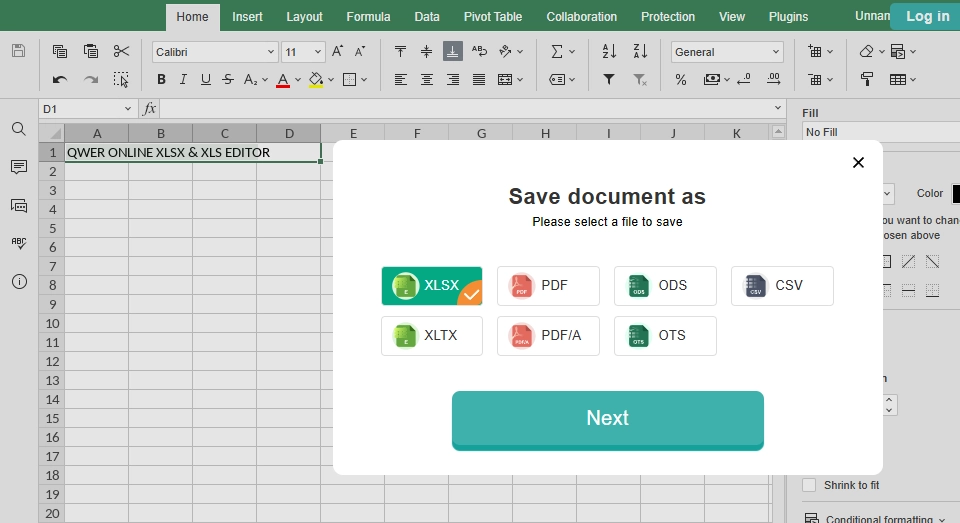
  4. Granska i webbläsaren, klicka sedan på Ladda ner för att spara som XLSX eller PDF (format som visas i verktyget).

Valfritt: använd vår dedikerade Skapa Excel-fil online-sida om du föredrar en skapa-fokuserad skärm—annars stanna på Excel Online och använd knappen.

Microsoft Excel kräver normalt en lokal installation eller en Microsoft 365-plan för den fullständiga upplevelsen; du vill ha ett nytt ark på några sekunder.

Skapa XLSX|XLS Online

Typiska exportalternativ

XLSX
XLS
PDF
Dela
Edit Word Online
Redigera i webbläsaren
• Enkel flöde: ladda upp → Nästa → redigera → Ladda ner
• Ingen Microsoft Office-installation på denna maskin
• Snabba korrigeringar och PDF-överlämning
Redigera

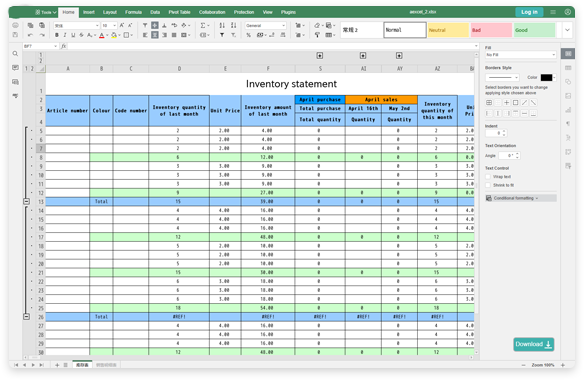
Online Excel-redigerare - XLSX,XLS

Ladda upp en XLSX/XLS och gör snabba redigeringar i webbläsaren: uppdatera celler, fixa formatering och granska blad, och Ladda ner den uppdaterade filen eller exportera en PDF för delning.

Varför använda QwerPDF:

  • Enkel flöde: ladda upp → Nästa → redigera → Ladda ner.
  • Du behöver inte installera eller uppdatera Microsoft Office på den maskin du använder.
  • Väl lämpad för snabba korrigeringar och PDF-överlämning istället för fullständig skrivbordsanalys.
  1. Öppna Excel Online och ladda upp din .XLSX eller .XLS fil.
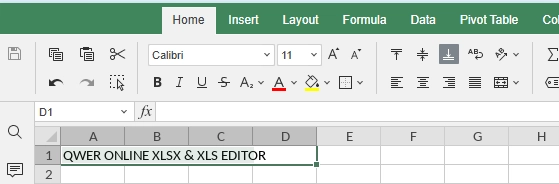
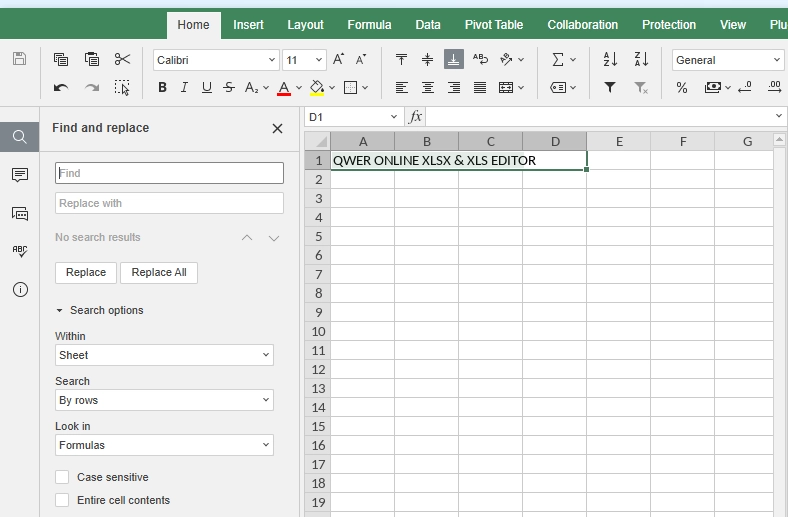
  2. Tryck på Nästa för att öppna kalkylbladsredigerarens rutnät.
  3. Redigera celler, formler och blad som stöds—dina ändringar förblir i standardformat.
  4. Klicka på Ladda ner för att spara som XLSX eller PDF för delning utanför webbläsaren.

Vill du ha en sida som framhäver redigering? Se Redigera Excel Online.

Excel för webben och skrivbords-Excel excel på djup samarbete och kraftfulla funktioner; du behöver bara fixa celler eller exportera PDF.

Översikt & navigering
View Word Online
Visa

Visa & Läs Excel-fil online

Öppna ett kalkylblad för att snabbt visa och granska i din webbläsare. Använd bladflikar och zoom för att läsa bekvämt, och Ladda ner en kopia när du är klar.

Varför använda QwerPDF:

  • Lättviktsförhandsvisningsväg på samma URL som redigera och skapa.
  • Ofta användbar utan inloggning för grundläggande visningsarbetsflöden (enligt webbplatsens policy).
  • Bevarar vanliga layoutelement bättre än en rå webbläsar “öppna fil” förhandsvisning för många kalkylblad.
  1. Öppna Excel Online på vilken enhet som helst med en modern webbläsare.
  2. Ladda upp din fil, följ sedan Nästa för att gå in i förhandsvisnings- eller läsläge när verktyget erbjuder det.
  3. Använd bladflikar och zoom för att granska bekvämt—idealiskt när du bara behöver visa XLSX online utan att starta Microsoft Excel.
  4. Tryck på Ladda ner om du behöver en kopia efter granskning.

Föredrar du enbart visningsskärm? Prova Visa Excel Online—eller stanna på Excel Online och använd kontrollerna på sidan.

Att öppna en fil i Microsoft Excel bara för att läsa den kan innebära långa starttider och licensmeddelanden; du vill ha en snabb förhandsvisning.

Vad du bör veta om Excel Online, XLSX-filer och Microsoft Office

Excel Online kalkylbladsverktyg

Folk letar efter Excel Online, en online kalkylbladsredigerare, eller ett sätt att redigera XLSX online när de behöver avsluta en uppgift nu—inte när de vill hantera installatörer, skivor eller prenumerationer. Kanske är du på en delad PC utan Microsoft Office, eller en arbetsenhet som blockerar ny programvara. QwerPDF Excel Online håller kalkylblad i det arbetsflöde du redan använder: öppna en XLSX eller XLS i webbläsaren, gör ändringar och ladda ner—utan att behandla varje jobb som ett fullständigt Microsoft 365 projekt.

Hur webbläsarbaserad kalkylbladsredigering skiljer sig från skrivbords-Microsoft Excel

Installerad Microsoft Excel är byggd för tung analys: avancerade formler, Power Query, pivoter, makron och djupa länkar till resten av Microsoft 365. Ett Excel Online verktyg som QwerPDF fokuserar på vanliga vardagsredigeringar—celler, grundläggande formler, tabeller och enkla layouter—och på att få dig till en ren XLSX eller PDF export.

Det betyder inte “mindre seriöst.” Små budgetar, klassuppgifter och enkla spårare tillbringar större delen av sin tid i standardrutnät. För dessa jobb, redigera i webbläsaren, spara och dela—öppna sedan samma fil i skrivbords-Excel senare om någon behöver avancerade funktioner.

Vad är en XLSX-fil—och varför kan den se något annorlunda ut ibland?

En XLSX fil lagrar blad, celler och formateringsregler i ett Open XML-paket. De flesta kalkylblad öppnas konsekvent över Excel och webbläsarverktyg, men skillnader kan uppstå med saknade typsnitt, komplex villkorsformatering, externa länkar eller mycket stora arbetsböcker. Äldre XLS filer är arv och kan bete sig annorlunda.

Om siffrorna ser rätt ut men layouten skiftar, kontrollera typsnitt och kolumnbredder först. Om formlerna använder tillägg, makron eller ovanliga funktioner, gör en slutlig verifiering i skrivbords-Excel innan du publicerar resultat.

Praktiskt tips: Om din arbetsbok är beroende av VBA-makron, externa anslutningar eller avancerade Excel-funktioner, avsluta dessa steg i installerad Microsoft Excel. QwerPDF Excel Online är byggd för vardagligt XLSX och XLS innehåll—inte varje nischfunktion i hela Office-paketet.

Vem drar mest nytta av QwerPDF Excel Online?

Studenter och lärare kan öppna kalkylblad på labbmaskiner. Fjärrarbetare kan justera en arbetsbok utan att installera Excel. Små företag kan exportera en PDF rapport utan att köpa en annan Microsoft 365-plats för en delad PC. Alla som har tänkt, “Jag behöver bara ändra några celler” kan ta en kortare väg i Excel Online än genom en fullständig skrivbordsuppsättning.

Excel Online vs Excel för webben (Microsofts webbläsar-Excel)

Excel för webben är kraftfullt om du redan lever inne i OneDrive och en Microsoft 365 prenumeration. QwerPDF Excel Online är inriktat på fil-först arbetsflöden: ladda upp en XLSX, klicka på Nästa, redigera eller visa, och Ladda ner.

Överlämning av en fil till någon som bara använder Microsoft Excel

De flesta kollegor förväntar sig fortfarande en XLSX bilaga och antar att de kommer att öppna den i Microsoft Excel. Efter att ha redigerat online, ladda ner XLSX, ge den ett tydligt filnamn och dela den som vanligt. Om arbetsboken använder ovanliga typsnitt eller komplex formatering, notera det i ditt meddelande så att de kan dubbelkolla på sin sida.

När målet är “inga fler redigeringar,” kan export av en PDF vara säkrare: layouten är fast och siffrorna kommer inte att ändras av misstag. När målet är “vänligen redigera detta,” behåll XLSX så att formler och blad förblir redigerbara.

PDF eller XLSX: vilken nedladdning ska du välja?

XLSX förblir redigerbar och är bäst för pågående arbete. PDF är bäst för slutlig delning eller utskrift. Många team behåller båda: XLSX för internt arbete och PDF för extern distribution.

Använda Excel Online på en lånad PC eller delad dator

QwerPDF Excel Online är byggt för skrivbordswebbläsare på en bärbar dator eller PC där installation av Microsoft Office inte är ett alternativ. I dessa situationer är det bättre att öppna ditt kalkylblad i webbläsaren än att leta efter en installerare eller logga in på någon annans Microsoft 365-konto.

Filer från Google Sheets, LibreOffice eller skolmallar

Inte varje kalkylblad börjar i Excel. Filer som exporteras från Google Sheets eller LibreOffice är ofta giltiga XLSX, men viss formatering eller formler kan översättas annorlunda. QwerPDF Excel Online kan fortfarande hjälpa till med snabba lösningar och exporter.

När filen ser fel ut: en kort checklista

Om layouten ser konstig ut, kontrollera typsnitt och kolumnbredder. Om formlerna ser fel ut, leta efter externa länkar, tillägg eller icke-stödda funktioner. För mycket gamla XLS-filer, överväg att konvertera till XLSX i skrivbords-Excel innan du förlitar dig på något webbläsarverktyg för slutlig utdata.

Säkerhet, integritet och smarta vanor

Behandla alla online-redigerare med samma omsorg som e-post eller molnlagring: ladda bara upp filer som du har tillåtelse att skicka till den tjänsten. Anslutningar använder kryptering under överföring; filer bearbetas på våra servrar och tas bort efter en begränsad tid enligt den aktuella webbplatsens policy. Detta statiska HTML-exempel visar struktur och text endast - det kör inte det verkliga verktyget.

Färre steg till din första redigering: QwerPDF Excel Online vs Microsoft 365 i webbläsaren

Allas inställningar är olika—din Microsoft 365-inloggning, bokmärken och webbläsare kommer att förändra det exakta klickantalet. Tabellen nedan hjälper dig fortfarande att se helhetsbilden: QwerPDF Excel Online är byggd runt en sida, din fil och tydliga knappar (Nästa, Nedladdning), medan Excel för webben vanligtvis förutsätter att du redan är inloggad i Microsofts moln. Använd diagrammet som en snabb visuell ledtråd, inte en tidtagare.

Excel Online-verktyg
Steg Typisk Microsoft 365 (Excel för webben) QwerPDF Excel Online
Konto Kräver ofta inloggning med Microsoft-konto. Designad för enkla flöden utan koppling till Microsoft-identitet (se live-sidan för aktuell policy).
Installera Ingen desktopinstallation för webbläsarappen; ekosystemet är fortfarande centrerat kring Microsoft. Ingen installation av Microsoft Office; körs som ett webbverktyg.
Kärnloop Öppna OneDrive / appstartare → Excel → fil. Öppna Excel Online-sidan → ladda upp din XLSX eller XLSNästa → redigera eller förhandsgranska → Nedladdning.
Bäst för Djup Microsoft 365-samarbete. Snabba redigeringar, förhandsgranskning och export för standard kalkylblad.

När Microsoft 365 i webbläsaren är det bättre alternativet

Microsoft 365 lyser när du förblir inloggad och dina filer redan finns i OneDrive eller SharePoint. Det är också rätt plats för realtids-samarbete, kommentarer, företagsmallar och administratörskontroller. QwerPDF Excel Online riktar sig mot ett annat jobb: “Jag har en lokal XLSX, jag behöver ändra den nu, och jag vill inte ha en fullständig Office-session.”

Utöver stegantal: samarbete, automatisk sparande och var filen finns

Dimension Excel för webben (Microsoft 365) QwerPDF Excel Online
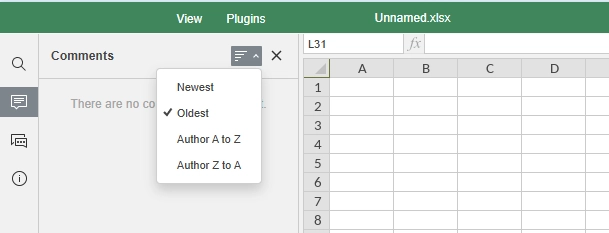
Realtids-samredigering & kommentarer Stark: flera författare, närvaro, trådade kommentarer—byggd för delat arbete. Fokuserad på flöden för enskild användare; inte en fullständig samarbetsuppsättning.
Automatisk sparande & versionshistorik Djup integration med molnsparpunkter och återställning (inom Microsofts ekosystem). Du laddar vanligtvis ner när du är klar; förlita dig på din egen filnamngivning och säkerhetskopior.
Standardhem för filen Naturlig väg: filen förblir i OneDrive / SharePoint med delningslänkar. Naturlig väg: ladda upp → redigera → ladda ner till din maskin (eller dela den exporterade filen själv).
Org-policy & efterlevnad Ofta krävs när din arbetsgivare kräver Microsoft-tenant, DLP eller retentionetiketter. Användbart när policyn tillåter ett webbläsarverktyg för en snabb lösning; följ alltid ditt företags dataregler.

Vid en snabb blick: vilken väg känns lättare för en snabb XLSX-fix?

För en enda lokal XLSX som du redan har på disk—något som “fixa tre celler och skicka tillbaka”—detta är skillnaderna som folk vanligtvis först lägger märke till. Siffrorna är illustrativa.

Vad du jämför Typisk Excel för webben (webbläsare, inte redan inloggad) QwerPDF Excel Online
Kontogate innan du rör filen Vanligtvis inloggning med Microsoft-konto (och ibland tenant eller 2-stegsverifiering). Ofta ingen Microsoft-inloggning för en grundläggande session—öppna sidan och ladda upp (se live-sidan för aktuella regler).
Råa steg för att öppna en lokal fil från din PC Logga in → öppna Excel / Microsoft 365-startprogrammet → Öppna → Denna enhet / Bläddra → välj fil (ofta 6–10+ åtgärder, plus laddning). Öppna Excel Online → ladda upp XLSX eller XLS → Nästa (ofta cirka 3–4 åtgärder).
Där arbetsflödet "bor" Tätt kopplad till OneDrive, SharePoint eller "senaste onlinefiler". Centrerad på en sida: din fil laddas upp, du redigerar, du laddar ner—närmare ett verktyg än en fullständig Microsoft 365-instrumentpanel.
Bästa match för Team som redan betalar för Microsoft 365 och samarbetar i samma tenant. Alla som vill redigera ett kalkylblad då och då utan en fullständig Office-session.

Så här läser du staplarna nedan: kortare stapel = mindre upplevd friktion på den axeln (inte millisekunder). Blå = QwerPDF; grå = Microsofts webbläsarväg för Excel när du börjar inloggad.

Om du redan är inloggad på Microsoft 365 i den webbläsaren kan de grå staplarna krympa mycket—denna jämförelse riktar sig mot det vanliga "lånat PC / första besöket idag"-fallet.

Vanliga frågor

Hur redigerar jag Excel online med QwerPDF?
För att redigera Excel online, öppna Excel Online, ladda upp en XLSX eller XLS, klicka på Nästa, gör ändringar i rutnätet, och klicka sedan på Ladda ner din uppdaterade fil—ingen installation av Microsoft Excel på skrivbordet krävs för typiska redigeringar.
Finns det en XLSX-redigerare online för snabba ändringar?
Ja. QwerPDF fungerar som en xlsx-redigerare online för många vardagliga uppgifter som att redigera celler, formatera tabeller och göra små korrigeringar. Om din arbetsbok använder makron, komplexa tillägg eller ovanliga funktioner, kontrollera resultatet efter nedladdning i skrivbords-Excel.
Kan jag redigera en Excel-fil online i webbläsaren (XLSX / XLS)?
Ja. Ladda upp ditt kalkylblad, klicka på Nästa, redigera i webbläsaren och ladda ner. Detta täcker "redigera excel-fil online", "redigera xlsx online" och de flesta standard XLSX/XLS arbetsflöden.
Hur öppnar jag en Excel-fil online för att visa den?
Om du bara behöver visa, använd våra Excel-visarsidor (till exempel "online excel viewer", "excel viewer online" eller "visa xls-fil online" användningsfall). För redigering, använd Excel Online: ladda upp → Nästa → redigera → Ladda ner.
Behöver jag ett Microsoft-konto för att använda Excel Online på QwerPDF?
Inget Microsoft-konto krävs för typisk QwerPDF-användning. Om den aktiva sidan visar valfri inloggning, begränsningar eller meddelanden för din session, följ reglerna på sidan.
Är QwerPDF detsamma som Microsoft Excel Online / Excel för webben?
Nej. QwerPDF är ett oberoende webbläsarverktyg. Microsoft Excel för webben är en Microsoft-tjänst och förutsätter ofta ett Microsoft-konto och molnlagring. QwerPDF fokuserar på ett lättviktigt, fil-först flöde: ladda upp (eller Skapa) → Nästa → redigera/förhandsgranska → Ladda ner.
Kan jag skapa ett Excel-ark online gratis?
Du kan skapa excel-ark online genom att välja Skapa på Excel Online-sidan och sedan ladda ner när du är klar. Eventuella användningsgränser eller "gratis" villkor visas på den aktiva sidan.
Kan jag göra ett kalkylblad online gratis och ladda ner det?
Ja. Börja från Skapa, ange dina data och ladda ner när du är klar. Detta matchar "göra ett kalkylblad online gratis" och "skapa kalkylblad online gratis" avsikt för enkla arbetsböcker.
Vad är en online Excel-arkredigerare?
En online excel-arkredigerare är ett webbläsarbaserat verktyg som låter dig öppna och redigera kalkylblad utan att installera Excel—vanligtvis bäst för snabba cellredigeringar, grundläggande formatering och lätta formler.
Kommer formler och formatering att förbli desamma efter nedladdning?
De flesta standardformateringar och vanliga formler förblir konsekventa, men skillnader kan uppstå med makron, externa länkar, tillägg, icke-stödda funktioner, mycket stora arbetsböcker eller typsnitt. För viktiga filer, ladda ner och verifiera i skrivbords-Excel.
Vad betyder "online Excel-öppnare" eller "öppna XLSX online"?
Det betyder att öppna ett kalkylblad i webbläsaren. Med QwerPDF kan du ladda upp en XLSX/XLS, klicka på Nästa, och sedan visa eller redigera och ladda ner resultatet.
Kan jag läsa en XLSX-fil online (xlsx-läsare online)?
Ja. För "xlsx-läsare online" avsikt, använd vårt visningsflöde för att öppna och läsa ark i webbläsaren. Om du behöver ändra värden, väx till Excel Online-redigering och ladda ner den uppdaterade filen.
Kan jag exportera PDF från Excel Online efter redigering?
Ja. Efter redigering, använd Ladda ner och välj PDF om det är tillgängligt i din session. För ett dedikerat konverteringsflöde kan du också använda Excel-till-PDF-verktyg.
Hur laddar jag ner den redigerade XLSX efter att jag är klar?
Efter att du har avslutat redigeringen eller förhandsgranskningen, använd Ladda ner-kontrollen och välj det format du behöver (till exempel XLSX för fortsatt redigering eller PDF för delning).
Är Excel Online på QwerPDF gratis att använda?
QwerPDF Excel Online är byggt för vardagliga webbläsarbaserade kalkylbladsuppgifter. Eventuella gratisgränser, användningsgränser eller uppgraderingsalternativ visas på den aktiva sidan—kontrollera den aktuella formuleringen innan du förlitar dig på den för tungt dagligt arbete.
QWER PDF All Tools
advan

QwerPDF - Word Online är en kraftfull onlineordbehandlare som låter dig snabbt skapa, öppna och redigera, radera och modifiera dina Word-dokument online.

Säker och nästan 100% exakt layout för Word-dokument, stöd för DOC.DOCX.ODT filformat

Ingen installation, ingen registrering - det är 100% gratis