
 Werkzeuge

 Word ONLINE
 Sheet ONLINE
 Presentation ONLINE
pdf-editor-convert
Online PDF-Editor & PDF konvertieren
Der All-In-One Online PDF-Editor erleichtert das Bearbeiten, Zusammenführen und Exportieren nach Word.
Fügen Sie Text, Bilder, Formen oder Freihandanmerkungen zu PDFs hinzu. Passen Sie Schriftarten, Farben, Größen und Hervorhebungen an. Löschen oder ändern Sie vorhandenen Text, ordnen Sie Seiten neu, drehen oder löschen Sie Seiten und mehr.
Diese Funktion unterstützt die Systemversion 15.7.2 und höher. Wenn nicht, gehen Sie bitte in den Einstellungen

 Google Drive
 Dropbox

Open Source Statement
Open Source Statement
Our editor is built on ONLYOFFICE Docs Community, and we would like to express our gratitude to ONLYOFFICE for its excellent contribution.
The modifications we have made to the editor have been open-sourced in accordance with the ONLYOFFICE Docs Community License. We welcome everyone to use it.
The code repositories for our modifications are as follows:
For more information on ONLYOFFICE Docs Community, please refer to the official repository:

Advertisement

Hier sind einige der Funktionen unseres PDF-Editors














Universeller Online-PDF-Editor
Alle Ihre Geräte
Steigern Sie Ihre Dokumentenproduktivität auf allen wichtigen Plattformen: Windows, Mac, iOS und Android-Geräte

Wie bearbeitet man ein PDF-Dokument?
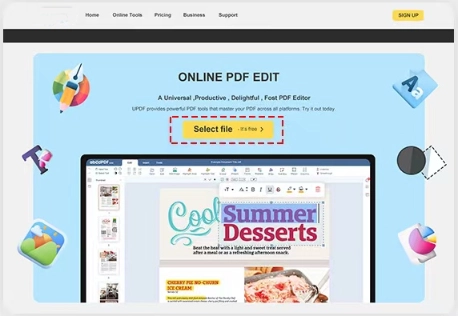
1. Wählen Sie Ihr PDF-Dokument
Klicken Sie auf die Schaltfläche Datei hochladen, um Ihr PDF-Dokument in
unseren Editor hochzuladen und es einfach zu bearbeiten.
unseren Editor hochzuladen und es einfach zu bearbeiten.
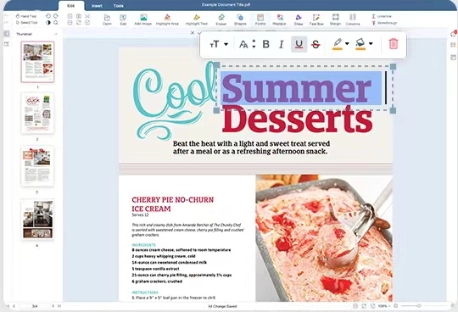
2. PDF online bearbeiten
Wenn Sie die Bearbeitungsoberfläche betreten, finden Sie oben eine umfassende Palette an Werkzeugen. Wir bieten Textbearbeitung, Einfügen und Löschen, Hinzufügen von Bildern, Texthervorhebung, Radiergummi-Werkzeug, Formularfelder, Stift-Werkzeug, Signaturfunktion und mehr. Darüber hinaus können Sie Seiten hinzufügen oder löschen, Wasserzeichen anwenden, Stempel, künstlerische Schriftarten und verschiedene andere Funktionen nutzen, um Ihre Bearbeitungserfahrung nach Ihren Bedürfnissen anzupassen.
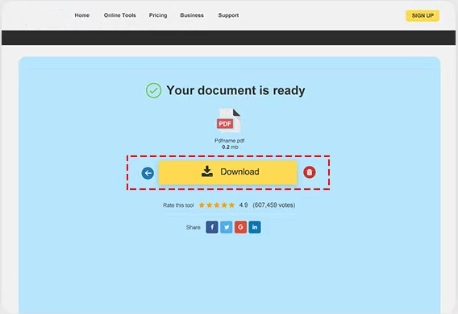
3. Fertig und herunterladen
Nach der Bearbeitung des Textes klicken Sie auf die Schaltfläche 'Fertig' auf der rechten Seite des Bildschirms, um die von Ihnen vorgenommenen Änderungen am PDF-Dokument zu speichern.

 Fortfahren

