
 Werkzeuge

 Word ONLINE
 Sheet ONLINE
 Presentation ONLINE








Kostenloser Online-PDF-Konverter & -Editor – dafür ist QwerPDF gemacht

Menschen landen auf QwerPDF, wenn sie online nach einem kostenlosen PDF-Konverter, PDF zu Word, PDF zusammenführen, PDF komprimieren oder PDF aufteilen suchen und einen geraden Weg wollen: ein Tool auswählen, eine Datei hochladen, das Ergebnis herunterladen. Die Seite gruppiert die gleichen Aufgaben, die Sie sonst mit Desktop-Suiten lösen würden – Word zu PDF, Excel zu PDF, JPG zu PDF, PDF zu JPG, PDF bearbeiten, PDF signieren, PDF schützen, PDF entsperren – in leichte Browser-Workflows, sodass ein geliehenes Laptop oder ein gesperrter Büro-PC ausreicht.
Ein Zentrum für „Ich brauche diese Datei in einem anderen Format“
Die Konvertierung ist die zentrale SEO-Reise: PDF zu Word für Verträge, die Sie bearbeiten müssen, PDF zu Excel für Tabellen, die in Zellen leben sollten, PDF zu PowerPoint für Präsentationen, die Sie wiederverwenden müssen, PDF zu HTML für schnelle Web-Schnappschüsse und Bild-Rundläufe (PDF zu JPG, PDF zu PNG, dann JPG zu PDF oder PNG zu PDF) für Anhänge und CMS-Ressourcen.
Hilfswerkzeuge stehen neben Konvertern: PDF komprimieren, wenn Gmail oder Outlook einen 30 MB-Anhang ablehnen, PDF zusammenführen oder kombinieren, wenn Sie ein Paket erstellen, PDF aufteilen, wenn Sie nur Kapitel 3 benötigen, PDF-Seiten für saubere Exporte entfernen, Seitenzahlen für Gerichts- oder Schulpakete hinzufügen, PDF mit Wasserzeichen für DRAFT-Pässe, PDF-Formularfüllung, PDF erstellen und als PDF-Shortcuts speichern.
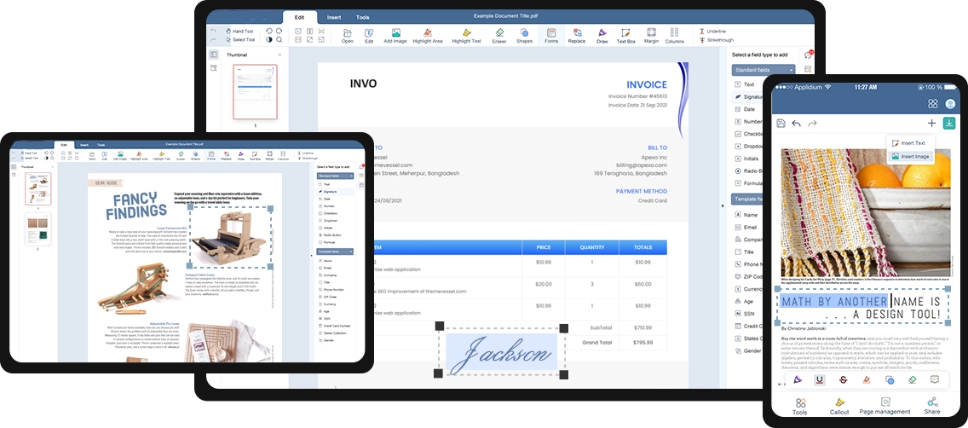
Bearbeiten, signieren und Sicherheit ohne Installation von Acrobat
Über die Konvertierung hinaus deckt QwerPDF PDF-Editor-Nachbearbeitungen (Tippfehler, Hervorhebungen, Bilder) ab, signiert PDF für routinemäßige Genehmigungen, schützt PDF mit einem Passwort vor externem Teilen und entsperrt PDF, wenn Sie das Recht haben, ein offenes Passwort zu entfernen, das das Zusammenführen oder Komprimieren blockiert.
Online-Word-Editor, Excel-Editor und PowerPoint-ähnliche Workflows adressieren Szenarien „kein Microsoft Office auf diesem Gerät“ – laden Sie DOCX, XLSX oder PPTX hoch, ändern Sie, was Sie benötigen, laden Sie herunter – und führen Sie dann optional Word zu PDF oder Excel zu PDF für eine feste Layoutübergabe aus.
Qualität, Grenzen und realistische Erwartungen
Kein ehrlicher Online-PDF-zu-Word-Service verspricht ein pixelgenaues Layout für jeden Scan oder jede Magazin-PDF. QwerPDF zielt darauf ab, Nacharbeit zu reduzieren: echte Absätze und Tabellen, wenn die PDF sie enthält, klare Download-Schritte und vorhersehbare Fehler (passwortgeschützt, Datei zu groß, seltsame Generatoren), die Sie mit Entsperren, Aufteilen oder erneutem Exportieren aus Word oder Excel beheben können.
Datenschutzgewohnheiten, die mit „kostenlosen“ Tools einhergehen
Verwenden Sie HTTPS (die Live-Seite tut dies), vermeiden Sie öffentliches WLAN für HR- oder Gesundheits-PDFs und lesen Sie die Datenschutzrichtlinie zur Aufbewahrung. Wenn Ihr Vertrag die Cloud-Verarbeitung verbietet, halten Sie diese Dateien in einer Offline-Toolkette, die Ihr Sicherheitsteam genehmigt.
Für Marketingteams behandeln Sie QwerPDF als die Schnellstraße für PDF zu Word oder PDF zu Excel-Entwürfe und beenden Sie dann Marke und Compliance in Desktop-Office.
Mobil vs. Desktop für lange Dokumente
Handys eignen sich für PDF komprimieren, PDF zu JPG oder schnelle PDF signieren Aufgaben. Lange PDF-Zusammenführungsjobs oder PDF zu Word QA sind auf einem Laptop einfacher, wo Sie Seiten nebeneinander vergleichen können.
Nach dem Download: ein schneller QA-Durchlauf
Scrollen Sie einmal durch die Ausgabe, suchen Sie nach einem einzigartigen Schlüsselwort, klicken Sie auf einige Hyperlinks und überprüfen Sie Tabellen stichprobenartig, wenn Geld im Spiel ist. Wenn Sie PDF-Pakete für Kunden zusammenführen, überprüfen Sie die Seitenreihenfolge und den Dateinamen (ClientName-board-pack-v2.pdf), bevor Sie senden.
Wann man die PDF anstelle der Konvertierung behalten sollte
Wenn die Datei das unterzeichnete rechtliche Artefakt, eine redigierte Offenlegung oder ein druckfertiger Flyer ist, kann die PDF das endgültige Format bleiben. Konvertieren Sie nur, wenn Sie wirklich Zellen, Folien oder fließende Absätze benötigen.
Wie QwerPDF neben Google Drive oder Microsoft 365 passt
Drive und 365 sind großartige Orte für Speicherung und Co-Autorenschaft. QwerPDF ist der schnelle Schraubenschlüssel: PDF entsperren, PDF zusammenführen, PDF komprimieren, dann per E-Mail senden – oder PDF zu Word, zwei Absätze bearbeiten, Word zu PDF für die Rückgabe. Verwenden Sie die Schicht, die zu dem Moment passt, in dem Sie sich befinden.

