Anmelden bei Ihrem Konto
or
Der Benutzername ist bereits vergeben
By clicking 'Download File,' you agree to our Terms and conditions and Privacy policy
officeOnlineAd
word_online
Datei
Open Source Statement
Fortfahren officeedit

Document Online

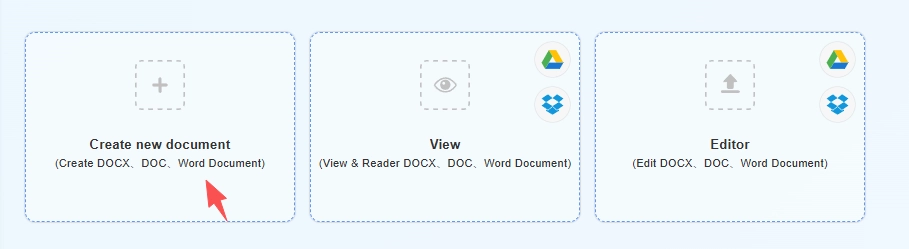
Neues Dokument erstellen
(Erstellen DOCX、DOC、Word-Dokument)
Create Document
Create Spreadsheets
Create Presentation
bg
Upload
google-drive
dropbox
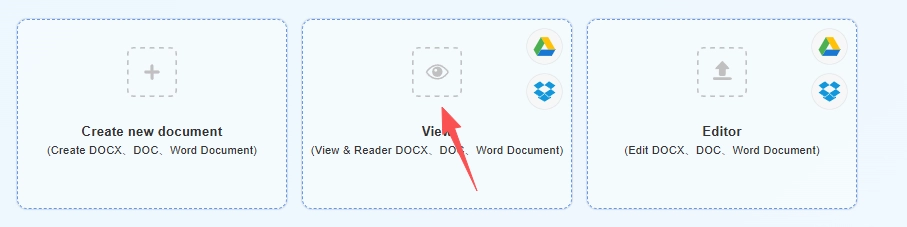
Öffnen
(Anzeigen & Reader DOCX、DOC、Word-Dokument)
bg
Upload
google-drive
dropbox
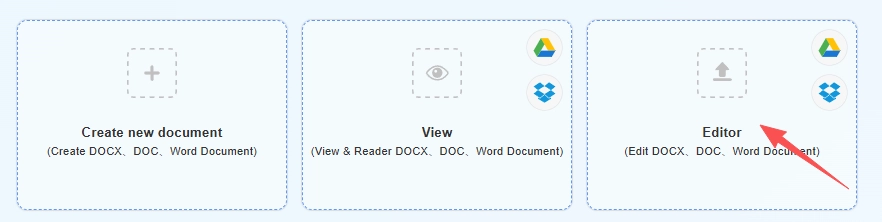
Bearbeiten
(Bearbeiten DOCX、DOC、Word-Dokument)
upload img
Uploading,please wait ...
file_info
other view
aa.docx
close
Fortfahren

Word Online — Erstellen und Bearbeiten von DOCX & DOC in Ihrem Browser

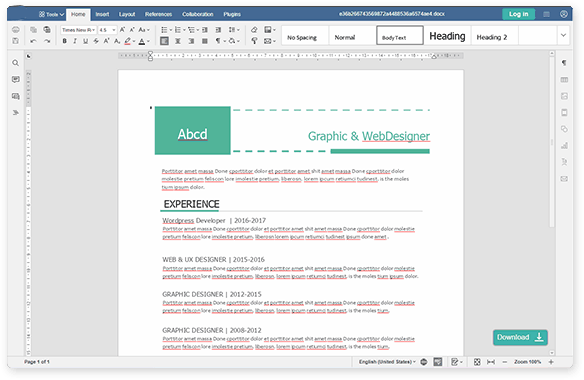
QwerPDF Word Online ermöglicht es Ihnen, Word-Dokumente in Ihrem Webbrowser zu öffnen, zu erstellen und zu bearbeiten, ohne Microsoft Word zu installieren oder ein Konto zu erstellen. Laden Sie eine .docx- oder .doc-Datei hoch oder beginnen Sie mit einer leeren Seite, und bearbeiten Sie dann Text und grundlegendes Layout im Online-Editor. Dies kann nützlich sein, wenn Sie ein Dokument auf einem gemeinsam genutzten Gerät oder einem Computer ändern müssen, auf dem Desktop-Office nicht installiert ist.

Formatierung und Layout können bei einigen komplexen Dokumenten von dem abweichen, was Sie in Microsoft Word sehen; überprüfen Sie wichtige Dateien, bevor Sie sie teilen. Verbindungen zu unserem Dienst verwenden Verschlüsselung während der Übertragung; Dateien werden auf unseren Servern zur Bearbeitung verarbeitet und nach einer begrenzten Zeit nach dem Ende Ihrer Sitzung gelöscht. Sie können Ihre Arbeit als .DOCX oder PDF aus dem Editor herunterladen, wenn Sie fertig sind.

Advertisement

Advertisement
Formate in
.DOCX · .DOC
Eine Word Online-Seite
Erstellen · Bearbeiten · Anzeigen
Microsoft Office
Nicht erforderlich
Typischer Export
DOCX / PDF

Drei Möglichkeiten, Word Online zu nutzen

Im Vergleich zur Installation von Microsoft Word oder zur Nutzung der vollständigen Microsoft 365-Suite ist QwerPDF für kurze, fokussierte Aufgaben konzipiert: eine Datei starten, Inhalte korrigieren, Vorschau zur Überprüfung, exportieren und weitermachen – ohne auf Desktop-Software zu warten oder nur für Abonnements verfügbare Abläufe zu navigieren.

Übersicht über Word Online
Erstellen

Word Online-Dokument erstellen

Erstellen Sie in Sekundenschnelle ein neues leeres Dokument in Ihrem Browser. Tippen, formatieren und dann Herunterladen als DOCX oder PDF – keine Desktop-Installation für den typischen Ablauf erforderlich.

Warum QwerPDF verwenden:

  • Alles beginnt auf derselben Word Online-Seite – tippen Sie auf Erstellen, wenn Sie landen.
  • Keine Abhängigkeit davon, ob auf diesem PC Microsoft Office installiert ist.
  • Ideal für Briefe, einfache Berichte und Entwürfe, die Sie später in Microsoft Word öffnen können, falls erforderlich.
Beginnen Sie von einer Word Online-Seite

Alles beginnt auf derselben Word Online-Seite – tippen Sie auf Erstellen, wenn Sie landen.

Kein Microsoft Office auf diesem PC

Keine Abhängigkeit davon, ob auf diesem PC Microsoft Office installiert ist.

  1. Öffnen Sie Word Online (die Hauptseite von QwerPDF Word Online).
  2. Klicken Sie auf dieser Seite auf die Option Erstellen, um ein neues leeres Word-Dokument zu starten.
  3. Inhalt auf der Leinwand eingeben und strukturieren (Überschriften, Listen und Stile, die vom Online-Word-Editor unterstützt werden).
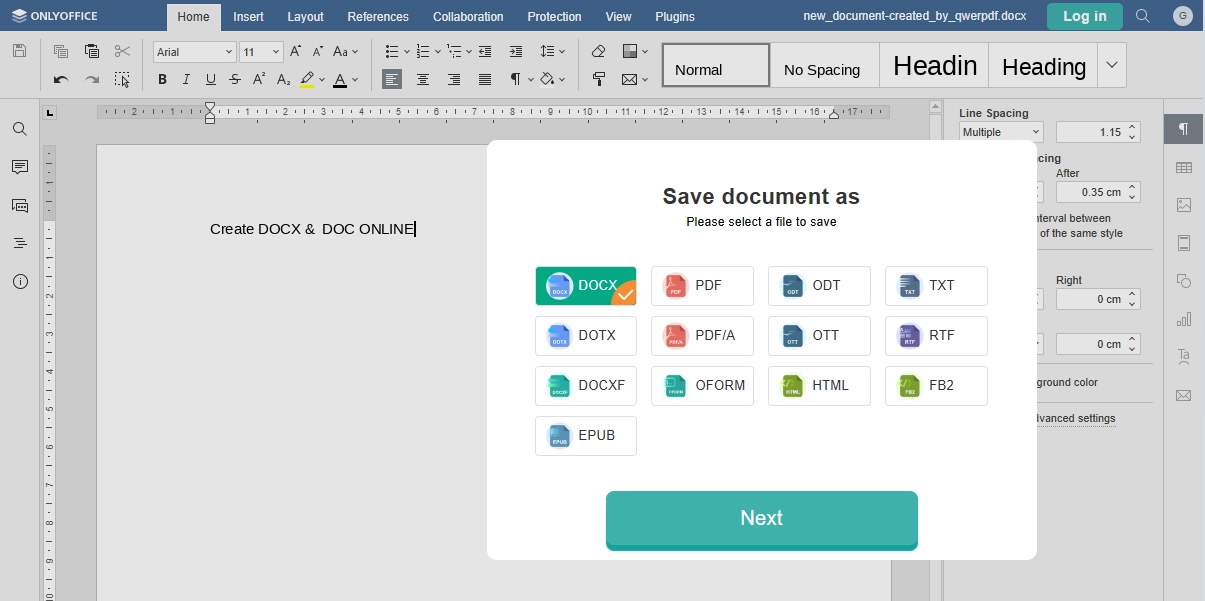
  4. Überprüfen Sie das Layout im Browser, und klicken Sie dann auf Herunterladen, um als DOCX oder PDF zu speichern (Formate, die im Tool angezeigt werden).

Optional: Verwenden Sie unsere spezielle Word Online erstellen-Seite, wenn Sie einen auf das Erstellen fokussierten Bildschirm bevorzugen – andernfalls bleiben Sie bei Word Online und verwenden Sie die Schaltfläche.

Microsoft Word erfordert normalerweise eine lokale Installation oder einen Microsoft 365-Plan für das volle Erlebnis; Sie möchten in Sekundenschnelle eine leere Seite.

Word-Dokument online kostenlos erstellen

Typische Exportoptionen

DOCX
DOC
PDF
Teilen
Edit Word Online
Im Browser bearbeiten
• Einzelner Ablauf: hochladen → Weiter → bearbeiten → Herunterladen
• Keine Microsoft Office-Installation auf diesem Gerät
• Schnelle Korrekturen und PDF-Übergabe
Bearbeiten

Word-Editor Online Kostenlos

Laden Sie eine DOCX/DOC hoch und nehmen Sie schnelle Änderungen im Browser vor: Text, Tabellen und grundlegendes Layout korrigieren, dann Herunterladen Sie die aktualisierte DOCX oder exportieren Sie ein PDF zum Teilen.

Warum QwerPDF verwenden:

  • Einzelner Ablauf: hochladen → Weiter → bearbeiten → Herunterladen.
  • Sie müssen Microsoft Office auf dem verwendeten Gerät nicht installieren oder aktualisieren.
  • Gut geeignet für schnelle Korrekturen und PDF-Übergabe anstelle von vollständiger Desktop-Publikation.
  1. Öffnen Sie Word Online und laden Sie Ihre .DOCX oder .DOC Datei hoch.
  2. Tippen Sie auf Weiter, um die Online-Word-Editor-Leinwand zu öffnen.
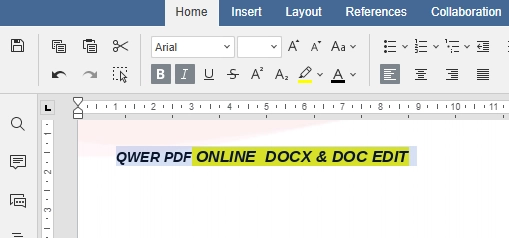
  3. Bearbeiten Sie Text, Tabellen und Bilder, wie unterstützt—Ihre Änderungen bleiben in den Standard-Word-Formaten.
  4. Klicken Sie auf Herunterladen, um als DOCX oder PDF zu speichern, um außerhalb des Browsers zu teilen.

Möchten Sie eine Seite, die das Bearbeiten hervorhebt? Sehen Sie Online Word Editor.

Word für das Web und Desktop-Word glänzen bei tiefer Zusammenarbeit und allen Legacy-Funktionen; Sie müssen nur Text, Tabellen korrigieren oder PDF exportieren.

Gliederung & Navigation
View Word Online
Ansehen

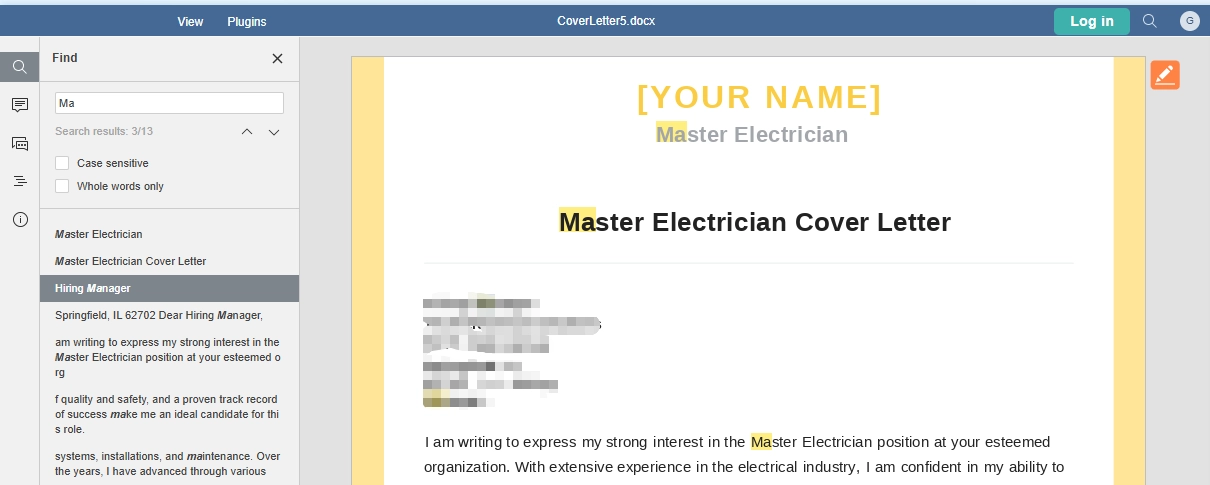
Ansehen — Lesen & Überprüfen ohne Word

Öffnen Sie ein Word-Dokument, um es schnell in Ihrem Browser anzuzeigen und zu überprüfen. Verwenden Sie Vorschau, Zoom und Navigation, um bequem zu lesen, und Herunterladen Sie eine Kopie, wenn Sie fertig sind.

Warum QwerPDF verwenden:

  • Leichter Vorschau-Pfad unter derselben URL wie Bearbeiten und Erstellen.
  • Oft ohne Anmeldung für grundlegende Ansichts-Workflows nutzbar (gemäß der Richtlinie der Website).
  • Bewahrt gängige Layout-Elemente besser als eine rohe Browser-„Datei öffnen“-Vorschau für viele DOCX-Dateien.
  1. Öffnen Sie Word Online auf jedem Gerät mit einem modernen Browser.
  2. Laden Sie Ihre Datei hoch, und folgen Sie dann Weiter, um in den Vorschau- oder Lesemodus zu gelangen, wenn das Tool dies anbietet.
  3. Verwenden Sie Gliederungs- oder Überschriftennavigation und Zoom, um bequem zu lesen—ideal, wenn Sie nur DOCX online ansehen möchten, ohne Microsoft Word zu starten.
  4. Tippen Sie auf Herunterladen, wenn Sie nach der Überprüfung eine Kopie benötigen.

Bevorzugen Sie einen nur-Anzeigemodus? Probieren Sie Online Word Viewer & Reader—oder bleiben Sie bei Word Online und verwenden Sie die Steuerelemente auf der Seite.

Ein Dokument in Microsoft Word nur zum Lesen zu öffnen, kann lange Startzeiten und Lizenzaufforderungen bedeuten; Sie möchten eine schnelle Vorschau.

Was Sie über Word Online, DOCX-Dateien und Microsoft Office wissen sollten

Word Online-Dokumentenwerkzeuge

Die Leute suchen nach Word Online, einem Online-Word-Editor, oder einer Möglichkeit, DOCX online zu bearbeiten, wenn sie eine Aufgabe jetzt erledigen müssen—nicht, wenn sie Installer, Datenträger oder Abonnements verwalten möchten. Vielleicht sind Sie auf einem Schul-Chromebook, einem PC eines Verwandten ohne Microsoft Office oder einem Arbeitslaptop, der neue Software blockiert. QwerPDF Word Online hält Microsoft Word-Dokumente im Workflow, den Sie bereits verwenden: Öffnen Sie eine DOCX oder DOC im Browser, nehmen Sie Änderungen vor und laden Sie herunter—ohne jede Aufgabe wie ein vollständiges Microsoft 365-Projekt zu behandeln.

Wie sich das browserbasierte Word-Bearbeiten von Desktop-Microsoft Word unterscheidet

Installiertes Microsoft Word ist für lange Sitzungen ausgelegt: Änderungen verfolgen, Zitationen, Serienbriefe, Makros und enge Links zu Excel, Outlook und dem Rest von Microsoft 365. Ein Word Online-Tool wie QwerPDF konzentriert sich auf das, was die meisten täglichen Dateien benötigen—Text, Überschriften, Listen, Tabellen, Bilder—und darauf, Sie zu einem sauberen DOCX oder PDF-Export zu bringen. Sie tauschen einige Power-User-Funktionen gegen Geschwindigkeit: kein Warten auf eine schwere App, die startet, kein Fragen, ob dieses Gerät die richtige Office-Lizenz hat.

Das bedeutet nicht „weniger ernst“. Hausaufgaben, Besprechungsnotizen, einseitige Verträge und Kundenbriefe verbringen den Großteil ihres Lebens in standardmäßiger Formatierung. Für diese Aufgaben DOCX online bearbeiten, speichern und senden—dann die gleiche Datei später in Desktop-Word öffnen, falls jemand Änderungen verfolgen oder Kommentare benötigt.

Was ist eine DOCX-Datei—und warum könnte das Layout manchmal leicht anders aussehen?

Eine DOCX-Datei ist wirklich ein kleines Paket von Text- und Layoutanweisungen (Open XML), die in einem zip-ähnlichen Container gespeichert sind. Deshalb öffnet sich DOCX normalerweise auf die gleiche Weise in Microsoft Word, in Word für das Web und in einem fähigen Online-Word-Tool: Das Format ist zum Teilen gedacht. Ältere DOC-Dateien verwenden ein veraltetes binäres Format; sie sind immer noch wichtig für Archive und ältere Anhänge, aber Sie sollten immer wichtige Arbeiten als DOCX neu speichern, wenn Sie können, damit Schriftarten, Stile und Wiederherstellung vorhersehbar funktionieren.

Wenn eine Zeile anders umbricht oder sich die Tabellenbreite verschiebt, sind oft die Schriftarten der Grund. Desktop-Microsoft Word hat möglicherweise Unternehmensschriftarten installiert, die der Browser nicht hat. Wenn Sie DOCX online ansehen oder DOCX online bearbeiten, halten Sie sich an gängige Schriftarten für die endgültige Übergabe oder planen Sie eine schnelle Überprüfung in Desktop-Word, bevor Sie drucken oder rechtliche Unterlagen einreichen.

Praktischer Tipp: Wenn Ihre Datei auf VBA-Makros, erweiterte Formularsteuerelemente oder benutzerdefinierte Word-Felder angewiesen ist, beenden Sie diese Schritte in installiertem Microsoft Word. QwerPDF Word Online ist für alltägliche DOCX und DOC-Inhalte gebaut—nicht für jede Nischenfunktion in der vollständigen Office-Suite.

Wer profitiert am meisten von QwerPDF Word Online?

Schüler und Lehrer können Hausaufgaben oder Handouts als DOCX auf jedem Laborgerät öffnen. Remote-Mitarbeiter können einen Bericht anpassen, ohne sich in ein Unternehmensbild einloggen zu müssen. Kleine Unternehmen können ein PDF für einen Kunden exportieren, ohne einen weiteren Microsoft 365-Platz für einen gemeinsamen PC zu kaufen. Jeder, der gedacht hat: „Ich muss nur zwei Absätze ändern“—aber nicht für zehn Minuten Arbeit Microsoft Office installieren möchte—bekommt einen kürzeren Weg durch Word Online als durch eine vollständige Desktop-Suite.

Word Online vs Word für das Web (Microsofts Browser-Word)

Word für das Web ist leistungsstark und vertraut, wenn Sie bereits in Outlook, OneDrive und einem Microsoft 365-Abonnement leben. QwerPDF Word Online richtet sich an Personen, die die Datei zuerst möchten: Laden Sie eine DOCX hoch, verwenden Sie Weiter, bearbeiten oder DOCX online ansehen, klicken Sie auf Herunterladen. Sie wählen kein anderes „Art“ von Dokument—nur eine schnellere Auffahrt, wenn die Installation von Microsoft Word oder das Anmelden bei Office online im Moment nicht die richtige Wahl ist.

Eine Datei an jemanden übergeben, der nur Microsoft Word verwendet

Die meisten Kollegen erwarten immer noch einen DOCX-Anhang und gehen davon aus, dass sie ihn in Microsoft Word öffnen werden. Nachdem Sie DOCX online bearbeitet haben, laden Sie die DOCX herunter, geben Sie ihr einen klaren Dateinamen (zum Beispiel Report-v2-client-ready.docx), und senden Sie sie auf die Weise, wie Sie normalerweise Dateien teilen. Wenn das Dokument nur gängige Schriftarten verwendet—Calibri, Arial, Times New Roman—sehen die Empfänger normalerweise die gleichen Zeilenumbrüche, die Sie im Browser gesehen haben. Wenn Sie eine seltene Unternehmensschriftart verwendet haben, erwähnen Sie das in der E-Mail, damit sie wissen, dass sie auf ihrer Seite mit einer schnellen Schriftartsubstitution rechnen müssen.

Wenn das Ziel „keine weiteren Änderungen“ ist, kann das Senden eines PDF-Exports sicherer sein: Das Layout ist fixiert und niemand kann versehentlich eine Zahl ändern. Wenn das Ziel „bitte bearbeiten Sie dies“ ist, behalten Sie die DOCX, damit Word Änderungen verfolgen und Kommentare in ihrer Kopie von Microsoft Office möglich bleiben.

PDF oder DOCX: Welche Download-Option sollten Sie wählen?

DOCX bleibt bearbeitbar: Es ist die richtige Wahl, wenn Sie oder jemand anderes weiterhin in Microsoft Word arbeiten, später Abschnitte zusammenführen müssen oder auf Barrierefreiheitsfunktionen achten, die in der Word-Datei enthalten sind. PDF ist am besten für die endgültige Lieferung geeignet – Verträge, Formulare, die sich nicht verschieben sollten, oder alles, was Sie drucken werden. Viele Teams verwenden beides: ein DOCX für interne Entwürfe und ein PDF für externe Freigaben. QwerPDF Word Online unterstützt diese Trennung, solange das Live-Tool beide Exportoptionen für Ihre Sitzung anzeigt.

Word Online auf einem geliehenen PC oder gemeinsam genutzten Computer verwenden

QwerPDF Word Online ist für Desktop-Browser auf einem Laptop oder PC konzipiert – denken Sie an Bibliotheks-Terminals, den Arbeitsplatz eines Kollegen oder ein Business-Center im Hotel, wo die Installation von Microsoft Office keine Option ist. In diesen Situationen ist es besser, Ihre DOCX im Browser zu öffnen, als nach einem Installer zu suchen oder sich in das Microsoft 365-Konto eines anderen einzuloggen. Verwenden Sie, wenn möglich, einen normalgroßen Monitor; zoomen Sie die Seite oder klappen Sie Seitenpanels zusammen, wenn das Fenster eng ist, und lassen Sie komplexe Tabellen- oder Bildlayouts für den Fall, dass Sie wieder an Ihrem eigenen Gerät mit Desktop Microsoft Word sind, falls nötig.

Dateien von Google Docs, LibreOffice oder Schulvorlagen

Nicht jede DOCX wurde in Microsoft Word erstellt. Dateien, die aus Google Docs, Apple Pages oder LibreOffice exportiert wurden, sind oft gültige DOCX, verwenden jedoch manchmal Stile oder Abschnittswechsel auf ungewöhnliche Weise. QwerPDF Word Online ist dennoch nützlich: Sie können die Datei öffnen, offensichtliche Probleme beheben und eine neue DOCX oder PDF exportieren. Wenn nach dem Download etwas falsch aussieht, öffnen Sie die gleiche Datei einmal in Desktop Word und verwenden Sie Dokument überprüfen oder Stilbereinigungstools dort – insbesondere für lange Abschlussarbeiten oder rechtliche Vorlagen, bei denen jeder Rand zählt.

Wenn die Datei falsch aussieht: eine kurze Checkliste

Wenn Abstände oder Tabellen falsch aussehen, überprüfen Sie zuerst die Schriftarten – fehlende Unternehmensschriftarten sind die übliche Ursache. Überprüfen Sie als Nächstes, ob der ursprüngliche Autor Textfelder, schwebende Objekte oder mehrere Spalten verwendet hat; diese sind für jeden Online-Word-Editor schwieriger genau abzugleichen. Drittens, versuchen Sie, die Datei von Microsoft Word auf einem PC mit vollständigem Office installiert erneut zu speichern, und laden Sie dann diese sauberere DOCX erneut hoch. Schließlich, für beschädigte oder sehr alte DOC-Dateien, ziehen Sie in Betracht, in Desktop Word in DOCX zu konvertieren, bevor Sie sich auf ein Browser-Tool für das endgültige Layout verlassen.

Sicherheit, Datenschutz und kluge Gewohnheiten

Jeder Online-Word-Editor sollte mit der gleichen Sorgfalt behandelt werden wie E-Mail oder Cloud-Speicher: Laden Sie nur Dateien hoch, die Sie an diesen Dienst senden dürfen, und vermeiden Sie vertrauliche Daten, wenn Ihr Arbeitgeber dies sagt. Auf der Live-QwerPDF-Website wird Ihre Datei automatisch innerhalb von dreißig Minuten von unseren Servern entfernt, nachdem Sie gespeichert oder heruntergeladen haben – lesen Sie immer die aktuelle Datenschutz- und Aufbewahrungsrichtlinie für die autoritative Formulierung. Dieses statische HTML-Beispiel zeigt nur Struktur und Text – es führt nicht das echte Tool aus.

Weniger Schritte zu Ihrer ersten Bearbeitung: QwerPDF Word Online vs Microsoft 365 im Browser

Jeder hat eine andere Einrichtung – Ihr Microsoft 365-Login, Lesezeichen und Browser ändern die genaue Klickanzahl. Die Tabelle unten hilft Ihnen dennoch, das große Ganze zu sehen: QwerPDF Word Online ist um eine Word Online-Seite, Ihre Datei und klare Schaltflächen (Nächste, Herunterladen) aufgebaut, während Word für das Web normalerweise davon ausgeht, dass Sie bereits in Microsofts Cloud leben. Verwenden Sie das Diagramm als schnellen visuellen Hinweis, nicht als Stoppuhr.

Word Online-Tools
Bühne Typisches Microsoft 365 (Word für das Web) QwerPDF Word Online
Konto Erfordert oft die Anmeldung mit einem Microsoft-Konto. Entwickelt für einfache Abläufe, ohne an die Microsoft-Identität gebunden zu sein (siehe Live-Website für die aktuelle Richtlinie).
Installation Keine Desktop-Installation für die Browser-App; das Ökosystem bleibt auf Microsoft zentriert. Keine Microsoft Office-Installation; läuft als Web-Tool.
Kernschleife Öffnen Sie OneDrive / App-Launcher → Word → Datei. Öffnen Sie die Word Online-Seite → laden Sie Ihre DOCX oder DOC hoch → Nächste → bearbeiten oder Vorschau → Herunterladen.
Am besten für Tiefe Microsoft 365-Zusammenarbeit. Schnelle Bearbeitungen, Vorschau und Export für standardmäßige DOCX-Inhalte.

Wenn Microsoft 365 im Browser die bessere Wahl ist

Die Klickanzahl ist nicht die ganze Geschichte. Word für das Web glänzt, wenn Sie bereits für Microsoft 365 bezahlen, angemeldet bleiben und die Datei bereits in OneDrive oder SharePoint gespeichert ist – das Öffnen von „zuletzt verwendeten Dateien“ kann ein oder zwei Klicks erfordern. Es ist auch der richtige Ort für die Echtzeit-Zusammenarbeit, @Erwähnungen, Unternehmensvorlagen und Admin-Kontrollen, die Ihr IT-Team erwartet. QwerPDF Word Online zielt auf einen anderen Job ab: „Ich habe eine lokale DOCX, ich muss sie jetzt ändern, und ich möchte keine vollständige Office-Sitzung.“

Über die Klickanzahl hinaus: Zusammenarbeit, automatisches Speichern und wo die Datei gespeichert ist

Dimension Word für das Web (Microsoft 365) QwerPDF Word Online
Echtzeit-Co-Editing & Kommentare Stark: mehrere Autoren, Präsenz, thematisierte Kommentare – entwickelt für gemeinsame Arbeit. Fokussiert auf Einzelbenutzer DOCX online bearbeiten Abläufe; kein vollständiges Zusammenarbeits-Tool.
Automatisches Speichern & Versionsverlauf Tiefe Integration mit Cloud-Speicherpunkten und Wiederherstellung (innerhalb von Microsofts Ökosystem). Sie laden normalerweise Herunterladen, wenn Sie fertig sind; verlassen Sie sich auf Ihre eigene Dateibenennung und Backups.
Standard-Startseite für das Dokument Natürlicher Pfad: Datei bleibt in OneDrive / SharePoint mit Freigabelinks. Natürlicher Pfad: hochladen → bearbeiten → Herunterladen auf Ihren Computer (oder teilen Sie die exportierte Datei selbst).
Org-Richtlinie & Compliance Oft erforderlich, wenn Ihr Arbeitgeber Microsoft-Mieter, DLP oder Aufbewahrungslabels vorschreibt. Nützlich, wenn die Richtlinie ein Browser-Tool für eine schnelle Lösung zulässt; befolgen Sie immer die Datenrichtlinien Ihres Unternehmens.

Auf einen Blick: Welcher Pfad fühlt sich leichter für eine schnelle DOCX-Lösung an?

Für eine einzelne lokale DOCX, die Sie bereits auf der Festplatte haben – etwas wie „drei Sätze korrigieren und zurücksenden“ – sind dies die Unterschiede, die die Leute normalerweise zuerst bemerken. Die Zahlen sind illustrativ.

Was Sie vergleichen Typisches Wort für das Web (Browser, nicht bereits angemeldet) QwerPDF Word Online
Kontogate, bevor Sie das Dokument berühren In der Regel Microsoft-Konto-Anmeldung (und manchmal Mandant oder 2-Schritt-Verifizierung). Oft keine Microsoft-Anmeldung für eine grundlegende Sitzung – öffnen Sie die Seite und laden Sie hoch (siehe Live-Website für aktuelle Regeln).
Rauhe Schritte, um eine lokale Datei von Ihrem PC zu öffnen Anmelden → Word / Microsoft 365 Launcher öffnen → Öffnen → Dieses Gerät / Durchsuchen → Datei auswählen (oft 6–10+ Aktionen, plus Laden). Word Online öffnen → DOCX oder DOC hochladen → Weiter (oft etwa 3–4 Aktionen).
Wo der Workflow „lebt“ Eng verbunden mit OneDrive, SharePoint oder „aktuellen Online-Dateien“. Zentriert auf einer Seite: Ihre Datei wird hochgeladen, Sie bearbeiten, Sie laden herunter – näher an einem Tool als an einem vollständigen Microsoft 365-Dashboard.
Beste Übereinstimmung für Teams, die bereits für Microsoft 365 bezahlen und im selben Mandanten gemeinsam bearbeiten. Jeder, der gelegentlich DOCX online bearbeiten möchte, ohne die Browsersitzung wie eine zweite Desktop-Office-Installation zu behandeln.

So lesen Sie die Balken unten: kürzerer Balken = weniger wahrgenommener Widerstand auf dieser Achse (nicht Millisekunden). Blau = QwerPDF; grau = Microsofts Browser-Wortpfad, wenn Sie nicht angemeldet beginnen.

Wenn Sie bereits in Microsoft 365 in diesem Browser angemeldet sind, können die grauen Balken stark schrumpfen – dieser Vergleich zielt auf den häufigen Fall „ausgeliehenen PC / erster Besuch heute“ ab, bei dem das Bearbeiten ohne Microsoft-Anmeldung das Ziel ist.

Häufig gestellte Fragen

Was ist Word Online auf QwerPDF und wie funktioniert es?
„Word online“ bedeutet normalerweise, ein Word-Dokument in Ihrem Browser zu öffnen oder zu bearbeiten. QwerPDF Word Online ist für diesen schnellen Ablauf konzipiert: Öffnen Sie die Word Online-Seite, laden Sie ein DOCX oder DOC hoch (oder wählen Sie Erstellen), klicken Sie auf Weiter, um zu bearbeiten oder eine Vorschau anzuzeigen, und klicken Sie dann auf Herunterladen – ohne Microsoft Office zu installieren.
Was bedeutet „online Word-Editor“?
Ein online Word-Editor ermöglicht es Ihnen, direkt im Browser an Word-Dateien zu arbeiten – typischerweise Text, Überschriften, Listen, Tabellen und Bilder in DOCX (und manchmal DOC) zu bearbeiten. Es ist am besten für schnelle Korrekturen und Exporte. Für die Echtzeit-Zusammenarbeit, threaded Kommentare oder erweiterte Funktionen sind Microsoft Word (Desktop) oder Word für das Web möglicherweise besser geeignet.
Wie vergleicht sich QwerPDF Word Online mit Microsoft 365 / Word für das Web?
Microsoft 365 ist ein Abonnementpaket (Desktop-Apps + OneDrive + Zusammenarbeit). Word für das Web ist Microsofts Browser-Wort-Erlebnis und geht oft von einem Microsoft-Konto und Cloud-Speicher aus. QwerPDF Word Online konzentriert sich auf einen leichten, dateibasierten Workflow: hochladen (oder Erstellen) → Weiter → bearbeiten/vorschauen → Herunterladen. Verwenden Sie Microsoft 365, wenn Sie tiefgehende Zusammenarbeit, Unternehmenskontrollen oder jede Legacy-Funktion benötigen; verwenden Sie QwerPDF, wenn Sie einen schnellen Weg für Standarddokumentbearbeitungen und Exporte wünschen. Microsoft 365 ist eine Marke der Microsoft Corporation.
Brauche ich ein Login, um Word Online auf QwerPDF zu verwenden?
Viele Menschen suchen nach „Word online kostenlos ohne Anmeldung“, da Microsoft-Dienste oft ein Konto erfordern. Auf QwerPDF sind typische Erstellungs-/Bearbeitungs-/Vorschauabläufe so konzipiert, dass sie ohne ein Microsoft-Konto funktionieren. Wenn die Live-Website optionale Anmeldungen oder Nutzungseinschränkungen anzeigt, befolgen Sie die Regeln auf der Seite für Ihre Sitzung.
Ist QwerPDF dasselbe wie Microsoft Word Online?
Nein. QwerPDF Word Online ist ein unabhängiges Browser-Tool. Microsoft Word für das Web / „Word Online“ ist ein Microsoft-Dienst und kann je nach Ihrer Einrichtung ein Microsoft-Konto oder Microsoft 365 erfordern. QwerPDF ist nicht mit Microsoft verbunden; Microsoft, Word, Office und verwandte Marken sind Marken der Microsoft Corporation.
Kann ich DOCX online mit QwerPDF bearbeiten?
Ja. Öffnen Sie Word Online, laden Sie Ihr DOCX hoch, klicken Sie auf Weiter, bearbeiten Sie im Browser und klicken Sie dann auf Herunterladen. Es ist am besten für Standardinhalte (Text, Überschriften, Listen, Tabellen, Bilder). Wenn Ihre Datei Makros, komplexe schwebende Objekte oder spezielle Layouts verwendet, machen Sie nach dem Herunterladen eine schnelle Überprüfung – Microsoft Word (Desktop) könnte für die endgültige Bearbeitung weiterhin erforderlich sein.
Kann ich ein Word-Dokument online auf QwerPDF erstellen?
Ja. Verwenden Sie Erstellen auf der Word Online-Seite, um ein leeres Dokument zu starten, und klicken Sie dann auf Herunterladen, wenn Sie fertig sind. Dies ist der einfachste Weg, um „ein Word-Dokument online zu erstellen“, wenn Sie Microsoft Word nicht installieren möchten.
Wie öffne ich ein Word-Dokument online (ohne Word zu installieren)?
Öffnen Sie die QwerPDF Word Online-Seite, laden Sie Ihre Datei hoch und klicken Sie dann auf Weiter, um eine Vorschau anzuzeigen oder zu bearbeiten. Wenn Sie nur lesen müssen, kann ein Viewer-Ablauf schneller sein als das Öffnen der Desktop-App.
Kann ich ein Word-Dokument online im Browser bearbeiten?
Ja. Laden Sie ein DOCX oder DOC hoch, klicken Sie auf Weiter, ändern Sie Ihre Änderungen und klicken Sie auf Herunterladen. Für die saubersten Ergebnisse verwenden Sie gängige Schriftarten und halten Sie das Layout einfach; komplexe Vorlagen erfordern möglicherweise eine abschließende Überprüfung in Word (Desktop).
Kann ich ein PDF aus Word Online nach der Bearbeitung exportieren?
Ja. Nach der Bearbeitung verwenden Sie Herunterladen und wählen Sie PDF, wenn es in Ihrer Sitzung verfügbar ist. Wenn Sie einen speziellen Exportablauf wünschen, können Sie auch Word-to-PDF-Tools verwenden.
Ist QwerPDF Word Online kostenlos zu verwenden?
QwerPDF Word Online ist für alltägliche browserbasierte Dokumentenaufgaben konzipiert. Verfügbarkeit, Nutzungskappen oder optionale Upgrades (falls vorhanden) werden auf der Live-Seite angezeigt – überprüfen Sie die aktuelle Formulierung, bevor Sie sich auf sie für schwere tägliche Arbeiten verlassen.
Was bedeutet „Word-Dokument online“ hier?
Es bedeutet einfach, mit einem Word-Dokument im Browser zu arbeiten. Der typische Ablauf ist Word Online → .DOCX/.DOC hochladen → Weiter → bearbeiten/vorschauen → Herunterladen.
Brauche ich ein Microsoft-Konto, um dies zu verwenden?
Für die typische Nutzung von QwerPDF Word Online ist kein Microsoft-Konto erforderlich. Wenn Sie eine optionale Anmeldaufforderung oder eine Begrenzungsnachricht auf der Live-Seite sehen, folgen Sie den Anweisungen auf der Seite für diese Sitzung.
Wird mein Format nach dem Download gleich aussehen?
Die meisten standardmäßigen DOCX-Inhalte bleiben konsistent, aber Unterschiede können auftreten, wenn Schriftarten fehlen, Textfelder, schwebende Formen, mehrspaltige Layouts oder Makros vorhanden sind. Wenn das Dokument pixelgenau sein muss (Drucken, rechtliche, Thesis-Vorlagen), laden Sie es herunter und überprüfen Sie es abschließend in Microsoft Word auf dem Desktop, bevor Sie es senden oder drucken.
Wie lade ich meine Datei nach der Bearbeitung herunter?
Verwenden Sie die Download-Steuerung, nachdem Sie mit der Bearbeitung oder Vorschau fertig sind. Wählen Sie das Format, das Sie benötigen (zum Beispiel DOCX für die weitere Bearbeitung oder PDF für eine endgültige, teilbare Kopie).
QWER PDF All Tools
advan

QwerPDF - Word online ist ein leistungsstarker Online-Word-Editor, der es Ihnen ermöglicht, schnell online Word-Dokumente in erstellen, in öffnen, in bearbeiten, in löschen und in ändern.

Sicher und fast 100% genau bei der Beibehaltung des Layouts für Word-Dokumente. Unterstützt die Dateiformate DOC, DOCX und ODT.

Keine Installation, keine Registrierung - es ist in 100% kostenlos.