Connexion à votre compte
or
L'utilisateur de la boîte aux lettres existe déjà
By clicking 'Download File,' you agree to our Terms and conditions and Privacy policy
loadToolAd
edit_pdf

Modifier PDF

Sélectionnez votre document PDF dans l'éditeur PDF en ligne, modifiez facilement en ligne des documents PDF et ajoutez des images, du texte et des commentaires à un fichier PDF. C'est 100% gratuit
Cette fonction prend en charge la version du système 15.7.2 et supérieure, sinon, veuillez aller dans les paramètres pour mettre à jour le système.
upload
google-drive Google Drive
dropbox Dropbox
Chargement de fichier ...
0%
Ne fermez pas votre navigateur. Attendez que vos fichiers soient téléchargés et traités ! Cela peut prendre quelques minutes. :)
Fichier
Open Source Statement
Advertisement
Comment Modifier PDF
Étape 1 : Télécharger
Téléchargez des fichiers sur notre éditeur PDF en ligne
th
th
Étape 2 : Cliquez sur 'Convertir'
Vous pouvez supprimer ou ajouter du texte, des images, des formes ou des annotations à main levée comme vous le souhaitez
Étape 3 :Cliquez sur 'Enregistrer' pour téléchargerb
Vous pouvez prévisualiser, éditer ou télécharger vos fichiers en ligne
th

Comment modifier des fichiers PDF en ligne gratuitement ?

01 Quelle est la manière la plus simple de modifier un PDF ?

QwerPDF propose un éditeur PDF en ligne gratuit. Téléchargez votre PDF et modifiez textes, images et annotations directement dans votre navigateur. Ajoutez signatures, surlignages, formes et gérez les pages. Aucune installation nécessaire.

02 Puis-je modifier le texte dans un document PDF ?

Oui ! L’éditeur en ligne de QwerPDF vous permet de modifier, supprimer ou ajouter du texte directement dans les PDF. Changez police, taille, couleur et alignement avec précision professionnelle. Toutes les modifications se font localement dans votre navigateur pour plus de confidentialité.

03 L’éditeur PDF prend-il en charge l’ajout d’images ?

Oui ! Insérez, redimensionnez ou remplacez des images et logos dans votre PDF. L’éditeur supporte les formats d’image courants tout en préservant la qualité. Mettez à jour le contenu visuel sans recréer entièrement le document.

edit_pdf

Comment modifier un PDF en ligne sans logiciel ?

Apprenez à modifier des documents PDF directement dans votre navigateur, sans installation de programme de bureau.

  • Oui, avec QwerPDF vous pouvez importer un document, ajuster texte, images et pages, puis enregistrer votre PDF modifié – tout depuis une fenêtre de navigateur.
  • Pas besoin d’installer des programmes supplémentaires. Ouvrez simplement QwerPDF dans un navigateur moderne, glissez votre fichier, et utilisez les outils à l’écran pour apporter des changements.
  • Les tâches courantes comme corriger des fautes, ajouter une signature, insérer une image ou réorganiser pages se réalisent facilement via l’éditeur en ligne de QwerPDF.
edit_pdf

Quelle est la meilleure façon de modifier des PDF ?

Pour une expérience fluide et une édition précise, QwerPDF est optimisé pour un usage sur navigateurs de bureau et ordinateur portable.

Pourquoi est-il recommandé de modifier sur ordinateur ?

Modifier sur ordinateur offre un écran plus grand et un contrôle plus précis du curseur, facilitant ainsi le placement des éléments, l’ajustement des mises en page et la sélection de texte avec plus de finesse.

Comment commencer à modifier mon PDF sur ordinateur ?

Ouvrez simplement QwerPDF dans un navigateur moderne comme Chrome, Edge, Firefox ou Safari sur Windows, macOS ou Linux, importez votre PDF, puis sélectionnez les outils d’édition dont vous avez besoin.

Des conseils pour améliorer la fluidité de l’édition ?

Pour une meilleure expérience, utilisez la dernière version d’un navigateur moderne, assurez-vous d’avoir une connexion Internet stable, et gardez QwerPDF ouvert sur un ordinateur de bureau ou portable pour que tous les outils restent réactifs et faciles à utiliser.

Modifier un PDF en ligne – Éditeur PDF Gratuit

Éditeur PDF Gratuit en Ligne

QwerPDF propose un éditeur PDF gratuit. Modifiez texte, images et annotations dans votre navigateur. Aucune installation requise.

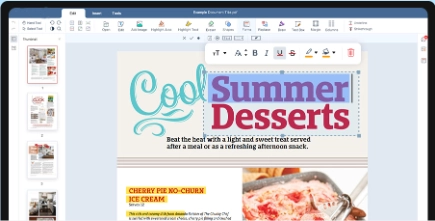
Modifier le texte

Modifiez, supprimez ou ajoutez du texte directement dans les PDF. Changez polices, couleurs, tailles et alignement avec précision professionnelle.

edit_pdf

Gérer les pages

Ajoutez, supprimez, réorganisez ou pivotez les pages. Insérez filigranes, numéros de page et en-têtes/pieds de page pour personnaliser votre document.

edit_pdf
Modifications
Texte · images · marques
Meilleur pour
Petites corrections
Pas un remplacement complet
InDesign
Alors
Compresser · Signer · Protéger

Éditeur PDF en ligne — corrigez les fautes de frappe, les images et les surlignages dans le navigateur

Modifier PDF en ligne — édition PDF légère dans le navigateur

Modifier PDF en ligne, éditeur PDF, modifier PDF, et les recherches d'éditeur de texte PDF proviennent d'utilisateurs qui ont besoin d'une correction en deux lignes sans acheter Acrobat. QwerPDF cible les modifications chirurgicales—remplacer une date, échanger un logo, surligner une clause—tandis que les reconstructions de mise en page lourdes appartiennent toujours aux fichiers source Word ou InDesign.

Texte réel vs vecteurs en contours

Si le texte est en contours ou à l'intérieur d'un scan, vous ne pouvez pas « éditer » comme dans Word—couvrez avec des boîtes blanches et tapez du nouveau texte ou exécutez d'abord OCR côté bureau.

Le test de sélection dans un lecteur PDF prédit le succès de l'édition.

Rédaction vs boîtes blanches

Les rectangles blancs ne suppriment pas le texte sous-jacent—utilisez de vrais outils de rédaction pour la suppression de PII.

Les surlignages sont des annotations—aplatissez lorsque vous avez besoin d'une apparence statique.

Sauvegarde : Téléchargez l'original sous un nouveau nom de fichier avant d'expérimenter.

Signatures

L'édition invalide les signatures numériques précédentes—dupliquez avant d'éditer.

Faire pivoter et recadrer les scans

Redressez et faites pivoter les pages lorsque les scans arrivent de travers depuis des caméras mobiles.

Recadrez avec soin—le recadrage ne rédige pas le contenu en dehors de la vue dans tous les outils.

Images

Remplacez les images raster lorsque le marketing met à jour des graphiques—surveillez la taille du fichier après les échanges.

Liens

Mettez à jour les URL obsolètes après les rebrandings de produits—testez après la session d'édition.

SEO

éditeur de texte pdf en ligne, éditez pdf sans adobe, modifiez pdf en ligne, annotez pdf en ligne.

Quand utiliser PDF vers Word à la place

Si des paragraphes entiers doivent être réécrits, PDF vers Word peut être plus rapide que de corriger de nombreuses zones de texte.

Comment signer un PDF en ligne gratuitement ?

01 Quelle est la manière la plus simple de signer un document PDF ?

QwerPDF offre un outil gratuit de signature électronique en ligne. Téléchargez votre PDF, créez ou importez votre signature, placez-la sur le document et téléchargez le fichier signé en quelques secondes. Sans inscription ni installation.

02 Puis-je signer un PDF sans imprimer ni scanner ?

Oui. Avec QwerPDF, signez vos PDF entièrement en ligne. Dessinez votre signature à la souris ou au doigt, tapez votre nom avec un style, ou importez une image de signature – le tout directement dans votre navigateur.

03 La signature en ligne d’un PDF est-elle sécurisée ?

QwerPDF traite les fichiers localement dans votre navigateur autant que possible. Lorsqu’un téléchargement est nécessaire, les transferts sont chiffrés en SSL/TLS et les fichiers sont supprimés après traitement, garantissant la confidentialité de vos documents signés.

sign

Comment ajouter un filigrane à un PDF en ligne ?

Ajoutez un filigrane texte ou image à votre PDF dans votre navigateur — choisissez position, taille, rotation et opacité, puis téléchargez le fichier modifié.

  • Téléchargez votre PDF, ajoutez un filigrane texte ou image, puis exportez le nouveau PDF — sans installation de logiciel.
  • Vous pouvez contrôler l’emplacement du filigrane (centre, coins), ajuster opacité et rotation, et l’appliquer à toutes ou certaines pages.
  • Pour préserver votre vie privée, de nombreuses modifications s’exécutent dans votre navigateur. Lorsque l’upload est nécessaire, les transferts sont sécurisés et les fichiers supprimés après édition.
watermark

Comment remplir un formulaire PDF en ligne ?

01 Quelle est la façon la plus simple de remplir un formulaire PDF ?

Téléchargez votre PDF sur QwerPDF et saisissez directement dans les champs du formulaire (zones de texte, cases à cocher, listes déroulantes). Une fois terminé, téléchargez le PDF rempli en quelques secondes.

02 Que faire si mon PDF n’est pas un formulaire interactif ?

Si votre PDF ne contient pas de champs interactifs, vous pouvez quand même le remplir en ajoutant des zones de texte et marques superposées, puis exporter un nouveau PDF avec vos saisies.

03 Mes réponses resteront-elles dans le PDF après téléchargement ?

Oui. Vos saisies sont intégrées dans le PDF exporté, garantissant une affichage cohérent lors du partage ou de l’impression.

Form

Comment dessiner sur un PDF en ligne ?

Utilisez l’outil Dessin pour ajouter des annotations à main levée sur un PDF avec votre souris ou tactile — idéal pour des marquages rapides et des relectures.

  • Oui. Importez votre PDF, sélectionnez l’outil Dessin et tracez directement sur la page. Parfait pour entourer, souligner ou annoter rapidement.
  • Ajustez la couleur et l’épaisseur du trait, annulez/refaites les modifications, et dessinez sur plusieurs pages avant d’exporter votre PDF mis à jour.
  • Vos dessins sont intégrés dans le PDF exporté et restent visibles dans tout lecteur PDF.
PDF to Word

Comment ajouter des formes à un PDF en ligne ?

01 Comment insérer flèches, cadres et cercles dans un PDF ?

Ouvrez l’outil Formes sur QwerPDF, importez votre PDF, puis insérez flèches, rectangles, cercles et lignes où vous souhaitez sur la page pour mettre en évidence le contenu.

02 Puis-je personnaliser le style des formes dans mon PDF ?

Oui. Modifiez couleur, épaisseur des bordures, taille et position de chaque forme, et combinez-les avec du texte et des surlignages pour des relectures précises.

03 Les formes restent-elles dans mon PDF après export ?

Toutes les formes ajoutées sont enregistrées dans le PDF exporté, assurant la visibilité de vos annotations sur n’importe quel lecteur PDF standard.

PDF to Word

Comment surligner du texte dans un PDF en ligne ?

Surlignez les contenus importants de votre PDF pour faciliter la relecture — sans Acrobat.

  • Oui. Importez votre PDF sur QwerPDF, sélectionnez l’outil Surlignage et marquez les textes ou zones que vous souhaitez.
  • Choisissez différentes couleurs, ajoutez plusieurs surlignages sur les pages, et supprimez ou modifiez avant l’export.
  • Les surlignages sont intégrés au PDF exporté, conservant votre mise en valeur lors du partage ou de l’impression.
Highlight

Comment ajouter des en-têtes et pieds de page à un PDF en ligne ?

01 Comment insérer le même en-tête ou pied de page sur toutes les pages d’un PDF ?

Importez votre PDF sur QwerPDF, saisissez le texte d’en-tête ou pied de page, choisissez sa position (haut/bas, gauche/centre/droite) et appliquez sur toutes les pages ou plages spécifiques.

02 Puis-je personnaliser le style des en-têtes et pieds de page ?

Oui. Ajustez police, taille, alignement et marges, et visualisez l’apparence avant d’exporter votre PDF mis à jour.

03 L’en-tête et le pied de page restent-ils dans le PDF après export ?

Une fois exportés, les en-têtes et pieds de page sont intégrés au PDF pour s’afficher correctement dans tout lecteur et à l’impression.

Header and Footer

Comment ajouter des numéros de page à un PDF en ligne ?

Insérez des numéros de page dans un PDF avec un positionnement et formatage flexibles — idéal pour rapports, contrats et documents imprimés.

  • Téléchargez votre PDF, ouvrez l’outil Numéros de pages, choisissez une position (par ex., bas à droite) et exportez le PDF numéroté.
  • Définissez le numéro de départ, choisissez les pages à numéroter, et ajustez les options de style pour que la numérotation corresponde à votre document.
  • Les numéros de page sont intégrés dans le PDF exporté pour un affichage cohérent sur tout appareil et lors de l’impression.
Page Number

Comment Modifier PDF

Édition PDF Gratuite en Ligne

QwerPDF vous aide à éditer vos fichiers PDF en ligne. Ajoutez textes, images, signatures, annotations et plus. Rapide, gratuit et sécurisé.

Étape 1 : Télécharger
Téléchargez des fichiers sur notre éditeur PDF en ligne
add file
Edit
Étape 2 : Cliquez sur 'Convertir'
Vous pouvez supprimer ou ajouter du texte, des images, des formes ou des annotations à main levée comme vous le souhaitez
Étape 3 :Cliquez sur 'Enregistrer' pour téléchargerb
Vous pouvez prévisualiser, éditer ou télécharger vos fichiers en ligne
add file
Review converted PDF as Word document

Éditeur PDF — Questions fréquemment posées

Comment corriger une faute de frappe dans un PDF sans le fichier Word original ?
Téléchargez sur QwerPDF éditez PDF, sélectionnez la zone de texte ou l'outil de correction superposé si disponible, ajustez, téléchargez. Les PDF avec du texte réel se comportent mieux que les pages scannées où vous devez corriger visuellement.
Pourquoi ne puis-je pas éditer un texte qui ressemble à du texte à l'écran ?
Il peut s'agir de vecteurs délimités ou d'une partie d'une image. Un OCR ou couvrir avec un rectangle blanc plus un nouveau texte peut être nécessaire—Acrobat de bureau dispose d'outils de reflow plus riches pour les cas difficiles.
Puis-je remplacer une image de logo sur toutes les pages ?
Les éditeurs de navigateur peuvent nécessiter des modifications par page. Pour des échanges de marque globaux, les modifications de PDF de bureau ou de fichiers source sont plus rapides.
Les modifications vont-elles casser les signatures numériques ?
Oui—tout changement de contenu invalide les signatures précédentes. Éditez des copies non signées ; conservez les masters signés en or.
Comment puis-je surligner ou souligner pour révision ?
Utilisez des annotations de surlignage/soulignement dans l'éditeur si exposées ; ce sont souvent des modifications de couche de commentaire que vous pouvez supprimer plus tard.
Puis-je ajouter des zones de texte pour des étiquettes de formulaire manquantes ?
Oui pour des corrections visuelles, mais les lecteurs d'écran peuvent toujours manquer de balises appropriées—les corrections d'accessibilité peuvent nécessiter un balisage Acrobat Pro.
Qu'en est-il de la rédaction de paragraphes sensibles ?
La véritable rédaction supprime le texte sous-jacent, pas seulement des rectangles blancs. Si vous n'êtes pas sûr, utilisez le mode de rédaction dédié ou des outils approuvés par le conseil.
Puis-je faire pivoter des pages scannées déformées ?
Si l'option de rotation de page est proposée, oui ; un redressement fin peut nécessiter un logiciel de numérisation de bureau.
Pourquoi le texte édité utilise-t-il une police différente ?
Les éditeurs substituent la police la plus proche disponible lorsque les originaux sont sous-ensembles ou sous licence. Faites correspondre la famille manuellement si sensible à la marque.
Puis-je éditer un PDF sur iPad ?
Possible dans les navigateurs mobiles pour de petits ajustements ; le travail de précision est plus facile avec une souris et un grand écran.
Comment puis-je annuler une mauvaise modification ?
Téléchargez à nouveau la sauvegarde originale et redémarrez. Les sessions de navigateur peuvent ne pas offrir d'annulation multi-étapes profonde comme les applications de bureau.
Puis-je fusionner un PDF édité avec un autre ?
Oui—terminez les modifications, téléchargez, puis fusionnez les PDF dans QwerPDF.
QwerPDF prend-il en charge la co-édition multi-utilisateurs ?
Non—traitez comme des corrections rapides pour un seul utilisateur ; la collaboration appartient à Google Docs ou SharePoint avec des fichiers source.
Que faire si le PDF est XFA ?
L'édition XFA est limitée dans de nombreux outils web—ouvrez dans Acrobat ou demandez à l'expéditeur la version AcroForm.
Après les modifications, dois-je compresser avant l'email ?
Si des images ont été ajoutées, compressez le PDF pour garder la taille de l'attachement raisonnable.

Rejoignez plus de 12 000 000 de professionnels productifs

qui font confiance à QWER PDF pour des conversions rapides et précises.

Tous les outils
Voici quelques-unes des fonctionnalités de notre éditeur de PDF :
L'éditeur de PDF en ligne tout-en-un facilite l'édition, la fusion et l'exportation vers Word.
th
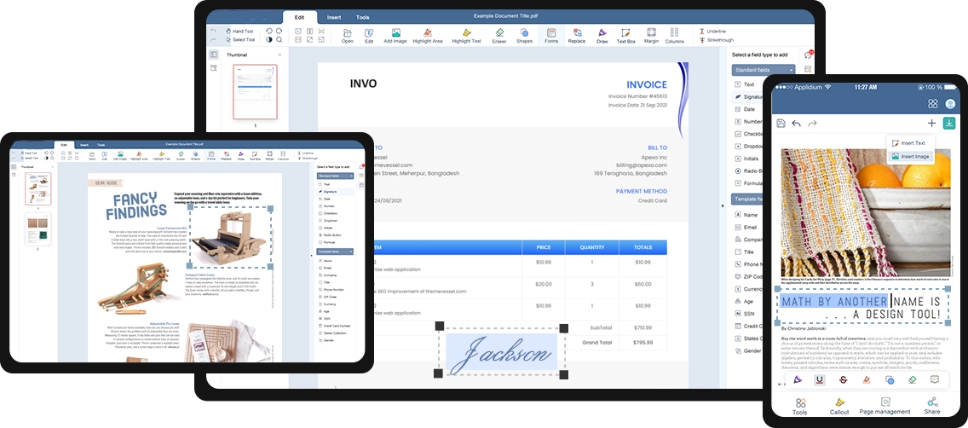
Édition universelle de PDF en ligne
Sur tous vos appareils
Augmentez votre productivité documentaire sur toutes les principales plateformes : Windows, Mac, iOS et appareils Android.
th
Enregistrer le document sous
Veuillez sélectionner un fichier à enregistrer
 online WORD Word
 online Sheet Sheet
 online Powerpoint Powerpoint
 online close
Votre document est presque prêt !
Choisissez votre format :
Document name:
Chargement de fichier ...
0%
Ne fermez pas votre navigateur. Attendez que vos fichiers soient téléchargés et traités ! Cela peut prendre quelques minutes. :)
 online close