Connexion à votre compte
or
L'utilisateur de la boîte aux lettres existe déjà
By clicking 'Download File,' you agree to our Terms and conditions and Privacy policy
officeOnlineAd
word_online
Fichier
Open Source Statement
Continuer officeedit

Document Online

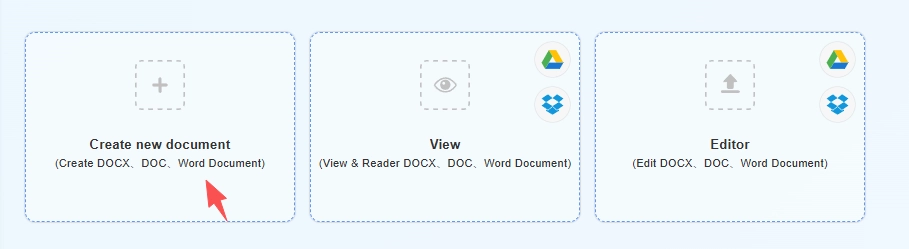
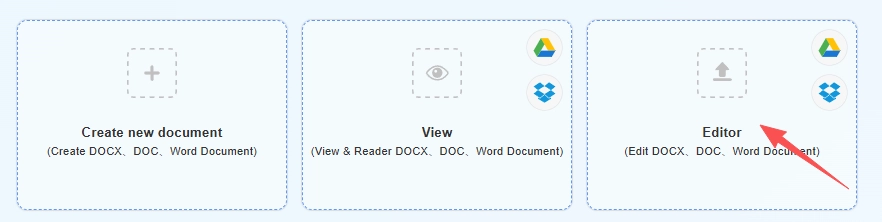
Créer un nouveau document
(Créer DOCX、DOC、Document Word)
Create Document
Create Spreadsheets
Create Presentation
bg
Upload
google-drive
dropbox
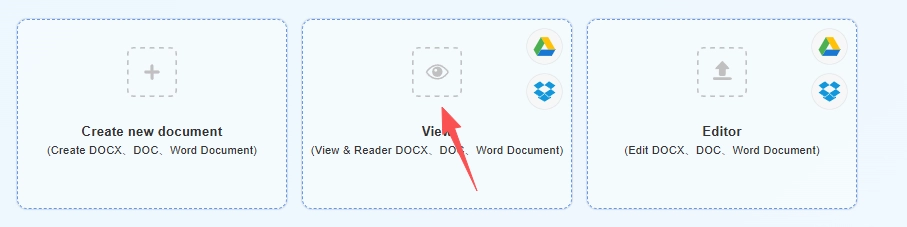
Ouvrir
(Voir & Lecteur DOCX、DOC、Document Word)
bg
Upload
google-drive
dropbox
Éditer
(Éditer DOCX、DOC、Document Word)
upload img
Uploading,please wait ...
file_info
other view
aa.docx
close
Continuer

Word Online — Créez et modifiez des fichiers DOCX & DOC dans votre navigateur

QwerPDF Word Online vous permet d'ouvrir, de créer et de modifier des documents de style Word dans votre navigateur web sans installer Microsoft Word ni créer de compte. Téléchargez un fichier .docx ou .doc, ou commencez à partir d'une page blanche, puis modifiez le texte et la mise en page de base dans l'éditeur en ligne. Cela peut être utile lorsque vous devez modifier un document sur un appareil partagé ou un ordinateur où Office de bureau n'est pas installé.

La mise en forme et la mise en page peuvent différer de ce que vous voyez dans Microsoft Word pour certains documents complexes ; examinez les fichiers importants avant de les partager. Les connexions à notre service utilisent le chiffrement en transit ; les fichiers sont traités sur nos serveurs pour l'édition et sont supprimés après une période limitée après la fin de votre session. Vous pouvez télécharger votre travail au format .DOCX ou PDF depuis l'éditeur lorsque vous avez terminé.

Advertisement

Advertisement
Formats en
.DOCX · .DOC
Une page Word en ligne
Créer · Éditer · Voir
Microsoft Office
Non requis
Exportation typique
DOCX / PDF

Trois façons d'utiliser Word en ligne

Comparé à l'installation de Microsoft Word ou à l'utilisation de la suite complète Microsoft 365, QwerPDF est conçu pour des tâches courtes et ciblées : commencer un fichier, corriger le contenu, prévisualiser pour révision, exporter et passer à autre chose — sans attendre un logiciel de bureau ou naviguer dans des flux réservés aux abonnés.

Aperçu de Word en ligne
Créer

Créer un document Word en ligne

Créez un nouveau document vierge dans votre navigateur en quelques secondes. Tapez, formatez, puis Téléchargez en tant que DOCX ou PDF—aucune installation de bureau requise pour le flux typique.

Pourquoi utiliser QwerPDF :

  • Tout commence sur la même page Word en ligne—tapez Créer lorsque vous arrivez.
  • Aucune dépendance quant à savoir si ce PC a Microsoft Office installé.
  • Idéal pour les lettres, les rapports simples et les brouillons que vous pouvez ouvrir plus tard dans Microsoft Word si nécessaire.
Commencez à partir d'une page Word en ligne

Tout commence sur la même page Word en ligne—tapez Créer lorsque vous arrivez.

Pas de Microsoft Office sur ce PC

Aucune dépendance quant à savoir si ce PC a Microsoft Office installé.

  1. Ouvrez Word en ligne (la page principale de QwerPDF Word en ligne).
  2. Sur cette page, cliquez sur l'option Créer pour commencer un nouveau document Word vierge.
  3. Tapez et structurez le contenu sur le canevas (titres, listes et styles pris en charge par l'éditeur Word en ligne).
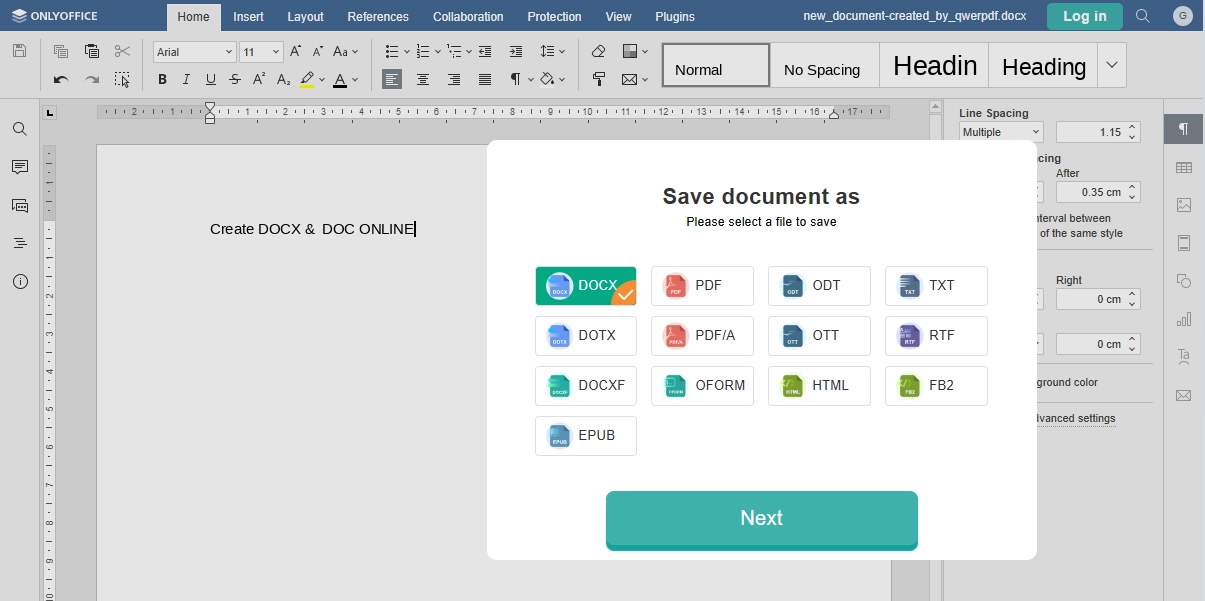
  4. Vérifiez la mise en page dans le navigateur, puis cliquez sur Télécharger pour enregistrer en tant que DOCX ou PDF (formats affichés dans l'outil).

Optionnel : utilisez notre page dédiée Créer Word en ligne si vous préférez un écran axé sur la création—sinon restez sur Word en ligne et utilisez le bouton.

Microsoft Word nécessite normalement une installation locale ou un plan Microsoft 365 pour l'expérience complète ; vous voulez une page vierge en quelques secondes.

Créer un document Word en ligne gratuit

Options d'exportation typiques

DOCX
DOC
PDF
Partager
Edit Word Online
Modifier dans le navigateur
• Flux unique : télécharger → Suivant → modifier → Télécharger
• Aucune installation de Microsoft Office sur cette machine
• Corrections rapides et transfert de PDF
Modifier

Éditeur Word en ligne gratuit

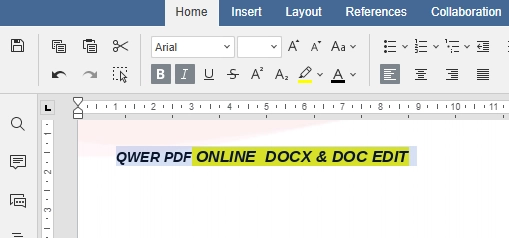
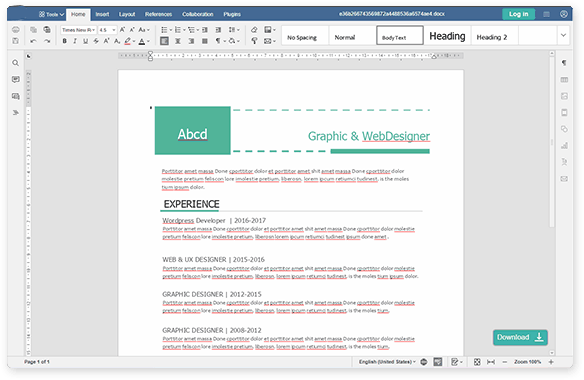
Téléchargez un DOCX/DOC et apportez des modifications rapides dans le navigateur : corrigez le texte, les tableaux et la mise en page de base, puis Téléchargez le DOCX mis à jour ou exportez un PDF pour le partage.

Pourquoi utiliser QwerPDF :

  • Flux unique : télécharger → Suivant → modifier → Télécharger.
  • Vous n'avez pas besoin d'installer ou de mettre à jour Microsoft Office sur la machine que vous utilisez.
  • Bien adapté aux corrections rapides et au transfert de PDF au lieu de l'édition complète de bureau.
  1. Ouvrez Word Online et téléchargez votre fichier .DOCX ou .DOC.
  2. Appuyez sur Suivant pour ouvrir le canevas de l'éditeur Word en ligne.
  3. Modifiez le texte, les tableaux et les images selon les possibilités—vos modifications restent dans des formats Word standard.
  4. Cliquez sur Télécharger pour enregistrer en tant que DOCX ou PDF pour le partage en dehors du navigateur.

Vous voulez une page qui met en avant l'édition ? Consultez Éditeur Word en ligne.

Word pour le web et Word de bureau excellent dans la collaboration approfondie et toutes les fonctionnalités héritées ; vous devez simplement corriger le texte, les tableaux ou exporter un PDF.

Plan & navigation
View Word Online
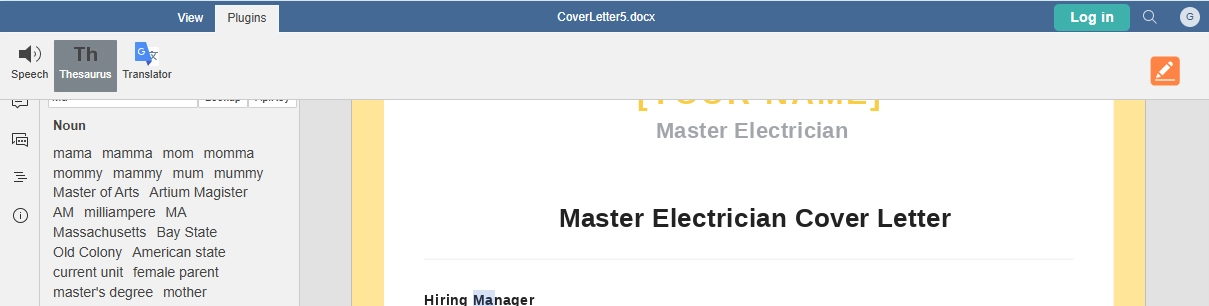
Voir

Voir — Lire & Réviser sans Word

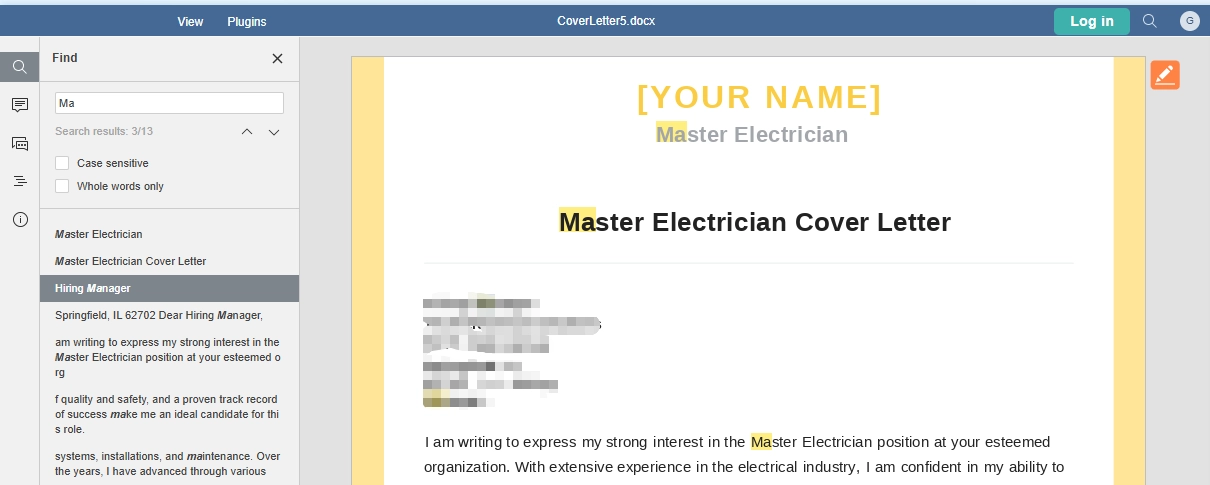
Ouvrez un document Word pour le visualiser et le réviser rapidement dans votre navigateur. Utilisez l'aperçu, le zoom et la navigation pour lire confortablement, puis Téléchargez une copie lorsque vous avez terminé.

Pourquoi utiliser QwerPDF :

  • Chemin d'aperçu léger sur la même URL que l'édition et la création.
  • Souvent utilisable sans connexion pour des flux de visualisation de base (selon la politique du site).
  • Préserve mieux les éléments de mise en page courants qu'un aperçu brut de navigateur « ouvrir un fichier » pour de nombreux fichiers DOCX.
  1. Ouvrez Word Online sur n'importe quel appareil avec un navigateur moderne.
  2. Téléchargez votre fichier, puis suivez Suivant pour entrer en mode aperçu ou lecture lorsque l'outil le propose.
  3. Utilisez la navigation par plan ou par titre et le zoom pour lire confortablement—idéal lorsque vous avez seulement besoin de voir DOCX en ligne sans lancer Microsoft Word.
  4. Appuyez sur Télécharger si vous avez besoin d'une copie après révision.

Préférez-vous un écran uniquement pour le visualiseur ? Essayez Visualiseur & Lecteur Word en ligne—ou restez sur Word Online et utilisez les contrôles sur la page.

Ouvrir un fichier dans Microsoft Word juste pour le lire peut signifier de longs temps de démarrage et des invites de licence ; vous voulez un aperçu rapide.

Ce que vous devez savoir sur Word Online, les fichiers DOCX et Microsoft Office

Outils de document Word Online

Les gens recherchent Word Online, un éditeur Word en ligne, ou un moyen de modifier DOCX en ligne lorsqu'ils ont besoin de terminer une tâche maintenant—pas quand ils veulent gérer des installateurs, des disques ou des abonnements. Peut-être êtes-vous sur un Chromebook scolaire, un PC d'un proche sans Microsoft Office, ou un ordinateur portable de travail qui bloque les nouveaux logiciels. QwerPDF Word Online garde les documents Microsoft Word dans le flux que vous utilisez déjà : ouvrez un DOCX ou DOC dans le navigateur, apportez des modifications et téléchargez—sans traiter chaque tâche comme un projet complet Microsoft 365.

Comment l'édition de Word basée sur le navigateur diffère de Microsoft Word de bureau

Microsoft Word installé est conçu pour de longues sessions : suivi des modifications, citations, publipostage, macros et liens étroits vers Excel, Outlook et le reste de Microsoft 365. Un outil Word Online comme QwerPDF se concentre sur ce dont la plupart des fichiers quotidiens ont besoin—texte principal, titres, listes, tableaux, images—et sur l'obtention d'un DOCX ou PDF propre à l'exportation. Vous échangez certaines fonctionnalités avancées pour la vitesse : pas d'attente pour qu'une application lourde démarre, pas de doute sur le fait que cette machine a la bonne licence Office.

Cela ne signifie pas « moins sérieux ». Les devoirs, les notes de réunion, les contrats d'une page et les lettres aux clients passent la plupart de leur temps dans un format standard. Pour ces tâches, modifiez DOCX en ligne, enregistrez et envoyez—puis ouvrez le même fichier dans Word de bureau plus tard si quelqu'un a besoin de suivre les modifications ou de commentaires.

Qu'est-ce qu'un fichier DOCX—et pourquoi la mise en page peut-elle parfois sembler légèrement différente ?

Un fichier DOCX est en réalité un petit paquet d'instructions de texte et de mise en page (Open XML) stocké dans un conteneur de style zip. C'est pourquoi DOCX s'ouvre généralement de la même manière dans Microsoft Word, dans Word pour le web, et dans un outil Word en ligne capable : le format est destiné à être partagé. Les anciens fichiers DOC utilisent un format binaire hérité ; ils comptent toujours pour les archives et les anciennes pièces jointes, mais vous devriez toujours réenregistrer un travail important en tant que DOCX lorsque vous le pouvez afin que les polices, les styles et la récupération se comportent de manière prévisible.

Si une ligne se casse différemment ou si la largeur d'un tableau change, les polices en sont souvent la raison. Microsoft Word de bureau peut avoir des polices d'entreprise installées que le navigateur n'a pas. Lorsque vous voyez DOCX en ligne ou modifiez DOCX en ligne, restez sur des polices courantes pour le transfert final, ou prévoyez une vérification rapide dans Word de bureau avant d'imprimer ou de déposer légalement.

Conseil pratique : Si votre fichier dépend de macros VBA, de contrôles de formulaire avancés ou de champs Word personnalisés, terminez ces étapes dans Microsoft Word installé. QwerPDF Word Online est conçu pour le contenu quotidien DOCX et DOC—pas pour chaque fonctionnalité de niche de la suite Office complète.

Qui bénéficie le plus de QwerPDF Word Online ?

Les étudiants et les enseignants peuvent ouvrir des devoirs ou des documents en tant que DOCX sur n'importe quelle machine de laboratoire. Les travailleurs à distance peuvent modifier un rapport sans se connecter à une image d'entreprise via VPN. Les petites entreprises peuvent exporter un PDF pour un client sans acheter un autre siège Microsoft 365 pour un PC partagé. Quiconque a pensé : « J'ai juste besoin de changer deux paragraphes »—mais ne veut pas installer Microsoft Office pour dix minutes de travail—obtient un chemin plus court à travers Word Online que par une suite de bureau complète.

Word Online vs Word pour le web (Word de Microsoft)

Word pour le web est puissant et familier si vous vivez déjà dans Outlook, OneDrive et un abonnement Microsoft 365. QwerPDF Word Online s'adresse aux personnes qui veulent d'abord le fichier : téléchargez un DOCX, utilisez Suivant, modifiez ou voyez DOCX en ligne, appuyez sur Télécharger. Vous ne choisissez pas un « type » de document différent—juste une rampe d'accès plus rapide lorsque l'installation de Microsoft Word ou la connexion à Office en ligne n'est pas la bonne option pour le moment.

Transférer un fichier à quelqu'un qui utilise uniquement Microsoft Word

La plupart des collègues s'attendent toujours à une pièce jointe DOCX et supposent qu'ils l'ouvriront dans Microsoft Word. Après avoir modifié DOCX en ligne avec QwerPDF, téléchargez le DOCX, donnez-lui un nom de fichier clair (par exemple, Report-v2-client-ready.docx), et envoyez-le de la manière dont vous partagez normalement des fichiers. Si le document utilise uniquement des polices courantes—Calibri, Arial, Times New Roman—les destinataires voient généralement les mêmes sauts de ligne que vous avez vus dans le navigateur. Si vous avez utilisé une police d'entreprise rare, mentionnez-le dans l'e-mail afin qu'ils sachent à quoi s'attendre en matière de substitution rapide de police de leur côté.

Lorsque l'objectif est « plus d'éditions », l'envoi d'un export PDF peut être plus sûr : la mise en page est fixe et personne ne peut accidentellement changer un chiffre. Lorsque l'objectif est « veuillez modifier cela », conservez le DOCX afin que le suivi des modifications et les commentaires de Word restent possibles dans leur copie de Microsoft Office.

PDF ou DOCX : quel téléchargement devriez-vous choisir ?

DOCX reste modifiable : c'est le bon choix lorsque vous ou quelqu'un d'autre continuera à travailler dans Microsoft Word, a besoin de fusionner des sections plus tard, ou se soucie des fonctionnalités d'accessibilité qui se trouvent dans le fichier Word. PDF est le meilleur pour la livraison finale : contrats, formulaires qui ne doivent pas changer, ou tout ce que vous allez imprimer. De nombreuses équipes utilisent les deux : un DOCX pour les brouillons internes et un PDF pour le partage externe. QwerPDF Word Online prend en charge cette séparation tant que l'outil en direct affiche les deux options d'exportation pour votre session.

Utiliser Word Online sur un PC emprunté ou un ordinateur partagé

QwerPDF Word Online est conçu pour les navigateurs de bureau sur un ordinateur portable ou un PC : pensez aux terminaux de bibliothèque, au poste de travail d'un collègue ou à un centre d'affaires d'hôtel où l'installation de Microsoft Office n'est pas une option. Dans ces situations, ouvrir votre DOCX dans le navigateur est préférable à la recherche d'un installateur ou à la connexion au compte Microsoft 365 de quelqu'un d'autre. Utilisez un moniteur de taille normale si vous le pouvez ; zoomez sur la page ou réduisez les panneaux latéraux lorsque la fenêtre est étroite, et laissez la mise en page complexe des tableaux ou des images pour lorsque vous êtes de retour sur votre propre machine avec Microsoft Word de bureau si nécessaire.

Fichiers provenant de Google Docs, LibreOffice ou modèles scolaires

Tous les DOCX ne commencent pas dans Microsoft Word. Les fichiers exportés de Google Docs, Apple Pages ou LibreOffice sont souvent des DOCX valides, mais ils utilisent parfois des styles ou des sauts de section de manière inhabituelle. QwerPDF Word Online est toujours utile : vous pouvez ouvrir le fichier, corriger les problèmes évidents et exporter un nouveau DOCX ou PDF. Si quelque chose semble incorrect après le téléchargement, ouvrez le même fichier une fois dans Word de bureau et utilisez Inspecter le document ou des outils de nettoyage de style là-bas, surtout pour les longues thèses ou modèles juridiques où chaque marge compte.

Lorsque le fichier semble incorrect : une courte liste de contrôle

Si l'espacement ou les tableaux semblent décalés, vérifiez d'abord les polices : les polices d'entreprise manquantes en sont la cause habituelle. Ensuite, voyez si l'auteur original a utilisé des zones de texte, des objets flottants ou plusieurs colonnes ; ceux-ci sont plus difficiles à reproduire exactement pour tout éditeur Word en ligne. Troisièmement, essayez de réenregistrer depuis Microsoft Word sur un PC avec Office complet installé, puis téléchargez à nouveau ce DOCX plus propre. Enfin, pour les fichiers DOC corrompus ou très anciens, envisagez de les convertir en DOCX dans Word de bureau avant de compter sur un outil de navigateur pour la mise en page finale.

Sécurité, confidentialité et habitudes intelligentes

Tout éditeur Word en ligne doit être traité avec le même soin que les e-mails ou le stockage cloud : téléchargez uniquement des fichiers que vous êtes autorisé à envoyer à ce service, et évitez les données confidentielles si votre employeur le dit. Sur le site QwerPDF en direct, votre fichier est automatiquement supprimé de nos serveurs dans un délai de trente minutes après que vous l'ayez enregistré ou téléchargé : lisez toujours la politique de confidentialité et de conservation actuelle pour le libellé autoritaire. Cet exemple HTML statique montre uniquement la structure et le contenu : il ne fait pas fonctionner l'outil réel.

Moins d'étapes pour votre première modification : QwerPDF Word Online vs Microsoft 365 dans le navigateur

La configuration de chacun est différente - votre connexion Microsoft 365, vos favoris et votre navigateur changeront le nombre exact de clics. Le tableau ci-dessous vous aide toujours à voir la vue d'ensemble : QwerPDF Word Online est construit autour d'une page Word Online, votre fichier et des boutons clairs (Suivant, Télécharger), tandis que Word pour le web suppose généralement que vous vivez déjà dans le cloud de Microsoft. Utilisez le tableau comme un indice visuel rapide, pas comme un chronomètre.

Outils Word Online
Étape Microsoft 365 typique (Word pour le web) QwerPDF Word Online
Compte Nécessite souvent une connexion au compte Microsoft. Conçu pour des flux simples sans lien avec l'identité Microsoft (voir le site en direct pour la politique actuelle).
Installation Pas d'installation de bureau pour l'application navigateur ; l'écosystème reste centré sur Microsoft. Pas d'installation de Microsoft Office ; fonctionne comme un outil web.
Boucle principale Ouvrir OneDrive / lanceur d'applications → Word → fichier. Ouvrir la page Word Online → télécharger votre DOCX ou DOCSuivant → modifier ou prévisualiser → Télécharger.
Meilleur pour Collaboration approfondie sur Microsoft 365. Modifications rapides, prévisualisation et exportation pour le contenu DOCX standard.

Lorsque Microsoft 365 dans le navigateur est le meilleur choix

Le nombre d'étapes n'est pas toute l'histoire. Word pour le web brille lorsque vous payez déjà pour Microsoft 365, que vous restez connecté, et que le fichier vit déjà dans OneDrive ou SharePoint - ouvrir les « fichiers récents » peut nécessiter un ou deux clics. C'est aussi le bon endroit pour la co-écriture en temps réel, les @mentions, les modèles d'entreprise et les contrôles administratifs que votre équipe informatique attend. QwerPDF Word Online cible un travail différent : « J'ai un DOCX local, j'ai besoin de le modifier maintenant, et je ne veux pas d'une session Office complète. »

Au-delà du nombre d'étapes : collaboration, sauvegarde automatique et où vit le fichier

Dimension Word pour le web (Microsoft 365) QwerPDF Word Online
Co-édition en temps réel & commentaires Fort : plusieurs auteurs, présence, commentaires en fil - conçu pour le travail partagé. Axé sur des flux modifier DOCX en ligne pour un seul utilisateur ; pas une suite de collaboration complète.
Sauvegarde automatique & historique des versions Intégration profonde avec les points de sauvegarde cloud et la restauration (au sein de l'écosystème de Microsoft). Vous Téléchargez généralement lorsque vous avez terminé ; comptez sur votre propre nommage de fichiers et vos sauvegardes.
Accueil par défaut pour le document Chemin naturel : le fichier reste dans OneDrive / SharePoint avec des liens de partage. Chemin naturel : télécharger → modifier → Télécharger sur votre machine (ou partagez le fichier exporté vous-même).
Politique organisationnelle & conformité Souvent requis lorsque votre employeur impose un locataire Microsoft, DLP ou des étiquettes de conservation. Utile lorsque la politique permet un outil de navigateur pour un correctif rapide ; suivez toujours les règles de données de votre entreprise.

En un coup d'œil : quel chemin semble plus léger pour un correctif DOCX rapide ?

Pour un seul DOCX local que vous avez déjà sur disque - quelque chose comme « corriger trois phrases et le renvoyer » - voici les différences que les gens remarquent généralement en premier. Les chiffres sont illustratifs.

Ce que vous comparez Mot typique pour le web (navigateur, pas encore connecté) QwerPDF Word en ligne
Passage de compte avant de toucher le document Généralement connexion au compte Microsoft (et parfois vérification du locataire ou à 2 étapes). Souvent pas de connexion Microsoft pour une session de base—ouvrez la page et téléchargez (voir le site en direct pour les règles actuelles).
Étapes approximatives pour ouvrir un fichier local depuis votre PC Connectez-vous → ouvrez Word / lanceur Microsoft 365 → Ouvrir → Cet appareil / Parcourir → choisir le fichier (souvent 6 à 10+ actions, plus le chargement). Ouvrir Word en ligne → télécharger DOCX ou DOC → Suivant (souvent environ 3 à 4 actions).
Où le flux de travail « vit » Étroitement lié à OneDrive, SharePoint ou « fichiers en ligne récents ». Centré sur une page : votre fichier est téléchargé, vous éditez, vous téléchargez—plus proche d'un outil que d'un tableau de bord complet de Microsoft 365.
Meilleure correspondance pour Les équipes qui paient déjà pour Microsoft 365 et co-éditent dans le même locataire. Quiconque souhaite éditer un DOCX en ligne de temps en temps sans traiter la session du navigateur comme une seconde installation de bureau d'Office.

Comment lire les barres ci-dessous : barre plus courte = moins de friction perçue sur cet axe (pas de millisecondes). Bleu = QwerPDF ; gris = chemin Word du navigateur de Microsoft lorsque vous commencez déconnecté.

Si vous êtes déjà connecté à Microsoft 365 dans ce navigateur, les barres grises peuvent rétrécir considérablement—cette comparaison cible le cas courant « PC emprunté / première visite aujourd'hui » où l'édition sans connexion Microsoft est l'objectif.

Questions fréquemment posées

Qu'est-ce que Word en ligne sur QwerPDF, et comment ça fonctionne ?
« Word en ligne » signifie généralement ouvrir ou éditer un document Word dans votre navigateur. QwerPDF Word en ligne est conçu pour ce flux rapide : ouvrez la page Word en ligne, téléchargez un DOCX ou DOC (ou choisissez Créer), cliquez sur Suivant pour éditer ou prévisualiser, puis Télécharger—sans installer Microsoft Office.
Que signifie « éditeur Word en ligne » ?
Un éditeur Word en ligne vous permet de travailler sur des fichiers Word directement dans le navigateur—généralement en éditant du texte, des titres, des listes, des tableaux et des images dans DOCX (et parfois DOC). C'est mieux pour des corrections rapides et des exports. Pour la co-écriture en temps réel, les commentaires en fil ou les fonctionnalités avancées, Microsoft Word (bureau) ou Word pour le web peuvent mieux convenir.
Comment QwerPDF Word en ligne se compare-t-il à Microsoft 365 / Word pour le web ?
Microsoft 365 est un ensemble d'abonnement (applications de bureau + OneDrive + collaboration). Word pour le web est l'expérience Word du navigateur de Microsoft et suppose souvent un compte Microsoft et un stockage cloud. QwerPDF Word en ligne se concentre sur un flux de travail léger, axé sur le fichier : téléchargez (ou Créer) → Suivant → éditez/prévisualisez → Téléchargez. Utilisez Microsoft 365 lorsque vous avez besoin d'une collaboration approfondie, de contrôles d'entreprise ou de chaque fonctionnalité héritée ; utilisez QwerPDF lorsque vous souhaitez un chemin rapide pour des modifications et des exports de documents standard. Microsoft 365 est une marque déposée de Microsoft Corporation.
Ai-je besoin d'un identifiant pour utiliser Word en ligne sur QwerPDF ?
De nombreuses personnes recherchent « word en ligne gratuit sans identifiant » car les services Microsoft nécessitent souvent un compte. Sur QwerPDF, les flux typiques de création/édition/prévisualisation sont conçus pour fonctionner sans compte Microsoft. Si le site en direct montre une connexion optionnelle ou des limites d'utilisation, suivez les règles de la page pour votre session.
QwerPDF est-il le même que Microsoft Word en ligne ?
Non. QwerPDF Word en ligne est un outil de navigateur indépendant. Microsoft Word pour le web / « Word en ligne » est un service Microsoft et peut nécessiter un compte Microsoft ou Microsoft 365 selon votre configuration. QwerPDF n'est pas affilié à Microsoft ; Microsoft, Word, Office et les marques associées sont des marques déposées de Microsoft Corporation.
Puis-je éditer un DOCX en ligne avec QwerPDF ?
Oui. Ouvrez Word en ligne, téléchargez votre DOCX, cliquez sur Suivant, éditez dans le navigateur, puis Téléchargez. C'est mieux pour le contenu standard (texte, titres, listes, tableaux, images). Si votre fichier utilise des macros, des objets flottants complexes ou une mise en page de niche, faites une rapide révision après le téléchargement—Microsoft Word de bureau peut encore être nécessaire pour le polissage final.
Puis-je créer un document Word en ligne sur QwerPDF ?
Oui. Utilisez Créer sur la page Word en ligne pour commencer un document vierge, puis Téléchargez lorsque vous avez terminé. C'est le chemin le plus simple pour « créer un document Word en ligne » lorsque vous ne souhaitez pas installer Microsoft Word.
Comment ouvrir un document Word en ligne (sans installer Word) ?
Ouvrez la page Word en ligne de QwerPDF, téléchargez votre fichier, puis cliquez sur Suivant pour prévisualiser ou éditer. Si vous avez seulement besoin de lire, un flux de visualisation peut être plus rapide que d'ouvrir l'application de bureau.
Puis-je éditer un document Word en ligne dans le navigateur ?
Oui. Téléchargez un DOCX ou DOC, cliquez sur Suivant, apportez vos modifications, et Téléchargez. Pour les résultats les plus propres, utilisez des polices courantes et gardez la mise en page simple ; des modèles complexes peuvent nécessiter une vérification finale dans Word de bureau.
Puis-je exporter un PDF depuis Word en ligne après édition ?
Oui. Après l'édition, utilisez Télécharger et choisissez PDF s'il est disponible dans votre session. Si vous souhaitez un flux d'exportation dédié, vous pouvez également utiliser des outils Word-to-PDF.
QwerPDF Word en ligne est-il gratuit à utiliser ?
QwerPDF Word en ligne est conçu pour des tâches documentaires quotidiennes basées sur le navigateur. La disponibilité, les limites d'utilisation ou les mises à niveau optionnelles (le cas échéant) sont affichées sur la page en direct—vérifiez le libellé actuel avant de vous y fier pour un travail quotidien intensif.
Que signifie « document Word en ligne » ici ?
Cela signifie simplement travailler avec un document Word dans le navigateur. Le flux typique est Word en ligne → télécharger .DOCX/.DOCSuivant → éditer/prévisualiser → Télécharger.
Ai-je besoin d'un compte Microsoft pour utiliser cela ?
Aucun compte Microsoft n'est requis pour une utilisation typique de QwerPDF Word Online. Si vous voyez une invite de connexion facultative ou un message de limite sur la page en direct, suivez les instructions sur la page pour cette session.
Mon formatage sera-t-il le même après le téléchargement ?
La plupart des contenus DOCX standard restent cohérents, mais des différences peuvent survenir avec des polices manquantes, des zones de texte, des formes flottantes, des mises en page à plusieurs colonnes ou des macros. Si le document doit être parfait en pixels (impression, juridique, modèles de thèse), téléchargez et effectuez une vérification finale dans Microsoft Word sur bureau avant d'envoyer ou d'imprimer.
Comment télécharger mon fichier après l'édition ?
Utilisez le contrôle Télécharger après avoir terminé l'édition ou l'aperçu. Choisissez le format dont vous avez besoin (par exemple DOCX pour une édition continue, ou PDF pour une copie prête à être partagée).
QWER PDF All Tools
advan

QwerPDF - Word en Ligne est un puissant éditeur de texte en ligne qui vous permet de créer, ouvrir, éditer, supprimer et modifier rapidement vos documents Word en ligne.

Sécurisé et presque 100% précis, il conserve la mise en page du document Word et prend en charge les formats de fichier DOC.DOCX.ODT

Pas d'installation, pas d'inscription - c'est 100% gratuit