Connexion à votre compte
or
L'utilisateur de la boîte aux lettres existe déjà
By clicking 'Download File,' you agree to our Terms and conditions and Privacy policy
officeOnlineAd
ppt_online
Fichier
Open Source Statement
Continuer officeedit

Presentation Online

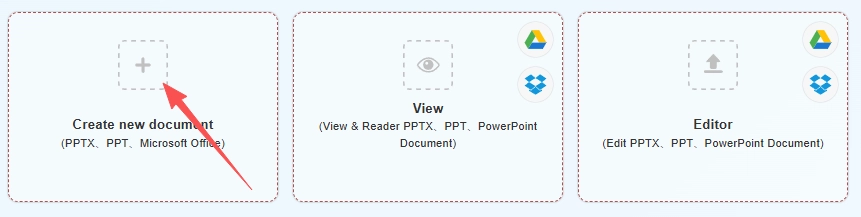
Créer un nouveau document
(PPTX、PPT、Microsoft Office)
Create Document
Create Spreadsheets
Create Presentation
bg
Upload
google-drive
dropbox
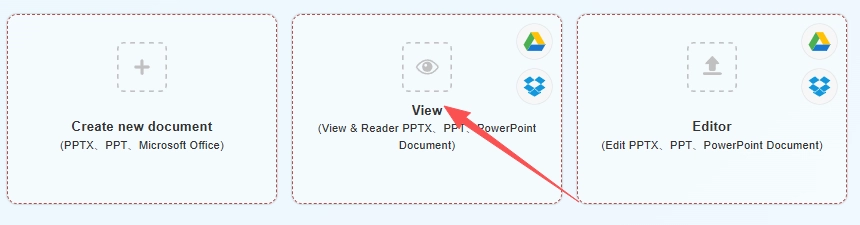
Ouvrir
(Voir & Reader PPTX、PPT、Document PowerPoint)
bg
Upload
google-drive
dropbox
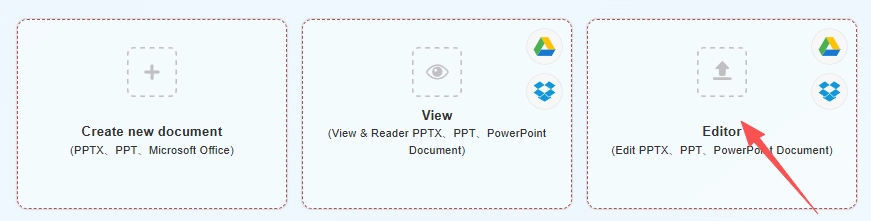
Éditer
(Modifier PPTX、PPT、Document PowerPoint)
upload img
Uploading,please wait ...
file_info
other view
aa.docx
close
Continuer

PPTX & PPT en ligne — Créez et modifiez des diapositives dans votre navigateur

QwerPDF PPTX & PPT en ligne vous permet d'ouvrir, de créer et de modifier des fichiers de présentation dans votre navigateur sans installer Microsoft PowerPoint. Modifiez le texte des diapositives, les images et les mises en page sur un PC ou une tablette lorsque vous ne pouvez pas utiliser Office de bureau.

Les animations, les transitions et les médias intégrés peuvent ne pas correspondre à Microsoft PowerPoint sur le bureau dans tous les cas ; prévisualisez les diapositives avant de présenter. Les connexions utilisent le chiffrement en transit ; les fichiers sont traités sur nos serveurs et supprimés après un temps limité. Téléchargez PPTX ou PDF lorsque vous avez terminé.

Advertisement

Advertisement
Formats dans
.PPTX · .PPT
Une page PowerPoint en ligne
Créer · Éditer · Voir
Microsoft Office
Non requis
Exportation typique
PPTX / PDF

Trois façons d'utiliser PowerPoint en ligne

Comparé à l'installation de Microsoft PowerPoint ou à l'utilisation de la suite complète Microsoft 365, QwerPDF est conçu pour des tâches courtes et ciblées : commencer un diaporama, corriger du contenu, prévisualiser pour révision, exporter et passer à autre chose - sans attendre un logiciel de bureau ou naviguer dans des flux réservés aux abonnés.

Aperçu de PowerPoint en ligne
Créer

Créer PPT en ligne​

Commencez une nouvelle présentation vierge dans votre navigateur. Ajoutez des diapositives et du contenu, puis Téléchargez en tant que PPTX ou PDF - aucune installation de bureau requise pour le flux typique.

Pourquoi utiliser QwerPDF :

  • Tout commence sur la même page PowerPoint en ligne - appuyez sur Créer lorsque vous arrivez.
  • Aucune dépendance à savoir si ce PC a Microsoft Office installé.
  • Idéal pour des diaporamas simples et des brouillons que vous pouvez ouvrir plus tard dans Microsoft PowerPoint si nécessaire.
Commencez à partir d'une page PowerPoint en ligne

Tout commence sur la même page PowerPoint en ligne - appuyez sur Créer lorsque vous arrivez.

Pas de Microsoft Office sur ce PC

Aucune dépendance à savoir si ce PC a Microsoft Office installé.

  1. Ouvrez PowerPoint en ligne (la page principale de QwerPDF PowerPoint en ligne).
  2. Sur cette page, cliquez sur l'option Créer pour commencer une nouvelle présentation vierge.
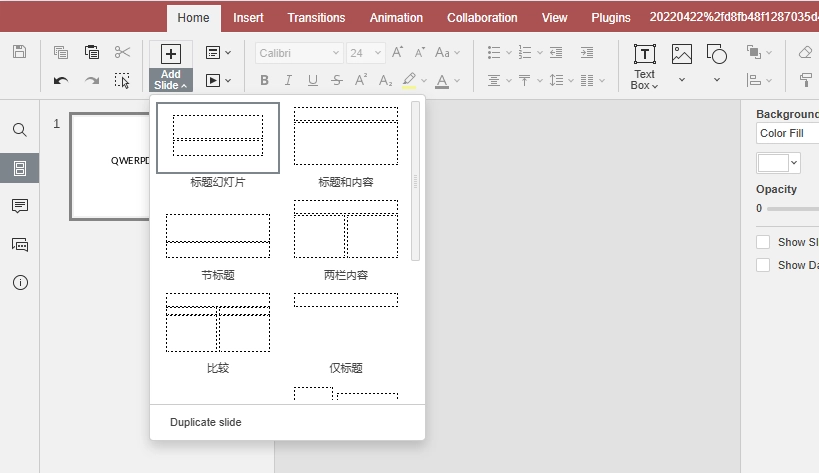
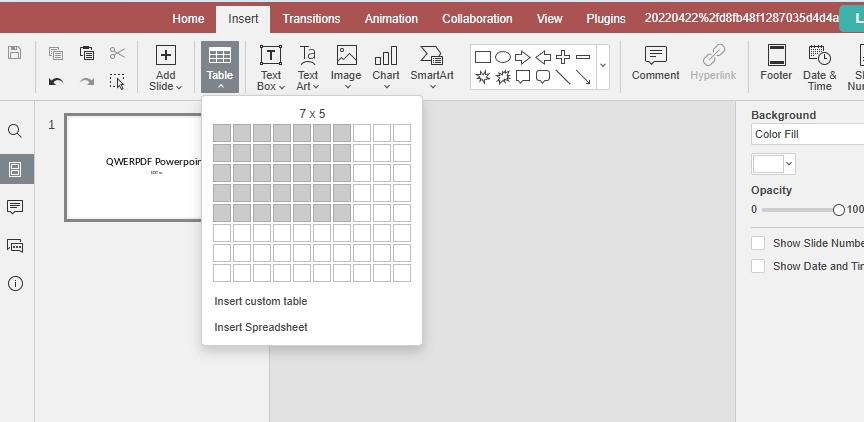
  3. Ajoutez des diapositives, du texte et des images selon ce que l'éditeur en ligne prend en charge.
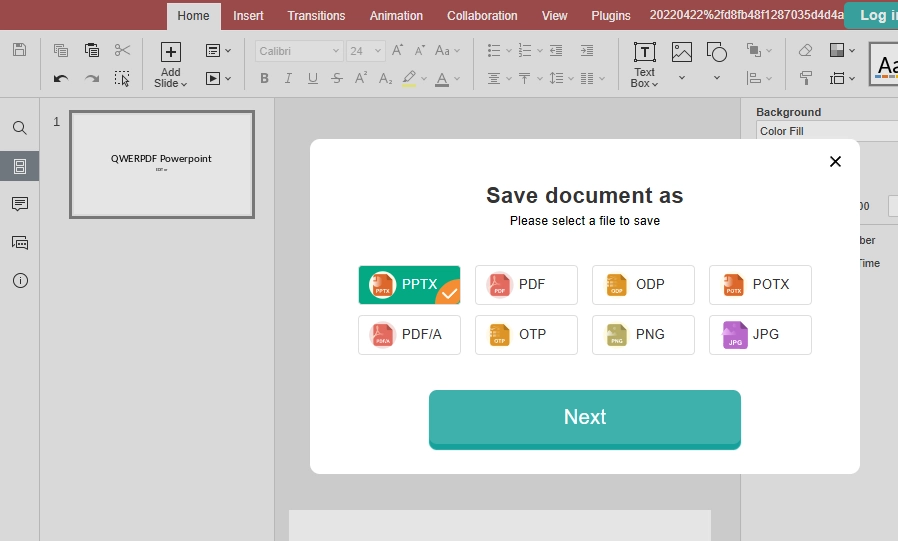
  4. Revoyez dans le navigateur, puis cliquez sur Télécharger pour enregistrer en tant que PPTX ou PDF (formats affichés dans l'outil).

Optionnel : utilisez notre page dédiée Créer PowerPoint en ligne si vous préférez un écran axé sur la création - sinon restez sur PowerPoint en ligne et utilisez le bouton.

Microsoft PowerPoint nécessite normalement une installation locale ou un plan Microsoft 365 pour une expérience complète ; vous voulez un nouveau diaporama en quelques secondes.

Créer PPTX en ligne​

Options d'exportation typiques

PPTX
PPT
PDF
Partager
Edit Word Online
Éditer dans le navigateur
• Flux unique : télécharger → Suivant → modifier → Télécharger
• Aucune installation de Microsoft Office sur cette machine
• Corrections rapides et remise de PDF
Modifier

Modifier — Éditeur PPTX / PPT en ligne

Téléchargez un PPTX/PPT et effectuez des modifications rapides dans le navigateur : mettez à jour le texte et les images des diapositives, ajustez les mises en page, puis Téléchargez le diaporama mis à jour ou exportez un PDF pour le partage.

Pourquoi utiliser QwerPDF :

  • Flux unique : télécharger → Suivant → modifier → Télécharger.
  • Vous n'avez pas besoin d'installer ou de mettre à jour Microsoft Office sur la machine que vous utilisez.
  • Bien adapté aux corrections rapides et à la remise de PDF au lieu d'une production complète de diapositives.
  1. Ouvrez PowerPoint Online et téléchargez votre fichier .PPTX ou .PPT.
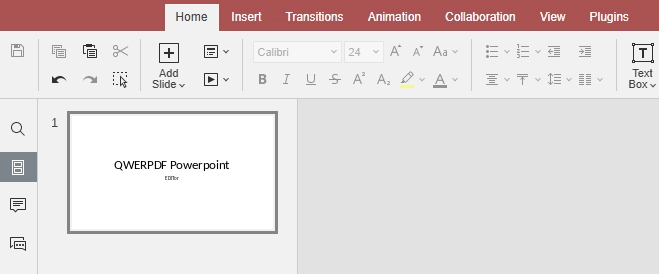
  2. Appuyez sur Suivant pour ouvrir le canevas de l'éditeur de diapositives.
  3. Modifiez les diapositives, le texte et les images selon les supports—vos modifications restent dans des formats standard.
  4. Cliquez sur Télécharger pour enregistrer en tant que PPTX ou PDF pour le partage en dehors du navigateur.

Vous voulez une page qui met en avant l'édition ? Consultez Éditeur PPTX.

PowerPoint pour le web et PowerPoint de bureau excellent dans la collaboration et les fonctionnalités avancées ; vous avez seulement besoin d'une correction rapide de diapositive ou d'exporter un PDF.

Plan & navigation
View Word Online
Vue

Visionneuse PowerPoint & Lecteur en ligne

Ouvrez un diaporama pour le visualiser et le réviser rapidement dans votre navigateur. Utilisez la navigation des diapositives et le zoom pour lire confortablement, puis Téléchargez une copie lorsque vous avez terminé.

Pourquoi utiliser QwerPDF :

  • Chemin d'aperçu léger sur la même URL que modifier et créer.
  • Souvent utilisable sans connexion pour des flux de visualisation de base (selon la politique du site).
  • Préserve mieux les éléments de mise en page communs qu'un aperçu brut de navigateur « ouvrir un fichier » pour de nombreuses présentations.
  1. Ouvrez PowerPoint Online sur n'importe quel appareil avec un navigateur moderne.
  2. Téléchargez votre fichier, puis suivez Suivant pour entrer en mode aperçu ou lecture lorsque l'outil le propose.
  3. Utilisez la navigation des diapositives et le zoom pour réviser confortablement—idéal lorsque vous avez seulement besoin de voir PPTX en ligne sans lancer Microsoft PowerPoint.
  4. Appuyez sur Télécharger si vous avez besoin d'une copie après révision.

Préférez-vous un écran uniquement pour la visionneuse ? Essayez Visionneuse PowerPoint—ou restez sur PowerPoint Online et utilisez les contrôles sur la page.

Ouvrir un fichier dans Microsoft PowerPoint juste pour le lire peut signifier de longs temps de démarrage et des invites de licence ; vous voulez un aperçu rapide.

Ce que vous devez savoir sur PowerPoint Online, les fichiers PPTX et Microsoft Office

Outils de diapositives PowerPoint Online

Les gens recherchent PowerPoint Online, un éditeur de diapositives en ligne, ou un moyen d'éditer PPTX en ligne lorsqu'ils ont besoin de terminer une tâche maintenant—pas quand ils veulent gérer des installateurs ou des abonnements. QwerPDF PowerPoint Online garde les présentations dans le flux que vous utilisez déjà : ouvrez un PPTX ou PPT dans le navigateur, apportez des modifications et téléchargez—sans traiter chaque tâche comme un projet complet Microsoft 365.

Comment l'édition de diapositives basée sur le navigateur diffère de Microsoft PowerPoint de bureau

Microsoft PowerPoint installé est conçu pour des mises en page avancées, des animations, des diapositives maîtresses et des modèles d'entreprise. Un éditeur de navigateur se concentre sur des modifications courantes—texte, images, mises en page simples—et sur l'exportation d'un PPTX ou PDF propre.

Pour des diaporamas simples, l'édition dans le navigateur peut suffire. Pour des modèles de marque parfaits, des transitions ou des médias intégrés, faites un dernier aperçu dans PowerPoint de bureau avant de présenter.

Qu'est-ce qu'un fichier PPTX—et pourquoi pourrait-il parfois sembler légèrement différent ?

PPTX stocke des diapositives et des règles de mise en page dans un package Open XML. La plupart des diaporamas s'ouvrent de manière cohérente, mais des différences peuvent apparaître avec des polices manquantes, des animations complexes, des médias intégrés ou des configurations avancées de diapositives maîtresses. Les anciens fichiers PPT sont hérités et peuvent se comporter différemment.

Si l'espacement semble incorrect, vérifiez d'abord les polices. Si les transitions sont importantes, confirmez le timing et la lecture dans PowerPoint de bureau.

Conseil pratique : Si votre diaporama repose sur des animations avancées, des médias intégrés ou des diapositives maîtresses complexes, terminez ces étapes dans Microsoft PowerPoint installé. QwerPDF PowerPoint Online est conçu pour le contenu quotidien PPTX et PPT—pas chaque fonctionnalité de niche dans la suite Office complète.

Qui bénéficie le plus de QwerPDF PowerPoint Online ?

Quiconque a besoin d'une correction rapide de diapositive sur un appareil sans PowerPoint installé : étudiants, travailleurs à distance et équipes utilisant des PC partagés. Modifiez, exportez et passez à autre chose.

PowerPoint Online vs PowerPoint pour le web (PowerPoint de Microsoft)

Le PowerPoint pour le web de Microsoft est excellent si vous vivez déjà dans OneDrive et Microsoft 365. QwerPDF se concentre sur un flux rapide, axé sur le fichier : téléchargez un diaporama, modifiez ou visualisez, puis téléchargez.

Remettre un fichier à quelqu'un qui utilise uniquement Microsoft PowerPoint

La plupart des collègues s'attendent à un PPTX. Après avoir modifié en ligne, téléchargez le PPTX et partagez-le comme d'habitude. Si le diaporama utilise des polices peu courantes ou des animations complexes, mentionnez-le et recommandez un aperçu rapide de leur côté.

Pour une version finale, non modifiable, l'exportation d'un PDF peut être plus sûre.

PDF ou PPTX : quel téléchargement devriez-vous choisir ?

PPTX reste modifiable pour un travail continu ; PDF est le meilleur pour le partage final ou l'impression.

Utiliser PowerPoint Online sur un PC emprunté ou un ordinateur partagé

QwerPDF PowerPoint Online est conçu pour les navigateurs de bureau où l'installation d'Office n'est pas une option—ouvrez, modifiez et téléchargez rapidement.

Fichiers provenant de Google Slides, LibreOffice ou modèles scolaires

Les présentations exportées de Google Slides ou LibreOffice sont souvent des PPTX valides, mais certains styles peuvent être traduits différemment. Utilisez un aperçu final avant de présenter.

Lorsque le fichier semble incorrect : une courte liste de contrôle

Vérifiez d'abord les polices, puis les paramètres de la diapositive maître, puis les médias intégrés. Pour les anciens fichiers PPT, envisagez de les convertir en PPTX dans PowerPoint de bureau pour une meilleure compatibilité.

Sécurité, confidentialité et habitudes intelligentes

Téléchargez uniquement les fichiers que vous êtes autorisé à partager. Les connexions utilisent le chiffrement en transit ; les fichiers sont traités et supprimés après un temps limité selon la politique du site en direct. Cet exemple HTML statique montre uniquement la structure et le contenu - il ne fait pas fonctionner l'outil réel.

Moins d'étapes pour votre première édition : QwerPDF PowerPoint en ligne vs Microsoft 365 dans le navigateur

La configuration de chacun est différente : votre Microsoft 365 identifiant, vos favoris et votre navigateur changeront le nombre exact de clics. Le tableau ci-dessous vous aide toujours à voir la vue d'ensemble : QwerPDF PowerPoint Online est construit autour d'une page, votre fichier et des boutons clairs (Suivant, Télécharger), tandis que PowerPoint pour le web suppose généralement que vous êtes déjà connecté au cloud de Microsoft. Utilisez le tableau comme un indice visuel rapide, pas comme un chronomètre.

Outils PowerPoint Online
Étape Microsoft 365 typique (PowerPoint pour le web) QwerPDF PowerPoint Online
Compte Nécessite souvent une connexion à un compte Microsoft. Conçu pour des flux simples sans lien avec l'identité Microsoft (voir le site en direct pour la politique actuelle).
Installer Pas d'installation de bureau pour l'application navigateur ; l'écosystème reste centré sur Microsoft. Pas d'installation de Microsoft Office ; fonctionne comme un outil web.
Boucle principale Ouvrir OneDrive / lanceur d'applications → PowerPoint → fichier. Ouvrir la page PowerPoint Online → télécharger votre PPTX ou PPTSuivant → éditer ou prévisualiser → Télécharger.
Meilleur pour Collaboration approfondie sur Microsoft 365. Modifications rapides, prévisualisation et exportation pour des présentations standard.

Quand Microsoft 365 dans le navigateur est le meilleur choix

Microsoft 365 brille lorsque vous restez connecté et que vos fichiers vivent déjà dans OneDrive ou SharePoint. C'est aussi le bon endroit pour la collaboration, les commentaires, les modèles d'entreprise et les contrôles administratifs. QwerPDF PowerPoint Online cible un travail différent : « J'ai un PPTX local, je dois le changer maintenant, et je ne veux pas d'une session Office complète. »

Au-delà du nombre de pas : collaboration, sauvegarde automatique et où se trouve le fichier

Dimension PowerPoint pour le web (Microsoft 365) QwerPDF PowerPoint Online
Co-édition en temps réel & commentaires Fort : plusieurs auteurs, présence, commentaires en fil—conçu pour le travail partagé. Axé sur des flux d'édition pour un seul utilisateur ; pas une suite de collaboration complète.
Sauvegarde automatique & historique des versions Intégration profonde avec les points de sauvegarde cloud et la restauration (au sein de l'écosystème de Microsoft). Vous téléchargez généralement lorsque vous avez terminé ; comptez sur votre propre nommage de fichiers et sauvegardes.
Accueil par défaut pour le fichier Chemin naturel : le fichier reste dans OneDrive / SharePoint avec des liens de partage. Chemin naturel : télécharger → éditer → Télécharger sur votre machine (ou partager le fichier exporté vous-même).
Politique d'organisation & conformité Souvent requis lorsque votre employeur impose un locataire Microsoft, DLP ou des étiquettes de conservation. Utile lorsque la politique permet un outil de navigateur pour un correctif rapide ; suivez toujours les règles de données de votre entreprise.

En un coup d'œil : quel chemin semble plus léger pour un correctif PPTX rapide ?

Pour un seul PPTX local que vous avez déjà sur disque—quelque chose comme « corriger une diapositive et la renvoyer »—ce sont les différences que les gens remarquent généralement en premier. Les chiffres sont illustratifs.

Ce que vous comparez PowerPoint pour le web typique (navigateur, pas déjà connecté) QwerPDF PowerPoint Online
Barrière de compte avant de toucher le fichier Généralement connexion à un compte Microsoft (et parfois locataire ou vérification en 2 étapes). Souvent pas de connexion Microsoft pour une session de base—ouvrez la page et téléchargez (voir le site en direct pour les règles actuelles).
Étapes approximatives pour ouvrir un fichier local depuis votre PC Se connecter → ouvrir PowerPoint / lanceur Microsoft 365 → Ouvrir → Cet appareil / Parcourir → choisir le fichier (souvent 6–10+ actions, plus le chargement). Ouvrir PowerPoint Online → télécharger PPTX ou PPT → Suivant (souvent environ 3–4 actions).
Où le flux de travail « vit » Étroite liaison avec OneDrive, SharePoint ou « fichiers en ligne récents ». Centré sur une page : votre fichier est téléchargé, vous éditez, vous téléchargez—plus proche d'un outil que d'un tableau de bord complet de Microsoft 365.
Meilleur match pour Équipes qui paient déjà pour Microsoft 365 et co-éditent dans le même locataire. Quiconque souhaite éditer un diaporama de temps en temps sans une session complète d'Office.

Comment lire les barres ci-dessous : barre plus courte = moins de friction perçue sur cet axe (pas en millisecondes). Bleu = QwerPDF ; gris = chemin PowerPoint du navigateur de Microsoft lorsque vous commencez déconnecté.

Si vous êtes déjà connecté à Microsoft 365 dans ce navigateur, les barres grises peuvent rétrécir considérablement—cette comparaison cible le cas courant de « PC emprunté / première visite aujourd'hui ».

Questions fréquemment posées

Comment puis-je éditer PowerPoint en ligne avec QwerPDF ?
Pour éditer PowerPoint en ligne, ouvrez PowerPoint Online, téléchargez un PPTX ou PPT, cliquez sur Suivant, apportez des modifications, puis Téléchargez votre diaporama mis à jour—aucune installation de PowerPoint sur bureau requise pour des modifications typiques.
Puis-je éditer PPT en ligne (ou éditer PPTX en ligne) dans le navigateur ?
Oui. Cela couvre « éditer ppt en ligne » et « éditer pptx en ligne » : téléchargez votre diaporama, cliquez sur Suivant, éditez les diapositives, puis téléchargez le résultat. Pour des animations complexes, des médias intégrés ou des configurations de diapositives maîtresses, faites un aperçu final après le téléchargement dans PowerPoint sur bureau.
Y a-t-il un éditeur PPT en ligne gratuit ?
QwerPDF fonctionne comme un éditeur ppt en ligne pour de nombreuses tâches courantes de diapositives. Toutes les limites gratuites, les plafonds d'utilisation ou les options de mise à niveau sont affichées sur la page en direct—vérifiez le libellé actuel avant de vous y fier pour un travail quotidien intensif.
Comment ouvrir PowerPoint en ligne pour voir des diapositives ?
Pour l'intention « ouvrir powerpoint en ligne », « voir powerpoint en ligne » ou « visionneuse ppt en ligne », vous pouvez utiliser nos pages de visionneuse PowerPoint pour lire rapidement des diapositives dans le navigateur. Pour l'édition, utilisez PowerPoint Online : téléchargez → Suivant → éditez → Téléchargez.
Puis-je ouvrir PPT en ligne (ouvrir PPTX en ligne) sans installer PowerPoint ?
Oui. Téléchargez un PPTX/PPT, cliquez sur Suivant, puis visualisez ou éditez dans le navigateur et téléchargez lorsque vous avez terminé—utile pour les recherches « ouvrir ppt en ligne » et « ouvrir pptx en ligne ».
Ai-je besoin d'un compte Microsoft pour utiliser PowerPoint Online sur QwerPDF ?
Aucun compte Microsoft n'est requis pour une utilisation typique de QwerPDF. Si le site en direct affiche une connexion optionnelle, des limites ou des avis pour votre session, suivez les règles sur la page.
QwerPDF est-il le même que Microsoft PowerPoint Online / PowerPoint pour le web ?
Non. QwerPDF est un outil de navigateur indépendant. Microsoft PowerPoint pour le web est un service Microsoft et suppose souvent un compte et un stockage cloud. QwerPDF se concentre sur un flux léger, axé sur le fichier : téléchargez (ou Créez) → Suivant → éditez/aperçu → Téléchargez.
Puis-je créer une présentation en ligne et la télécharger ?
Oui. Choisissez Créer pour commencer un nouveau diaporama, ajoutez des diapositives et du contenu, puis Téléchargez lorsque vous avez terminé.
Qu'est-ce qu'un éditeur PowerPoint en ligne ?
Un éditeur powerpoint en ligne est un outil basé sur le navigateur pour éditer des diapositives sans installer de logiciel de bureau—idéal pour des mises à jour rapides de texte/image et des mises en page de base.
Puis-je voir PPTX en ligne gratuitement (visionneuse pptx en ligne) ?
Oui. Pour l'intention « visionneuse pptx en ligne », « visionneuse ppt en ligne » ou « lecteur ppt en ligne », utilisez notre flux de visionneuse pour ouvrir et lire des diapositives dans le navigateur. Si vous devez changer quoi que ce soit, passez à l'édition et téléchargez le fichier mis à jour.
Mon agencement aura-t-il le même aspect après le téléchargement ?
La plupart des contenus standard PPTX restent cohérents, mais des différences peuvent survenir avec des polices manquantes, des animations, des transitions, des médias intégrés ou des diapositives maîtresses complexes. Si le diaporama doit être parfait en pixels, téléchargez et faites un aperçu final dans PowerPoint sur bureau avant de présenter.
Puis-je exporter en PDF après avoir édité des diapositives ?
Oui. Après l'édition, utilisez Télécharger et choisissez PDF si c'est disponible dans votre session. Pour un flux d'exportation dédié, vous pouvez également utiliser des outils PPT vers PDF.
Que signifie « PPT en ligne » ici ?
Cela signifie travailler avec une présentation dans le navigateur. Flux typique : PowerPoint Online → téléchargez .PPTX/.PPTSuivant → éditez/aperçu → Téléchargez.
Comment puis-je télécharger le PPTX édité après avoir terminé ?
Après avoir terminé l'édition ou l'aperçu, utilisez le contrôle Télécharger et choisissez le format dont vous avez besoin (PPTX pour une édition continue, ou PDF pour le partage).
Puis-je voir un PowerPoint en ligne et le partager ?
Oui. Vous pouvez voir ou éditer une présentation dans le navigateur, puis télécharger une copie prête à être partagée (souvent PDF) ou conserver PPTX si quelqu'un va continuer à éditer.
QWER PDF All Tools
advan

QwerPDF - Word en Ligne est un puissant éditeur de texte en ligne qui vous permet de créer, ouvrir, éditer, supprimer et modifier rapidement vos documents Word en ligne.

Sécurisé et presque 100% précis, il conserve la mise en page du document Word et prend en charge les formats de fichier DOC.DOCX.ODT

Pas d'installation, pas d'inscription - c'est 100% gratuit