
 Eszközök

 Word ONLINE
 Sheet ONLINE
 Presentation ONLINE
pdf-editor
Online PDF szerkesztő és PDF konverter
Adjon hozzá szöveget, képeket, formákat vagy szabadkézi megjegyzéseket a PDF-ekhez. Testre szabhatja a betűtípusokat, színeket, méreteket és kiemeléseket. Törölje vagy módosítsa a meglévő szöveget, rendezze, forgassa vagy törölje a lapokat, és még sok más egyebet.
Ez a funkció a 15.7.2-es rendszer verzió és annál újabb verziókat támogatja. Ha nem, kérjük frissítse a rendszert a beállításoknál.

 Google Drive
 Dropbox
Ne zárja be a böngészőt, amíg a fájlok feltöltése és feldolgozása folyamatban van! Ez néhány percet vehet igénybe. :)
Open Source Statement
Open Source Statement
Our editor is built on ONLYOFFICE Docs Community, and we would like to express our gratitude to ONLYOFFICE for its excellent contribution.
The modifications we have made to the editor have been open-sourced in accordance with the ONLYOFFICE Docs Community License. We welcome everyone to use it.
The code repositories for our modifications are as follows:
For more information on ONLYOFFICE Docs Community, please refer to the official repository:

Íme néhány funkció az PDF szerkesztőnkben:
Az All-In-One Online PDF szerkesztő megkönnyíti a szerkesztést, összevonást és Word-be való exportálást.















Univerzális online PDF szerkesztés
Minden eszközön
Növelje dokumentum produktivitását minden fő platformon: Windows, Mac, iOS és Android eszközökön.

Hogyan szerkeszthet PDF dokumentumot?
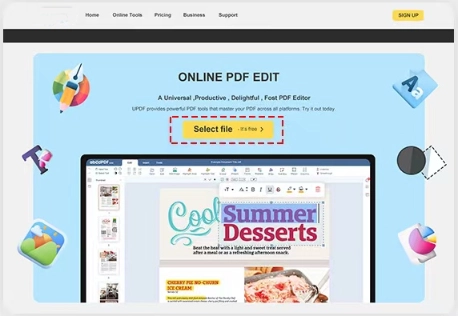
1. Válassza ki PDF dokumentumát
Kattintson a 'Fájl feltöltése' gombra, hogy feltöltse PDF dokumentumát a szerkesztőbe, és könnyedén szerkessze.
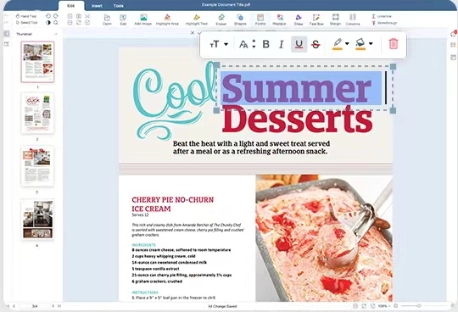
2. Szerkessze a PDF-t online
Amikor belép az szerkesztő felületére, fent található az eszköztár széles választéka. Kínálunk szövegszerkesztést, beszúrást és törlést, képek hozzáadását, szövegkiemelést, radír eszközt, űrlapmezőket, rajzoló eszközt, aláírási funkciót és még sok más egyebet. Emellett hozzáadhat vagy törölhet lapokat, alkalmazhat vízjelet, bélyeget, művészeti betűtípusokat és egyéb funkciókat, hogy testre szabja szerkesztési élményét az igényeinek megfelelően.
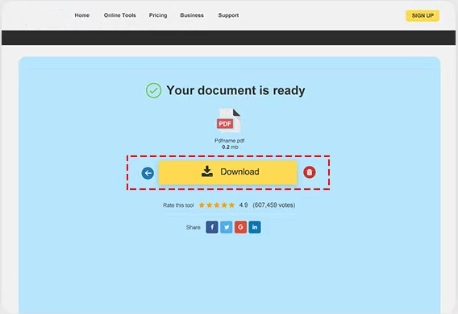
3. Kész és Letöltés
Szöveg szerkesztése után kattintson a képernyő jobb felső sarkában található 'Kész' gombra a PDF dokumentumban végzett változtatások mentéséhez.

 Következő

