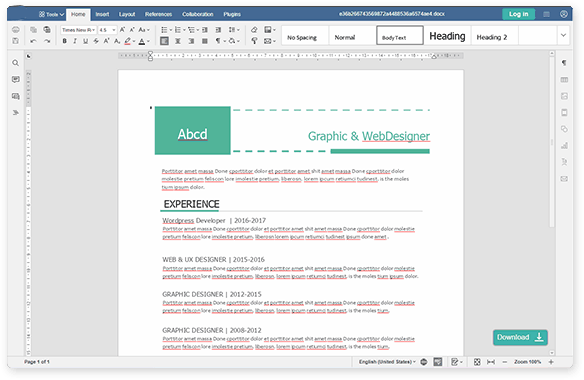
Amit tudnia kell a Word Online-ról, a DOCX fájlokról és a Microsoft Office-ról
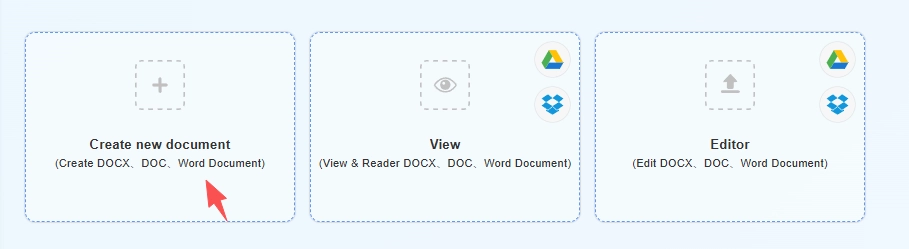
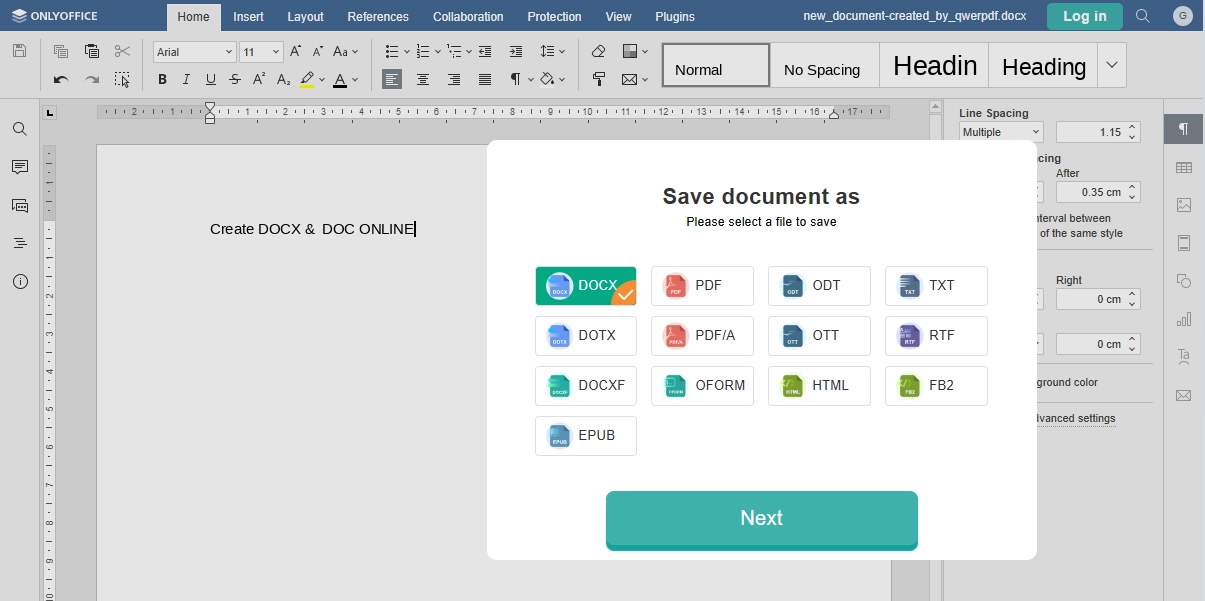
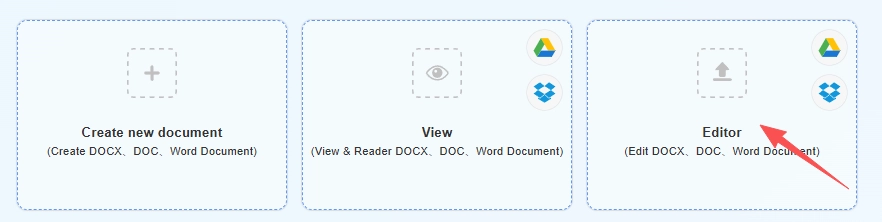
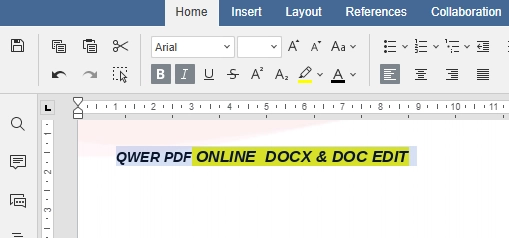
Az emberek a Word Online, egy online Word szerkesztő vagy egy módot keresnek a DOCX online szerkesztésére, amikor most be kell fejezniük egy feladatot—nem akkor, amikor telepítőket, lemezeket vagy előfizetéseket akarnak kezelni. Lehet, hogy egy iskolai Chromebookon, egy rokon PC-jén, amelyen nincs Microsoft Office, vagy egy munkahelyi laptopon van, amely blokkolja az új szoftvereket. A QwerPDF Word Online megőrzi a Microsoft Word dokumentumokat abban a munkafolyamatban, amelyet már használ: nyisson meg egy DOCX vagy DOC fájlt a böngészőben, végezzen módosításokat, és töltse le—anélkül, hogy minden munkát teljes Microsoft 365 projektként kezelne.
Hogyan különbözik a böngésző alapú Word szerkesztés a desktop Microsoft Word-től
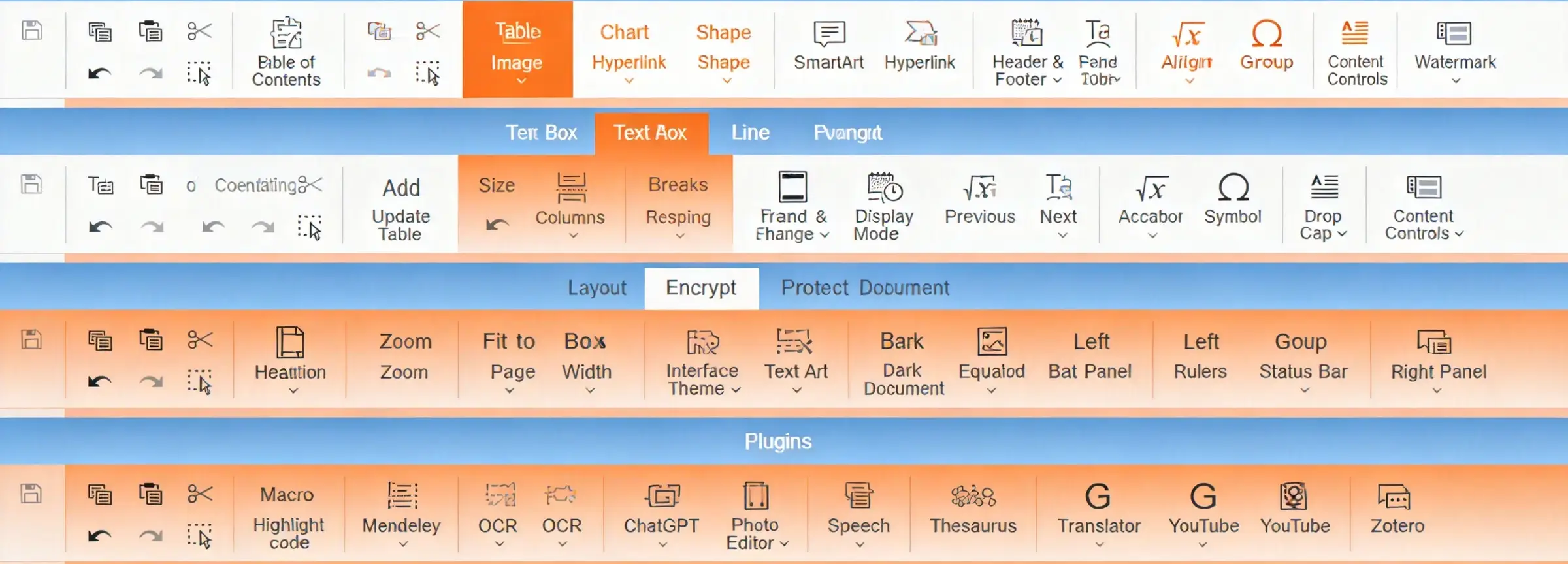
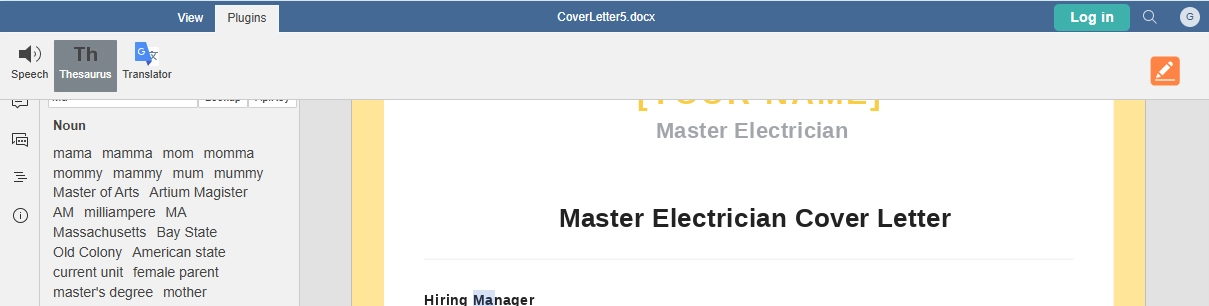
A telepített Microsoft Word hosszú munkamenetekre készült: nyomon követés, hivatkozások, levélküldés, makrók és szoros kapcsolatok az Excel, Outlook és a többi Microsoft 365 alkalmazással. Egy Word Online eszköz, mint a QwerPDF, arra összpontosít, amire a legtöbb napi fájlnak szüksége van—szöveg, címsorok, listák, táblázatok, képek—és arra, hogy eljuttasson egy tiszta DOCX vagy PDF exporthoz. Néhány haladó felhasználói funkciót feláldoz a sebességért: nem kell várnia egy nehéz alkalmazás indítására, nem kell azon tűnődnie, hogy ez a gép rendelkezik-e a megfelelő Office licenccel.
Ez nem jelenti azt, hogy „kevésbé komoly.” A házi feladatok, a találkozói jegyzetek, az egyoldalas szerződések és az ügyféllevelek életük nagy részét standard formázásban töltik. Ezekhez a feladatokhoz DOCX online szerkesztése, mentés és küldés—majd nyissa meg ugyanazt a fájlt a desktop Word-ben később, ha valakinek szüksége van a nyomon követésre vagy a megjegyzésekre.
Mi az a DOCX fájl—és miért tűnhet az elrendezés néha kissé eltérőnek?
A DOCX fájl valójában egy kis csomag szöveget és elrendezési utasításokat (Open XML) tartalmaz, amely egy zip-stílusú tárolóban van. Ezért a DOCX általában ugyanúgy nyílik meg a Microsoft Word-ben, a Word a weben és egy képes online Word eszközben: a formátumot megosztásra szánták. A régi DOC fájlok örökölt bináris formátumot használnak; még mindig fontosak az archívumok és régi mellékletek számára, de mindig újra kell mentenie a fontos munkát DOCX formátumban, amikor csak lehet, hogy a betűtípusok, stílusok és a helyreállítás kiszámíthatóan viselkedjenek.
Ha egy sor másképp törik vagy egy táblázat szélessége eltolódik, a betűtípusok gyakran az ok. A desktop Microsoft Word telepített vállalati betűtípusokkal rendelkezhet, amelyeket a böngésző nem ismer. Amikor DOCX online néz vagy DOCX online szerkeszt, ragaszkodjon a közönséges betűtípusokhoz a végső átadás előtt, vagy tervezzen egy gyors ellenőrzést a desktop Word-ben nyomtatás vagy jogi benyújtás előtt.
Gyakorlati tipp: Ha a fájl VBA makrókra, fejlett űrlapvezérlőkre vagy egyedi Word mezőkre támaszkodik, fejezze be ezeket a lépéseket a telepített Microsoft Word-ben. A QwerPDF Word Online a mindennapi DOCX és DOC tartalomra készült—nem minden egyes niche funkcióra a teljes Office csomagban.
Ki profitál legjobban a QwerPDF Word Online-ból?
Diákok és tanárok megnyithatják a házi feladatokat vagy a kézbesítéseket DOCX formátumban bármely labor gépen. Távoli munkavállalók módosíthatják a jelentést anélkül, hogy VPN-en keresztül kellene belépniük egy vállalati képre. Kisvállalkozások PDF-et exportálhatnak egy ügyfél számára anélkül, hogy újabb Microsoft 365 helyet kellene vásárolniuk egy megosztott PC-hez. Bárki, aki azt gondolta, „Csak két bekezdést kell megváltoztatnom”—de nem akarja telepíteni a Microsoft Office-t tíz perc munka miatt—rövidebb utat kap a Word Online használatával, mint egy teljes desktop csomagon keresztül.
Word Online vs Word a weben (Microsoft böngésző Word)
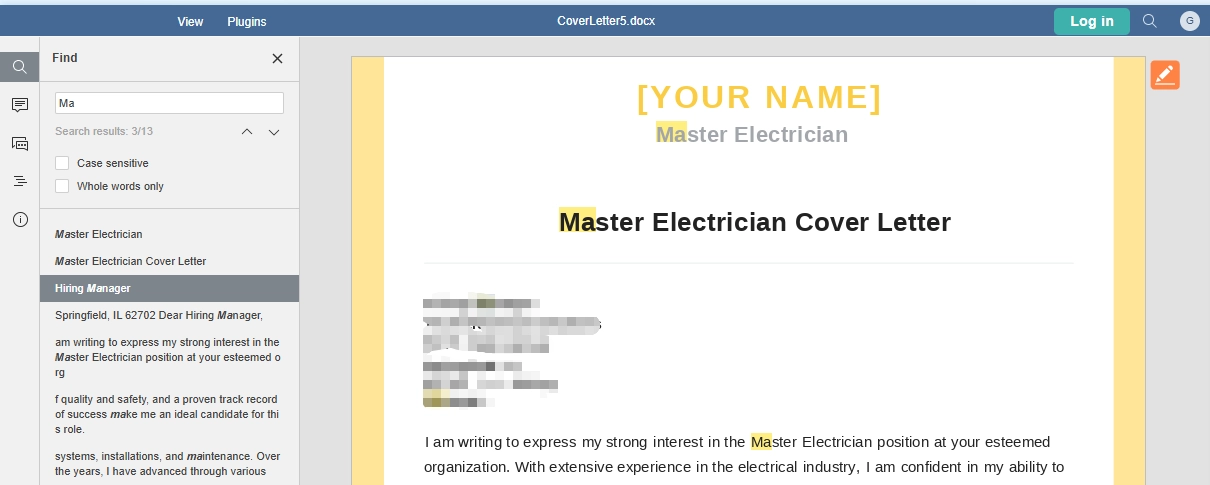
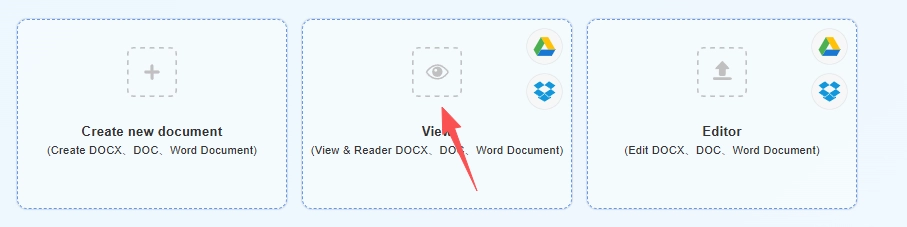
Word a weben erőteljes és ismerős, ha már az Outlook, OneDrive és egy Microsoft 365 előfizetés világában él. A QwerPDF Word Online azoknak szól, akik először a fájlt akarják: töltsön fel egy DOCX fájlt, használja a Következő gombot, szerkessze vagy nézze meg a DOCX online fájlt, majd nyomja meg a Letöltés gombot. Nem egy másik „típusú” dokumentumot választ—csak egy gyorsabb bevezetőt, amikor a Microsoft Word telepítése vagy az Office online bejelentkezés nem a megfelelő megoldás a pillanatban.
Fájl átadása valakinek, aki csak a Microsoft Word-öt használja
A legtöbb kolléga még mindig DOCX mellékletet vár, és feltételezi, hogy azt a Microsoft Word-ben fogják megnyitni. Miután a QwerPDF segítségével DOCX online szerkesztette, töltse le a DOCX fájlt, adjon neki egy világos fájlnevet (például Report-v2-client-ready.docx), és küldje el a megszokott módon. Ha a dokumentum csak közönséges betűtípusokat használ—Calibri, Arial, Times New Roman—azok, akik megkapják, általában ugyanazokat a sortöréseket látják, amelyeket Ön is látott a böngészőben. Ha ritka vállalati betűtípust használt, említse meg ezt az e-mailben, hogy tudják, hogy gyors betűtípus-helyettesítésre számíthatnak az ő oldalukon.
Amikor a cél az, hogy „nincs több szerkesztés”, egy PDF export küldése biztonságosabb lehet: az elrendezés rögzített, és senki sem tud véletlenül megváltoztatni egy számot. Amikor a cél az, hogy „kérjük, szerkessze ezt”, tartsa meg a DOCX fájlt, hogy a Word nyomon kövesse a változásokat és a megjegyzéseket a Microsoft Office másolatában.
PDF vagy DOCX: melyik letöltést válaszd?
DOCX szerkeszthető marad: ez a megfelelő választás, ha te vagy valaki más folytatni fogja a munkát a Microsoft Word-ben, szükség van a szakaszok későbbi egyesítésére, vagy fontosak az elérhetőségi funkciók, amelyek a Word fájlban találhatók. A PDF a végső átadásra a legjobb—szerződések, olyan űrlapok, amelyek nem változhatnak, vagy bármi, amit nyomtatni fogsz. Sok csapat mindkettőt használja: egy DOCX a belső tervezetekhez és egy PDF a külső megosztáshoz. A QwerPDF Word Online támogatja ezt a megosztást, amíg az élő eszköz mindkét exportálási lehetőséget megjeleníti a munkamenetedhez.
Word Online használata kölcsönzött PC-n vagy megosztott számítógépen
A QwerPDF Word Online a desktop böngészők számára készült laptopon vagy PC-n—gondolj könyvtári terminálokra, egy kolléga munkaállomására, vagy egy szállodai üzleti központra, ahol a Microsoft Office telepítése nem lehetséges. Ilyen helyzetekben a DOCX böngészőben való megnyitása felülmúlja az installáló keresését vagy valaki más Microsoft 365 fiókjába való bejelentkezést. Használj normál méretű monitort, ha tudsz; nagyítsd a lapot vagy csökkentsd a mellékpanelek méretét, amikor a ablak szűk, és hagyd a bonyolult táblázat- vagy képkialakítást, amíg vissza nem térsz a saját gépedhez, ahol szükség esetén desktop Microsoft Word van.
Fájlok a Google Docs-ból, LibreOffice-ból vagy iskolai sablonokból
Nem minden DOCX a Microsoft Word-ben készült. A Google Docs-ból, Apple Pages-ből vagy LibreOffice-ból exportált fájlok gyakran érvényes DOCX, de néha szokatlan módon használják a stílusokat vagy szakaszválasztókat. A QwerPDF Word Online még mindig hasznos: megnyithatod a fájlt, javíthatod a nyilvánvaló problémákat, és exportálhatsz egy új DOCX vagy PDF fájlt. Ha valami rosszul néz ki a letöltés után, nyisd meg ugyanazt a fájlt egyszer a desktop Word-ben, és használd az Inspect Document vagy a stílus tisztító eszközöket ott—különösen hosszú szakdolgozatok vagy jogi sablonok esetén, ahol minden margó számít.
Amikor a fájl rosszul néz ki: egy rövid ellenőrző lista
Ha a térközök vagy táblázatok furcsán néznek ki, először ellenőrizd a betűtípusokat—az eltűnt vállalati betűtípusok a szokásos ok. Ezután nézd meg, hogy az eredeti szerző használt-e szövegdobozokat, lebegő objektumokat vagy több oszlopot; ezek pontos másolása bármely online Word szerkesztő számára nehezebb. Harmadszor, próbáld meg újra menteni a Microsoft Word-ben egy teljes Office telepítéssel rendelkező PC-n, majd töltsd fel újra azt a tisztább DOCX fájlt. Végül, a sérült vagy nagyon régi DOC fájlok esetén érdemes lehet a DOCX formátumba konvertálni a desktop Word-ben, mielőtt bármely böngészőeszközre támaszkodnál a végső elrendezéshez.
Biztonság, adatvédelem és okos szokások
Bármely online Word szerkesztőt ugyanazzal a gondossággal kell kezelni, mint az e-mailt vagy a felhőtárolást: csak olyan fájlokat tölts fel, amelyeket engedélyeztek, hogy elküldj a szolgáltatásnak, és kerüld a bizalmas adatokat, ha a munkáltatód ezt mondja. A QwerPDF élő webhelyén a fájlod automatikusan eltávolításra kerül a szervereinkről harminc percen belül, miután mentetted vagy letöltötted—mindig olvasd el a jelenlegi adatvédelmi és megőrzési politikát a hivatalos megfogalmazásért. Ez a statikus HTML minta csak a struktúrát és a szöveget mutatja—nem futtatja a valódi eszközt.

 Eszközök

 Word ONLINE
 Sheet ONLINE
 Presentation ONLINE
 Create
 Document
 Sheet
Sheet
 Presentation