Bejelentkezés a fiókodba
or
A postafiók felhasználója már létezik
By clicking 'Download File,' you agree to our Terms and conditions and Privacy policy
officeOnlineAd
excel_online
Fájl
Open Source Statement
Folytatás officeedit

Sheet Online

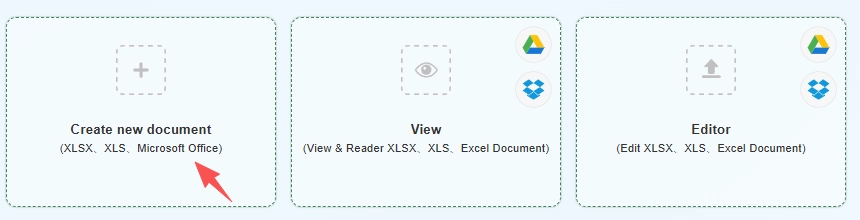
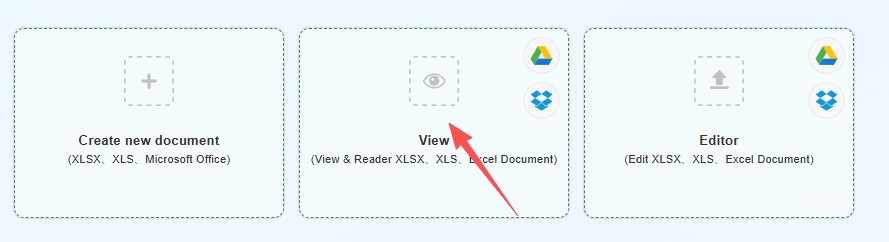
Új dokumentum létrehozása
(XLSX, XLS, Microsoft Office)
Create Document
Create Spreadsheets
Create Presentation
bg
Upload
google-drive
dropbox
Megnyitás
(XLSX, XLS, Excel dokumentum megtekintése és olvasása)
bg
Upload
google-drive
dropbox
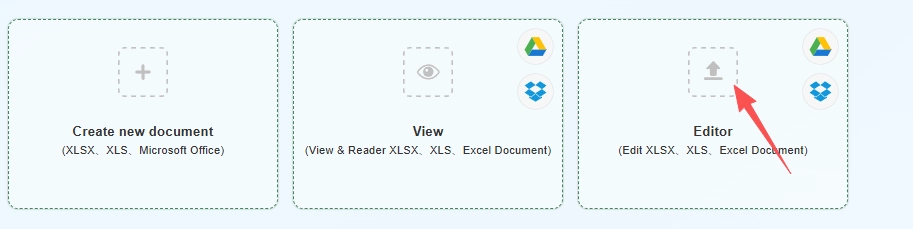
Szerkesztés
(XLSX, XLS, Excel dokumentum szerkesztése)
upload img
Uploading,please wait ...
file_info
other view
aa.docx
close
Folytatás

XLSX & XLS Online — Hozzon létre és szerkesszen táblázatokat a böngészőjében

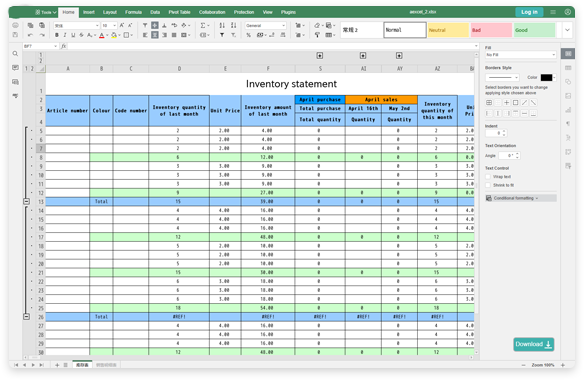
A QwerPDF XLSX & XLS Online lehetővé teszi, hogy megnyisson, létrehozzon és szerkesszen táblázatfájlokat a böngészőjében anélkül, hogy telepítené a Microsoft Excel-t. Töltsön fel .xlsx vagy .xls fájlokat, vagy kezdjen egy új munkafüzetből, majd dolgozzon a cellákkal, a közös képletekkel és a több lappal az online rácsban. Ez segíthet, ha gyors szerkesztésre van szüksége egy olyan eszközön, ahol az Excel nem érhető el.

Titkosítást használunk az átvitel során, és a fájlokat a szervereinken dolgozzuk fel; a fájlokat a munkamenet után korlátozott időn belül eltávolítják. Amikor befejezte, exportálhat XLSX, CSV vagy PDF formátumban a megosztáshoz. Nagyon nagy vagy összetett munkafüzetek lassan tölthetnek be, vagy másképp viselkedhetnek, mint a desktop Excelben — ellenőrizze az Ön számára fontos eredményeket.

Advertisement

Advertisement
Formátumok
.XLSX · .XLS
Egy Excel Online oldal
Létrehozás · Szerkesztés · Megtekintés
Microsoft Office
Nem szükséges
Tipikus exportálás
XLSX / PDF

Három mód az Excel Online használatára

Összehasonlítva a Microsoft Excel telepítésével vagy a teljes Microsoft 365 csomag használatával, a QwerPDF rövid, fókuszált feladatokra készült: indíts el egy fájlt, javítsd a cellákat, nézd meg az előnézetet, exportálj, és lépj tovább — anélkül, hogy várnod kellene a desktop szoftverre vagy navigálnod kellene az előfizetéses folyamatokon.

Excel Online áttekintés
Létrehozás

Excel Online létrehozása

Indíts el egy új üres táblázatot a böngésződben. Adj hozzá adatokat, használj általános képleteket, majd Letöltés XLSX vagy PDF formátumban—nincs szükség desktop telepítésre a tipikus folyamat során.

Miért használd a QwerPDF-et:

  • Minden a Excel Online oldalon kezdődik—érintsd meg a Létrehozás gombot, amikor megérkezel.
  • Nincs függőség attól, hogy ezen a PC-n van-e Microsoft Office telepítve.
  • Ideális egyszerű költségvetésekhez, gyors táblázatokhoz és tervezetekhez, amelyeket később megnyithatsz a Microsoft Excel-ben, ha szükséges.
Kezdj egy Excel Online oldalról

Minden a Excel Online oldalon kezdődik—érintsd meg a Létrehozás gombot, amikor megérkezel.

Nincs Microsoft Office ezen a PC-n

Nincs függőség attól, hogy ezen a PC-n van-e Microsoft Office telepítve.

  1. Nyisd meg az Excel Online (a fő QwerPDF Excel Online oldal).
  2. Az oldalon kattints a Létrehozás lehetőségre, hogy elindíts egy új üres táblázatot.
  3. Add meg az adatokat és az alap képleteket, ahogy az online szerkesztő támogatja.
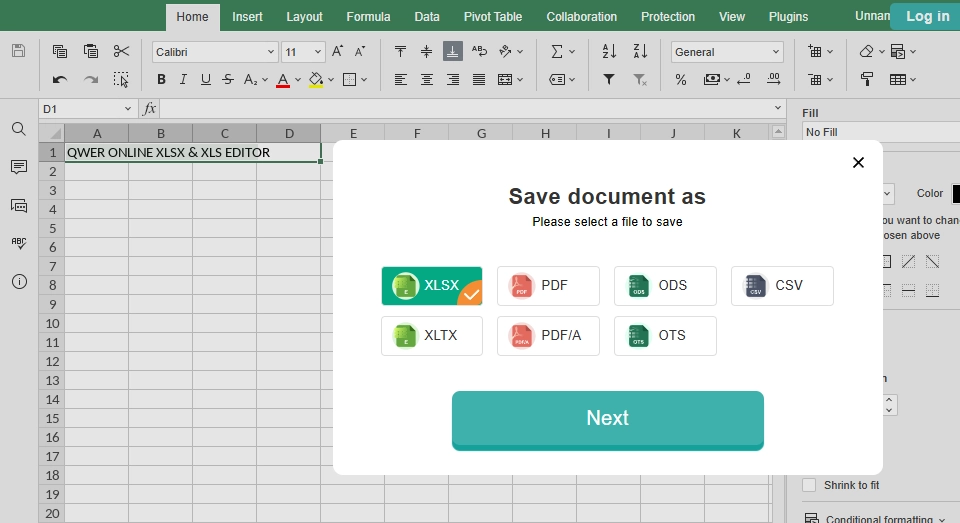
  4. Nézd meg a böngészőben, majd kattints a Letöltés gombra, hogy XLSX vagy PDF formátumban mentsd el (a formátumok a szerszámban láthatók).

Opcionális: használd a dedikált Excel fájl létrehozása online oldalt, ha egy létrehozásra összpontosító képernyőt preferálsz—különben maradj az Excel Online-on és használd a gombot.

A Microsoft Excel általában helyi telepítést vagy Microsoft 365 tervet igényel a teljes élményhez; másodpercek alatt szeretnél egy új lapot.

XLSX|XLS Online létrehozása

Tipikus exportálási lehetőségek

XLSX
XLS
PDF
Megosztás
Edit Word Online
Szerkesztés a böngészőben
• Egyszerű folyamat: feltöltés → Következő → szerkesztés → Letöltés
• Nincs Microsoft Office telepítve ezen a gépen
• Gyors javítások és PDF átadás
Szerkesztés

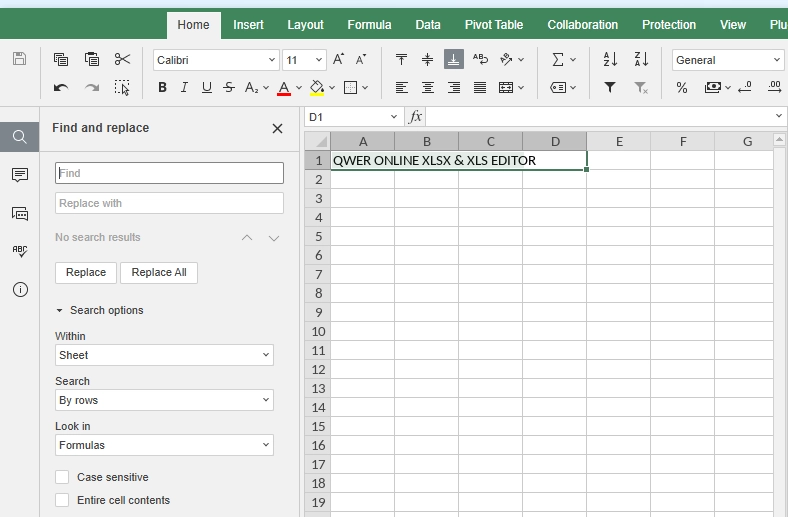
Online Excel Szerkesztő - XLSX,XLS

Tölts fel egy XLSX/XLS fájlt, és végezz gyors szerkesztéseket a böngészőben: frissítsd a cellákat, javítsd a formázást, és nézd át a lapokat, majd töltsd le a frissített fájlt, vagy exportálj egy PDF-et megosztásra.

Miért használd a QwerPDF-et:

  • Egyszerű folyamat: feltöltés → Következő → szerkesztés → Letöltés.
  • Nincs szükséged Microsoft Office telepítésére vagy frissítésére a használt gépen.
  • Jól alkalmas gyors javításokra és PDF átadásra a teljes asztali elemzés helyett.
  1. Nyisd meg az Excel Online oldalt, és töltsd fel a .XLSX vagy .XLS fájlodat.
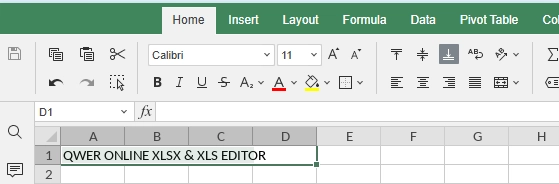
  2. Érintsd meg a Következő gombot a táblázatszerkesztő rács megnyitásához.
  3. Szerkeszd a cellákat, képleteket és lapokat, ahogy támogatott—változtatásaid a szabványos formátumokban maradnak.
  4. Kattints a Letöltés gombra, hogy XLSX-ként vagy PDF-ként mentsd el a fájlt megosztásra a böngészőn kívül.

Szeretnél egy oldalt, ami kiemeli a szerkesztést? Nézd meg az Excel Online szerkesztése oldalt.

Excel a weben és asztali Excel mély együttműködésre és erőteljes funkciókra specializálódott; csak a cellákat kell javítanod, vagy PDF-et exportálnod.

Vázlat & navigáció
View Word Online
Nézet

Nézet & Olvasó Excel Fájl Online

Nyiss meg egy táblázatot, hogy gyorsan megtekinthesd és átnézhesd a böngésződben. Használj lapfüleket és nagyítást a kényelmes olvasáshoz, majd tölts le egy másolatot, amikor végeztél.

Miért használd a QwerPDF-et:

  • Könnyű előnézeti útvonal ugyanazon az URL-en, mint a szerkesztés és létrehozás.
  • Gyakran használható bejelentkezés nélkül az alapvető megtekintési munkafolyamatokhoz (helyszíni irányelv szerint).
  • Jobban megőrzi a közös elrendezési elemeket, mint egy nyers böngésző „fájl megnyitása” előnézet sok táblázat esetén.
  1. Nyisd meg az Excel Online oldalt bármely modern böngészővel rendelkező eszközön.
  2. Töltsd fel a fájlodat, majd kövesd a Következő gombot, hogy belépj az előnézeti vagy olvasási módba, amikor az eszköz felajánlja.
  3. Használj lapfüleket és nagyítást a kényelmes átnézéshez—ideális, ha csak az XLSX online megtekintésére van szükséged anélkül, hogy elindítanád a Microsoft Excel programot.
  4. Érintsd meg a Letöltés gombot, ha szükséged van egy másolatra az átnézés után.

Előnyben részesíted a csak néző képernyőt? Próbáld ki az Excel Online megtekintése—vagy maradj az Excel Online-on, és használd az oldalon található vezérlőket.

Egy fájl megnyitása a Microsoft Excel programban csak olvasás céljából hosszú indítási időket és licenckérdéseket jelenthet; gyors előnézetre van szükséged.

Amit tudnod kell az Excel Online-ról, az XLSX fájlokról és a Microsoft Office-ról

Excel Online táblázatszerkesztő eszközök

Az emberek az Excel Online keresik, egy online táblázatszerkesztőt, vagy egy módot az XLSX online szerkesztésére, amikor most be kell fejezniük egy feladatot—nem akkor, amikor telepítőket, lemezeket vagy előfizetéseket akarnak kezelni. Lehet, hogy egy megosztott PC-n vagy, ahol nincs Microsoft Office, vagy egy munkai eszköz, amely blokkolja az új szoftvereket. A QwerPDF Excel Online a már használt munkafolyamatban tartja a táblázatokat: nyisd meg az XLSX vagy XLS fájlt a böngészőben, végezz változtatásokat, és töltsd le—anélkül, hogy minden munkát egy teljes Microsoft 365 projektként kezelnél.

Hogyan különbözik a böngésző alapú táblázatszerkesztés az asztali Microsoft Excel-től

A telepített Microsoft Excel a nehéz elemzésre készült: fejlett képletek, Power Query, forgatók, makrók és mély linkek a többi Microsoft 365 szolgáltatáshoz. Egy Excel Online eszköz, mint a QwerPDF, a közönséges napi szerkesztésekre összpontosít—cellák, alapvető képletek, táblázatok és egyszerű elrendezések—és arra, hogy eljuttasson egy tiszta XLSX vagy PDF exporthoz.

Ez nem jelenti azt, hogy „kevésbé komoly.” A kis költségvetések, osztályfeladatok és egyszerű nyomkövetők életük nagy részét szabványos rácsokban töltik. Ezekhez a feladatokhoz szerkeszd a böngészőben, mentsd el, és oszd meg—majd nyisd meg ugyanazt a fájlt az asztali Excelben később, ha valakinek szüksége van fejlett funkciókra.

Mi az az XLSX fájl—és miért tűnhet néha kissé másnak?

Egy XLSX fájl lapokat, cellákat és formázási szabályokat tárol egy Open XML csomagban. A legtöbb táblázat következetesen megnyílik az Excel és a böngésző eszközök között, de eltérések léphetnek fel hiányzó betűtípusok, összetett feltételes formázás, külső linkek vagy nagyon nagy munkafüzetek esetén. A régi XLS fájlok örökségiek, és eltérően viselkedhetnek.

Ha a számok helyesnek tűnnek, de az elrendezés eltolódik, először ellenőrizd a betűtípusokat és az oszlopok szélességét. Ha a képletek kiegészítőket, makrókat vagy szokatlan funkciókat használnak, végezz el egy végső ellenőrzést az asztali Excelben, mielőtt közzétennéd az eredményeket.

Gyakorlati tipp: Ha a munkafüzeted VBA makrókra, külső kapcsolatokra vagy fejlett Excel funkciókra támaszkodik, fejezd be ezeket a lépéseket a telepített Microsoft Excel programban. A QwerPDF Excel Online a mindennapi XLSX és XLS tartalomra készült—nem minden egyes niche funkcióra a teljes Office csomagban.

Ki profitál legjobban a QwerPDF Excel Online-ból?

Diákok és tanárok megnyithatják a táblázatokat a labor gépein. Távoli munkavállalók módosíthatják a munkafüzetet Excel telepítése nélkül. Kisvállalkozások PDF jelentést exportálhatnak anélkül, hogy újabb Microsoft 365 licencet vásárolnának egy megosztott PC-hez. Bárki, aki azt gondolta, „Csak néhány cellát kell megváltoztatnom”, rövidebb utat találhat az Excel Online-ban, mint egy teljes asztali csomagon keresztül.

Excel Online vs Excel a weben (Microsoft böngésző Excel)

Excel a weben erőteljes, ha már a OneDrive-ban és egy Microsoft 365 előfizetésben élsz. A QwerPDF Excel Online a fájl-első munkafolyamatokra összpontosít: tölts fel egy XLSX fájlt, kattints a Következő gombra, szerkeszd vagy nézd meg, majd töltsd le.

Fájl átadása valakinek, aki csak a Microsoft Excel-t használja

A legtöbb kolléga még mindig egy XLSX mellékletet vár, és feltételezi, hogy azt a Microsoft Excel programban fogja megnyitni. Online szerkesztés után töltsd le az XLSX-t, adj neki egy világos fájlnevet, és oszd meg a megszokott módon. Ha a munkafüzet szokatlan betűtípusokat vagy összetett formázást használ, jegyezd meg ezt az üzenetedben, hogy ők is ellenőrizhessék az oldalukon.

Amikor a cél az, hogy „nincs több szerkesztés”, a PDF exportálása biztonságosabb lehet: az elrendezés rögzített, és a számok véletlenül nem változnak meg. Amikor a cél az, hogy „kérlek, szerkeszd ezt”, tartsd meg az XLSX fájlt, hogy a képletek és lapok szerkeszthetőek maradjanak.

PDF vagy XLSX: melyik letöltést válaszd?

XLSX szerkeszthető marad, és a legjobb a folyamatos munkához. PDF a legjobb a végső megosztáshoz vagy nyomtatáshoz. Sok csapat mindkettőt megtartja: XLSX a belső munkához és PDF a külső terjesztéshez.

Használja az Excel Online-t kölcsönzött PC-n vagy megosztott számítógépen

A QwerPDF Excel Online asztali böngészőkre készült laptopon vagy PC-n, ahol a Microsoft Office telepítése nem lehetséges. Ilyen helyzetekben a táblázat megnyitása a böngészőben jobb, mint telepítőt keresni vagy valaki más Microsoft 365 fiókjába bejelentkezni.

Fájlok a Google Sheets-ből, LibreOffice-ból vagy iskolai sablonokból

Nem minden táblázat Excelben kezdődik. A Google Sheets-ből vagy LibreOffice-ból exportált fájlok gyakran érvényes XLSX formátumúak, de egyes formázások vagy képletek eltérően fordulhatnak elő. A QwerPDF Excel Online még mindig segíthet gyors javításokban és exportálásban.

Amikor a fájl rosszul néz ki: egy rövid ellenőrző lista

Ha a megjelenés nem megfelelő, ellenőrizze a betűtípusokat és az oszlopszélességeket. Ha a képletek rosszul néznek ki, keressen külső hivatkozásokat, bővítményeket vagy nem támogatott funkciókat. Nagyon régi XLS fájlok esetén érdemes lehet az asztali Excelben XLSX formátumra konvertálni, mielőtt bármilyen böngészőeszközre támaszkodna a végső kimenethez.

Biztonság, adatvédelem és okos szokások

Bárhogy is használja az online szerkesztőt, ugyanazzal a gondossággal bánjon vele, mint az e-maillel vagy a felhőtárolással: csak olyan fájlokat töltsön fel, amelyeket engedélyezett küldeni a szolgáltatásnak. A kapcsolatok titkosítást használnak az átvitel során; a fájlokat a szervereinken dolgozzák fel, és korlátozott idő után eltávolítják a webhely élő politikája szerint. Ez a statikus HTML minta csak a struktúrát és a szöveget mutatja—nem futtatja a valódi eszközt.

Kevesebb lépés az első szerkesztéshez: QwerPDF Excel Online vs Microsoft 365 a böngészőben

Mindenki beállítása más—az Microsoft 365 bejelentkezésed, könyvjelzőid és böngésződ megváltoztatja a pontos kattintások számát. Az alábbi táblázat mégis segít, hogy lásd a nagy képet: a QwerPDF Excel Online egy oldalra, a fájlodra és világos gombokra (Következő, Letöltés) épül, míg a Webes Excel általában azt feltételezi, hogy már a Microsoft felhőjében élsz. Használja a diagramot gyors vizuális útmutatóként, ne időmérőként.

Excel Online eszközök
Szakasz Tipikus Microsoft 365 (Webes Excel) QwerPDF Excel Online
Fiók Gyakran megköveteli a Microsoft fiók bejelentkezését. Egyszerű folyamatokhoz készült, anélkül, hogy a Microsoft azonosításhoz lenne kötve (lásd az élő oldalt a jelenlegi irányelvért).
Telepítés Nincs asztali telepítés a böngészőalkalmazáshoz; az ökoszisztéma továbbra is a Microsoft köré épül. Nincs Microsoft Office telepítés; webes eszközként működik.
Alap ciklus Nyisd meg a OneDrive-ot / alkalmazásindítót → Excel → fájl. Nyisd meg az Excel Online oldalt → töltsd fel a XLSX vagy XLS fájlodat → Következő → szerkesztés vagy előnézet → Letöltés.
Legjobb Mély Microsoft 365 együttműködés. Gyors szerkesztések, előnézet és exportálás standard táblázatokhoz.

Amikor a Microsoft 365 a böngészőben a jobb választás

A Microsoft 365 akkor ragyog, amikor be vagy jelentkezve, és a fájljaid már a OneDrive-on vagy SharePointon élnek. Ez a megfelelő hely az azonnali közös szerkesztéshez, megjegyzésekhez, vállalati sablonokhoz és adminisztrátori vezérlőkhöz. A QwerPDF Excel Online egy másik feladatot céloz meg: „Van egy helyi XLSX fájlom, most meg kell változtatnom, és nem akarok egy teljes Office ülést.”

A lépésszám felett: együttműködés, automatikus mentés és ahol a fájl él

Dimenzió Webes Excel (Microsoft 365) QwerPDF Excel Online
Valós idejű közös szerkesztés & megjegyzések Erős: több szerző, jelenlét, szálas megjegyzések—megosztott munkára építve. Középpontban az egyfelhasználós szerkesztési folyamatok; nem egy teljes együttműködési csomag.
Automatikus mentés & verziótörténet Mély integráció a felhő mentési pontjaival és visszaállítással (a Microsoft ökoszisztémáján belül). Általában letöltöd, amikor befejezted; bízz a saját fájlnevezésedben és biztonsági mentéseidben.
Alapértelmezett otthon a fájl számára Természetes út: a fájl a OneDrive-on / SharePointon marad megosztási linkekkel. Természetes út: feltöltés → szerkesztés → Letöltés a gépedre (vagy oszd meg az exportált fájlt magad).
Szervezeti irányelv & megfelelőség Gyakran megkövetelt, amikor a munkáltatód Microsoft bérlőt, DLP-t vagy megőrzési címkéket ír elő. Hasznos, amikor a politika lehetővé teszi a böngészőeszközt egy gyors javításhoz; mindig kövesd a céged adatkezelési szabályait.

Röviden: melyik út tűnik könnyebbnek egy gyors XLSX javításhoz?

Egyetlen helyi XLSX fájl esetén, amely már a lemezen van—valami hasonló, mint „javítsd meg a három cellát és küldd vissza”—ezek az eltérések, amelyeket az emberek általában először észlelnek. A számok illusztratívak.

Amit összehasonlítasz Tipikus Webes Excel (böngésző, nem bejelentkezve) QwerPDF Excel Online
Fiók kapu, mielőtt hozzáérnél a fájlhoz Általában Microsoft fiók bejelentkezés (és néha bérlő vagy 2 lépcsős ellenőrzés). Gyakran nincs Microsoft bejelentkezés egy alap üléshez—nyisd meg az oldalt és töltsd fel (lásd az élő oldalt a jelenlegi szabályokért).
Durva lépések egy helyi fájl megnyitásához a PC-dől Jelentkezzen be → nyissa meg az Excel / Microsoft 365 indítót → Nyitás → Ez az eszköz / Tallózás → fájl kiválasztása (gyakran 6–10+ lépés, plusz betöltés). Nyissa meg az Excel Online-t → töltse fel az XLSX vagy XLS fájlt → Következő (gyakran körülbelül 3–4 lépés).
Ahol a munkafolyamat „él” Szorosan kapcsolódik a OneDrive-hoz, SharePoint-hoz vagy a „legutóbbi online fájlokhoz”. Középpontban egy oldal: a fájlja feltöltődik, szerkeszti, letölti—közelebb áll egy eszközhöz, mint egy teljes Microsoft 365 irányítópulthoz.
Legjobb egyezés Olyan csapatok, akik már fizetnek a Microsoft 365-ért és közösen szerkesztenek ugyanabban a bérlőben. Bárki, aki időnként szeretne szerkeszteni egy táblázatot anélkül, hogy teljes Office munkamenetre lenne szüksége.

Hogyan olvassa el az alábbi sávokat: rövidebb sáv = kevesebb észlelt súrlódás azon a tengelyen (nem ezredmásodpercek). Kék = QwerPDF; szürke = a Microsoft böngésző Excel útja, amikor kijelentkezve kezdi.

Ha már be van jelentkezve a Microsoft 365-be abban a böngészőben, a szürke sávok jelentősen csökkenhetnek—ez az összehasonlítás a közönséges „kölcsönzött PC / első látogatás ma” esetre céloz.

Gyakran ismételt kérdések

Hogyan szerkeszthetem az Excelt online a QwerPDF segítségével?
Ahhoz, hogy Excel online szerkeszthessen, nyissa meg az Excel Online-t, töltse fel az XLSX vagy XLS fájlt, kattintson a Következő gombra, végezze el a módosításokat a rácsban, majd töltse le a frissített fájlt—nincs szükség asztali Microsoft Excel telepítésére a tipikus szerkesztésekhez.
Van online XLSX szerkesztő gyors változtatásokhoz?
Igen. A QwerPDF sok mindennapi feladathoz, mint például cellák szerkesztése, táblázatok formázása és kisebb javítások végrehajtása, mint xlsx online szerkesztő működik. Ha a munkafüzete makrókat, összetett bővítményeket vagy szokatlan funkciókat használ, ellenőrizze az eredményt letöltés után az asztali Excelben.
Szerkeszthetek Excel fájlt online a böngészőben (XLSX / XLS)?
Igen. Töltse fel a táblázatát, kattintson a Következő gombra, szerkessze a böngészőben, majd töltse le. Ez lefedi az „online excel fájl szerkesztése”, „xlsx online szerkesztése” és a legtöbb standard XLSX/XLS munkafolyamatot.
Hogyan nyithatok meg egy Excel fájlt online, hogy megnézhessem?
Ha csak megtekinteni szeretné, használja az Excel néző oldalainkat (például „online excel viewer”, „excel viewer online” vagy „xls fájl online megtekintése” használati esetek). Szerkesztéshez használja az Excel Online-t: töltsön fel → Következő → szerkesztés → Letöltés.
Szükségem van Microsoft fiókra az Excel Online használatához a QwerPDF-en?
A tipikus QwerPDF használathoz nincs szükség Microsoft fiókra. Ha az élő oldal opcionális bejelentkezést, korlátozásokat vagy értesítéseket mutat a munkamenetére, kövesse az oldalon található szabályokat.
A QwerPDF ugyanaz, mint a Microsoft Excel Online / Excel a weben?
Nem. A QwerPDF egy független böngészőeszköz. A Microsoft Excel a weben egy Microsoft szolgáltatás, és gyakran feltételezi a Microsoft fiókot és a felhőtárolást. A QwerPDF egy könnyű, fájl-első folyamatra összpontosít: feltöltés (vagy létrehozás) → Következő → szerkesztés/előnézet → Letöltés.
Létrehozhatok Excel táblázatot online ingyen?
Ingyen létrehozhat excel táblázatot online, ha az Excel Online oldalon a Létrehozás lehetőséget választja, majd letölti, amikor elkészült. Bármilyen használati korlát vagy „ingyenes” feltétel az élő oldalon látható.
Készíthetek ingyen egy táblázatot online és letölthetem?
Igen. Kezdje a Létrehozás gombbal, adja meg az adatait, és töltse le, amikor kész. Ez megfelel az „ingyenes táblázat készítése online” és a „táblázat létrehozása online ingyen” szándéknak egyszerű munkafüzetekhez.
Mi az online Excel táblázatszerkesztő?
Egy online excel táblázatszerkesztő egy böngészőalapú eszköz, amely lehetővé teszi, hogy megnyissa és szerkessze a táblázatokat Excel telepítése nélkül—általában a gyors cellaszerkesztésekhez, alapvető formázáshoz és könnyű képletekhez a legjobb.
Megmaradnak a képletek és a formázás letöltés után?
A legtöbb standard formázás és a közönséges képletek következetesek maradnak, de eltérések előfordulhatnak makrókkal, külső linkekkel, bővítményekkel, nem támogatott funkciókkal, nagyon nagy munkafüzetekkel vagy betűtípusokkal. Fontos fájlok esetén töltse le és ellenőrizze az asztali Excelben.
Mit jelent az „online Excel megnyitó” vagy „XLSX online megnyitása”?
Azt jelenti, hogy egy táblázatot megnyit a böngészőben. A QwerPDF segítségével feltölthet egy XLSX/XLS fájlt, kattintson a Következő gombra, majd nézze meg vagy szerkessze, és töltse le az eredményt.
Olvashatok egy XLSX fájlt online (xlsx olvasó online)?
Igen. Az „xlsx olvasó online” szándékhoz használja a néző folyamatunkat a lapok megnyitásához és olvasásához a böngészőben. Ha értékeket kell módosítania, váltson az Excel Online szerkesztésre, és töltse le a frissített fájlt.
Exportálhatok PDF-et az Excel Online-ból szerkesztés után?
Igen. Szerkesztés után használja a Letöltés gombot, és válassza a PDF lehetőséget, ha elérhető a munkamenetében. Egy dedikált konverziós folyamat érdekében Excel-to-PDF eszközöket is használhat.
Hogyan tölthetem le a szerkesztett XLSX fájlt, miután befejeztem?
Miután befejezte a szerkesztést vagy előnézetet, használja a Letöltés vezérlőt, és válassza ki a szükséges formátumot (például XLSX a további szerkesztéshez vagy PDF a megosztáshoz).
Az Excel Online a QwerPDF-en ingyenesen használható?
A QwerPDF Excel Online a mindennapi böngészőalapú táblázatkezelési feladatokra készült. Bármilyen ingyenes korlátozás, használati plafon vagy frissítési lehetőség az élő oldalon látható—ellenőrizze a jelenlegi megfogalmazást, mielőtt megbízik benne a napi nehéz munkához.
QWER PDF All Tools
advan

QwerPDF - Az Word Online egy erős online szövegszerkesztő, amely lehetővé teszi, hogy gyorsan létrehozza, megnyissa és szerkessze, törölje és módosítsa szöveges dokumentumait online.

Biztonságos és szinte 100% -os pontossággal tartja a szöveges dokumentumok elrendezését, támogatja az DOC.DOCX.ODT fájlformátumot.

Nincs telepítés, nincs regisztráció - 100% ingyenes