Masuk ke akun Anda
or
Pengguna surat elektronik sudah ada
By clicking 'Download File,' you agree to our Terms and conditions and Privacy policy
officeOnlineAd
ppt_online
File
Open Source Statement
Lanjutkan officeedit

Presentation Online

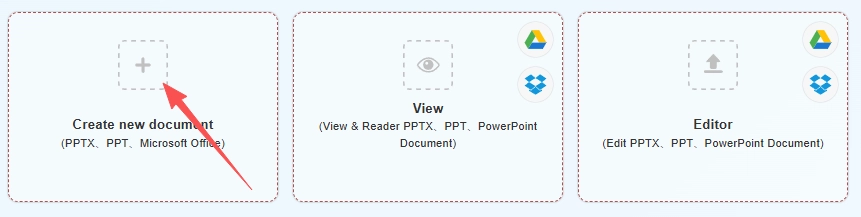
Buat dokumen baru
(PPTX、PPT、Microsoft Office)
Create Document
Create Spreadsheets
Create Presentation
bg
Upload
google-drive
dropbox
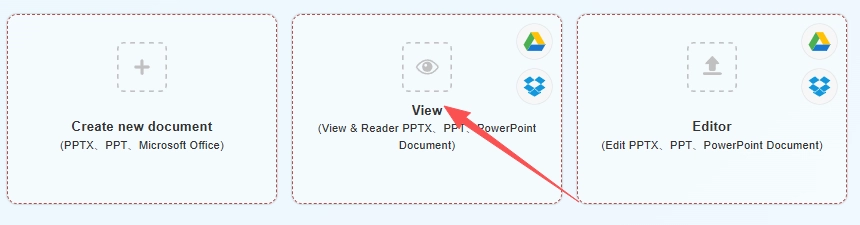
Buka
(Lihat & Baca Dokumen PPTX、PPT、PowerPoint)
bg
Upload
google-drive
dropbox
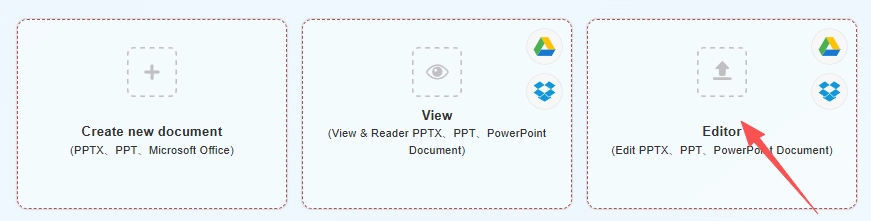
Edit
(Edit Dokumen PPTX、PPT、PowerPoint)
upload img
Uploading,please wait ...
file_info
other view
aa.docx
close
Lanjutkan

PPTX & PPT Online — Buat dan edit slide di browser Anda

QwerPDF PPTX & PPT Online memungkinkan Anda membuka, membuat, dan mengedit file presentasi di browser Anda tanpa menginstal Microsoft PowerPoint. Ubah teks slide, gambar, dan tata letak di PC atau tablet ketika Anda tidak dapat menggunakan Office desktop.

Animasi, transisi, dan media tersemat mungkin tidak cocok dengan Microsoft PowerPoint di desktop dalam setiap kasus; pratinjau slide sebelum Anda menyajikannya. Koneksi menggunakan enkripsi saat transit; file diproses di server kami dan dihapus setelah waktu terbatas. Unduh PPTX atau PDF ketika Anda selesai.

Advertisement

Advertisement
Format dalam
.PPTX · .PPT
Satu halaman PowerPoint Online
Buat · Edit · Lihat
Microsoft Office
Tidak diperlukan
Ekspor tipikal
PPTX / PDF

Tiga cara menggunakan PowerPoint Online

Dibandingkan dengan menginstal Microsoft PowerPoint atau menggunakan suite Microsoft 365 lengkap, QwerPDF dirancang untuk tugas singkat dan terfokus: mulai sebuah deck, perbaiki konten, pratinjau untuk ditinjau, ekspor, dan lanjutkan — tanpa menunggu perangkat lunak desktop atau menavigasi alur yang hanya untuk langganan.

Ikhtisar PowerPoint Online
Buat

Buat PPT Online​

Mulai presentasi kosong baru di browser Anda. Tambahkan slide dan konten, lalu Unduh sebagai PPTX atau PDF—tidak diperlukan instalasi desktop untuk alur tipikal.

Mengapa menggunakan QwerPDF:

  • Semua dimulai di halaman yang sama PowerPoint Online—ketuk Buat saat Anda mendarat.
  • Tidak ada ketergantungan pada apakah PC ini memiliki Microsoft Office yang terinstal.
  • Ideal untuk deck dan draf sederhana yang dapat Anda buka nanti di Microsoft PowerPoint jika diperlukan.
Mulai dari satu halaman PowerPoint Online

Semua dimulai di halaman yang sama PowerPoint Online—ketuk Buat saat Anda mendarat.

Tidak ada Microsoft Office di PC ini

Tidak ada ketergantungan pada apakah PC ini memiliki Microsoft Office yang terinstal.

  1. Buka PowerPoint Online (halaman utama QwerPDF PowerPoint Online).
  2. Di halaman itu, klik opsi Buat untuk memulai presentasi kosong baru.
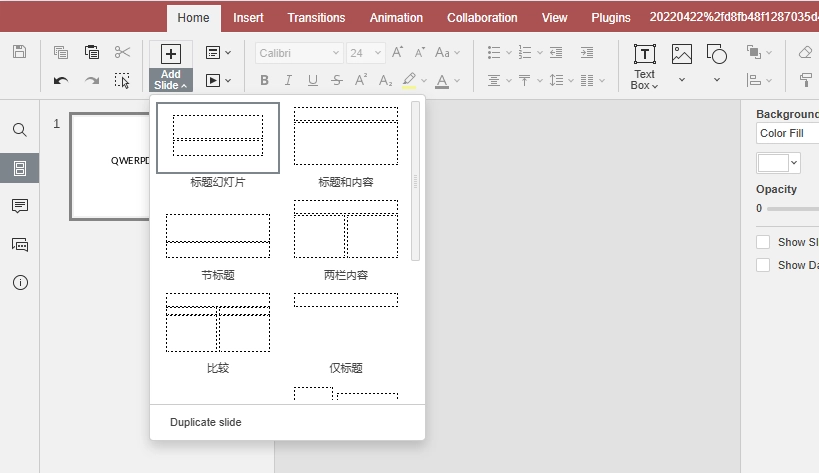
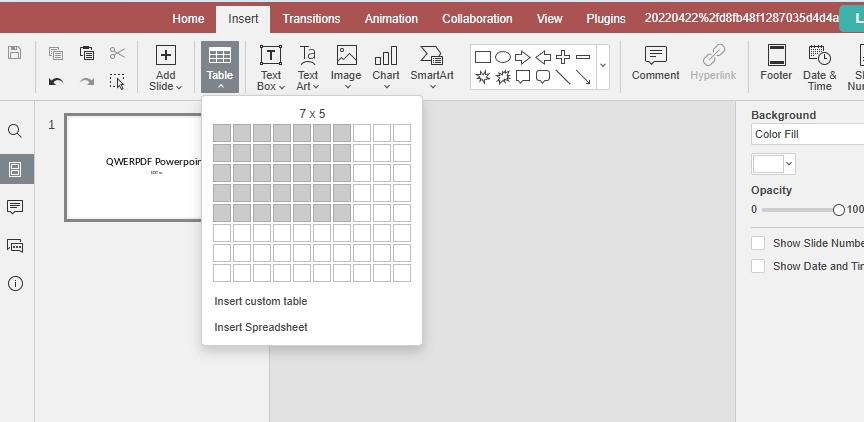
  3. Tambahkan slide, teks, dan gambar sesuai yang didukung oleh editor online.
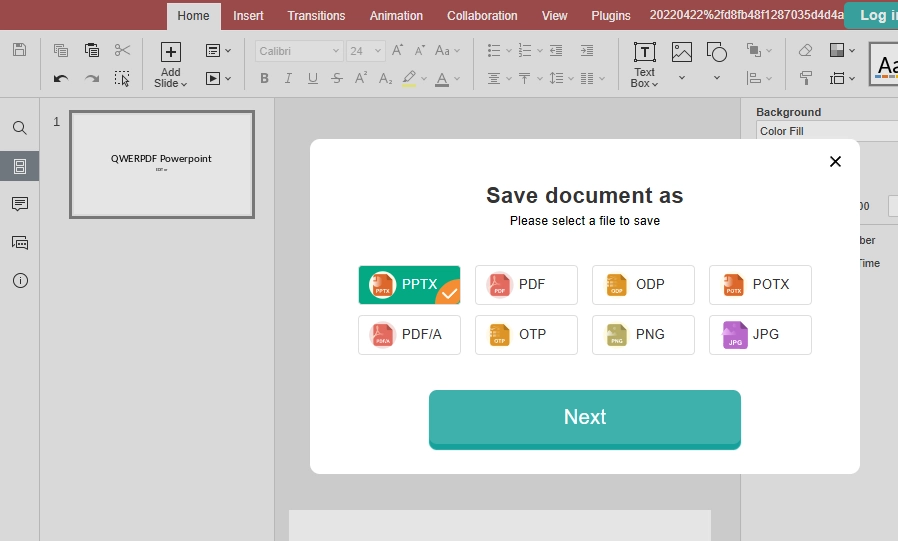
  4. Tinjau di browser, lalu klik Unduh untuk menyimpan sebagai PPTX atau PDF (format yang ditampilkan di alat).

Opsional: gunakan halaman Buat PowerPoint Online kami jika Anda lebih suka layar yang fokus pada pembuatan—jika tidak, tetap di PowerPoint Online dan gunakan tombolnya.

Microsoft PowerPoint biasanya memerlukan instalasi lokal atau rencana Microsoft 365 untuk pengalaman penuh; Anda ingin deck slide baru dalam hitungan detik.

Buat PPTX Online​

Opsi ekspor tipikal

PPTX
PPT
PDF
Bagikan
Edit Word Online
Edit di browser
• Alur tunggal: unggah → Berikutnya → edit → Unduh
• Tidak ada instalasi Microsoft Office di mesin ini
• Koreksi cepat dan penyerahan PDF
Edit

Edit — Editor PPTX / PPT Online

Unggah PPTX/PPT dan lakukan edit cepat di browser: perbarui teks dan gambar slide, sesuaikan tata letak, lalu Unduh dek yang diperbarui atau ekspor PDF untuk dibagikan.

Mengapa menggunakan QwerPDF:

  • Alur tunggal: unggah → Berikutnya → edit → Unduh.
  • Anda tidak perlu menginstal atau memperbarui Microsoft Office di mesin yang Anda gunakan.
  • Sangat cocok untuk koreksi cepat dan penyerahan PDF daripada produksi slide penuh.
  1. Buka PowerPoint Online dan unggah .PPTX atau .PPT Anda.
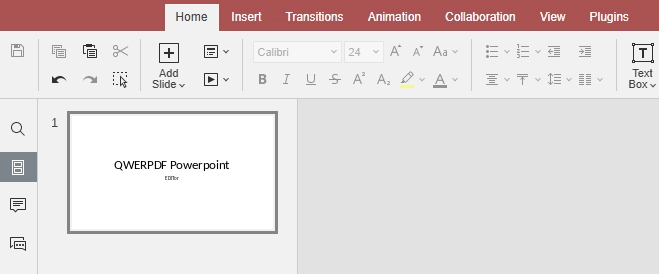
  2. Ketuk Berikutnya untuk membuka kanvas editor slide.
  3. Edit slide, teks, dan gambar sesuai dukungan—perubahan Anda tetap dalam format standar.
  4. Klik Unduh untuk menyimpan sebagai PPTX atau PDF untuk dibagikan di luar browser.

Ingin halaman yang menyoroti pengeditan? Lihat Editor PPTX.

PowerPoint untuk web dan PowerPoint desktop unggul dalam kolaborasi dan fitur canggih; Anda hanya perlu perbaikan slide cepat atau ekspor PDF.

Garis besar & navigasi
View Word Online
Lihat

Viewer & Pembaca PowerPoint online

Buka dek untuk melihat dan meninjau dengan cepat di browser Anda. Gunakan navigasi slide dan zoom untuk membaca dengan nyaman, lalu Unduh salinan saat Anda selesai.

Mengapa menggunakan QwerPDF:

  • Jalur pratinjau ringan di URL yang sama dengan edit dan buat.
  • Sering kali dapat digunakan tanpa login untuk alur kerja tampilan dasar (sesuai kebijakan situs).
  • Mempertahankan elemen tata letak umum lebih baik daripada pratinjau “buka file” browser mentah untuk banyak presentasi.
  1. Buka PowerPoint Online di perangkat mana pun dengan browser modern.
  2. Unggah file Anda, lalu ikuti Berikutnya untuk masuk ke mode pratinjau atau baca saat alat menawarkannya.
  3. Gunakan navigasi slide dan zoom untuk meninjau dengan nyaman—ideal saat Anda hanya perlu melihat PPTX online tanpa meluncurkan Microsoft PowerPoint.
  4. Ketuk Unduh jika Anda memerlukan salinan setelah meninjau.

Suka layar hanya untuk viewer? Coba PowerPoint Viewer—atau tetap di PowerPoint Online dan gunakan kontrol di halaman.

Membuka file di Microsoft PowerPoint hanya untuk membacanya dapat berarti waktu startup yang lama dan permintaan lisensi; Anda ingin pratinjau cepat.

Apa yang perlu Anda ketahui tentang PowerPoint Online, file PPTX, dan Microsoft Office

Alat slide PowerPoint Online

Orang mencari PowerPoint Online, editor slide online, atau cara untuk mengedit PPTX online ketika mereka perlu menyelesaikan tugas sekarang—bukan ketika mereka ingin mengelola penginstal atau langganan. QwerPDF PowerPoint Online menjaga presentasi dalam alur kerja yang sudah Anda gunakan: buka PPTX atau PPT di browser, lakukan perubahan, dan unduh—tanpa memperlakukan setiap pekerjaan seperti proyek Microsoft 365 penuh.

Bagaimana pengeditan slide berbasis browser berbeda dari Microsoft PowerPoint desktop

Microsoft PowerPoint yang terinstal dibangun untuk tata letak canggih, animasi, slide master, dan template perusahaan. Editor browser fokus pada pengeditan umum—teks, gambar, tata letak sederhana—dan pada mengekspor PPTX atau PDF yang bersih.

Untuk dek sederhana, pengeditan di browser bisa cukup. Untuk template merek yang sempurna, transisi, atau media tersemat, lakukan pratinjau akhir di PowerPoint desktop sebelum Anda presentasikan.

Apa itu file PPTX—dan mengapa terkadang terlihat sedikit berbeda?

PPTX menyimpan slide dan aturan tata letak dalam paket Open XML. Sebagian besar dek terbuka secara konsisten, tetapi perbedaan dapat muncul dengan font yang hilang, animasi kompleks, media tersemat, atau pengaturan slide master yang canggih. File PPT yang lebih lama adalah warisan dan mungkin berperilaku berbeda.

Jika spasi terlihat tidak tepat, periksa font terlebih dahulu. Jika transisi penting, konfirmasi waktu dan pemutaran di PowerPoint desktop.

Tip praktis: Jika dek Anda bergantung pada animasi canggih, media tersemat, atau slide master yang kompleks, selesaikan langkah-langkah tersebut di Microsoft PowerPoint yang terinstal. QwerPDF PowerPoint Online dibangun untuk konten PPTX dan PPT sehari-hari—bukan setiap fitur niche di suite Office penuh.

Siapa yang paling diuntungkan dari QwerPDF PowerPoint Online?

Siapa pun yang membutuhkan perbaikan slide cepat di perangkat tanpa PowerPoint terinstal: pelajar, pekerja jarak jauh, dan tim yang menggunakan PC bersama. Edit, ekspor, dan lanjutkan.

PowerPoint Online vs PowerPoint untuk web (PowerPoint browser Microsoft)

PowerPoint untuk web Microsoft sangat bagus jika Anda sudah tinggal di OneDrive dan Microsoft 365. QwerPDF fokus pada alur cepat, file-pertama: unggah dek, edit atau lihat, lalu unduh.

Menyerahkan file kepada seseorang yang hanya menggunakan Microsoft PowerPoint

Sebagian besar rekan mengharapkan PPTX. Setelah mengedit online, unduh PPTX dan bagikan seperti biasa. Jika dek menggunakan font yang tidak umum atau animasi kompleks, sebutkan itu dan rekomendasikan pratinjau cepat di sisi mereka.

Untuk versi akhir yang tidak dapat diedit, mengekspor PDF bisa lebih aman.

PDF atau PPTX: unduhan mana yang harus Anda pilih?

PPTX tetap dapat diedit untuk pekerjaan lanjutan; PDF adalah yang terbaik untuk berbagi akhir atau mencetak.

Menggunakan PowerPoint Online di PC pinjaman atau komputer bersama

QwerPDF PowerPoint Online dibangun untuk browser desktop di mana menginstal Office bukanlah pilihan—buka, edit, dan unduh dengan cepat.

File dari Google Slides, LibreOffice, atau template sekolah

Deck yang diekspor dari Google Slides atau LibreOffice sering kali valid PPTX, tetapi beberapa gaya mungkin diterjemahkan secara berbeda. Gunakan pratinjau akhir sebelum menyajikan.

Ketika file terlihat salah: daftar periksa singkat

Periksa font terlebih dahulu, kemudian pengaturan slide master, lalu media yang disematkan. Untuk file PPT lama, pertimbangkan untuk mengonversi ke PPTX di PowerPoint desktop untuk kompatibilitas terbaik.

Keamanan, privasi, dan kebiasaan cerdas

Unggah hanya file yang Anda diizinkan untuk dibagikan. Koneksi menggunakan enkripsi dalam perjalanan; file diproses dan dihapus setelah waktu terbatas sesuai kebijakan situs langsung. Contoh HTML statis ini menunjukkan struktur dan salinan saja—ini tidak menjalankan alat yang sebenarnya.

Lebih sedikit langkah untuk edit pertama Anda: QwerPDF PowerPoint Online vs Microsoft 365 di browser

Setiap pengaturan berbeda—login Microsoft 365, bookmark, dan browser Anda akan mengubah jumlah klik yang tepat. Tabel di bawah ini masih membantu Anda melihat gambaran besar: QwerPDF PowerPoint Online dibangun di sekitar satu halaman, file Anda, dan tombol yang jelas (Next, Download), sementara PowerPoint untuk web biasanya mengasumsikan Anda sudah berada di cloud Microsoft. Gunakan grafik sebagai petunjuk visual cepat, bukan stopwatch.

Alat PowerPoint Online
Panggung Microsoft 365 yang biasa (PowerPoint untuk web) QwerPDF PowerPoint Online
Akun Sering kali memerlukan masuk akun Microsoft. Dirancang untuk alur sederhana tanpa terikat pada identitas Microsoft (lihat situs langsung untuk kebijakan saat ini).
Instal Tidak ada instalasi desktop untuk aplikasi browser; ekosistem masih berpusat pada Microsoft. Tidak ada instalasi Microsoft Office; berjalan sebagai alat web.
Loop inti Buka OneDrive / peluncur aplikasi → PowerPoint → file. Buka halaman PowerPoint Online → unggah PPTX atau PPTNext → edit atau pratinjau → Download.
Terbaik untuk Kolaborasi Microsoft 365 yang mendalam. Edit cepat, pratinjau, dan ekspor untuk presentasi standar.

Ketika Microsoft 365 di browser adalah pilihan yang lebih baik

Microsoft 365 bersinar ketika Anda tetap masuk dan file Anda sudah ada di OneDrive atau SharePoint. Ini juga merupakan tempat yang tepat untuk kolaborasi, komentar, template perusahaan, dan kontrol admin. QwerPDF PowerPoint Online menargetkan pekerjaan yang berbeda: “Saya memiliki PPTX lokal, saya perlu mengubahnya sekarang, dan saya tidak ingin sesi Office penuh.”

Di luar jumlah langkah: kolaborasi, autosave, dan di mana file berada

Dimensi PowerPoint untuk web (Microsoft 365) QwerPDF PowerPoint Online
Ko-editing & komentar waktu nyata Kuat: banyak penulis, kehadiran, komentar beruntun—dibangun untuk pekerjaan bersama. Fokus pada alur edit pengguna tunggal; bukan suite kolaborasi penuh.
Autosave & riwayat versi Integrasi mendalam dengan titik simpan cloud dan pemulihan (dalam ekosistem Microsoft). Anda biasanya mengunduh saat selesai; bergantung pada penamaan file dan cadangan Anda sendiri.
Rumah default untuk file Jalur alami: file tetap di OneDrive / SharePoint dengan tautan berbagi. Jalur alami: unggah → edit → Unduh ke mesin Anda (atau bagikan file yang diekspor sendiri).
Kebijakan org & kepatuhan Sering kali diperlukan ketika majikan Anda mewajibkan penyewa Microsoft, DLP, atau label retensi. Bermanfaat ketika kebijakan memungkinkan alat browser untuk perbaikan cepat; selalu ikuti aturan data perusahaan Anda.

Sekilas: jalur mana yang terasa lebih ringan untuk perbaikan PPTX cepat?

Untuk satu PPTX lokal yang sudah Anda miliki di disk—sesuatu seperti “perbaiki satu slide dan kirim kembali”—ini adalah perbedaan yang biasanya diperhatikan orang pertama kali. Angka-angka bersifat ilustratif.

Apa yang Anda bandingkan PowerPoint untuk web yang biasa (browser, belum masuk) QwerPDF PowerPoint Online
Gerbang akun sebelum Anda menyentuh file Biasanya masuk akun Microsoft (dan kadang-kadang penyewa atau verifikasi 2 langkah). Sering kali tidak ada masuk Microsoft untuk sesi dasar—buka halaman dan unggah (lihat situs langsung untuk aturan saat ini).
Langkah kasar untuk membuka file lokal dari PC Anda Masuk → buka PowerPoint / peluncur Microsoft 365 → Buka → Perangkat ini / Telusuri → pilih file (sering kali 6–10+ tindakan, ditambah pemuatan). Buka PowerPoint Online → unggah PPTX atau PPT → Next (sering kali sekitar 3–4 tindakan).
Di mana alur kerja “hidup” Terkait erat dengan OneDrive, SharePoint, atau “file online terbaru”. Berpusat pada satu halaman: file Anda diunggah, Anda mengedit, Anda mengunduh—lebih dekat ke alat daripada dasbor Microsoft 365 penuh.
Kecocokan terbaik untuk Tim yang sudah membayar Microsoft 365 dan mengedit bersama di tenant yang sama. Siapa saja yang ingin mengedit presentasi sesekali tanpa sesi Office penuh.

Bagaimana cara membaca bar di bawah: bar yang lebih pendek = lebih sedikit gesekan yang dirasakan pada sumbu itu (bukan milidetik). Biru = QwerPDF; abu-abu = jalur PowerPoint browser Microsoft ketika Anda mulai keluar.

Jika Anda sudah masuk ke Microsoft 365 di browser itu, bar abu-abu dapat menyusut banyak—perbandingan ini menargetkan kasus umum “PC pinjaman / kunjungan pertama hari ini”.

Pertanyaan yang sering diajukan

Bagaimana cara saya mengedit PowerPoint online dengan QwerPDF?
Untuk mengedit PowerPoint online, buka PowerPoint Online, unggah PPTX atau PPT, klik Berikutnya, lakukan perubahan, lalu Unduh presentasi yang telah diperbarui—tidak diperlukan instalasi PowerPoint desktop untuk pengeditan biasa.
Bisakah saya mengedit PPT online (atau mengedit PPTX online) di browser?
Ya. Ini mencakup “edit ppt online” dan “edit pptx online”: unggah presentasi Anda, klik Berikutnya, edit slide, lalu unduh hasilnya. Untuk animasi kompleks, media tersemat, atau pengaturan slide master, lakukan pratinjau akhir setelah mengunduh di PowerPoint desktop.
Apakah ada editor PPT online gratis?
QwerPDF berfungsi sebagai editor ppt online untuk banyak tugas slide umum. Batasan gratis, batas penggunaan, atau opsi peningkatan ditampilkan di halaman langsung—periksa kata-kata saat ini sebelum mengandalkannya untuk pekerjaan harian yang berat.
Bagaimana cara saya membuka PowerPoint online untuk melihat slide?
Untuk niat “buka powerpoint online”, “lihat powerpoint online”, atau “ppt viewer online”, Anda dapat menggunakan halaman PowerPoint Viewer kami untuk membaca slide dengan cepat di browser. Untuk pengeditan, gunakan PowerPoint Online: unggah → Berikutnya → edit → Unduh.
Bisakah saya membuka PPT online (buka PPTX online) tanpa menginstal PowerPoint?
Ya. Unggah PPTX/PPT, klik Berikutnya, lalu lihat atau edit di browser dan unduh saat selesai—berguna untuk pencarian “buka ppt online” dan “buka pptx online”.
Apakah saya perlu akun Microsoft untuk menggunakan PowerPoint Online di QwerPDF?
Tidak diperlukan akun Microsoft untuk penggunaan QwerPDF yang biasa. Jika situs langsung menunjukkan masuk opsional, batasan, atau pemberitahuan untuk sesi Anda, ikuti aturan di halaman.
Apakah QwerPDF sama dengan Microsoft PowerPoint Online / PowerPoint untuk web?
Tidak. QwerPDF adalah alat browser independen. Microsoft PowerPoint untuk web adalah layanan Microsoft dan sering mengasumsikan akun dan penyimpanan cloud. QwerPDF fokus pada alur ringan, file-pertama: unggah (atau Buat) → Berikutnya → edit/pratinjau → Unduh.
Bisakah saya membuat presentasi online dan mengunduhnya?
Ya. Pilih Buat untuk memulai presentasi baru, tambahkan slide dan konten, lalu Unduh saat Anda selesai.
Apa itu editor PowerPoint online?
Editor powerpoint online adalah alat berbasis browser untuk mengedit slide tanpa menginstal perangkat lunak desktop—terbaik untuk pembaruan teks/gambar cepat dan tata letak dasar.
Bisakah saya melihat PPTX online secara gratis (pptx viewer online)?
Ya. Untuk niat “pptx viewer online”, “online ppt viewer”, atau “ppt reader online”, gunakan alur viewer kami untuk membuka dan membaca slide di browser. Jika Anda perlu mengubah sesuatu, beralih ke pengeditan dan unduh file yang diperbarui.
Apakah tata letak saya akan terlihat sama setelah diunduh?
Sebagian besar konten PPTX standar tetap konsisten, tetapi perbedaan dapat terjadi dengan font yang hilang, animasi, transisi, media tersemat, atau slide master yang kompleks. Jika presentasi harus sempurna piksel, unduh dan lakukan pratinjau akhir di PowerPoint desktop sebelum Anda menyajikannya.
Bisakah saya mengekspor PDF setelah mengedit slide?
Ya. Setelah mengedit, gunakan Unduh dan pilih PDF jika tersedia di sesi Anda. Untuk alur ekspor yang didedikasikan, Anda juga dapat menggunakan alat PPT-ke-PDF.
Apa arti “PPT online” di sini?
Ini berarti bekerja dengan presentasi di browser. Alur tipikal: PowerPoint Online → unggah .PPTX/.PPTBerikutnya → edit/pratinjau → Unduh.
Bagaimana cara saya mengunduh PPTX yang diedit setelah saya selesai?
Setelah Anda selesai mengedit atau pratinjau, gunakan kontrol Unduh dan pilih format yang Anda butuhkan (PPTX untuk pengeditan lanjutan, atau PDF untuk berbagi).
Bisakah saya melihat PowerPoint online dan membagikannya?
Ya. Anda dapat melihat atau mengedit presentasi di browser, lalu mengunduh salinan siap dibagikan (sering PDF) atau menyimpan PPTX jika seseorang akan melanjutkan pengeditan.
QWER PDF All Tools
advan

QwerPDF - Word Online adalah editor kata online yang powerful yang memungkinkan Anda dengan cepat membuat, membuka & mengedit, menghapus, dan memodifikasi dokumen Word Anda secara online.

Aman dan hampir 100% akurat dalam mempertahankan tata letak dokumen Word, mendukung format file DOC.DOCX.ODT

Tidak perlu instalasi, tidak perlu registrasi - 100% Gratis