Zaloguj się do swojego konta
or
Użytkownik o podanym adresie e-mail już istnieje
By clicking 'Download File,' you agree to our Terms and conditions and Privacy policy
Odblokuj limit rozmiaru przesyłanego dokumentu.
Aby odblokować limit rozmiaru przesyłanych plików wynoszący ponad 100 MB, musisz obejrzeć krótką reklamę.
Yes, Obejrzyj reklamę.
Zamknij, dziękuję za korzystanie.
loadToolAd
edit_pdf

Edytor PDF

Dodaj tekst, obrazy, kształty lub ręcznie napisane adnotacje do dokumentu PDF.
Ta funkcja obsługuje wersję systemu 15.7.2 i nowszą, jeśli nie, przejdź do ustawień
upload
google-drive Google Drive
dropbox Dropbox
Ładowanie pliku...
0%
Nie zamykaj przeglądarki. Poczekaj, aż Twoje pliki zostaną przesłane i przetworzone! To może zająć kilka minut. :)
Plik
Open Source Statement
File Upload...
Check - QwerPDF
Error - QwerPDF
Cancel upload
0%
Advertisement
Jak Edytor PDF
Krok 1: Załaduj
Załaduj pliki do naszego internetowego edytora PDF
th
th
Krok 2: Kliknij 'Edytuj'
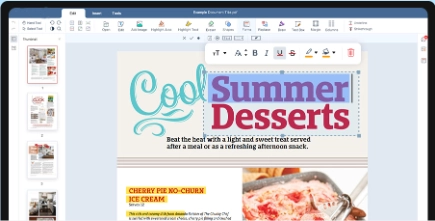
Możesz usuwać lub dodawać tekst, obrazy, kształty lub adnotacje odręczne według własnego uznania
Krok 3: Kliknij 'Zapisz', aby pobrać
Możesz przeglądać, edytować lub pobrać swoje pliki online
th

Jak edytować pliki PDF online za darmo?

01 Jaki jest najłatwiejszy sposób na edytowanie PDF?

QwerPDF oferuje darmowy edytor PDF online. Prześlij swój PDF i edytuj tekst, obrazy i adnotacje bezpośrednio w przeglądarce. Dodawaj podpisy, zaznaczaj tekst, wstawiaj kształty i zarządzaj stronami. Nie wymaga instalacji oprogramowania.

02 Czy mogę edytować tekst w dokumencie PDF?

Tak! Edytor online QwerPDF pozwala na modyfikację, usuwanie lub dodawanie tekstu bezpośrednio w PDF-ach. Zmień style czcionek, rozmiary, kolory i wyrównanie. Wszystkie edycje są przetwarzane lokalnie w twojej przeglądarce dla zachowania prywatności.

03 Czy edytor PDF obsługuje dodawanie obrazów?

Tak! Wstawiaj, zmieniaj rozmiar lub zastępuj obrazy i logo w swoim PDF. Edytor obsługuje powszechne formaty obrazów i zachowuje jakość. Aktualizuj zawartość wizualną bez konieczności ponownego tworzenia całego dokumentu.

edit_pdf

Jak edytować PDF online bez oprogramowania?

Dowiedz się, jak edytować dokumenty PDF bezpośrednio w przeglądarce, bez instalowania jakiegokolwiek oprogramowania na komputerze.

  • Tak, z QwerPDF możesz przesłać dokument, dostosować tekst, obrazy i strony, a następnie zapisać zaktualizowany PDF – wszystko z okna przeglądarki.
  • Nie musisz instalować dodatkowych programów. Po prostu otwórz QwerPDF w nowoczesnej przeglądarce, przeciągnij swój plik i użyj narzędzi na ekranie, aby wprowadzić zmiany.
  • Typowe zadania, takie jak poprawianie literówek, dodawanie podpisów, wstawianie obrazów czy reorganizowanie stron, można zrealizować online za pomocą edytora QwerPDF.
edit_pdf

Jaki jest najlepszy sposób na edytowanie PDF-ów?

Aby uzyskać najpłynniejsze doświadczenie i najdokładniejsze edytowanie, QwerPDF jest zaprojektowany do najlepszego działania na przeglądarkach komputerowych i laptopowych.

Dlaczego edytowanie na komputerze jest zalecane?

Edycja na komputerze stacjonarnym lub laptopie daje większy ekran i dokładniejszą kontrolę kursora, więc układanie elementów, dostosowywanie układów i zaznaczanie tekstu jest łatwiejsze i bardziej precyzyjne.

Jak zacząć edytować mój PDF na komputerze?

Po prostu otwórz QwerPDF w nowoczesnej przeglądarce, takiej jak Chrome, Edge, Firefox lub Safari na swoim komputerze z systemem Windows, macOS lub Linux, załaduj swój PDF i wybierz potrzebne narzędzia do edycji.

Jakieś wskazówki, aby edytowanie było łatwiejsze?

Aby uzyskać najlepsze wrażenia, używaj najnowszej wersji nowoczesnej przeglądarki, pracuj na stabilnym połączeniu internetowym i trzymaj QwerPDF otwarte na komputerze stacjonarnym lub laptopie, aby wszystkie narzędzia do edycji były responsywne i łatwe w użyciu.

Edytuj PDF online - Darmowy edytor PDF

Darmowy edytor PDF online

QwerPDF oferuje darmowy edytor PDF. Edytuj tekst, obrazy i adnotacje w swojej przeglądarce. Nie wymaga instalacji.

Edytuj tekst

Zmodyfikuj, usuń lub dodaj tekst bezpośrednio w PDF-ach. Zmieniaj czcionki, kolory, rozmiary i wyrównanie z profesjonalną precyzją.

edit_pdf

Zarządzaj stronami

Dodawaj, usuwaj, zmieniaj kolejność lub obracaj strony. Wstawiaj znaki wodne, numery stron oraz nagłówki/stopki, aby dostosować dokument.

edit_pdf
Edycje
Tekst · obrazy · oznaczenia
Najlepsze dla
Małych poprawek
Nie pełne
Zastąpienie InDesign
Następnie
Kompresuj · Podpisz · Chroń

Edytor PDF online — poprawiaj błędy, obrazy i podkreślenia w przeglądarce

Edytuj PDF online — lekkie edytowanie PDF w przeglądarce

Edytuj PDF online, edytor PDF, modyfikuj PDF i edytor tekstu PDF wyszukiwania pochodzą od użytkowników, którzy potrzebują dwuwierszowej poprawki bez kupowania Acrobata. QwerPDF celuje w chirurgiczne edycje — zamień datę, zamień logo, podkreśl klauzulę — podczas gdy ciężkie odbudowy układu nadal należą do plików źródłowych Worda lub InDesigna.

Prawdziwy tekst vs konturowane wektory

Jeśli tekst jest konturowany lub znajduje się w skanie, nie możesz „edytować” jak w Wordzie — zakryj białymi prostokątami i wpisz nowy tekst lub najpierw uruchom OCR na komputerze stacjonarnym.

Test wybieralności w czytniku PDF przewiduje sukces edycji.

Redakcja vs białe prostokąty

Białe prostokąty nie usuwają tekstu znajdującego się pod nimi — użyj prawdziwych narzędzi do redakcji w celu usunięcia PII.

Podkreślenia to adnotacje — spłaszcz, gdy potrzebujesz statycznego wyglądu.

Kopia zapasowa: Pobierz oryginał pod nową nazwą pliku przed eksperymentowaniem.

Podpisy

Edycja unieważnia wcześniejsze podpisy cyfrowe — duplikuj przed edytowaniem.

Obróć i przytnij skany

Wyprostuj i obróć strony, gdy skany przychodzą krzywe z aparatów mobilnych.

Przytnij ostrożnie — przycinanie nie redaguje treści poza widokiem we wszystkich narzędziach.

Obrazy

Zamień obrazy rastrowe, gdy marketing aktualizuje wykresy — zwróć uwagę na rozmiar pliku po zamianach.

Linki

Zaktualizuj nieaktualne adresy URL po rebrandingu produktów—przetestuj kliknięcie po sesji edycyjnej.

SEO

edytor tekstu pdf online, edytuj pdf bez adobe, modyfikuj pdf online, adnotuj pdf online.

Kiedy używać PDF do Worda zamiast

Jeśli całe akapity wymagają przepisania, PDF do Worda może być szybszy niż poprawianie wielu pól tekstowych.

Jak podpisać PDF online za darmo?

01 Jaki jest najłatwiejszy sposób na podpisanie dokumentu PDF?

QwerPDF oferuje darmowe narzędzie do e-podpisu online. Załaduj swój PDF, stwórz lub załaduj swój podpis, umieść go na dokumencie i pobierz podpisany plik w kilka sekund. Nie wymaga rejestracji ani instalacji oprogramowania.

02 Czy mogę podpisać PDF bez drukowania i skanowania?

Tak. Z QwerPDF podpisujesz PDF-y całkowicie online. Narysuj swój podpis myszą lub dotykiem, wpisz swoje imię i wybierz styl lub załaduj istniejący obraz podpisu — wszystko bezpośrednio w swojej przeglądarce.

03 Czy podpisywanie PDF online jest bezpieczne?

QwerPDF przetwarza pliki lokalnie w twojej przeglądarce, gdy tylko jest to możliwe. Gdy wymagane są przesyłki, transfery są szyfrowane za pomocą SSL/TLS, a pliki są usuwane po przetworzeniu, co zapewnia prywatność twoich podpisanych dokumentów.

sign

Jak dodać znak wodny do PDF online?

Dodaj tekstowy lub graficzny znak wodny do swojego PDF w przeglądarce — wybierz pozycję, rozmiar, obrót i przezroczystość, a następnie pobierz zaktualizowany plik.

  • Załaduj swój PDF, dodaj tekstowy lub graficzny znak wodny i wyeksportuj nowy PDF — nie wymaga instalacji oprogramowania.
  • Możesz kontrolować, gdzie znak wodny się pojawia (środek/rogi), dostosować przezroczystość i obrót oraz zastosować go do wszystkich stron lub tylko do wybranych stron.
  • Dla prywatności QwerPDF wykonuje wiele edycji w twojej przeglądarce. Gdy wymagane jest przesłanie, transfery są szyfrowane, a pliki są usuwane po przetworzeniu.
watermark

Jak wypełnić formularz PDF online?

01 Jaki jest najłatwiejszy sposób na wypełnienie formularza PDF?

Załaduj swój PDF do QwerPDF i wpisz bezpośrednio w pola formularza (pola tekstowe, pola wyboru i rozwijane). Gdy skończysz, pobierz wypełniony PDF w kilka sekund.

02 Co jeśli mój PDF nie jest formularzem do wypełnienia?

Jeśli twój PDF nie ma interaktywnych pól, nadal możesz go wypełnić, dodając pola tekstowe i znaki na górze dokumentu, a następnie wyeksportować nowy PDF z twoimi wpisami.

03 Czy moje wpisy formularza pozostaną w PDF po pobraniu?

Tak. Twoje wypełnione treści są zapisywane w wyeksportowanym PDF, więc wyświetlają się spójnie, gdy są udostępniane lub drukowane.

Form

Jak rysować na PDF online?

Użyj narzędzia Rysuj, aby dodać adnotacje odręczne do PDF za pomocą myszy lub dotyku — świetne do szybkich notatek i przeglądów.

  • Tak. Załaduj swój PDF, wybierz narzędzie Rysuj i szkicuj bezpośrednio na stronie. Działa dobrze do okrążania elementów, podkreślania i szybkich notatek.
  • Dostosuj kolor i grubość pióra, cofnij/ponów zmiany i rysuj na wielu stronach przed wyeksportowaniem zaktualizowanego PDF.
  • Twoje rysunki są osadzone w wyeksportowanym PDF, więc pozostają widoczne w każdym czytniku PDF.
PDF to Word

Jak dodać kształty do PDF online?

01 Jak mogę dodać strzałki, ramki i okręgi do PDF?

Otwórz narzędzie Kształty w QwerPDF, załaduj swój PDF i wstaw strzałki, prostokąty, okręgi i linie w dowolnym miejscu na stronie, aby wyraźnie oznaczyć treść.

02 Czy mogę dostosować styl kształtów w moim PDF?

Tak. Zmień kolor, grubość obramowania, rozmiar i położenie każdego kształtu oraz łącz kształty z tekstem i podświetleniami, aby dokładnie przeglądać dokumenty.

03 Czy kształty pozostaną w moim PDF po pobraniu?

Wszystkie dodane kształty są zapisane w wyeksportowanym PDF, więc twoje adnotacje pozostają widoczne w każdym standardowym czytniku PDF.

PDF to Word

Jak podświetlić tekst w PDF online?

Podświetl ważne treści w swoim PDF, aby przyspieszyć i ułatwić przeglądanie — nie jest wymagany Acrobat.

  • Tak. Załaduj swój PDF do QwerPDF, wybierz narzędzie Podświetlenie i przeciągnij po tekście lub obszarze, który chcesz oznaczyć.
  • Wybierz różne kolory podświetlenia, dodaj wiele podświetleń na stronach i usuń lub dostosuj podświetlenia przed eksportem.
  • Podświetlenia są zapisane w wyeksportowanym PDF, więc twoje oznaczenia pozostają widoczne podczas udostępniania lub drukowania.
Highlight

Jak dodać nagłówki i stopki do PDF online?

01 Jak umieścić ten sam nagłówek lub stopkę na każdej stronie PDF?

Załaduj swój PDF do QwerPDF, wprowadź tekst nagłówka lub stopki, wybierz, gdzie ma się pojawić (góra/dół, lewo/środek/prawo) i zastosuj go na wszystkich stronach lub wybranych zakresach.

02 Czy mogę dostosować styl nagłówków i stopek PDF?

Tak. Dostosuj czcionkę, rozmiar, wyrównanie i marginesy oraz podglądaj, jak wygląda nagłówek lub stopka przed eksportem zaktualizowanego PDF.

03 Czy nagłówek i stopka pozostaną w moim PDF po pobraniu?

Po wyeksportowaniu, twoje nagłówki i stopki są osadzone w PDF, więc pojawiają się poprawnie w każdym czytniku i podczas drukowania.

Header and Footer

Jak dodać numery stron do PDF online?

Wstaw numery stron do PDF z elastyczną pozycją i formatowaniem — idealne do raportów, umów i dokumentów drukowanych.

  • Załaduj swój PDF, otwórz narzędzie Numery Stron, wybierz pozycję (np. dół-prawa) i wyeksportuj nowy PDF z zastosowanym numerowaniem.
  • Ustaw numer początkowy, wybierz, które strony numerować, i dostosuj opcje stylu, aby numery pasowały do układu twojego dokumentu.
  • Numery stron są osadzone w wyeksportowanym PDF, więc wyświetlają się poprawnie na każdym urządzeniu i w druku.
Page Number

Jak Edytor PDF

Darmowa edycja PDF online

QwerPDF pomaga w edytowaniu plików PDF online. Dodawaj tekst, obrazy, podpisy, adnotacje i więcej. Szybko, za darmo i bezpiecznie.

Krok 1: Załaduj
Załaduj pliki do naszego internetowego edytora PDF
add file
Edit
Krok 2: Kliknij 'Edytuj'
Możesz usuwać lub dodawać tekst, obrazy, kształty lub adnotacje odręczne według własnego uznania
Krok 3: Kliknij 'Zapisz', aby pobrać
Możesz przeglądać, edytować lub pobrać swoje pliki online
add file
Review converted PDF as Word document

Edytor PDF — Najczęściej zadawane pytania

Jak naprawić literówkę w PDF bez oryginalnego pliku Word?
Prześlij do QwerPDF edytuj PDF, wybierz pole tekstowe lub narzędzie do korekty nakładki, jeśli jest dostępne, dostosuj, pobierz. Prawdziwe tekstowe PDF zachowują się lepiej niż zeskanowane strony, które musisz poprawiać wizualnie.
Dlaczego nie mogę edytować tekstu, który wygląda jak tekst na ekranie?
Może to być kontur wektorów lub część obrazu. Może być potrzebne OCR lub zakrycie białym prostokątem plus nowy tekst—desktopowy Acrobat ma bogatsze narzędzia do przepływu dla trudnych przypadków.
Czy mogę zastąpić obraz logo na wszystkich stronach?
Edytory przeglądarki mogą wymagać edycji na każdej stronie. Dla globalnych zamian marki, edycje plików PDF lub źródłowych na komputerze są szybsze.
Czy edycje złamią podpisy cyfrowe?
Tak—jakakolwiek zmiana treści unieważnia wcześniejsze podpisy. Edytuj niesigned kopie; zachowaj podpisane złote wersje.
Jak mogę podkreślić lub zaznaczyć do przeglądu?
Użyj adnotacji podkreślenia/zaznaczenia w edytorze, jeśli są dostępne; często są to zmiany w warstwie komentarzy, które możesz usunąć później.
Czy mogę dodać pola tekstowe dla brakujących etykiet formularzy?
Tak dla poprawek wizualnych, ale czytniki ekranu mogą nadal nie mieć odpowiednich tagów—poprawki dostępności mogą wymagać tagowania Acrobat Pro.
A co z redagowaniem wrażliwych akapitów?
Prawdziwe redagowanie usuwa podstawowy tekst, a nie tylko białe prostokąty. Jeśli nie jesteś pewien, użyj dedykowanego trybu redakcji lub narzędzi zatwierdzonych przez doradców.
Czy mogę obrócić przekrzywione zeskanowane strony?
Jeśli oferowana jest opcja obrotu strony, tak; dokładne prostowanie może wymagać oprogramowania skanera na komputerze.
Dlaczego edytowany tekst używa innej czcionki?
Edytory zastępują najbliższą dostępną czcionkę, gdy oryginały są podzbiorem lub licencjonowane. Dopasuj rodzinę ręcznie, jeśli jest wrażliwa na markę.
Czy mogę edytować PDF na iPadzie?
Możliwe w mobilnych przeglądarkach dla drobnych poprawek; precyzyjna praca jest łatwiejsza z myszką i dużym ekranem.
Jak mogę cofnąć złą edycję?
Pobierz ponownie oryginalną kopię zapasową i uruchom ponownie. Sesje przeglądarki mogą nie oferować głębokiego wieloetapowego cofania jak aplikacje desktopowe.
Czy mogę połączyć edytowany PDF z innym?
Tak—zakończ edycje, pobierz, a następnie połącz PDF w QwerPDF.
Czy QwerPDF obsługuje współedytowanie przez wielu użytkowników?
Nie—traktuj jako szybkie poprawki dla jednego użytkownika; współpraca należy do Google Docs lub SharePoint z plikami źródłowymi.
Co jeśli PDF to XFA?
Edycja XFA jest ograniczona w wielu narzędziach internetowych—otwórz w Acrobat lub poproś nadawcę o wersję AcroForm.
Po edycji, czy powinienem skompresować przed wysłaniem e-mailem?
Jeśli dodano obrazy, skompresuj PDF, aby zachować rozsądny rozmiar załącznika.

Wszystkie narzędzia
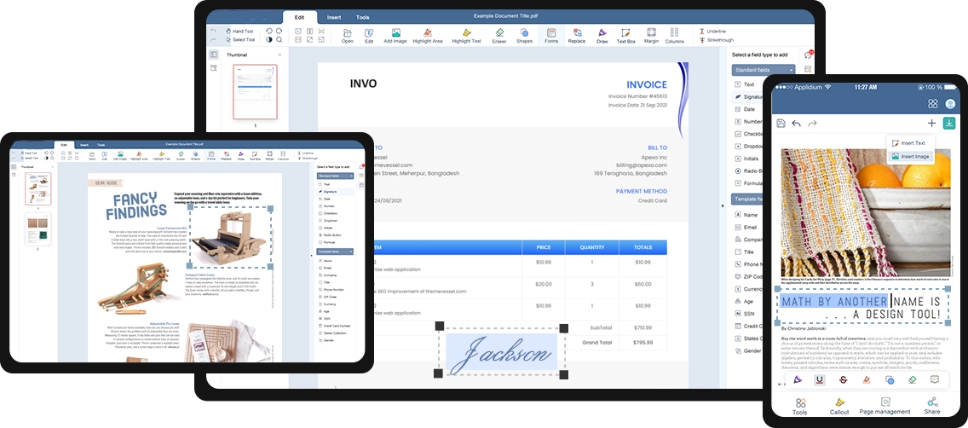
Oto niektóre z funkcji naszego edytora PDF:
Wszystko w jednym edytorze PDF online ułatwia edycję, łączenie i eksportowanie do Worda.
th
Uniwersalne narzędzie do edycji PDF online
Na wszystkich urządzeniach
Zwiększ swoją produktywność dokumentów na wszystkich głównych platformach: Windows, Mac, iOS i Android.
th
Zapisz dokument jako
Wybierz plik do zapisania
 online WORD Word
 online Sheet Sheet
 online Powerpoint Powerpoint
 online close
Twój dokument jest prawie gotowy!
Wybierz format:
Document name:
Ładowanie pliku...
0%
Nie zamykaj przeglądarki. Poczekaj, aż Twoje pliki zostaną przesłane i przetworzone! To może zająć kilka minut. :)
 online close