Zaloguj się do swojego konta
or
Użytkownik o podanym adresie e-mail już istnieje
By clicking 'Download File,' you agree to our Terms and conditions and Privacy policy
Odblokuj limit rozmiaru przesyłanego dokumentu.
Aby odblokować limit rozmiaru przesyłanych plików wynoszący ponad 100 MB, musisz obejrzeć krótką reklamę.
Yes, Obejrzyj reklamę.
Zamknij, dziękuję za korzystanie.
officeOnlineAd
word_online
Plik
Open Source Statement
Kontynuuj officeedit

Document Online

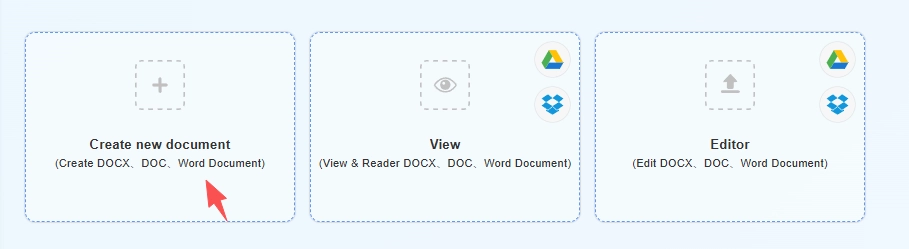
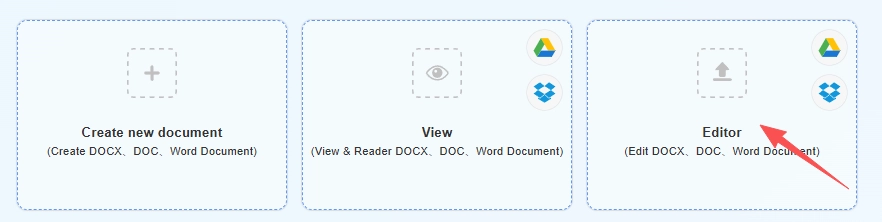
Utwórz nowy dokument
(Utwórz DOCX、DOC、Dokument Word)
Create Document
Create Spreadsheets
Create Presentation
bg
Upload
google-drive
dropbox
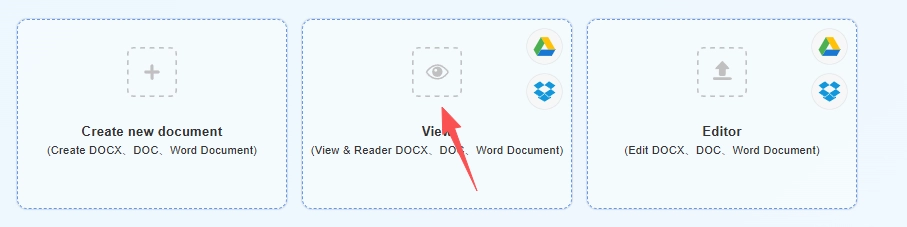
Otwórz
(Wyświetl & Reader DOCX、DOC、Dokument Word)
bg
Upload
google-drive
dropbox
Edytor
(Edytuj DOCX、DOC、Dokument Word)
upload img
Uploading,please wait ...
file_info
other view
aa.docx
File Upload...
Check - QwerPDF
Error - QwerPDF
Cancel upload
0%
close
Kontynuuj

Word Online — Twórz i edytuj pliki DOCX i DOC w swojej przeglądarce

QwerPDF Word Online pozwala otwierać, tworzyć i edytować dokumenty w stylu Word w przeglądarce internetowej bez instalowania Microsoft Word lub zakupu konta. Prześlij plik .docx lub .doc, lub zacznij od pustej strony, a następnie edytuj tekst i podstawowy układ w edytorze online. Może to być przydatne, gdy musisz zmienić dokument na wspólnym urządzeniu lub komputerze, na którym nie jest zainstalowany Office na komputerze.

Formatowanie i układ mogą różnić się od tego, co widzisz w Microsoft Word w przypadku niektórych złożonych dokumentów; sprawdź ważne pliki przed ich udostępnieniem. Połączenia z naszym serwisem korzystają z szyfrowania w tranzycie; pliki są przetwarzane na naszych serwerach do edycji i usuwane po ograniczonym czasie po zakończeniu sesji. Możesz pobrać swoją pracę jako .DOCX lub PDF z edytora, gdy skończysz.

Advertisement

Advertisement
Formaty w
.DOCX · .DOC
Jedna strona Word Online
Utwórz · Edytuj · Wyświetl
Microsoft Office
Nie wymagane
Typowy eksport
DOCX / PDF

Trzy sposoby korzystania z Word Online

W porównaniu z instalowaniem Microsoft Word lub korzystaniem z pełnego pakietu Microsoft 365, QwerPDF jest stworzony do krótkich, skoncentrowanych zadań: rozpocznij plik, popraw treść, podglądaj do przeglądu, eksportuj i przejdź dalej — bez czekania na oprogramowanie na komputerze lub nawigowania w przepływach tylko dla subskrybentów.

Przegląd Word Online
Utwórz

Utwórz dokument Word Online

Utwórz nowy pusty dokument w swojej przeglądarce w kilka sekund. Wpisz, sformatuj, a następnie Pobierz jako DOCX lub PDF — nie wymagana instalacja na komputerze dla typowego przepływu.

Dlaczego warto używać QwerPDF:

  • Wszystko zaczyna się na tej samej stronie Word Online — stuknij Utwórz, gdy się zalogujesz.
  • Brak zależności od tego, czy ten komputer ma zainstalowany Microsoft Office.
  • Idealne do listów, prostych raportów i szkiców, które możesz później otworzyć w Microsoft Word, jeśli zajdzie taka potrzeba.
Zacznij od jednej strony Word Online

Wszystko zaczyna się na tej samej stronie Word Online — stuknij Utwórz, gdy się zalogujesz.

Brak Microsoft Office na tym komputerze

Brak zależności od tego, czy ten komputer ma zainstalowany Microsoft Office.

  1. Otwórz Word Online (główna strona QwerPDF Word Online).
  2. Na tej stronie kliknij opcję Utwórz, aby rozpocząć nowy pusty dokument Word.
  3. Wpisz i zorganizuj treść na płótnie (nagłówki, listy i style wspierane przez edytor Word online).
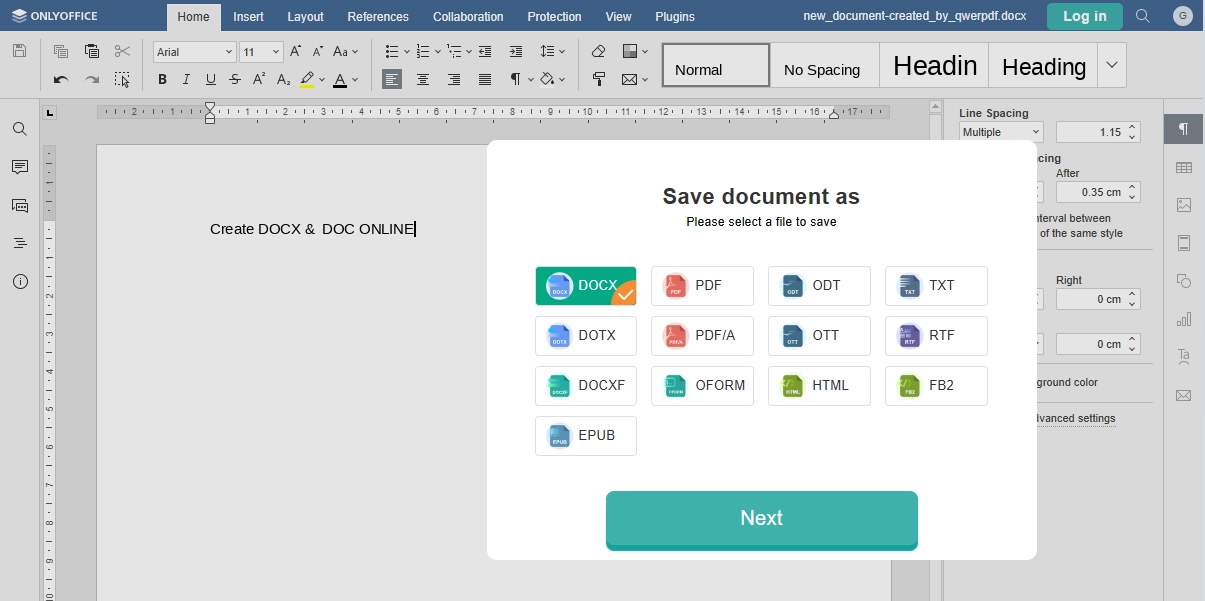
  4. Sprawdź układ w przeglądarce, a następnie kliknij Pobierz, aby zapisać jako DOCX lub PDF (formaty pokazane w narzędziu).

Opcjonalnie: użyj naszej dedykowanej strony Utwórz Word Online, jeśli wolisz ekran skoncentrowany na tworzeniu — w przeciwnym razie pozostań na Word Online i użyj przycisku.

Microsoft Word zazwyczaj wymaga lokalnej instalacji lub planu Microsoft 365 dla pełnego doświadczenia; chcesz mieć pustą stronę w kilka sekund.

Utwórz dokument Word online za darmo

Typowe opcje eksportu

DOCX
DOC
PDF
Udostępnij
Edit Word Online
Edytuj w przeglądarce
• Jednolity proces: przesyłanie → Next → edytowanie → Pobierz
• Brak zainstalowanego Microsoft Office na tym urządzeniu
• Szybkie poprawki i przekazanie PDF
Edytuj

Word Editor Online Free

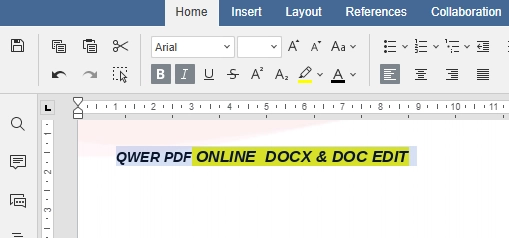
Prześlij plik DOCX/DOC i wprowadź szybkie zmiany w przeglądarce: popraw tekst, tabele i podstawowy układ, a następnie Pobierz zaktualizowany plik DOCX lub wyeksportuj PDF do udostępnienia.

Dlaczego warto używać QwerPDF:

  • Jednolity proces: przesyłanie → Next → edytowanie → Pobierz.
  • Nie musisz instalować ani aktualizować Microsoft Office na używanym urządzeniu.
  • Dobrze nadaje się do szybkich poprawek i przekazywania PDF zamiast pełnego publikowania na komputerze.
  1. Otwórz Word Online i prześlij swój .DOCX lub .DOC.
  2. Naciśnij Next, aby otworzyć online Word editor.
  3. Edytuj tekst, tabele i obrazy zgodnie z obsługiwanymi formatami—twoje zmiany pozostają w standardowych formatach Worda.
  4. Kliknij Pobierz, aby zapisać jako DOCX lub PDF do udostępnienia poza przeglądarką.

Chcesz strony, która podkreśla edytowanie? Zobacz Online Word Editor.

Word w sieci i desktopowy Word doskonale radzą sobie z głęboką współpracą i wszystkimi funkcjami dziedzicznymi; wystarczy, że poprawisz tekst, tabele lub wyeksportujesz PDF.

Zarys & nawigacja
View Word Online
Widok

Widok — Czytaj i recenzuj bez Worda

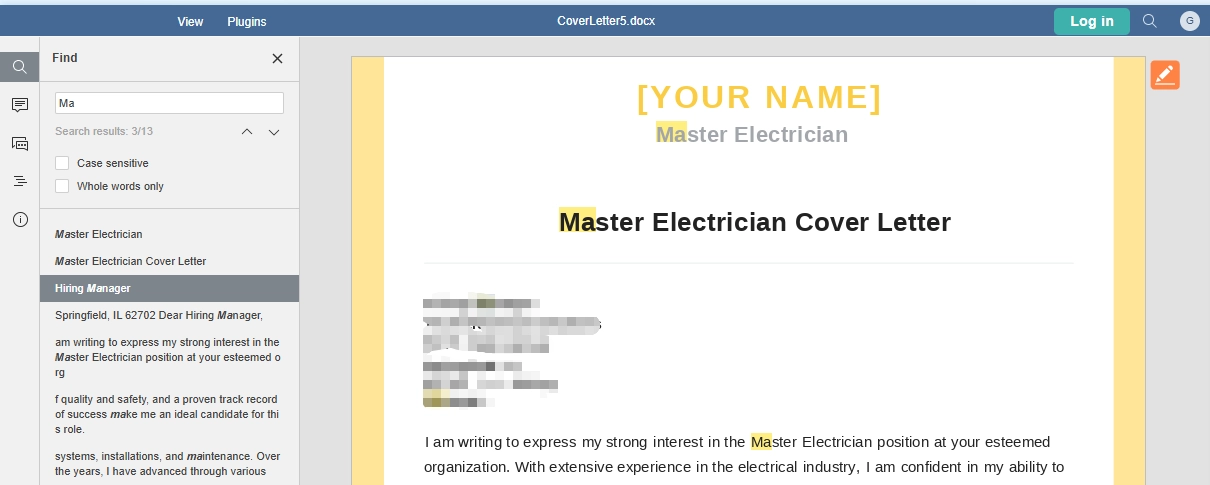
Otwórz dokument Word, aby szybko przeglądać i recenzować w przeglądarce. Użyj podglądu, powiększenia i nawigacji, aby czytać wygodnie, a następnie Pobierz kopię, gdy skończysz.

Dlaczego warto używać QwerPDF:

  • Lekka ścieżka podglądu na tym samym URL co edytowanie i tworzenie.
  • Często użyteczne bez logowania do podstawowych przepływów pracy (zgodnie z polityką witryny).
  • Lepiej zachowuje wspólne elementy układu niż surowy podgląd „otwartego pliku” w przeglądarce dla wielu plików DOCX.
  1. Otwórz Word Online na dowolnym urządzeniu z nowoczesną przeglądarką.
  2. Prześlij swój plik, a następnie postępuj zgodnie z Next, aby przejść do trybu podglądu lub czytania, gdy narzędzie to oferuje.
  3. Użyj nawigacji zarysowej lub nagłówkowej oraz powiększenia, aby czytać wygodnie—idealne, gdy potrzebujesz tylko widzieć DOCX online bez uruchamiania Microsoft Word.
  4. Naciśnij Pobierz, jeśli potrzebujesz kopii po przeglądzie.

Preferujesz ekran tylko do przeglądania? Wypróbuj Online Word Viewer & Reader—lub pozostań w Word Online i użyj kontrolek na stronie.

Otwieranie pliku w Microsoft Word tylko po to, aby go przeczytać, może oznaczać długie czasy uruchamiania i monity o licencję; chcesz szybkiego podglądu.

Co powinieneś wiedzieć o Word Online, plikach DOCX i Microsoft Office

Narzędzia dokumentów Word Online

Ludzie szukają Word Online, online Word editor lub sposobu na edytowanie DOCX online, gdy muszą teraz zakończyć zadanie—nie wtedy, gdy chcą zarządzać instalatorami, dyskami lub subskrypcjami. Może jesteś na Chromebooku w szkole, komputerze krewnego bez Microsoft Office lub laptopie służbowym, który blokuje nowe oprogramowanie. QwerPDF Word Online utrzymuje dokumenty Microsoft Word w przepływie pracy, którego już używasz: otwórz DOCX lub DOC w przeglądarce, wprowadź zmiany i pobierz—bez traktowania każdej pracy jak pełnego projektu Microsoft 365.

Jak edytowanie w przeglądarce różni się od desktopowego Microsoft Word

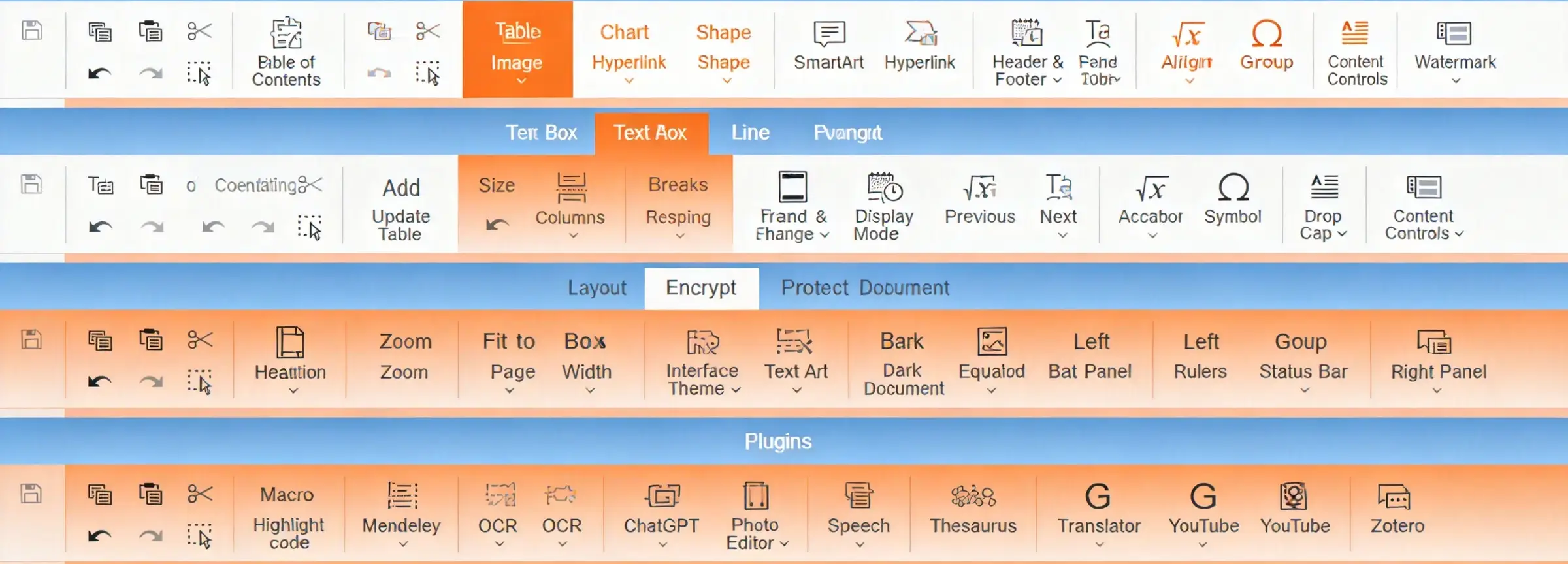
Zainstalowany Microsoft Word jest stworzony do długich sesji: śledzenie zmian, cytaty, korespondencja seryjna, makra i ścisłe powiązania z Excelem, Outlookiem i resztą Microsoft 365. Narzędzie Word Online takie jak QwerPDF koncentruje się na tym, czego potrzebują większość codziennych plików—tekst główny, nagłówki, listy, tabele, obrazy—i na uzyskaniu czystego eksportu DOCX lub PDF. Wymieniasz niektóre funkcje dla zaawansowanych użytkowników na szybkość: brak czekania na uruchomienie ciężkiej aplikacji, brak zastanawiania się, czy to urządzenie ma odpowiednią licencję Office.

To nie oznacza „mniej poważnie.” Prace domowe, notatki ze spotkań, umowy jednostronicowe i listy do klientów spędzają większość swojego życia w standardowym formacie. W przypadku tych zadań edytuj DOCX online, zapisz i wyślij—następnie otwórz ten sam plik w desktopowym Word później, jeśli ktoś potrzebuje śledzenia zmian lub komentarzy.

Czym jest plik DOCX—i dlaczego układ może wyglądać nieco inaczej czasami?

Plik DOCX to w rzeczywistości mały pakiet tekstu i instrukcji układu (Open XML) przechowywany w kontenerze w stylu zip. Dlatego DOCX zazwyczaj otwiera się w ten sam sposób w Microsoft Word, w Word w sieci i w zdolnym online Word narzędziu: format jest przeznaczony do udostępniania. Starsze pliki DOC używają dziedzicznego formatu binarnego; wciąż mają znaczenie dla archiwów i starszych załączników, ale zawsze powinieneś ponownie zapisać ważną pracę jako DOCX, gdy tylko możesz, aby czcionki, style i odzyskiwanie działały przewidywalnie.

Jeśli linia łamie się inaczej lub szerokość tabeli się zmienia, czcionki są często powodem. Desktopowy Microsoft Word może mieć zainstalowane czcionki korporacyjne, których przeglądarka nie ma. Gdy widzisz DOCX online lub edytujesz DOCX online, trzymaj się powszechnych czcionek do ostatecznego przekazania lub zaplanuj szybkie sprawdzenie w desktopowym Word przed drukowaniem lub składaniem dokumentów prawnych.

Praktyczna wskazówka: Jeśli twój plik polega na makrach VBA, zaawansowanych kontrolkach formularzy lub niestandardowych polach Worda, zakończ te kroki w zainstalowanym Microsoft Word. QwerPDF Word Online jest stworzony do codziennej zawartości DOCX i DOC—nie do każdej niszowej funkcji w pełnym zestawie Office.

Kto najbardziej korzysta z QwerPDF Word Online?

Studenci i nauczyciele mogą otworzyć prace domowe lub materiały jako DOCX na dowolnym komputerze w laboratorium. Pracownicy zdalni mogą dostosować raport bez łączenia się z VPN w korporacyjnym obrazie. Małe firmy mogą wyeksportować PDF dla klienta bez kupowania kolejnego miejsca w Microsoft 365 dla wspólnego komputera. Każdy, kto pomyślał: „Muszę tylko zmienić dwa akapity”—ale nie chce instalować Microsoft Office na dziesięć minut pracy—otrzymuje krótszą ścieżkę przez Word Online niż przez pełny zestaw desktopowy.

Word Online vs Word w sieci (Word przeglądarki Microsoftu)

Word w sieci jest potężny i znajomy, jeśli już żyjesz w Outlooku, OneDrive i subskrypcji Microsoft 365. QwerPDF Word Online jest skierowany do osób, które chcą najpierw pliku: prześlij DOCX, użyj Next, edytuj lub widok DOCX online, naciśnij Pobierz. Nie wybierasz innego „rodzaju” dokumentu—po prostu szybszej drogi, gdy instalowanie Microsoft Word lub logowanie się do Office online nie jest odpowiednie w danym momencie.

Przekazywanie pliku komuś, kto używa tylko Microsoft Word

Większość kolegów nadal oczekuje załącznika DOCX i zakłada, że otworzą go w Microsoft Word. Po tym, jak edytujesz DOCX online za pomocą QwerPDF, pobierz DOCX, nadaj mu jasną nazwę pliku (na przykład Report-v2-client-ready.docx), i wyślij go w sposób, w jaki zwykle udostępniasz pliki. Jeśli dokument używa tylko powszechnych czcionek—Calibri, Arial, Times New Roman—odbiorcy zazwyczaj widzą te same łamania linii, które widziałeś w przeglądarce. Jeśli użyłeś rzadkiej czcionki korporacyjnej, wspomnij o tym w e-mailu, aby wiedzieli, że mogą się spodziewać szybkiej zamiany czcionki po swojej stronie.

Gdy celem jest „brak dalszych edycji”, wysłanie eksportu PDF może być bezpieczniejsze: układ jest stały i nikt nie może przypadkowo zmienić liczby. Gdy celem jest „proszę edytować to”, zachowaj DOCX, aby Word śledził zmiany i komentarze w ich kopii Microsoft Office.

PDF lub DOCX: który plik do pobrania powinieneś wybrać?

DOCX pozostaje edytowalny: to właściwy wybór, gdy Ty lub ktoś inny będzie kontynuować pracę w Microsoft Word, potrzebuje połączyć sekcje później lub dba o funkcje dostępności, które znajdują się w pliku Word. PDF jest najlepszy do ostatecznej dostawy—umowy, formularze, które nie powinny się zmieniać, lub cokolwiek, co zamierzasz wydrukować. Wiele zespołów korzysta z obu: DOCX do wewnętrznych wersji roboczych i PDF do zewnętrznego udostępniania. QwerPDF Word Online wspiera ten podział, o ile narzędzie na żywo pokazuje obie opcje eksportu w Twojej sesji.

Używanie Word Online na pożyczonym PC lub współdzielonym komputerze

QwerPDF Word Online jest stworzony dla przeglądarek desktopowych na laptopie lub PC—pomyśl o terminalach w bibliotece, stanowisku kolegi lub centrum biznesowym w hotelu, gdzie instalacja Microsoft Office nie jest opcją. W takich sytuacjach otwarcie swojego DOCX w przeglądarce jest lepsze niż szukanie instalatora lub logowanie się na konto Microsoft 365 innej osoby. Użyj monitora o normalnym rozmiarze, jeśli możesz; powiększ stronę lub zminimalizuj panele boczne, gdy okno jest ciasne, i zostaw skomplikowany układ tabeli lub obrazu na czas, gdy wrócisz na własną maszynę z desktopowym Microsoft Word, jeśli to konieczne.

Pliki z Google Docs, LibreOffice lub szablonów szkolnych

Nie każdy DOCX zaczynał się w Microsoft Word. Pliki eksportowane z Google Docs, Apple Pages lub LibreOffice są często ważnymi DOCX, ale czasami używają stylów lub łamań sekcji w nietypowy sposób. QwerPDF Word Online jest nadal przydatny: możesz otworzyć plik, naprawić oczywiste problemy i wyeksportować nowy DOCX lub PDF. Jeśli coś wygląda źle po pobraniu, otwórz ten sam plik raz w desktopowym Word i użyj Sprawdź dokument lub narzędzi do czyszczenia stylów tam—szczególnie dla długich prac dyplomowych lub szablonów prawnych, gdzie każdy margines ma znaczenie.

Gdy plik wygląda źle: krótka lista kontrolna

Jeśli odstępy lub tabele wyglądają źle, najpierw sprawdź czcionki—brakujące czcionki korporacyjne są zwykle przyczyną. Następnie sprawdź, czy oryginalny autor użył pól tekstowych, obiektów pływających lub wielu kolumn; te są trudniejsze do dokładnego dopasowania dla jakiegokolwiek edytora Word online. Po trzecie, spróbuj ponownie zapisać z Microsoft Word na PC z pełną instalacją Office, a następnie ponownie załaduj ten czystszy DOCX. Wreszcie, dla uszkodzonych lub bardzo starych plików DOC, rozważ konwersję do DOCX w desktopowym Word przed poleganiem na jakimkolwiek narzędziu przeglądarki do ostatecznego układu.

Bezpieczeństwo, prywatność i mądre nawyki

Każdy edytor Word online powinien być traktowany z taką samą ostrożnością jak e-mail lub przechowywanie w chmurze: przesyłaj tylko pliki, które masz prawo wysłać do tej usługi, i unikaj danych poufnych, jeśli Twój pracodawca tak mówi. Na żywo na stronie QwerPDF, Twój plik jest automatycznie usuwany z naszych serwerów w ciągu trzydziestu minut po zapisaniu lub pobraniu—zawsze czytaj aktualną politykę prywatności i przechowywania dla autorytatywnego sformułowania. Ten statyczny przykład HTML pokazuje tylko strukturę i treść—nie uruchamia prawdziwego narzędzia.

Mniej kroków do pierwszej edycji: QwerPDF Word Online vs Microsoft 365 w przeglądarce

Każda konfiguracja jest inna - twoje Microsoft 365 logowanie, zakładki i przeglądarka zmienią dokładną liczbę kliknięć. Poniższa tabela nadal pomoże ci zobaczyć ogólny obraz: QwerPDF Word Online jest zbudowany wokół jednej strony Word Online, twojego pliku i wyraźnych przycisków (Następny, Pobierz), podczas gdy Word w sieci zazwyczaj zakłada, że już żyjesz w chmurze Microsoftu. Użyj wykresu jako szybkiej wskazówki wizualnej, a nie stoperu.

Narzędzia Word Online
Etap Typowy Microsoft 365 (Word w sieci) QwerPDF Word Online
Konto Często wymaga logowania do konta Microsoft. Zaprojektowane dla prostych przepływów bez powiązania z tożsamością Microsoft (zobacz witrynę na żywo, aby uzyskać aktualną politykę).
Instalacja Brak instalacji na komputerze dla aplikacji przeglądarkowej; ekosystem nadal skoncentrowany na Microsoft. Brak instalacji Microsoft Office; działa jako narzędzie internetowe.
Podstawowa pętla Otwórz OneDrive / uruchamiacz aplikacji → Word → plik. Otwórz stronę Word Online → prześlij swój DOCX lub DOCNastępny → edytuj lub podgląd → Pobierz.
Najlepsze dla Głęboka współpraca w Microsoft 365. Szybkie edycje, podgląd i eksport dla standardowej zawartości DOCX.

Kiedy Microsoft 365 w przeglądarce jest lepszym dopasowaniem

Liczba kroków to nie wszystko. Word w sieci błyszczy, gdy już płacisz za Microsoft 365, pozostajesz zalogowany, a plik już znajduje się w OneDrive lub SharePoint - otwieranie „niedawnych plików” może zająć jedno lub dwa kliknięcia. To także odpowiednie miejsce do współpracy w czasie rzeczywistym, @wzmianki, szablony dla przedsiębiorstw i kontrola administracyjna, której oczekuje twój zespół IT. QwerPDF Word Online kieruje się do innej pracy: „Mam lokalny DOCX, muszę go teraz zmienić i nie chcę pełnej sesji Office.”

Poza liczbą kroków: współpraca, automatyczne zapisywanie i miejsce, w którym plik się znajduje

Wymiar Word w sieci (Microsoft 365) QwerPDF Word Online
Współedytowanie w czasie rzeczywistym & komentarze Silne: wielu autorów, obecność, wątki komentarzy - zbudowane do wspólnej pracy. Skoncentrowane na przepływach edytuj DOCX online dla jednego użytkownika; nie jest to pełny zestaw narzędzi do współpracy.
Automatyczne zapisywanie & historia wersji Głęboka integracja z punktami zapisu w chmurze i przywracania (w ekosystemie Microsoftu). Zazwyczaj Pobierz po zakończeniu; polegaj na własnym nazewnictwie plików i kopiach zapasowych.
Domyślna lokalizacja dokumentu Naturalna ścieżka: plik pozostaje w OneDrive / SharePoint z linkami do udostępniania. Naturalna ścieżka: prześlij → edytuj → Pobierz na swój komputer (lub samodzielnie udostępnij wyeksportowany plik).
Polityka organizacji & zgodność Często wymagana, gdy twój pracodawca wymaga najemcy Microsoft, DLP lub etykiet retencji. Przydatne, gdy polityka pozwala na narzędzie przeglądarkowe do szybkiej naprawy; zawsze przestrzegaj zasad dotyczących danych w swojej firmie.

Na pierwszy rzut oka: która ścieżka wydaje się lżejsza dla szybkiej naprawy DOCX?

Dla pojedynczego lokalnego DOCX, który już masz na dysku - coś w stylu „napraw trzy zdania i odeślij” - to są różnice, które ludzie zazwyczaj zauważają jako pierwsze. Liczby są ilustracyjne.

Co porównujesz Typowy Word dla sieci (przeglądarka, nie jest jeszcze zalogowany) QwerPDF Word Online
Brama konta przed dotknięciem dokumentu Zwykle logowanie do konta Microsoft (a czasami weryfikacja dwuetapowa lub tenant). Często brak logowania do Microsoft dla podstawowej sesji—otwórz stronę i załaduj (zobacz aktualne zasady na stronie na żywo).
Przybliżone kroki do otwarcia lokalnego pliku z twojego komputera Zaloguj się → otwórz Word / uruchamiacz Microsoft 365 → Otwórz → To urządzenie / Przeglądaj → wybierz plik (często 6–10+ działań, plus ładowanie). Otwórz Word Online → załaduj DOCX lub DOC → Dalej (często około 3–4 działań).
Gdzie „żyje” przepływ pracy Ściśle związane z OneDrive, SharePoint lub „niedawnymi plikami online”. Skoncentrowane na jednej stronie: twój plik się ładuje, edytujesz, pobierasz—bliżej narzędzia niż pełnego pulpitu Microsoft 365.
Najlepsze dopasowanie dla Zespołów, które już płacą za Microsoft 365 i współedytują w tym samym tenant. Każdego, kto chce edytować DOCX online od czasu do czasu, nie traktując sesji przeglądarki jak drugiej instalacji Office na komputerze.

Jak czytać paski poniżej: krótszy pasek = mniej odczuwalnego tarcia na tej osi (nie milisekundy). Niebieski = QwerPDF; szary = ścieżka Worda przeglądarki Microsoft, gdy zaczynasz bez logowania.

Jeśli jesteś już zalogowany do Microsoft 365 w tej przeglądarce, szare paski mogą znacznie się skurczyć—ta porównanie dotyczy typowego przypadku „pożyczonego PC / pierwszej wizyty dzisiaj”, gdzie celem jest edytowanie bez logowania do Microsoft.

Najczęściej zadawane pytania

Czym jest Word Online na QwerPDF i jak to działa?
„Word online” zazwyczaj oznacza otwieranie lub edytowanie dokumentu Word w przeglądarce. QwerPDF Word Online jest zaprojektowany do szybkiego przepływu: otwórz stronę Word Online, załaduj DOCX lub DOC (lub wybierz Utwórz), kliknij Dalej, aby edytować lub podglądać, a następnie Pobierz—bez instalowania Microsoft Office.
Co oznacza „edytor Word online”?
Edytor Word online pozwala na pracę nad plikami Word bezpośrednio w przeglądarce—zwykle edytując tekst, nagłówki, listy, tabele i obrazy w DOCX (a czasami DOC). Jest najlepszy do szybkich poprawek i eksportów. Do współautorstwa w czasie rzeczywistym, wątkowych komentarzy lub zaawansowanych funkcji, Microsoft Word (desktop) lub Word dla sieci mogą lepiej pasować.
Jak QwerPDF Word Online porównuje się do Microsoft 365 / Word dla sieci?
Microsoft 365 to pakiet subskrypcyjny (aplikacje desktopowe + OneDrive + współpraca). Word dla sieci to doświadczenie Worda w przeglądarce Microsoft i często zakłada konto Microsoft oraz przechowywanie w chmurze. QwerPDF Word Online koncentruje się na lekkim, pierwszym przepływie plików: załaduj (lub Utwórz) → Dalej → edytuj/podgląd → Pobierz. Użyj Microsoft 365, gdy potrzebujesz głębokiej współpracy, kontroli przedsiębiorstwa lub każdej funkcji dziedziczonej; użyj QwerPDF, gdy chcesz szybkiej ścieżki do standardowych edycji dokumentów i eksportów. Microsoft 365 jest znakiem towarowym Microsoft Corporation.
Czy potrzebuję logowania, aby korzystać z Word Online na QwerPDF?
Wiele osób szuka „word online free no login”, ponieważ usługi Microsoft często wymagają konta. Na QwerPDF typowe przepływy tworzenia/edycji/podglądu są zaprojektowane do pracy bez konta Microsoft. Jeśli strona na żywo pokazuje opcjonalne logowanie lub limity użytkowania, postępuj zgodnie z zasadami na stronie dla swojej sesji.
Czy QwerPDF jest tym samym co Microsoft Word Online?
Nie. QwerPDF Word Online to niezależne narzędzie przeglądarkowe. Microsoft Word dla sieci / „Word Online” to usługa Microsoft i może wymagać konta Microsoft lub Microsoft 365 w zależności od twojej konfiguracji. QwerPDF nie jest powiązany z Microsoft; Microsoft, Word, Office i pokrewne znaki to znaki towarowe Microsoft Corporation.
Czy mogę edytować DOCX online z QwerPDF?
Tak. Otwórz Word Online, załaduj swój DOCX, kliknij Dalej, edytuj w przeglądarce, a następnie Pobierz. Jest najlepszy do standardowej zawartości (tekst, nagłówki, listy, tabele, obrazy). Jeśli twój plik używa makr, złożonych obiektów pływających lub niszowego układu, zrób szybki przegląd po pobraniu—desktopowy Microsoft Word może być nadal potrzebny do ostatecznego dopracowania.
Czy mogę stworzyć dokument Word online na QwerPDF?
Tak. Użyj Utwórz na stronie Word Online, aby rozpocząć pusty dokument, a następnie Pobierz, gdy skończysz. To najprostsza ścieżka „stwórz dokument Word online”, gdy nie chcesz instalować Microsoft Word.
Jak otworzyć dokument Word online (bez instalowania Worda)?
Otwórz stronę QwerPDF Word Online, załaduj swój plik, a następnie kliknij Dalej, aby podglądać lub edytować. Jeśli potrzebujesz tylko przeczytać, przepływ przeglądarki może być szybszy niż otwieranie aplikacji desktopowej.
Czy mogę edytować dokument Word online w przeglądarce?
Tak. Załaduj DOCX lub DOC, kliknij Dalej, wprowadź zmiany i Pobierz. Aby uzyskać najczystsze wyniki, używaj powszechnych czcionek i utrzymuj prosty układ; złożone szablony mogą wymagać ostatecznej kontroli w desktopowym Wordzie.
Czy mogę eksportować PDF z Word Online po edytowaniu?
Tak. Po edytowaniu użyj Pobierz i wybierz PDF, jeśli jest dostępny w twojej sesji. Jeśli chcesz dedykowanego przepływu eksportu, możesz również użyć narzędzi Word-to-PDF.
Czy QwerPDF Word Online jest darmowy w użyciu?
QwerPDF Word Online jest stworzony do codziennych zadań związanych z dokumentami w przeglądarce. Dostępność, limity użytkowania lub opcjonalne ulepszenia (jeśli są) są pokazane na stronie na żywo—sprawdź aktualne sformułowanie przed poleganiem na tym w przypadku intensywnej pracy codziennej.
Co oznacza „Word doc online” tutaj?
To po prostu oznacza pracę z dokumentem Word w przeglądarce. Typowy przepływ to Word Online → załaduj .DOCX/.DOCDalej → edytuj/podgląd → Pobierz.
Czy potrzebuję konta Microsoft, aby z tego korzystać?
Nie jest wymagane konto Microsoft do typowego korzystania z QwerPDF Word Online. Jeśli zobaczysz opcjonalny monit o zalogowanie lub komunikat o ograniczeniach na stronie na żywo, postępuj zgodnie z instrukcjami na stronie w tej sesji.
Czy moje formatowanie będzie wyglądać tak samo po pobraniu?
Większość standardowych treści DOCX pozostaje spójna, ale mogą wystąpić różnice z powodu brakujących czcionek, pól tekstowych, pływających kształtów, układów wielokolumnowych lub makr. Jeśli dokument musi być idealnie dopasowany (drukowanie, szablony prawne, prace dyplomowe), pobierz go i dokonaj ostatecznej kontroli w desktopowej wersji Microsoft Word przed wysłaniem lub wydrukowaniem.
Jak pobrać mój plik po edytowaniu?
Użyj przycisku Pobierz po zakończeniu edytowania lub podglądu. Wybierz format, którego potrzebujesz (na przykład DOCX do dalszego edytowania lub PDF do finalnej wersji gotowej do udostępnienia).
QWER PDF All Tools
advan

QwerPDF - Word Online to potężny edytor online, który pozwala szybko tworzyć, otwierać, edytować, usuwać i modyfikować dokumenty Word online.

Bezpieczne i prawie 100% dokładne zachowywanie układu dokumentu Word, obsługa formatu pliku DOC.DOCX.ODT

Bez instalacji, bez rejestracji - to 100% darmowe