Zaloguj się do swojego konta
or
Użytkownik o podanym adresie e-mail już istnieje
By clicking 'Download File,' you agree to our Terms and conditions and Privacy policy
Odblokuj limit rozmiaru przesyłanego dokumentu.
Aby odblokować limit rozmiaru przesyłanych plików wynoszący ponad 100 MB, musisz obejrzeć krótką reklamę.
Yes, Obejrzyj reklamę.
Zamknij, dziękuję za korzystanie.
officeOnlineAd
ppt_online
Plik
Open Source Statement
Kontynuuj officeedit

Presentation Online

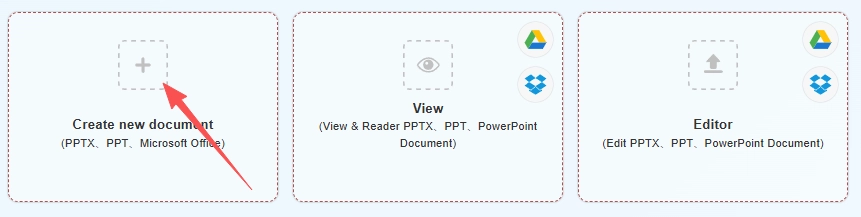
Utwórz nowy dokument
(PPTX、PPT、Microsoft Office)
Create Document
Create Spreadsheets
Create Presentation
bg
Upload
google-drive
dropbox
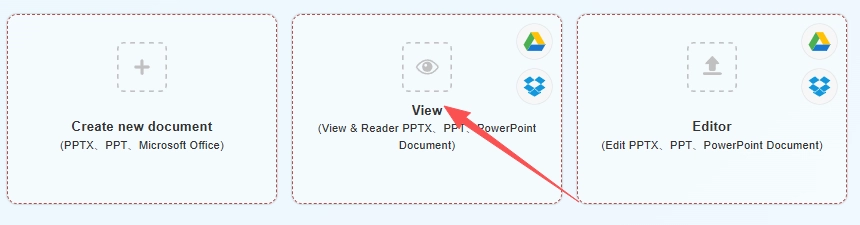
Otwórz
(Wyświetl i czytaj PPTX, PPT, dokument PowerPoint)
bg
Upload
google-drive
dropbox
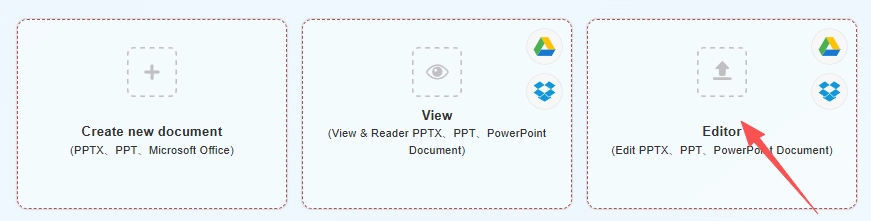
Edytor
(Edytuj PPTX, PPT, dokument PowerPoint)
upload img
Uploading,please wait ...
file_info
other view
aa.docx
File Upload...
Check - QwerPDF
Error - QwerPDF
Cancel upload
0%
close
Kontynuuj

PPTX i PPT Online — Twórz i edytuj slajdy w swojej przeglądarce

QwerPDF PPTX i PPT Online pozwala otwierać, tworzyć i edytować pliki prezentacji w przeglądarce bez instalowania Microsoft PowerPoint. Zmień tekst slajdów, obrazy i układy na komputerze lub tablecie, gdy nie możesz używać Office na komputerze.

Animacje, przejścia i osadzone multimedia mogą nie odpowiadać Microsoft PowerPoint na komputerze w każdym przypadku; podglądaj slajdy przed prezentacją. Połączenia korzystają z szyfrowania w tranzycie; pliki są przetwarzane na naszych serwerach i usuwane po ograniczonym czasie. Pobierz PPTX lub PDF, gdy skończysz.

Advertisement

Advertisement
Formaty w
.PPTX · .PPT
Jedna strona PowerPoint Online
Utwórz · Edytuj · Wyświetl
Microsoft Office
Nie jest wymagany
Typowy eksport
PPTX / PDF

Trzy sposoby korzystania z PowerPoint Online

W porównaniu z instalacją Microsoft PowerPoint lub korzystaniem z pełnego zestawu Microsoft 365, QwerPDF jest stworzony do krótkich, skoncentrowanych zadań: rozpocznij prezentację, popraw treść, podgląd do recenzji, eksportuj i przejdź dalej — bez czekania na oprogramowanie desktopowe lub nawigowania w przepływach tylko dla subskrybentów.

Przegląd PowerPoint Online
Utwórz

Utwórz PPT Online​

Rozpocznij nową pustą prezentację w swojej przeglądarce. Dodaj slajdy i treść, a następnie Pobierz jako PPTX lub PDF — nie jest wymagana instalacja desktopowa dla typowego przepływu.

Dlaczego warto używać QwerPDF:

  • Wszystko zaczyna się na tej samej stronie PowerPoint Online — dotknij Utwórz, gdy lądujesz.
  • Brak zależności od tego, czy ten komputer ma zainstalowany Microsoft Office.
  • Idealne do prostych prezentacji i szkiców, które później możesz otworzyć w Microsoft PowerPoint, jeśli zajdzie taka potrzeba.
Rozpocznij z jednej strony PowerPoint Online

Wszystko zaczyna się na tej samej stronie PowerPoint Online — dotknij Utwórz, gdy lądujesz.

Brak Microsoft Office na tym PC

Brak zależności od tego, czy ten komputer ma zainstalowany Microsoft Office.

  1. Otwórz PowerPoint Online (główna strona QwerPDF PowerPoint Online).
  2. Na tej stronie kliknij opcję Utwórz, aby rozpocząć nową pustą prezentację.
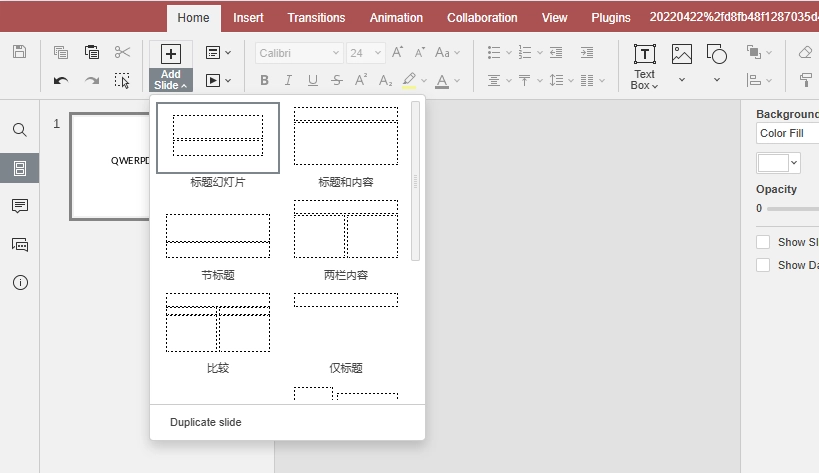
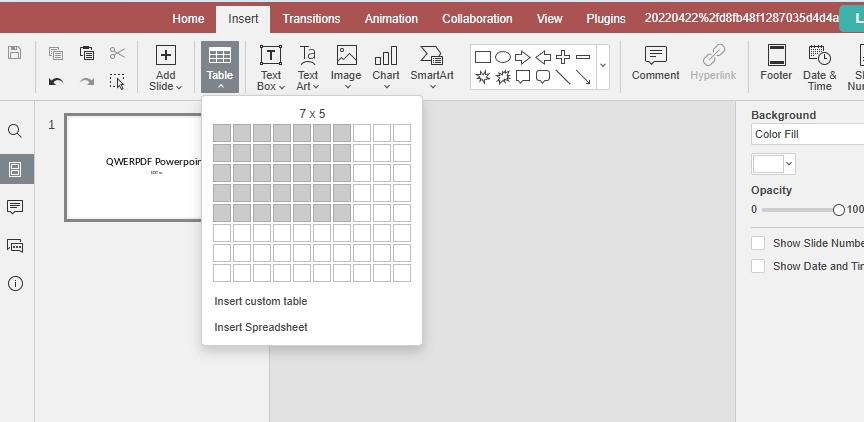
  3. Dodaj slajdy, tekst i obrazy, zgodnie z obsługiwanym przez edytor online.
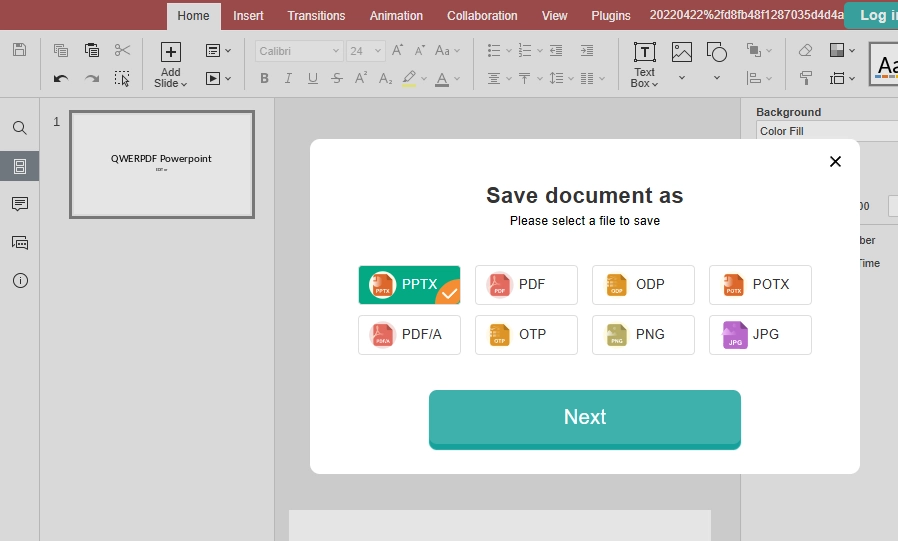
  4. Przeglądaj w przeglądarce, a następnie kliknij Pobierz, aby zapisać jako PPTX lub PDF (formaty pokazane w narzędziu).

Opcjonalnie: użyj naszej dedykowanej strony PowerPoint Online Create, jeśli wolisz ekran skoncentrowany na tworzeniu — w przeciwnym razie pozostań na PowerPoint Online i użyj przycisku.

Microsoft PowerPoint zazwyczaj wymaga lokalnej instalacji lub planu Microsoft 365 dla pełnego doświadczenia; chcesz nowej prezentacji w kilka sekund.

Utwórz PPTX Online​

Typowe opcje eksportu

PPTX
PPT
PDF
Udostępnij
Edit Word Online
Edytuj w przeglądarce
• Jednolity proces: przesyłanie → Następny → edytowanie → Pobierz
• Brak zainstalowanego Microsoft Office na tym urządzeniu
• Szybkie poprawki i przekazanie PDF
Edytuj

Edytuj — Edytor PPTX / PPT Online

Prześlij plik PPTX/PPT i dokonaj szybkich edycji w przeglądarce: zaktualizuj tekst i obrazy slajdów, dostosuj układy, a następnie Pobierz zaktualizowaną prezentację lub wyeksportuj PDF do udostępnienia.

Dlaczego warto używać QwerPDF:

  • Jednolity proces: przesyłanie → Następny → edytowanie → Pobierz.
  • Nie musisz instalować ani aktualizować Microsoft Office na używanym urządzeniu.
  • Dobrze nadaje się do szybkich poprawek i przekazywania PDF zamiast pełnej produkcji slajdów.
  1. Otwórz PowerPoint Online i prześlij swój .PPTX lub .PPT.
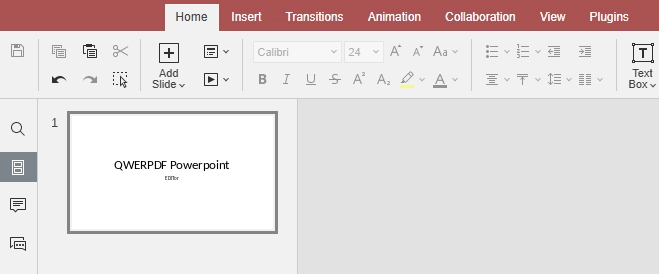
  2. Naciśnij Następny, aby otworzyć płótno edytora slajdów.
  3. Edytuj slajdy, tekst i obrazy zgodnie z obsługiwanymi formatami—twoje zmiany pozostają w standardowych formatach.
  4. Kliknij Pobierz, aby zapisać jako PPTX lub PDF do udostępnienia poza przeglądarką.

Chcesz stronę, która podkreśla edytowanie? Zobacz Edytor PPTX.

PowerPoint w sieci i desktopowy PowerPoint doskonale radzą sobie z współpracą i zaawansowanymi funkcjami; potrzebujesz tylko szybkiej poprawki slajdu lub eksportu PDF.

Zarys & nawigacja
View Word Online
Widok

Przeglądarka PowerPoint & Reader online

Otwórz prezentację, aby szybko przeglądać i recenzować w przeglądarce. Użyj nawigacji slajdów i powiększenia, aby czytać wygodnie, a następnie Pobierz kopię, gdy skończysz.

Dlaczego warto używać QwerPDF:

  • Lekka ścieżka podglądu na tym samym URL-u co edytowanie i tworzenie.
  • Często użyteczne bez logowania do podstawowych przepływów przeglądania (zgodnie z polityką witryny).
  • Lepiej zachowuje wspólne elementy układu niż surowy podgląd „otwórz plik” w przeglądarce dla wielu prezentacji.
  1. Otwórz PowerPoint Online na dowolnym urządzeniu z nowoczesną przeglądarką.
  2. Prześlij swój plik, a następnie postępuj zgodnie z Następny, aby przejść do trybu podglądu lub czytania, gdy narzędzie to oferuje.
  3. Użyj nawigacji slajdów i powiększenia, aby przeglądać wygodnie—idealne, gdy potrzebujesz tylko przeglądać PPTX online bez uruchamiania Microsoft PowerPoint.
  4. Naciśnij Pobierz, jeśli potrzebujesz kopii po przeglądzie.

Preferujesz ekran tylko do przeglądania? Wypróbuj Przeglądarka PowerPoint—lub pozostań na PowerPoint Online i użyj kontrolek na stronie.

Otwieranie pliku w Microsoft PowerPoint tylko po to, aby go przeczytać, może oznaczać długie czasy uruchamiania i monity o licencję; chcesz szybkiego podglądu.

Co powinieneś wiedzieć o PowerPoint Online, plikach PPTX i Microsoft Office

Narzędzia slajdów PowerPoint Online

Ludzie szukają PowerPoint Online, edytora slajdów online lub sposobu na edytowanie PPTX online, gdy muszą teraz zakończyć zadanie—nie wtedy, gdy chcą zarządzać instalatorami lub subskrypcjami. QwerPDF PowerPoint Online utrzymuje prezentacje w przepływie, którego już używasz: otwórz PPTX lub PPT w przeglądarce, wprowadź zmiany i pobierz—bez traktowania każdej pracy jak pełnego projektu Microsoft 365.

Jak edytowanie slajdów w przeglądarce różni się od desktopowego Microsoft PowerPoint

Zainstalowany Microsoft PowerPoint jest stworzony do zaawansowanych układów, animacji, slajdów głównych i szablonów korporacyjnych. Edytor przeglądarki koncentruje się na wspólnych edycjach—tekście, obrazach, prostych układach—i na eksportowaniu czystego PPTX lub PDF.

Dla prostych prezentacji edytowanie w przeglądarce może być wystarczające. Dla szablonów marki o idealnej precyzji, przejść lub osadzonych mediów, wykonaj ostateczny podgląd w desktopowym PowerPoint przed prezentacją.

Czym jest plik PPTX—i dlaczego czasami może wyglądać nieco inaczej?

PPTX przechowuje slajdy i zasady układu w pakiecie Open XML. Większość prezentacji otwiera się konsekwentnie, ale różnice mogą wystąpić przy brakujących czcionkach, złożonych animacjach, osadzonych mediach lub zaawansowanych układach slajdów głównych. Starsze pliki PPT są dziedzictwem i mogą zachowywać się inaczej.

Jeśli odstępy wyglądają na nieprawidłowe, najpierw sprawdź czcionki. Jeśli przejścia mają znaczenie, potwierdź czas i odtwarzanie w desktopowym PowerPoint.

Praktyczna wskazówka: Jeśli twoja prezentacja opiera się na zaawansowanych animacjach, osadzonych mediach lub złożonych slajdach głównych, zakończ te kroki w zainstalowanym Microsoft PowerPoint. QwerPDF PowerPoint Online jest stworzony do codziennej zawartości PPTX i PPT—nie do każdej niszowej funkcji w pełnym pakiecie Office.

Kto najbardziej korzysta z QwerPDF PowerPoint Online?

Każdy, kto potrzebuje szybkiej poprawki slajdu na urządzeniu bez zainstalowanego PowerPoint: studenci, pracownicy zdalni i zespoły korzystające ze wspólnych komputerów. Edytuj, eksportuj i przejdź dalej.

PowerPoint Online vs PowerPoint w sieci (PowerPoint w przeglądarce Microsoftu)

PowerPoint w sieci Microsoftu jest świetny, jeśli już korzystasz z OneDrive i Microsoft 365. QwerPDF koncentruje się na szybkim, plikowym przepływie: przesyłaj prezentację, edytuj lub przeglądaj, a następnie pobierz.

Przekazywanie pliku komuś, kto używa tylko Microsoft PowerPoint

Większość współpracowników oczekuje PPTX. Po edytowaniu online, pobierz PPTX i udostępnij go jak zwykle. Jeśli prezentacja używa nietypowych czcionek lub złożonych animacji, wspomnij o tym i zalecaj szybki podgląd po ich stronie.

Dla ostatecznej, nieedytowalnej wersji, eksportowanie PDF może być bezpieczniejsze.

PDF czy PPTX: który plik do pobrania powinieneś wybrać?

PPTX pozostaje edytowalny do dalszej pracy; PDF jest najlepszy do ostatecznego udostępniania lub drukowania.

Korzystanie z PowerPoint Online na pożyczonym PC lub wspólnym komputerze

QwerPDF PowerPoint Online jest stworzony dla przeglądarek desktopowych, gdzie instalacja Office nie jest opcją—otwieraj, edytuj i pobieraj szybko.

Pliki z Google Slides, LibreOffice lub szablonów szkolnych

Prezentacje eksportowane z Google Slides lub LibreOffice są często ważnymi PPTX, ale niektóre style mogą być tłumaczone inaczej. Użyj ostatecznego podglądu przed prezentacją.

Kiedy plik wygląda źle: krótka lista kontrolna

Najpierw sprawdź czcionki, następnie ustawienia slajdów głównych, a potem osadzone media. W przypadku starych plików PPT rozważ konwersję do PPTX w PowerPoint na komputerze dla najlepszej kompatybilności.

Bezpieczeństwo, prywatność i inteligentne nawyki

Prześlij tylko pliki, które możesz udostępnić. Połączenia używają szyfrowania w tranzycie; pliki są przetwarzane i usuwane po ograniczonym czasie zgodnie z polityką witryny na żywo. Ten statyczny przykład HTML pokazuje tylko strukturę i treść - nie uruchamia prawdziwego narzędzia.

Mniej kroków do pierwszej edycji: QwerPDF PowerPoint Online vs Microsoft 365 w przeglądarce

Każda konfiguracja jest inna—twój Microsoft 365 login, zakładki i przeglądarka zmienią dokładną liczbę kliknięć. Tabela poniżej nadal pomoże ci zobaczyć szerszy obraz: QwerPDF PowerPoint Online jest zbudowany wokół jednej strony, twojego pliku i wyraźnych przycisków (Następny, Pobierz), podczas gdy PowerPoint w sieci zazwyczaj zakłada, że już korzystasz z chmury Microsoftu. Użyj wykresu jako szybkiej wskazówki wizualnej, a nie stoperu.

Narzędzia PowerPoint Online
Etap Typowy Microsoft 365 (PowerPoint w sieci) QwerPDF PowerPoint Online
Konto Często wymaga logowania do konta Microsoft. Zaprojektowane dla prostych przepływów bez powiązania z tożsamością Microsoft (zobacz aktualną politykę na stronie na żywo).
Instalacja Brak instalacji na komputerze dla aplikacji przeglądarkowej; ekosystem nadal skoncentrowany na Microsoft. Brak instalacji Microsoft Office; działa jako narzędzie internetowe.
Podstawowa pętla Otwórz OneDrive / uruchamiacz aplikacji → PowerPoint → plik. Otwórz stronę PowerPoint Online → załaduj swój PPTX lub PPTNastępny → edytuj lub podglądaj → Pobierz.
Najlepsze dla Głębokiej współpracy w Microsoft 365. Szybkie edycje, podgląd i eksport dla standardowych prezentacji.

Kiedy Microsoft 365 w przeglądarce jest lepszym dopasowaniem

Microsoft 365 błyszczy, gdy pozostajesz zalogowany, a twoje pliki już znajdują się w OneDrive lub SharePoint. To także odpowiednie miejsce do współpracy, komentarzy, szablonów dla przedsiębiorstw i kontroli administracyjnych. QwerPDF PowerPoint Online celuje w inną pracę: „Mam lokalny PPTX, muszę go teraz zmienić i nie chcę pełnej sesji Office.”

Poza liczbą kroków: współpraca, automatyczne zapisywanie i miejsce, w którym znajduje się plik

Wymiar PowerPoint w sieci (Microsoft 365) QwerPDF PowerPoint Online
Współedytowanie w czasie rzeczywistym & komentarze Silne: wielu autorów, obecność, wątki komentarzy—zbudowane do wspólnej pracy. Skoncentrowane na przepływach edycji dla jednego użytkownika; nie jest to pełny zestaw narzędzi do współpracy.
Automatyczne zapisywanie & historia wersji Głęboka integracja z punktami zapisu w chmurze i przywracaniem (w ramach ekosystemu Microsoftu). Zazwyczaj pobierasz, gdy skończysz; polegaj na własnym nazewnictwie plików i kopiach zapasowych.
Domyślna lokalizacja pliku Naturalna ścieżka: plik pozostaje w OneDrive / SharePoint z linkami do udostępniania. Naturalna ścieżka: załaduj → edytuj → Pobierz na swój komputer (lub samodzielnie udostępnij wyeksportowany plik).
Polityka organizacji & zgodność Często wymagana, gdy twój pracodawca wymaga najemcy Microsoft, DLP lub etykiet przechowywania. Przydatne, gdy polityka pozwala na narzędzie przeglądarkowe do szybkiej naprawy; zawsze przestrzegaj zasad dotyczących danych w swojej firmie.

Na pierwszy rzut oka: która ścieżka wydaje się lżejsza dla szybkiej naprawy PPTX?

Dla pojedynczego lokalnego PPTX, który już masz na dysku—coś w stylu „napraw jeden slajd i odeślij go z powrotem”—to są różnice, które ludzie zazwyczaj zauważają jako pierwsze. Liczby są ilustracyjne.

Co porównujesz Typowy PowerPoint w sieci (przeglądarka, nie zalogowana) QwerPDF PowerPoint Online
Brama konta przed dotknięciem pliku Zazwyczaj logowanie do konta Microsoft (a czasami najemca lub weryfikacja dwuetapowa). Często brak logowania do Microsoft dla podstawowej sesji—otwórz stronę i załaduj (zobacz aktualne zasady na stronie na żywo).
Przybliżone kroki do otwarcia lokalnego pliku z komputera Zaloguj się → otwórz PowerPoint / uruchamiacz Microsoft 365 → Otwórz → To urządzenie / Przeglądaj → wybierz plik (często 6–10+ działań, plus ładowanie). Otwórz PowerPoint Online → załaduj PPTX lub PPT → Następny (często około 3–4 działań).
Gdzie „żyje” przepływ pracy Ściśle związane z OneDrive, SharePoint lub „niedawnymi plikami online”. Skoncentrowane na jednej stronie: twój plik jest przesyłany, edytujesz, pobierasz—bliżej narzędzia niż pełnego pulpitu Microsoft 365.
Najlepsze dopasowanie dla Zespoły, które już płacą za Microsoft 365 i współredagują w tym samym tenant. Każdy, kto chce edytować prezentację od czasu do czasu bez pełnej sesji Office.

Jak czytać poniższe paski: krótszy pasek = mniej odczuwalnego tarcia na tej osi (nie w milisekundach). Niebieski = QwerPDF; szary = ścieżka PowerPoint przeglądarki Microsoftu, gdy zaczynasz bez zalogowania.

Jeśli jesteś już zalogowany do Microsoft 365 w tej przeglądarce, szare paski mogą znacznie się skurczyć — to porównanie dotyczy typowego przypadku „pożyczonego komputera / pierwszej wizyty dzisiaj”.

Najczęściej zadawane pytania

Jak edytować PowerPoint online za pomocą QwerPDF?
Aby edytować PowerPoint online, otwórz PowerPoint Online, prześlij PPTX lub PPT, kliknij Dalej, wprowadź zmiany, a następnie Pobierz swoją zaktualizowaną prezentację — nie jest wymagana instalacja PowerPoint na komputerze do typowych edycji.
Czy mogę edytować PPT online (lub edytować PPTX online) w przeglądarce?
Tak. To obejmuje „edytuj ppt online” i „edytuj pptx online”: prześlij swoją prezentację, kliknij Dalej, edytuj slajdy, a następnie pobierz wynik. W przypadku złożonych animacji, osadzonych mediów lub układów slajdów głównych, zrób ostateczny podgląd po pobraniu w PowerPoint na komputerze.
Czy jest darmowy edytor PPT online?
QwerPDF działa jako darmowy edytor ppt online dla wielu typowych zadań związanych z slajdami. Wszelkie limity, ograniczenia użytkowania lub opcje aktualizacji są pokazane na stronie na żywo — sprawdź aktualne sformułowanie przed poleganiem na tym w przypadku intensywnej pracy codziennej.
Jak otworzyć PowerPoint online, aby wyświetlić slajdy?
Dla intencji „otwórz powerpoint online”, „wyświetl powerpoint online” lub „ppt viewer online” możesz użyć naszych stron PowerPoint Viewer, aby szybko przeczytać slajdy w przeglądarce. Do edytowania użyj PowerPoint Online: prześlij → Dalej → edytuj → Pobierz.
Czy mogę otworzyć PPT online (otworzyć PPTX online) bez instalacji PowerPoint?
Tak. Prześlij PPTX/PPT, kliknij Dalej, a następnie wyświetlaj lub edytuj w przeglądarce i pobierz po zakończeniu — przydatne dla wyszukiwań „otwórz ppt online” i „otwórz pptx online”.
Czy potrzebuję konta Microsoft, aby korzystać z PowerPoint Online na QwerPDF?
Nie jest wymagane konto Microsoft do typowego korzystania z QwerPDF. Jeśli strona na żywo pokazuje opcjonalne logowanie, limity lub powiadomienia dla twojej sesji, postępuj zgodnie z zasadami na stronie.
Czy QwerPDF jest tym samym co Microsoft PowerPoint Online / PowerPoint w sieci?
Nie. QwerPDF to niezależne narzędzie przeglądarkowe. Microsoft PowerPoint w sieci to usługa Microsoftu i często zakłada konto oraz przechowywanie w chmurze. QwerPDF koncentruje się na lekkim, pierwszym przepływie plików: prześlij (lub Utwórz) → Dalej → edytuj/podgląd → Pobierz.
Czy mogę stworzyć prezentację online i ją pobrać?
Tak. Wybierz Utwórz, aby rozpocząć nową prezentację, dodaj slajdy i treści, a następnie Pobierz, gdy skończysz.
Czym jest edytor PowerPoint online?
Edytor online powerpoint to narzędzie oparte na przeglądarce do edytowania slajdów bez instalacji oprogramowania na komputerze — najlepsze do szybkich aktualizacji tekstu/obrazu i podstawowych układów.
Czy mogę wyświetlać PPTX online za darmo (pptx viewer online)?
Tak. Dla intencji „pptx viewer online”, „online ppt viewer” lub „ppt reader online” użyj naszego przepływu widoku, aby otworzyć i przeczytać slajdy w przeglądarce. Jeśli musisz coś zmienić, przełącz się na edytowanie i pobierz zaktualizowany plik.
Czy mój układ będzie wyglądał tak samo po pobraniu?
Większość standardowych treści PPTX pozostaje spójna, ale mogą wystąpić różnice z brakującymi czcionkami, animacjami, przejściami, osadzonymi mediami lub złożonymi slajdami głównymi. Jeśli prezentacja musi być idealnie dopasowana, pobierz i zrób ostateczny podgląd w PowerPoint na komputerze przed prezentacją.
Czy mogę eksportować PDF po edytowaniu slajdów?
Tak. Po edytowaniu użyj Pobierz i wybierz PDF, jeśli jest dostępny w twojej sesji. Dla dedykowanego przepływu eksportu możesz również użyć narzędzi PPT do PDF.
Co oznacza „PPT online” tutaj?
Oznacza to pracę z prezentacją w przeglądarce. Typowy przepływ: PowerPoint Online → prześlij .PPTX/.PPTDalej → edytuj/podgląd → Pobierz.
Jak pobrać edytowany PPTX po zakończeniu?
Po zakończeniu edytowania lub podglądu użyj kontrolki Pobierz i wybierz format, którego potrzebujesz (PPTX do dalszej edycji lub PDF do udostępniania).
Czy mogę zobaczyć PowerPoint online i go udostępnić?
Tak. Możesz wyświetlać lub edytować prezentację w przeglądarce, a następnie pobrać gotową do udostępnienia kopię (często PDF) lub zachować PPTX, jeśli ktoś będzie kontynuował edytowanie.
QWER PDF All Tools
advan

QwerPDF - Word Online to potężny edytor online, który pozwala szybko tworzyć, otwierać, edytować, usuwać i modyfikować dokumenty Word online.

Bezpieczne i prawie 100% dokładne zachowywanie układu dokumentu Word, obsługa formatu pliku DOC.DOCX.ODT

Bez instalacji, bez rejestracji - to 100% darmowe