Faça login na sua conta
or
O usuário do e-mail já existe
By clicking 'Download File,' you agree to our Terms and conditions and Privacy policy
loadToolAd
edit_pdf

Editar PDF Online

Adicione texto, imagens, formas ou anotações à mão livre a um documento PDF.
Esta función es compatible con la versión del sistema 15.7.2 y superior, si no es así, vaya a la configuración para actualizar el sistema.
upload
google-drive Google Drive
dropbox Dropbox
Carregando arquivo ...
0%
Não feche o seu navegador. Espere até que seus arquivos sejam carregados e processados! Isso pode levar alguns minutos. :)
Archivo
Open Source Statement
Advertisement
Como Editar PDF Online
Passo 1: Fazer upload
Faça o upload dos arquivos para o nosso editor de PDF online
th
th
Passo 2: Clique em 'Editar'
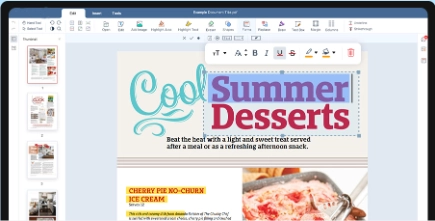
Você pode excluir ou adicionar texto, imagens, formas ou anotações à mão livre conforme desejar
Passo 3: Clique em 'Salvar' para baixar
Você pode visualizar, editar ou baixar seus arquivos online
th

Como editar ficheiros PDF online gratuitamente?

01 Qual é a maneira mais fácil de editar um PDF?

O QwerPDF oferece um editor de PDF gratuito online. Carregue o seu PDF e edite texto, imagens e anotações diretamente no seu navegador. Adicione assinaturas, destaque texto, insira formas e gerencie páginas. Não é necessário instalar qualquer software.

02 Posso editar texto num documento PDF?

Sim! O editor online do QwerPDF permite modificar, apagar ou adicionar texto diretamente nos PDFs. Altere estilos de letra, tamanhos, cores e alinhamento. Todas as edições são processadas localmente no seu navegador para garantir privacidade.

03 O editor de PDF suporta a adição de imagens?

Sim! Insira, redimensione ou substitua imagens e logótipos no seu PDF. O editor suporta formatos comuns de imagem e mantém a qualidade. Atualize o conteúdo visual sem precisar recriar todo o documento.

edit_pdf

Como editar PDF online sem software?

Aprenda a editar documentos PDF diretamente no seu navegador, sem instalar qualquer software de ambiente de trabalho.

  • Sim, com o QwerPDF pode carregar um documento, ajustar textos, imagens e páginas, e depois guardar o PDF atualizado – tudo a partir de uma janela do navegador.
  • Não precisa de instalar programas adicionais. Basta abrir o QwerPDF num navegador moderno, arrastar o seu ficheiro e usar as ferramentas na tela para fazer alterações.
  • Tarefas comuns como corrigir erros tipográficos, adicionar assinaturas, inserir imagens ou reorganizar páginas podem ser feitas online através do editor do QwerPDF.
edit_pdf

Qual é a melhor forma de editar PDFs?

Para uma experiência mais fluida e edições mais precisas, o QwerPDF foi concebido para funcionar melhor em navegadores de computadores de secretária e portáteis.

Porque é recomendado editar no computador?

Editar num computador de secretária ou portátil oferece um ecrã maior e um controlo mais preciso do cursor, facilitando organizar elementos, ajustar layouts e selecionar texto com mais facilidade e precisão.

Como começo a editar o meu PDF num computador?

Basta abrir o QwerPDF num navegador moderno como Chrome, Edge, Firefox ou Safari no seu computador Windows, macOS ou Linux, carregar o seu PDF e selecionar as ferramentas de edição que necessita.

Algumas dicas para tornar a edição mais suave?

Para a melhor experiência, use a versão mais recente de um navegador moderno, tenha uma ligação à internet estável e mantenha o QwerPDF aberto num computador de secretária ou portátil para que todas as ferramentas de edição permaneçam responsivas e fáceis de usar.

Editar PDF Online - Editor PDF Gratuito

Editor PDF Online Gratuito

O QwerPDF oferece um editor de PDF gratuito. Edite texto, imagens e anotações no seu navegador. Sem necessidade de instalação.

Editar texto

Modifique, apague ou adicione texto diretamente no PDF. Altere fontes, cores, tamanhos e alinhamento com precisão profissional.

edit_pdf

Gerir páginas

Adicione, elimine, reordene ou rode páginas. Insira marcas de água, números e cabeçalhos/rodapés para personalizar o seu documento.

edit_pdf
Edições
Texto · imagens · marcas
Melhor para
Pequenas correções
Não é uma
Substituição completa do InDesign
Então
Compactar · Assinar · Proteger

Editor de PDF online — corrija erros de digitação, imagens e destaques no navegador

Edite PDF online — edição leve de PDF no navegador

Edite PDF online, editor de PDF, modifique PDF e pesquisas de editor de texto PDF vêm de usuários que precisam de uma correção de duas linhas sem comprar o Acrobat. O QwerPDF visa edições cirúrgicas—substitua uma data, troque um logotipo, destaque uma cláusula—enquanto grandes reconstruções de layout ainda pertencem a arquivos fonte do Word ou InDesign.

Texto real vs vetores contornados

Se o texto estiver contornado ou dentro de uma digitalização, você não pode “editar” como no Word—cubra com caixas brancas e digite novo texto ou execute OCR primeiro no desktop.

O teste de selecionabilidade em um leitor de PDF prevê o sucesso da edição.

Redação vs caixas brancas

Retângulos brancos não removem o texto subjacente—use ferramentas reais de redação para remoção de PII.

Destaques são anotações—achate quando precisar de aparência estática.

Backup: Baixe o original com um novo nome de arquivo antes de experimentar.

Assinaturas

A edição invalida assinaturas digitais anteriores—duplique antes de editar.

Gire e corte digitalizações

Corrija a inclinação e gire as páginas quando as digitalizações chegarem tortas de câmeras móveis.

Corte com cuidado—cortar não redige o conteúdo fora da visualização em todas as ferramentas.

Imagens

Substitua imagens rasterizadas quando o marketing atualizar gráficos—observe o tamanho do arquivo após as trocas.

Links

Atualize URLs desatualizadas após rebranding de produtos—teste de clique após a sessão de edição.

SEO

editor de texto pdf online, edite pdf sem adobe, modifique pdf online, anote pdf online.

Quando usar PDF para Word em vez disso

Se parágrafos inteiros precisarem ser reescritos, PDF para Word pode ser mais rápido do que corrigir muitas caixas de texto.

Como assinar um PDF online gratuitamente?

01 Qual é a forma mais fácil de assinar um documento PDF?

O QwerPDF oferece uma ferramenta gratuita de assinatura eletrónica online. Carregue o seu PDF, crie ou carregue a sua assinatura, coloque-a no documento e descarregue o ficheiro assinado em segundos. Não é necessário registo nem instalação de software.

02 Posso assinar um PDF sem imprimir e digitalizar?

Sim. Com o QwerPDF, assina PDFs totalmente online. Pode desenhar a sua assinatura com o rato ou toque, digitar o seu nome e escolher um estilo, ou carregar uma imagem de assinatura existente — tudo direto no seu navegador.

03 A assinatura de PDFs online é segura?

O QwerPDF processa os ficheiros localmente no seu navegador sempre que possível. Quando é necessário fazer upload, as transferências são encriptadas com SSL/TLS e os ficheiros são eliminados após o processamento, mantendo os seus documentos assinados privados.

sign

Como adicionar uma marca d'água a um PDF online?

Adicione uma marca d'água de texto ou imagem ao seu PDF no navegador — escolha a posição, tamanho, rotação e opacidade, depois descarregue o ficheiro atualizado.

  • Carregue o seu PDF, adicione uma marca d'água de texto ou imagem e exporte o novo PDF — sem necessidade de instalação de software.
  • Pode controlar onde a marca d'água aparece (centro/cantos), ajustar a opacidade e rotação, e aplicá-la em todas as páginas ou apenas nas selecionadas.
  • Para garantir a privacidade, o QwerPDF executa muitas edições no seu navegador. Quando é necessário fazer upload, as transferências são encriptadas e os ficheiros são eliminados após o processamento.
watermark

Como preencher um formulário PDF online?

01 Qual é a forma mais fácil de preencher um formulário PDF?

Carregue o seu PDF no QwerPDF e escreva diretamente nos campos do formulário (caixas de texto, caixas de verificação e listas suspensas). Quando terminar, descarregue o PDF preenchido em segundos.

02 E se o meu PDF não for um formulário preenchível?

Se o seu PDF não tiver campos interativos, pode preenchê-lo adicionando caixas de texto e marcas por cima do documento e, depois, exportar um novo PDF com as suas entradas.

03 As minhas entradas do formulário ficam no PDF após o download?

Sim. O conteúdo preenchido é guardado no PDF exportado, garantindo uma visualização consistente quando partilhado ou impresso.

Form

Como desenhar num PDF online?

Use a ferramenta Desenhar para adicionar anotações a mão livre a um PDF com o seu rato ou toque — ideal para marcações rápidas e revisões.

  • Sim. Carregue o seu PDF, escolha a ferramenta Desenhar e rabisque diretamente na página. Funciona bem para circular itens, sublinhar e fazer notas rápidas.
  • Ajuste a cor e espessura da caneta, desfaça/refaça alterações e desenhe em várias páginas antes de exportar o seu PDF atualizado.
  • Os seus desenhos ficam incorporados no PDF exportado, permanecendo visíveis em qualquer leitor de PDF.
PDF to Word

Como adicionar formas a um PDF online?

01 Como posso adicionar setas, caixas e círculos a um PDF?

Abra a ferramenta Formas no QwerPDF, carregue o seu PDF e insira setas, retângulos, círculos e linhas em qualquer parte da página para marcar o conteúdo com clareza.

02 Posso personalizar o estilo das formas no meu PDF?

Sim. Altere a cor, espessura da borda, tamanho e posição de cada forma e combine formas com texto e realces para revisões precisas do documento.

03 As formas ficam no meu PDF após o download?

Todas as formas adicionadas são guardadas no PDF exportado, por isso as suas anotações permanecem visíveis em qualquer leitor de PDF padrão.

PDF to Word

Como destacar texto num PDF online?

Destaque conteúdo importante no seu PDF para tornar as revisões mais rápidas e fáceis — sem necessidade do Acrobat.

  • Sim. Carregue o seu PDF no QwerPDF, escolha a ferramenta Destacar e arraste sobre o texto ou área que quer marcar.
  • Escolha cores diferentes para os realces, adicione múltiplos realces em várias páginas e remova ou ajuste os realces antes de exportar.
  • Os realces são guardados no PDF exportado para que as suas marcações se mantenham visíveis ao partilhar ou imprimir.
Highlight

Como adicionar cabeçalhos e rodapés a um PDF online?

01 Como coloco o mesmo cabeçalho ou rodapé em todas as páginas do PDF?

Carregue o seu PDF no QwerPDF, insira o texto do cabeçalho ou rodapé, escolha onde aparecer (topo/rodapé, esquerda/centro/direita) e aplique a todas as páginas ou intervalos selecionados.

02 Posso personalizar o estilo dos cabeçalhos e rodapés do PDF?

Sim. Ajuste a fonte, tamanho, alinhamento e margens, e visualize como o cabeçalho ou rodapé fica antes de exportar o seu PDF atualizado.

03 O cabeçalho e rodapé ficam no meu PDF depois de fazer o download?

Após a exportação, os seus cabeçalhos e rodapés ficam incorporados no PDF, garantindo que aparecem corretamente em qualquer leitor e na impressão.

Header and Footer

Como adicionar números de página a um PDF online?

Insira números de página num PDF com posição e formatação flexíveis — ideal para relatórios, contratos e documentos impressos.

  • Carregue o seu PDF, abra a ferramenta de Números de Página, escolha uma posição (ex.: canto inferior direito) e exporte o novo PDF com a numeração aplicada.
  • Defina o número inicial, escolha quais páginas numerar e ajuste as opções de estilo para que os números combinem com o layout do seu documento.
  • Os números de página ficam incorporados no PDF exportado, garantindo uma exibição correta em qualquer dispositivo e na impressão.
Page Number

Como Editar PDF Online

Edição Gratuita de PDF Online

O QwerPDF ajuda-o a editar ficheiros PDF online. Adicione texto, imagens, assinaturas, anotações e mais. Rápido, gratuito e seguro.

Passo 1: Fazer upload
Faça o upload dos arquivos para o nosso editor de PDF online
add file
Edit
Passo 2: Clique em 'Editar'
Você pode excluir ou adicionar texto, imagens, formas ou anotações à mão livre conforme desejar
Passo 3: Clique em 'Salvar' para baixar
Você pode visualizar, editar ou baixar seus arquivos online
add file
Review converted PDF as Word document

Editor de PDF — Perguntas frequentes

Como consertar um erro de digitação em um PDF sem o arquivo original do Word?
Faça upload para QwerPDF edite PDF, selecione a caixa de texto ou a ferramenta de correção de sobreposição, se fornecida, ajuste, baixe. PDFs de texto real se comportam melhor do que páginas digitalizadas onde você deve corrigir visualmente.
Por que não consigo editar texto que parece texto na tela?
Pode ser vetores contornados ou parte de uma imagem. OCR ou cobrir com um retângulo branco mais novo pode ser necessário—o Acrobat para desktop tem ferramentas de reflow mais ricas para casos difíceis.
Posso substituir uma imagem de logo em todas as páginas?
Editores de navegador podem exigir edições por página. Para trocas de marca globais, edições de PDF para desktop ou arquivos fonte são mais rápidas.
As edições quebrarão assinaturas digitais?
Sim—qualquer alteração de conteúdo invalida assinaturas anteriores. Edite cópias não assinadas; mantenha mestres dourados assinados.
Como faço para destacar ou sublinhar para revisão?
Use anotações de destaque/sublinha no editor se expostas; estas são frequentemente alterações de camada de comentário que você pode excluir depois.
Posso adicionar caixas de texto para rótulos de formulário ausentes?
Sim para correções visuais, mas leitores de tela ainda podem carecer de tags adequadas—correções de acessibilidade podem precisar de marcação do Acrobat Pro.
E quanto à redação de parágrafos sensíveis?
A verdadeira redação remove o texto subjacente, não apenas retângulos brancos. Se não tiver certeza, use o modo de redação dedicado ou ferramentas aprovadas por consultores.
Posso girar páginas digitalizadas distorcidas?
Se a rotação da página for oferecida, sim; a correção fina pode precisar de software de digitalização para desktop.
Por que o texto editado usa uma fonte diferente?
Os editores substituem a fonte mais próxima disponível quando os originais são subconjuntos ou licenciados. Combine a família manualmente se for sensível à marca.
Posso editar PDF no iPad?
Possível em navegadores móveis para pequenas correções; trabalho de precisão é mais fácil com mouse e tela grande.
Como faço para desfazer uma edição ruim?
Baixe novamente o backup original e reinicie. Sessões de navegador podem não oferecer desfazer múltiplos passos como aplicativos de desktop.
Posso mesclar PDF editado com outro?
Sim—termine as edições, baixe e depois mescle PDFs no QwerPDF.
O QwerPDF suporta coedição multiusuário?
Não—trate como correções rápidas de usuário único; a colaboração pertence ao Google Docs ou SharePoint com arquivos fonte.
E se o PDF for XFA?
A edição de XFA é limitada em muitas ferramentas da web—abra no Acrobat ou peça ao remetente a versão AcroForm.
Após as edições, devo comprimir antes de enviar por e-mail?
Se imagens foram adicionadas, comprima o PDF para manter o tamanho do anexo razoável.

Junte-se a mais de 12.000.000 de profissionais produtivos

que confiam no QWER PDF para conversões rápidas e precisas.

Todas as Ferramentas
Aqui estão algumas das funcionalidades do nosso Editor de PDF:
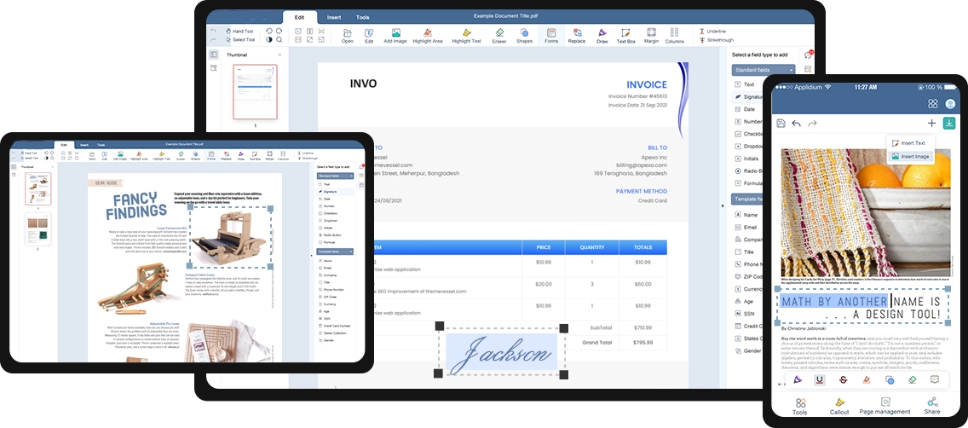
O Editor de PDF online tudo-em-um facilita a edição, fusão e exportação para Word.
th
Edição Universal de PDF online
Em todos os seus dispositivos
Aumente sua produtividade de documentos em todas as principais plataformas: Windows, Mac, iOS e dispositivos Android.
th
Salvar documento como
Por favor, selecione um arquivo para salvar
 online WORD Word
 online Sheet Sheet
 online Powerpoint Powerpoint
 online close
Seu documento está quase pronto!
Escolha o formato:
Document name:
Carregando arquivo ...
0%
Não feche o seu navegador. Espere até que seus arquivos sejam carregados e processados! Isso pode levar alguns minutos. :)
 online close