Faça login na sua conta
or
O usuário do e-mail já existe
By clicking 'Download File,' you agree to our Terms and conditions and Privacy policy
officeOnlineAd
excel_online
Archivo
Open Source Statement
Continuar officeedit

Sheet Online

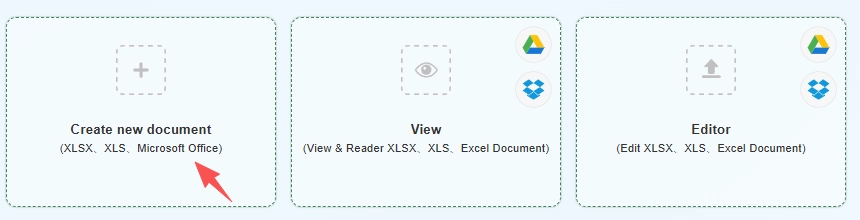
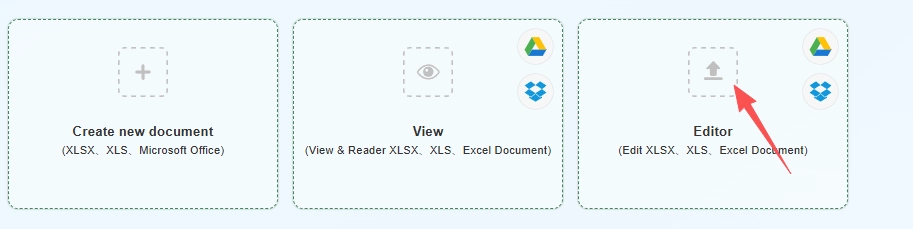
Criar novo documento
(XLSX、XLS、Microsoft Office)
Create Document
Create Spreadsheets
Create Presentation
bg
Upload
google-drive
dropbox
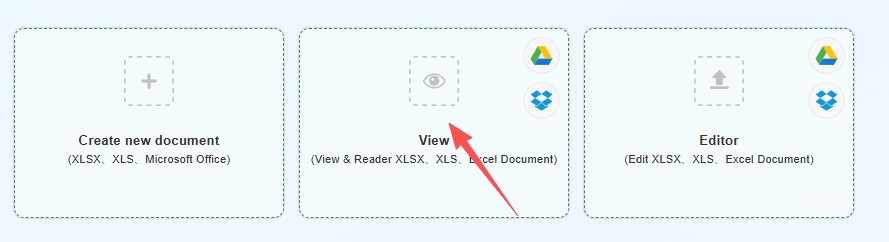
Abrir
(Ver & Leitor XLSX、XLS、Documento Excel)
bg
Upload
google-drive
dropbox
Editar
(Editar XLSX、XLS、Documento Excel)
upload img
Uploading,please wait ...
file_info
other view
aa.docx
close
Continuar

XLSX & XLS Online — Crie e edite planilhas no seu navegador

O QwerPDF XLSX & XLS Online permite que você abra, crie e edite arquivos de planilha no seu navegador sem instalar o Microsoft Excel. Faça o upload de arquivos .xlsx ou .xls ou comece a partir de uma nova pasta de trabalho, depois trabalhe com células, fórmulas comuns e várias planilhas na grade online. Isso pode ajudar quando você precisa de uma edição rápida em um dispositivo onde o Excel não está disponível.

Usamos criptografia em trânsito e processamos arquivos em nossos servidores; os arquivos são removidos após um tempo limitado após sua sessão. Quando você terminar, pode exportar para XLSX, CSV ou PDF para compartilhamento. Pastas de trabalho muito grandes ou complexas podem carregar lentamente ou se comportar de maneira diferente do Excel para desktop—verifique os resultados que são importantes para você.

Advertisement

Advertisement
Formatos em
.XLSX · .XLS
Uma página do Excel Online
Criar · Editar · Visualizar
Microsoft Office
Não é necessário
Exportação típica
XLSX / PDF

Três maneiras de usar o Excel Online

Comparado com a instalação do Microsoft Excel ou o uso do pacote completo Microsoft 365, o QwerPDF é construído para tarefas curtas e focadas: comece um arquivo, corrija células, visualize para revisão, exporte e siga em frente — sem esperar por software de desktop ou navegar em fluxos apenas para assinantes.

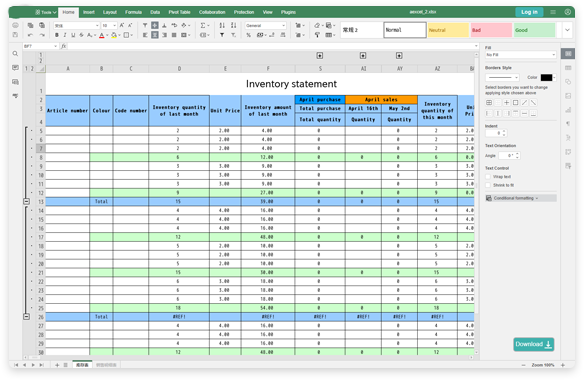
Visão geral do Excel Online
Criar

Criar Excel Online

Comece uma nova planilha em branco no seu navegador. Adicione dados, use fórmulas comuns e depois Baixar como XLSX ou PDF—nenhuma instalação de desktop necessária para o fluxo típico.

Por que usar o QwerPDF:

  • Tudo começa na mesma página do Excel Online—toque em Criar quando você chegar.
  • Sem dependência de se este PC tem Microsoft Office instalado.
  • Ideal para orçamentos simples, tabelas rápidas e rascunhos que você pode abrir mais tarde no Microsoft Excel, se necessário.
Comece a partir de uma página do Excel Online

Tudo começa na mesma página do Excel Online—toque em Criar quando você chegar.

Sem Microsoft Office neste PC

Sem dependência de se este PC tem Microsoft Office instalado.

  1. Abra Excel Online (a página principal do QwerPDF Excel Online).
  2. Nessa página, clique na opção Criar para iniciar uma nova planilha em branco.
  3. Insira dados e fórmulas básicas conforme suportado pelo editor online.
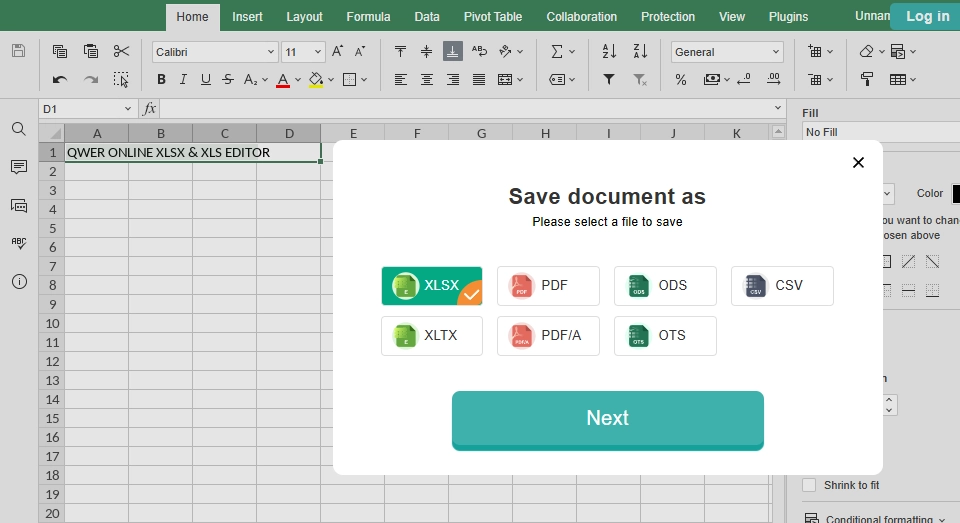
  4. Revise no navegador, depois clique em Baixar para salvar como XLSX ou PDF (formatos mostrados na ferramenta).

Opcional: use nossa página dedicada Criar Arquivo Excel Online se você preferir uma tela focada em criação—caso contrário, permaneça no Excel Online e use o botão.

O Microsoft Excel normalmente requer uma instalação local ou um plano do Microsoft 365 para a experiência completa; você quer uma nova planilha em segundos.

Criar XLSX|XLS Online

Opções de exportação típicas

XLSX
XLS
PDF
Compartilhar
Edit Word Online
Editar no navegador
• Fluxo único: upload → Próximo → editar → Baixar
• Nenhuma instalação do Microsoft Office nesta máquina
• Correções rápidas e entrega em PDF
Editar

Editor Excel Online - XLSX,XLS

Carregue um XLSX/XLS e faça edições rápidas no navegador: atualize células, corrija formatação e revise planilhas, depois Baixe o arquivo atualizado ou exporte um PDF para compartilhamento.

Por que usar o QwerPDF:

  • Fluxo único: upload → Próximo → editar → Baixar.
  • Você não precisa instalar ou atualizar o Microsoft Office na máquina que está usando.
  • Bem adequado para correções rápidas e entrega em PDF em vez de análise completa no desktop.
  1. Abra Excel Online e carregue seu arquivo .XLSX ou .XLS.
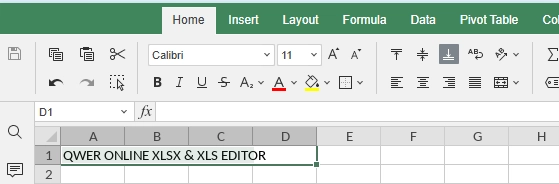
  2. Toque em Próximo para abrir a grade do editor de planilhas.
  3. Edite células, fórmulas e planilhas conforme suportado—suas alterações permanecem em formatos padrão.
  4. Clique em Baixar para salvar como XLSX ou PDF para compartilhamento fora do navegador.

Quer uma página que destaque a edição? Veja Editar Excel Online.

Excel para a web e Excel desktop se destacam em colaboração profunda e recursos poderosos; você só precisa corrigir células ou exportar PDF.

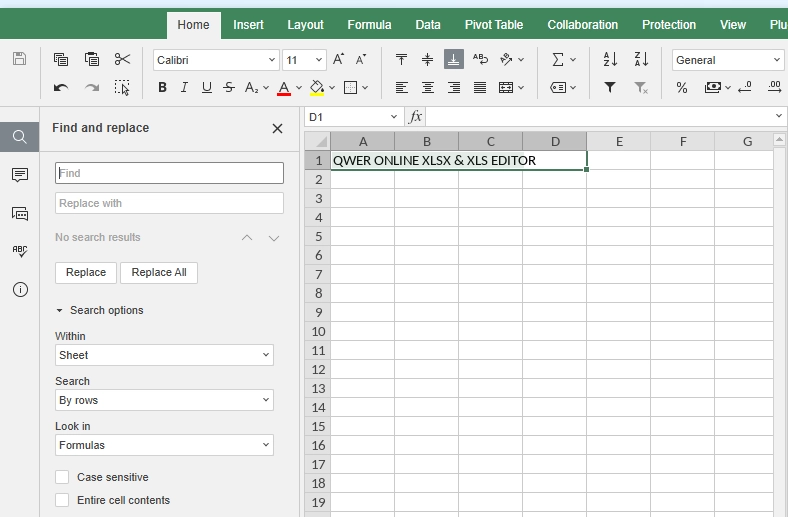
Esboço & navegação
View Word Online
Visualizar

Visualizar & Leitor de Arquivo Excel Online

Abra uma planilha para visualizar e revisar rapidamente no seu navegador. Use as guias de planilha e zoom para ler confortavelmente, depois Baixe uma cópia quando terminar.

Por que usar o QwerPDF:

  • Caminho de prévia leve na mesma URL que editar e criar.
  • Frequentemente utilizável sem login para fluxos de trabalho básicos de visualização (de acordo com a política do site).
  • Preserva elementos de layout comuns melhor do que uma prévia de “abrir arquivo” no navegador para muitas planilhas.
  1. Abra Excel Online em qualquer dispositivo com um navegador moderno.
  2. Carregue seu arquivo, depois siga Próximo para entrar no modo de prévia ou leitura quando a ferramenta oferecer.
  3. Use as guias de planilha e zoom para revisar confortavelmente—ideal quando você só precisa visualizar XLSX online sem iniciar o Microsoft Excel.
  4. Toque em Baixar se precisar de uma cópia após a revisão.

Prefere uma tela apenas de visualização? Experimente Visualizar Excel Online—ou permaneça no Excel Online e use os controles na página.

Abrir um arquivo no Microsoft Excel apenas para lê-lo pode significar longos tempos de inicialização e prompts de licença; você quer uma prévia rápida.

O que você deve saber sobre Excel Online, arquivos XLSX e Microsoft Office

Ferramentas de planilha Excel Online

As pessoas procuram Excel Online, um editor de planilhas online, ou uma maneira de editar XLSX online quando precisam terminar uma tarefa agora—não quando querem gerenciar instaladores, discos ou assinaturas. Talvez você esteja em um PC compartilhado sem Microsoft Office, ou um dispositivo de trabalho que bloqueia novos softwares. O QwerPDF Excel Online mantém as planilhas no fluxo de trabalho que você já usa: abra um XLSX ou XLS no navegador, faça alterações e baixe—sem tratar cada trabalho como um projeto completo do Microsoft 365.

Como a edição de planilhas baseada em navegador difere do Microsoft Excel desktop

O Microsoft Excel instalado é construído para análises pesadas: fórmulas avançadas, Power Query, pivôs, macros e links profundos para o restante do Microsoft 365. Uma ferramenta Excel Online como o QwerPDF foca em edições comuns do dia a dia—células, fórmulas básicas, tabelas e layouts simples—e em levá-lo a uma exportação limpa de XLSX ou PDF.

Isso não significa “menos sério.” Orçamentos pequenos, tarefas de classe e rastreadores simples passam a maior parte de sua vida em grades padrão. Para esses trabalhos, edite no navegador, salve e compartilhe—depois abra o mesmo arquivo no Excel desktop mais tarde se alguém precisar de recursos avançados.

O que é um arquivo XLSX—e por que ele pode parecer ligeiramente diferente às vezes?

Um arquivo XLSX armazena planilhas, células e regras de formatação em um pacote Open XML. A maioria das planilhas abre de forma consistente em ferramentas do Excel e do navegador, mas diferenças podem aparecer com fontes ausentes, formatação condicional complexa, links externos ou pastas de trabalho muito grandes. Arquivos XLS mais antigos são legados e podem se comportar de maneira diferente.

Se os números parecerem corretos, mas o layout mudar, verifique as fontes e larguras das colunas primeiro. Se as fórmulas usarem complementos, macros ou funções incomuns, faça uma verificação final no Excel desktop antes de publicar os resultados.

Dica prática: Se sua pasta de trabalho depender de macros VBA, conexões externas ou recursos avançados do Excel, finalize essas etapas no Microsoft Excel instalado. O QwerPDF Excel Online é construído para conteúdo cotidiano de XLSX e XLS—não para cada recurso de nicho na suíte completa do Office.

Quem se beneficia mais do QwerPDF Excel Online?

Estudantes e professores podem abrir planilhas em máquinas de laboratório. Trabalhadores remotos podem ajustar uma pasta de trabalho sem instalar o Excel. Pequenas empresas podem exportar um relatório PDF sem comprar outra licença do Microsoft 365 para um PC compartilhado. Qualquer um que tenha pensado: “Eu só preciso mudar algumas células” pode seguir um caminho mais curto no Excel Online do que através de uma suíte desktop completa.

Excel Online vs Excel para a web (Excel do Microsoft no navegador)

Excel para a web é poderoso se você já vive dentro do OneDrive e de uma assinatura do Microsoft 365. O QwerPDF Excel Online é voltado para fluxos de trabalho baseados em arquivos: carregue um XLSX, clique em Próximo, edite ou visualize, depois Baixe.

Entregando um arquivo para alguém que só usa o Microsoft Excel

A maioria dos colegas ainda espera um anexo XLSX e assume que o abrirão no Microsoft Excel. Após editar online, baixe o XLSX, dê um nome claro ao arquivo e compartilhe como de costume. Se a pasta de trabalho usar fontes incomuns ou formatação complexa, observe isso em sua mensagem para que eles possam verificar do lado deles.

Quando o objetivo é “sem mais edições”, exportar um PDF pode ser mais seguro: o layout é fixo e os números não serão acidentalmente alterados. Quando o objetivo é “por favor, edite isso”, mantenha XLSX para que fórmulas e planilhas permaneçam editáveis.

PDF ou XLSX: qual download você deve escolher?

XLSX permanece editável e é o melhor para trabalho contínuo. PDF é o melhor para compartilhamento final ou impressão. Muitas equipes mantêm ambos: XLSX para trabalho interno e PDF para distribuição externa.

Usando o Excel Online em um PC emprestado ou computador compartilhado

QwerPDF Excel Online é feito para navegadores de desktop em um laptop ou PC onde instalar o Microsoft Office não é uma opção. Nesses casos, abrir sua planilha no navegador é melhor do que procurar um instalador ou fazer login na conta do Microsoft 365 de outra pessoa.

Arquivos do Google Sheets, LibreOffice ou modelos escolares

Nem toda planilha começa no Excel. Arquivos exportados do Google Sheets ou LibreOffice são frequentemente válidos XLSX, mas algumas formatações ou fórmulas podem ser traduzidas de forma diferente. O QwerPDF Excel Online ainda pode ajudar com correções rápidas e exportações.

Quando o arquivo parece errado: uma lista de verificação rápida

Se o layout parecer estranho, verifique as fontes e larguras das colunas. Se as fórmulas parecerem erradas, procure links externos, complementos ou funções não suportadas. Para arquivos XLS muito antigos, considere converter para XLSX no Excel de desktop antes de confiar em qualquer ferramenta de navegador para a saída final.

Segurança, privacidade e hábitos inteligentes

Trate qualquer editor online com o mesmo cuidado que um e-mail ou armazenamento em nuvem: envie apenas arquivos que você está autorizado a enviar para esse serviço. As conexões usam criptografia em trânsito; os arquivos são processados em nossos servidores e removidos após um tempo limitado de acordo com a política do site ao vivo. Este exemplo de HTML estático mostra apenas a estrutura e o conteúdo — não executa a ferramenta real.

Menos etapas para sua primeira edição: QwerPDF Excel Online vs Microsoft 365 no navegador

A configuração de cada um é diferente—seu login do Microsoft 365, favoritos e navegador mudarão a contagem exata de cliques. A tabela abaixo ainda ajuda você a ver o panorama geral: o QwerPDF Excel Online é construído em torno de uma página, seu arquivo e botões claros (Próximo, Download), enquanto o Excel para a web geralmente assume que você já está na nuvem da Microsoft. Use o gráfico como uma dica visual rápida, não como um cronômetro.

Ferramentas do Excel Online
Estágio Microsoft 365 típico (Excel para a web) QwerPDF Excel Online
Conta Normalmente requer login na conta da Microsoft. Projetado para fluxos simples sem vinculação à identidade da Microsoft (veja o site ao vivo para a política atual).
Instalação Sem instalação de desktop para o aplicativo do navegador; ecossistema ainda centrado na Microsoft. Sem instalação do Microsoft Office; funciona como uma ferramenta da web.
Ciclo principal Abra o OneDrive / iniciador de aplicativos → Excel → arquivo. Abra a página do Excel Online → faça o upload do seu XLSX ou XLSPróximo → edite ou visualize → Download.
Melhor para Colaboração profunda no Microsoft 365. Edições rápidas, visualização e exportação para planilhas padrão.

Quando o Microsoft 365 no navegador é a melhor opção

O Microsoft 365 brilha quando você permanece conectado e seus arquivos já estão no OneDrive ou SharePoint. Também é o lugar certo para coautoria em tempo real, comentários, modelos empresariais e controles administrativos. O QwerPDF Excel Online tem como alvo um trabalho diferente: “Eu tenho um XLSX local, preciso mudá-lo agora e não quero uma sessão completa do Office.”

Além da contagem de etapas: colaboração, salvamento automático e onde o arquivo está

Dimensão Excel para a web (Microsoft 365) QwerPDF Excel Online
Coedição em tempo real & comentários Forte: múltiplos autores, presença, comentários em tópicos—construído para trabalho compartilhado. Focado em fluxos de edição de usuário único; não é um conjunto completo de colaboração.
Salvamento automático & histórico de versões Integração profunda com pontos de salvamento na nuvem e restauração (dentro do ecossistema da Microsoft). Você normalmente faz o Download quando termina; confie na sua própria nomeação de arquivos e backups.
Casa padrão para o arquivo Caminho natural: o arquivo permanece no OneDrive / SharePoint com links de compartilhamento. Caminho natural: faça o upload → edite → Baixe para sua máquina (ou compartilhe o arquivo exportado você mesmo).
Política organizacional & conformidade Normalmente exigido quando seu empregador exige locatário da Microsoft, DLP ou rótulos de retenção. Útil quando a política permite uma ferramenta de navegador para uma correção rápida; sempre siga as regras de dados da sua empresa.

À primeira vista: qual caminho parece mais leve para uma correção rápida de XLSX?

Para um único XLSX local que você já tem no disco—algo como “corrigir três células e enviar de volta”—essas são as diferenças que as pessoas geralmente notam primeiro. Os números são ilustrativos.

O que você está comparando Excel típico para a web (navegador, não já conectado) QwerPDF Excel Online
Portão de conta antes de você tocar no arquivo Normalmente login na conta da Microsoft (e às vezes locatário ou verificação em 2 etapas). Normalmente sem login da Microsoft para uma sessão básica—abra a página e faça o upload (veja o site ao vivo para as regras atuais).
Etapas aproximadas para abrir um arquivo local do seu PC Entrar → abrir Excel / lançador do Microsoft 365 → Abrir → Este dispositivo / Navegar → escolher arquivo (geralmente 6–10+ ações, além do carregamento). Abrir Excel Online → enviar XLSX ou XLS → Próximo (geralmente cerca de 3–4 ações).
Onde o fluxo de trabalho “vive” Fortemente ligado ao OneDrive, SharePoint ou “arquivos online recentes”. Centralizado em uma página: seu arquivo sobe, você edita, você baixa—mais próximo de uma ferramenta do que de um painel completo do Microsoft 365.
Melhor correspondência para Equipes que já pagam pelo Microsoft 365 e co-editam no mesmo locatário. Qualquer pessoa que queira editar uma planilha de vez em quando sem uma sessão completa do Office.

Como ler as barras abaixo: barra mais curta = menos fricção percebida nesse eixo (não em milissegundos). Azul = QwerPDF; cinza = caminho do Excel no navegador da Microsoft quando você começa desconectado.

Se você já estiver conectado ao Microsoft 365 nesse navegador, as barras cinzas podem encolher bastante—essa comparação visa o caso comum de “PC emprestado / primeira visita hoje”.

Perguntas frequentes

Como edito o Excel online com o QwerPDF?
Para editar o Excel online, abra o Excel Online, envie um XLSX ou XLS, clique em Próximo, faça alterações na grade e, em seguida, baixe seu arquivo atualizado—nenhuma instalação do Microsoft Excel para desktop é necessária para edições típicas.
Há um editor de XLSX online para mudanças rápidas?
Sim. O QwerPDF funciona como um editor de xlsx online para muitas tarefas do dia a dia, como editar células, formatar tabelas e fazer pequenas correções. Se sua pasta de trabalho usar macros, complementos complexos ou recursos incomuns, verifique o resultado após o download no Excel para desktop.
Posso editar um arquivo do Excel online no navegador (XLSX / XLS)?
Sim. Envie sua planilha, clique em Próximo, edite no navegador e, em seguida, baixe. Isso cobre “editar arquivo do excel online”, “editar xlsx online” e a maioria dos fluxos de trabalho padrão XLSX/XLS.
Como abro um arquivo do Excel online para visualizá-lo?
Se você só precisa visualizar, use nossas páginas de visualização do Excel (por exemplo, “visualizador de excel online”, “visualizador de excel online” ou “visualizar arquivo xls online”). Para edição, use o Excel Online: enviar → Próximo → editar → Baixar.
Preciso de uma conta Microsoft para usar o Excel Online no QwerPDF?
Nenhuma conta Microsoft é necessária para o uso típico do QwerPDF. Se o site ao vivo mostrar login opcional, limites ou avisos para sua sessão, siga as regras na página.
O QwerPDF é o mesmo que o Microsoft Excel Online / Excel para a web?
Não. O QwerPDF é uma ferramenta de navegador independente. O Microsoft Excel para a web é um serviço da Microsoft e geralmente assume uma conta Microsoft e armazenamento em nuvem. O QwerPDF foca em um fluxo leve, primeiro arquivo: enviar (ou Criar) → Próximo → editar/visualizar → Baixar.
Posso criar uma planilha do Excel online gratuitamente?
Você pode criar uma planilha do excel online escolhendo Criar na página do Excel Online e, em seguida, baixando quando terminar. Quaisquer limites de uso ou condições de “grátis” são mostrados na página ao vivo.
Posso fazer uma planilha online gratuita e baixá-la?
Sim. Comece por Criar, insira seus dados e baixe quando terminar. Isso corresponde à intenção de “fazer uma planilha online gratuita” e “criar planilha online gratuita” para pastas de trabalho simples.
O que é um editor de planilhas do Excel online?
Um editor de planilhas do excel online é uma ferramenta baseada em navegador que permite abrir e editar planilhas sem instalar o Excel—geralmente melhor para edições rápidas de células, formatação básica e fórmulas leves.
As fórmulas e a formatação permanecerão as mesmas após o download?
A maioria da formatação padrão e fórmulas comuns permanece consistente, mas diferenças podem ocorrer com macros, links externos, complementos, funções não suportadas, pastas de trabalho muito grandes ou fontes. Para arquivos importantes, baixe e verifique no Excel para desktop.
O que significa “abridor de Excel online” ou “abrir XLSX online”?
Significa abrir uma planilha no navegador. Com o QwerPDF, você pode enviar um XLSX/XLS, clicar em Próximo, e então visualizar ou editar e baixar o resultado.
Posso ler um arquivo XLSX online (leitor de xlsx online)?
Sim. Para a intenção de “leitor de xlsx online”, use nosso fluxo de visualização para abrir e ler planilhas no navegador. Se você precisar alterar valores, mude para a edição do Excel Online e baixe o arquivo atualizado.
Posso exportar PDF do Excel Online após a edição?
Sim. Após a edição, use Baixar e escolha PDF se estiver disponível na sua sessão. Para um fluxo de conversão dedicado, você também pode usar ferramentas de Excel para PDF.
Como faço para baixar o XLSX editado após terminar?
Após terminar de editar ou visualizar, use o controle Baixar e escolha o formato que você precisa (por exemplo, XLSX para edição contínua ou PDF para compartilhamento).
O Excel Online no QwerPDF é gratuito para usar?
O Excel Online do QwerPDF é feito para tarefas diárias de planilhas baseadas em navegador. Quaisquer limites gratuitos, limites de uso ou opções de upgrade são mostrados na página ao vivo—verifique a redação atual antes de contar com isso para trabalho pesado diário.
QWER PDF All Tools
advan

QwerPDF - Word Online é um poderoso editor de palavras online que permite criar, abrir, editar, excluir e modificar seus documentos do Word online rapidamente.

Seguro e quase 100% preciso, mantendo o layout do documento do Word. Suporta formatos de arquivo DOC.DOCX.ODT

Sem instalação, sem registro - é 100% grátis