Faça login na sua conta
or
O usuário do e-mail já existe
By clicking 'Download File,' you agree to our Terms and conditions and Privacy policy
officeOnlineAd
ppt_online
Archivo
Open Source Statement
Continuar officeedit

Presentation Online

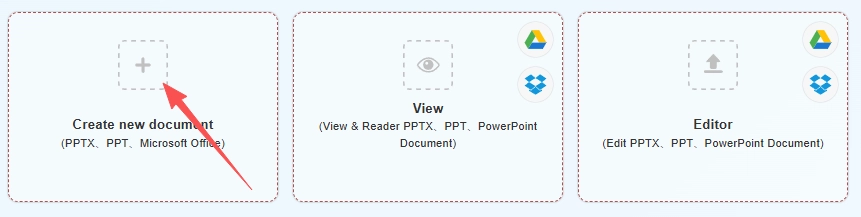
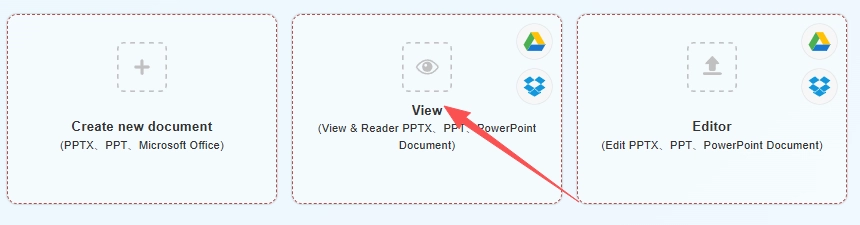
Criar novo documento
(PPTX、PPT、Microsoft Office)
Create Document
Create Spreadsheets
Create Presentation
bg
Upload
google-drive
dropbox
Abrir
(Ver & Ler PPTX、PPT、Documento PowerPoint)
bg
Upload
google-drive
dropbox
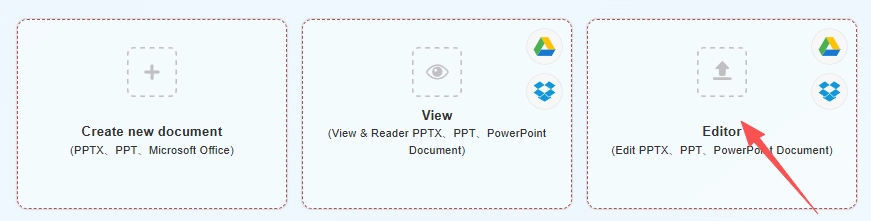
Editar
(Editar PPTX、PPT、Documento PowerPoint)
upload img
Uploading,please wait ...
file_info
other view
aa.docx
close
Continuar

PPTX & PPT Online — Crie e edite slides no seu navegador

O QwerPDF PPTX & PPT Online permite que você abra, crie e edite arquivos de apresentação no seu navegador sem instalar o Microsoft PowerPoint. Altere o texto dos slides, imagens e layouts em um PC ou tablet quando não puder usar o Office para desktop.

Animações, transições e mídia incorporada podem não corresponder ao Microsoft PowerPoint no desktop em todos os casos; visualize os slides antes de apresentar. As conexões usam criptografia em trânsito; os arquivos são processados em nossos servidores e removidos após um tempo limitado. Baixe PPTX ou PDF quando terminar.

Advertisement

Advertisement
Formatos em
.PPTX · .PPT
Uma página do PowerPoint Online
Criar · Editar · Visualizar
Microsoft Office
Não é necessário
Exportação típica
PPTX / PDF

Três maneiras de usar o PowerPoint Online

Comparado com a instalação do Microsoft PowerPoint ou o uso do pacote completo Microsoft 365, o QwerPDF é feito para tarefas curtas e focadas: comece um deck, corrija conteúdo, visualize para revisão, exporte e siga em frente — sem esperar por software de desktop ou navegar em fluxos apenas para assinantes.

Visão geral do PowerPoint Online
Criar

Criar PPT Online​

Comece uma nova apresentação em branco no seu navegador. Adicione slides e conteúdo, depois Baixar como PPTX ou PDF — sem instalação de desktop necessária para o fluxo típico.

Por que usar o QwerPDF:

  • Tudo começa na mesma página PowerPoint Online — toque em Criar quando você chegar.
  • Sem dependência de se este PC tem Microsoft Office instalado.
  • Ideal para decks simples e rascunhos que você pode abrir mais tarde no Microsoft PowerPoint, se necessário.
Comece a partir de uma página do PowerPoint Online

Tudo começa na mesma página PowerPoint Online — toque em Criar quando você chegar.

Sem Microsoft Office neste PC

Sem dependência de se este PC tem Microsoft Office instalado.

  1. Abra PowerPoint Online (a página principal do QwerPDF PowerPoint Online).
  2. Nessa página, clique na opção Criar para iniciar uma nova apresentação em branco.
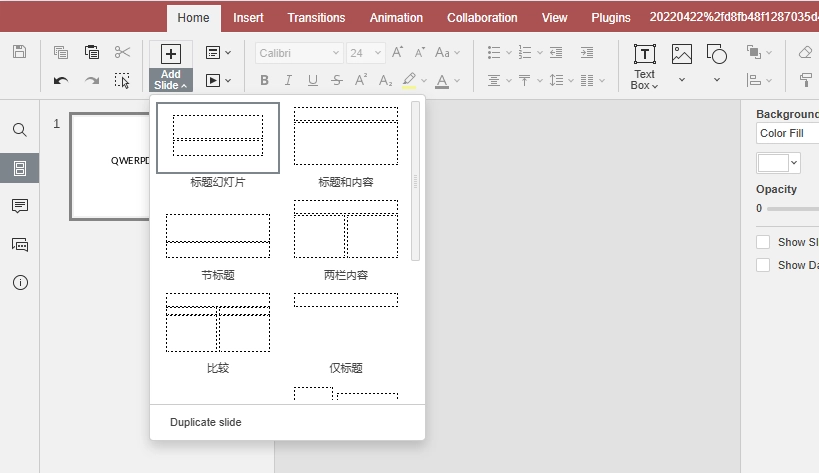
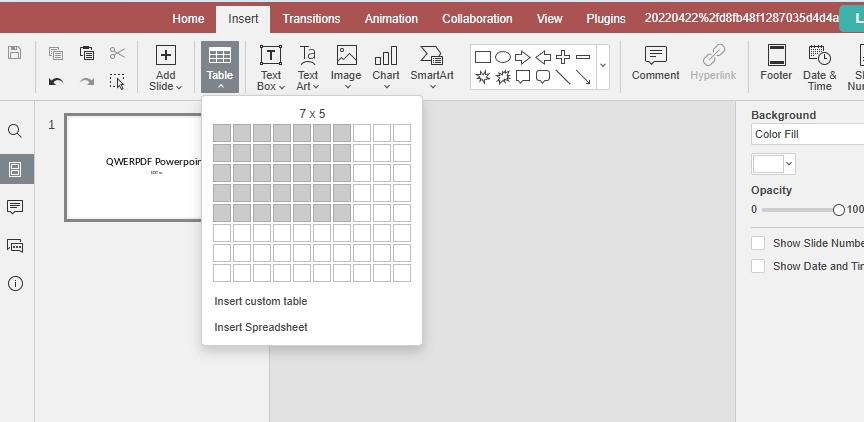
  3. Adicione slides, texto e imagens conforme suportado pelo editor online.
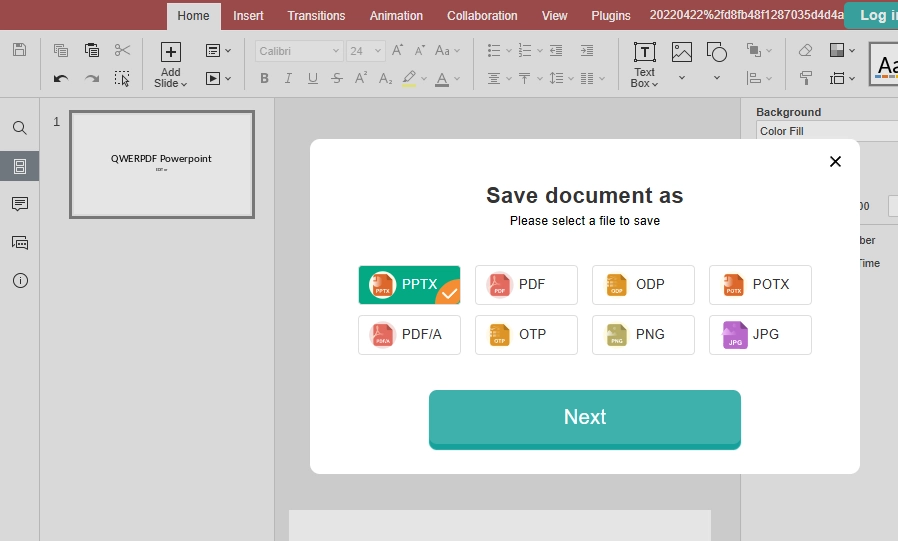
  4. Revise no navegador e, em seguida, clique em Baixar para salvar como PPTX ou PDF (formatos mostrados na ferramenta).

Opcional: use nossa página dedicada PowerPoint Online Criar se você preferir uma tela focada em criação — caso contrário, permaneça no PowerPoint Online e use o botão.

O Microsoft PowerPoint normalmente requer uma instalação local ou um plano do Microsoft 365 para a experiência completa; você quer um novo deck de slides em segundos.

Criar PPTX Online​

Opções de exportação típicas

PPTX
PPT
PDF
Compartilhar
Edit Word Online
Editar no navegador
• Fluxo único: upload → Próximo → editar → Baixar
• Nenhuma instalação do Microsoft Office neste computador
• Correções rápidas e entrega de PDF
Editar

Editar — Editor Online de PPTX / PPT

Carregue um PPTX/PPT e faça edições rápidas no navegador: atualize o texto e as imagens dos slides, ajuste layouts, depois Baixe o deck atualizado ou exporte um PDF para compartilhamento.

Por que usar o QwerPDF:

  • Fluxo único: upload → Próximo → editar → Baixar.
  • Você não precisa instalar ou atualizar o Microsoft Office no computador que está usando.
  • Bem adequado para correções rápidas e entrega de PDF em vez de produção completa de slides.
  1. Abra PowerPoint Online e carregue seu arquivo .PPTX ou .PPT.
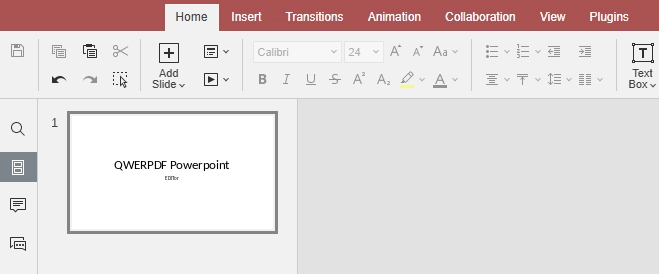
  2. Toque em Próximo para abrir a tela do editor de slides.
  3. Edite slides, texto e imagens conforme suportado—suas alterações permanecem em formatos padrão.
  4. Clique em Baixar para salvar como PPTX ou PDF para compartilhamento fora do navegador.

Quer uma página que destaque a edição? Veja Editor de PPTX.

PowerPoint para a web e PowerPoint desktop se destacam em colaboração e recursos avançados; você só precisa de uma correção rápida de slide ou exportar PDF.

Esboço & navegação
View Word Online
Visualizar

Visualizador e Leitor de PowerPoint online

Abra um deck para visualizar e revisar rapidamente no seu navegador. Use a navegação de slides e zoom para ler confortavelmente, depois Baixe uma cópia quando terminar.

Por que usar o QwerPDF:

  • Caminho de prévia leve na mesma URL que editar e criar.
  • Frequentemente utilizável sem login para fluxos de visualização básicos (de acordo com a política do site).
  • Preserva elementos de layout comuns melhor do que uma prévia de “abrir arquivo” em um navegador bruto para muitas apresentações.
  1. Abra PowerPoint Online em qualquer dispositivo com um navegador moderno.
  2. Carregue seu arquivo, depois siga Próximo para entrar no modo de prévia ou leitura quando a ferramenta oferecer.
  3. Use a navegação de slides e zoom para revisar confortavelmente—ideal quando você só precisa visualizar PPTX online sem iniciar o Microsoft PowerPoint.
  4. Toque em Baixar se precisar de uma cópia após a revisão.

Prefere uma tela apenas de visualização? Experimente Visualizador de PowerPoint—ou fique no PowerPoint Online e use os controles na página.

Abrir um arquivo no Microsoft PowerPoint apenas para lê-lo pode significar longos tempos de inicialização e prompts de licença; você quer uma prévia rápida.

O que você deve saber sobre PowerPoint Online, arquivos PPTX e Microsoft Office

Ferramentas de slide do PowerPoint Online

As pessoas procuram PowerPoint Online, um editor de slides online, ou uma maneira de editar PPTX online quando precisam terminar uma tarefa agora—não quando querem gerenciar instaladores ou assinaturas. O QwerPDF PowerPoint Online mantém as apresentações no fluxo que você já usa: abra um PPTX ou PPT no navegador, faça alterações e baixe—sem tratar cada trabalho como um projeto completo do Microsoft 365.

Como a edição de slides baseada em navegador difere do Microsoft PowerPoint desktop

O Microsoft PowerPoint instalado é construído para layouts avançados, animações, slides mestres e modelos empresariais. Um editor de navegador foca em edições comuns—texto, imagens, layouts simples—e na exportação de um PPTX ou PDF limpo.

Para decks simples, editar no navegador pode ser suficiente. Para modelos de marca perfeitos em pixel, transições ou mídia incorporada, faça uma prévia final no PowerPoint desktop antes de apresentar.

O que é um arquivo PPTX—e por que ele pode parecer ligeiramente diferente às vezes?

PPTX armazena slides e regras de layout em um pacote Open XML. A maioria dos decks abre de forma consistente, mas diferenças podem aparecer com fontes ausentes, animações complexas, mídia incorporada ou configurações avançadas de slides mestres. Arquivos PPT mais antigos são legados e podem se comportar de maneira diferente.

Se o espaçamento parecer errado, verifique as fontes primeiro. Se as transições importarem, confirme o tempo e a reprodução no PowerPoint desktop.

Dica prática: Se seu deck depender de animações avançadas, mídia incorporada ou slides mestres complexos, finalize essas etapas no Microsoft PowerPoint instalado. O QwerPDF PowerPoint Online é construído para conteúdo cotidiano de PPTX e PPT—não para cada recurso de nicho na suíte completa do Office.

Quem se beneficia mais do QwerPDF PowerPoint Online?

Qualquer pessoa que precise de uma correção rápida de slide em um dispositivo sem PowerPoint instalado: estudantes, trabalhadores remotos e equipes que usam PCs compartilhados. Edite, exporte e siga em frente.

PowerPoint Online vs PowerPoint para a web (PowerPoint do Microsoft no navegador)

O PowerPoint para a web da Microsoft é ótimo se você já vive no OneDrive e no Microsoft 365. O QwerPDF foca em um fluxo rápido, centrado em arquivos: carregue um deck, edite ou visualize, depois baixe.

Entregando um arquivo para alguém que só usa o Microsoft PowerPoint

A maioria dos colegas espera um PPTX. Após editar online, baixe o PPTX e compartilhe como de costume. Se o deck usar fontes incomuns ou animações complexas, mencione isso e recomende uma prévia rápida do lado deles.

Para uma versão final, não editável, exportar um PDF pode ser mais seguro.

PDF ou PPTX: qual download você deve escolher?

PPTX permanece editável para trabalho contínuo; PDF é melhor para compartilhamento final ou impressão.

Usando PowerPoint Online em um PC emprestado ou computador compartilhado

O QwerPDF PowerPoint Online é construído para navegadores desktop onde instalar o Office não é uma opção—abra, edite e baixe rapidamente.

Arquivos do Google Slides, LibreOffice ou modelos escolares

Apresentações exportadas do Google Slides ou LibreOffice são frequentemente válidas PPTX, mas alguns estilos podem ser traduzidos de forma diferente. Use uma prévia final antes de apresentar.

Quando o arquivo parece errado: uma lista de verificação rápida

Verifique as fontes primeiro, depois as configurações do slide mestre, depois a mídia incorporada. Para arquivos PPT antigos, considere converter para PPTX no PowerPoint para desktop para melhor compatibilidade.

Segurança, privacidade e hábitos inteligentes

Carregue apenas arquivos que você está autorizado a compartilhar. As conexões usam criptografia em trânsito; os arquivos são processados e removidos após um tempo limitado de acordo com a política do site ao vivo. Este exemplo de HTML estático mostra apenas a estrutura e o texto—não executa a ferramenta real.

Menos etapas para sua primeira edição: QwerPDF PowerPoint Online vs Microsoft 365 no navegador

A configuração de cada um é diferente—seu Microsoft 365 login, favoritos e navegador mudarão a contagem exata de cliques. A tabela abaixo ainda ajuda você a ver o quadro geral: QwerPDF PowerPoint Online é construído em torno de uma página, seu arquivo e botões claros (Próximo, Baixar), enquanto PowerPoint para a web geralmente assume que você já está na nuvem da Microsoft. Use o gráfico como uma dica visual rápida, não como um cronômetro.

Ferramentas do PowerPoint Online
Estágio Microsoft 365 típico (PowerPoint para a web) QwerPDF PowerPoint Online
Conta Geralmente requer login na conta Microsoft. Projetado para fluxos simples sem vinculação à identidade Microsoft (veja o site ao vivo para a política atual).
Instalar Sem instalação de desktop para o aplicativo do navegador; ecossistema ainda centrado na Microsoft. Sem instalação do Microsoft Office; funciona como uma ferramenta da web.
Loop principal Abra OneDrive / iniciador de aplicativos → PowerPoint → arquivo. Abra a página do PowerPoint Online → faça upload do seu PPTX ou PPTPróximo → edite ou visualize → Baixar.
Melhor para Colaboração profunda no Microsoft 365. Edições rápidas, visualização e exportação para apresentações padrão.

Quando o Microsoft 365 no navegador é a melhor opção

O Microsoft 365 brilha quando você permanece conectado e seus arquivos já estão no OneDrive ou SharePoint. Também é o lugar certo para colaboração, comentários, modelos empresariais e controles administrativos. QwerPDF PowerPoint Online tem um trabalho diferente: “Eu tenho um PPTX local, preciso mudá-lo agora e não quero uma sessão completa do Office.”

Além da contagem de etapas: colaboração, salvamento automático e onde o arquivo está

Dimensão PowerPoint para a web (Microsoft 365) QwerPDF PowerPoint Online
Coedição em tempo real & comentários Forte: múltiplos autores, presença, comentários em tópicos—construído para trabalho compartilhado. Focado em fluxos de edição de usuário único; não é um conjunto completo de colaboração.
Salvamento automático & histórico de versões Integração profunda com pontos de salvamento na nuvem e restauração (dentro do ecossistema da Microsoft). Você normalmente baixa quando termina; confia na sua própria nomeação de arquivos e backups.
Casa padrão para o arquivo Caminho natural: o arquivo permanece no OneDrive / SharePoint com links de compartilhamento. Caminho natural: upload → editar → Baixar para sua máquina (ou compartilhe o arquivo exportado você mesmo).
Política organizacional & conformidade Geralmente exigido quando seu empregador exige locatário Microsoft, DLP ou rótulos de retenção. Útil quando a política permite uma ferramenta de navegador para uma correção rápida; sempre siga as regras de dados da sua empresa.

À primeira vista: qual caminho parece mais leve para uma correção rápida de PPTX?

Para um único PPTX local que você já tem no disco—algo como “corrigir um slide e enviar de volta”—essas são as diferenças que as pessoas geralmente notam primeiro. Os números são ilustrativos.

O que você está comparando PowerPoint típico para a web (navegador, não já conectado) QwerPDF PowerPoint Online
Portão de conta antes de você tocar no arquivo Geralmente login na conta Microsoft (e às vezes locatário ou verificação em 2 etapas). Geralmente sem login Microsoft para uma sessão básica—abra a página e faça upload (veja o site ao vivo para as regras atuais).
Etapas aproximadas para abrir um arquivo local do seu PC Faça login → abra o PowerPoint / iniciador do Microsoft 365 → Abrir → Este dispositivo / Navegar → escolha o arquivo (geralmente 6–10+ ações, além de carregamento). Abra o PowerPoint Online → faça upload do PPTX ou PPT → Próximo (geralmente cerca de 3–4 ações).
Onde o fluxo de trabalho “vive” Fortemente vinculado ao OneDrive, SharePoint ou “arquivos online recentes”. Centrado em uma página: seu arquivo sobe, você edita, você Baixa—mais próximo de uma ferramenta do que de um painel completo do Microsoft 365.
Melhor correspondência para Equipes que já pagam pelo Microsoft 365 e co-editam no mesmo locatário. Qualquer pessoa que queira editar um deck de vez em quando sem uma sessão completa do Office.

Como ler as barras abaixo: barra mais curta = menos fricção percebida nesse eixo (não em milissegundos). Azul = QwerPDF; cinza = caminho do PowerPoint do navegador da Microsoft quando você começa desconectado.

Se você já estiver conectado ao Microsoft 365 nesse navegador, as barras cinzas podem encolher bastante—essa comparação visa o caso comum de “PC emprestado / primeira visita hoje”.

Perguntas frequentes

Como edito PowerPoint online com QwerPDF?
Para editar PowerPoint online, abra o PowerPoint Online, faça o upload de um PPTX ou PPT, clique em Próximo, faça alterações e, em seguida, Baixe seu deck atualizado—nenhuma instalação do PowerPoint desktop é necessária para edições típicas.
Posso editar PPT online (ou editar PPTX online) no navegador?
Sim. Isso cobre “editar ppt online” e “editar pptx online”: faça o upload do seu deck, clique em Próximo, edite os slides e, em seguida, baixe o resultado. Para animações complexas, mídia incorporada ou configurações de slide mestre, faça uma prévia final após o download no PowerPoint desktop.
Há um editor de PPT online gratuito?
O QwerPDF funciona como um editor de ppt online para muitas tarefas comuns de slides. Quaisquer limites gratuitos, limites de uso ou opções de upgrade são mostrados na página ao vivo—verifique a redação atual antes de contar com isso para trabalho diário intenso.
Como abro PowerPoint online para ver slides?
Para a intenção de “abrir powerpoint online”, “ver powerpoint online” ou “visualizador ppt online”, você pode usar nossas páginas do Visualizador do PowerPoint para ler slides rapidamente no navegador. Para edição, use o PowerPoint Online: faça upload → Próximo → edite → Baixe.
Posso abrir PPT online (abrir PPTX online) sem instalar o PowerPoint?
Sim. Faça o upload de um PPTX/PPT, clique em Próximo, e então veja ou edite no navegador e baixe quando terminar—útil para buscas de “abrir ppt online” e “abrir pptx online”.
Preciso de uma conta Microsoft para usar o PowerPoint Online no QwerPDF?
Nenhuma conta Microsoft é necessária para o uso típico do QwerPDF. Se o site ao vivo mostrar login opcional, limites ou avisos para sua sessão, siga as regras na página.
O QwerPDF é o mesmo que o Microsoft PowerPoint Online / PowerPoint para a web?
Não. O QwerPDF é uma ferramenta independente do navegador. O Microsoft PowerPoint para a web é um serviço da Microsoft e geralmente assume uma conta e armazenamento em nuvem. O QwerPDF foca em um fluxo leve, primeiro arquivo: upload (ou Criar) → Próximo → editar/visualizar → Baixar.
Posso criar uma apresentação online e baixá-la?
Sim. Escolha Criar para iniciar um novo deck, adicione slides e conteúdo, e então Baixe quando terminar.
O que é um editor de PowerPoint online?
Um editor de powerpoint online é uma ferramenta baseada em navegador para editar slides sem instalar software desktop—melhor para atualizações rápidas de texto/imagem e layouts básicos.
Posso ver PPTX online gratuitamente (visualizador pptx online)?
Sim. Para a intenção de “visualizador pptx online”, “visualizador ppt online” ou “leitor ppt online”, use nosso fluxo de visualizador para abrir e ler slides no navegador. Se precisar mudar algo, mude para edição e baixe o arquivo atualizado.
Meu layout ficará o mesmo após o download?
A maior parte do conteúdo padrão PPTX permanece consistente, mas diferenças podem ocorrer com fontes ausentes, animações, transições, mídia incorporada ou slides mestres complexos. Se o deck precisar ser perfeito em pixels, baixe e faça uma prévia final no PowerPoint desktop antes de apresentar.
Posso exportar PDF após editar slides?
Sim. Após editar, use Baixar e escolha PDF se estiver disponível na sua sessão. Para um fluxo de exportação dedicado, você também pode usar ferramentas de PPT para PDF.
O que significa “PPT online” aqui?
Significa trabalhar com uma apresentação no navegador. Fluxo típico: PowerPoint Online → upload .PPTX/.PPTPróximo → editar/visualizar → Baixar.
Como faço para baixar o PPTX editado após terminar?
Após terminar de editar ou visualizar, use o controle Baixar e escolha o formato que você precisa (PPTX para edição contínua, ou PDF para compartilhamento).
Posso ver um PowerPoint online e compartilhá-lo?
Sim. Você pode ver ou editar uma apresentação no navegador e, em seguida, baixar uma cópia pronta para compartilhamento (geralmente PDF) ou manter PPTX se alguém continuar editando.
QWER PDF All Tools
advan

QwerPDF - Word Online é um poderoso editor de palavras online que permite criar, abrir, editar, excluir e modificar seus documentos do Word online rapidamente.

Seguro e quase 100% preciso, mantendo o layout do documento do Word. Suporta formatos de arquivo DOC.DOCX.ODT

Sem instalação, sem registro - é 100% grátis