
 Ferramentas

 Word ONLINE
 Sheet ONLINE
 Presentation ONLINE
pdf-editor
Editor de PDF online e Conversor de PDF
Adicione texto, imagens, formas ou anotações à mão livre aos PDFs. Personalize fontes, cores, tamanhos e realces. Delete ou modifique texto existente, reorganize, rotacione ou exclua páginas, e mais.
Esta función es compatible con la versión del sistema 15.7.2 y superior, si no es así, vaya a la configuración para actualizar el sistema.

 Google Drive
 Dropbox
Não feche o seu navegador. Espere até que seus arquivos sejam carregados e processados! Isso pode levar alguns minutos. :)
Open Source Statement
Open Source Statement
Our editor is built on ONLYOFFICE Docs Community, and we would like to express our gratitude to ONLYOFFICE for its excellent contribution.
The modifications we have made to the editor have been open-sourced in accordance with the ONLYOFFICE Docs Community License. We welcome everyone to use it.
The code repositories for our modifications are as follows:
For more information on ONLYOFFICE Docs Community, please refer to the official repository:

Aqui estão algumas das funcionalidades do nosso Editor de PDF:
O Editor de PDF online tudo-em-um facilita a edição, fusão e exportação para Word.















Edição Universal de PDF online
Em todos os seus dispositivos
Aumente sua produtividade de documentos em todas as principais plataformas: Windows, Mac, iOS e dispositivos Android.

Como editar um documento PDF?
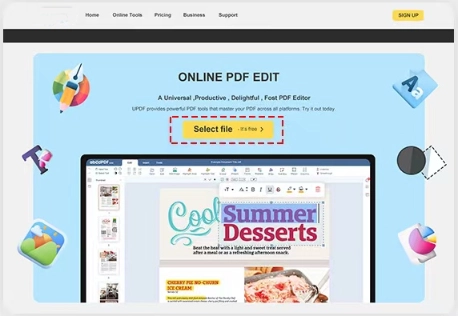
1. Selecione seu documento PDF
Clique no botão Carregar Arquivo para enviar seu documento PDF para o nosso editor e edite-o facilmente.
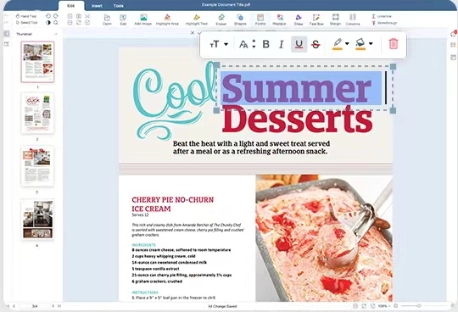
2. Edite PDF online
Ao acessar a interface de edição, você encontrará uma ampla gama de ferramentas na parte superior. Oferecemos edição de texto, inserção e exclusão, adição de imagens, destaque de texto, ferramenta de borracha, campos de formulário, ferramenta de caneta, recurso de assinatura e mais. Além disso, você pode adicionar ou excluir páginas, aplicar marcas d'água, carimbos, fontes artísticas e várias outras funcionalidades para personalizar sua experiência de edição conforme suas necessidades.
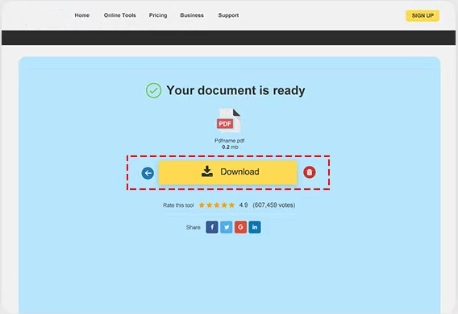
3. Concluído e Download
Após editar o texto, clique no botão 'Concluído' localizado no lado direito da tela para salvar as alterações feitas no documento PDF.

 Próximo

