Prihlásiť sa do vášho účtu
or
Používateľ s týmto e-mailom už existuje
By clicking 'Download File,' you agree to our Terms and conditions and Privacy policy
officeOnlineAd
ppt_online
Súbor
Open Source Statement
Pokračovať officeedit

Presentation Online

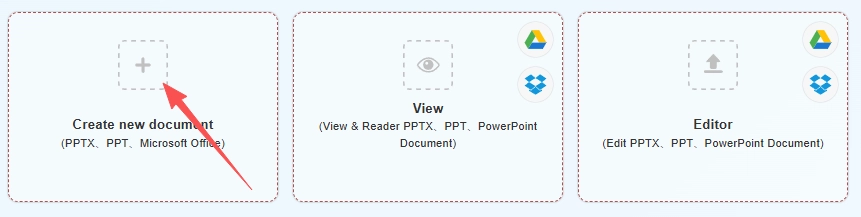
Vytvoriť nový dokument
(PPTX、PPT、Microsoft Office)
Create Document
Create Spreadsheets
Create Presentation
bg
Upload
google-drive
dropbox
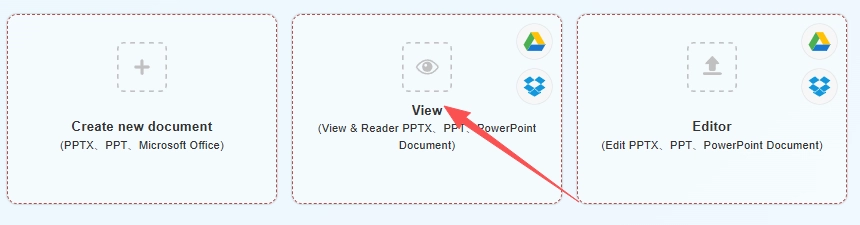
Otvoriť
(Zobraziť a čítať PPTX, PPT, dokument PowerPoint)
bg
Upload
google-drive
dropbox
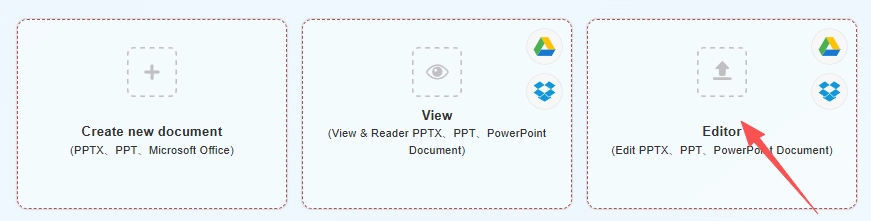
Editor
(Upraviť PPTX, PPT, dokument PowerPoint)
upload img
Uploading,please wait ...
file_info
other view
aa.docx
close
Pokračovať

PPTX & PPT Online — Vytvorte a upravte snímky vo svojom prehliadači

QwerPDF PPTX & PPT Online vám umožňuje otvárať, vytvárať a upravovať súbory prezentácií vo vašom prehliadači bez inštalácie Microsoft PowerPoint. Zmeňte text snímok, obrázky a rozloženia na PC alebo tablete, keď nemôžete použiť desktopový Office.

Animácie, prechody a vložené médiá sa nemusia v každom prípade zhodovať s Microsoft PowerPoint na desktopovej verzii; pred prezentovaním si prezrite snímky. Pripojenia používajú šifrovanie počas prenosu; súbory sú spracovávané na našich serveroch a odstránené po obmedzenom čase. Stiahnite si PPTX alebo PDF, keď skončíte.

Advertisement

Advertisement
Formáty v
.PPTX · .PPT
Jedna stránka PowerPoint Online
Vytvoriť · Upraviť · Zobraziť
Microsoft Office
Nie je potrebné
Typický export
PPTX / PDF

Tri spôsoby, ako používať PowerPoint Online

V porovnaní s inštaláciou Microsoft PowerPoint alebo používaním celej Microsoft 365 sady, je QwerPDF navrhnutý pre krátke, zamerané úlohy: začnite prezentáciu, opravte obsah, náhľad na kontrolu, exportujte a pokračujte - bez čakania na desktopový softvér alebo navigáciu v prihlásení iba pre predplatiteľov.

Prehľad PowerPoint Online
Vytvoriť

Vytvoriť PPT Online​

Začnite novú prázdnu prezentáciu vo svojom prehliadači. Pridajte snímky a obsah, potom Stiahnuť ako PPTX alebo PDF - nie je potrebná inštalácia desktopu pre typický tok.

Prečo používať QwerPDF:

  • Všetko začína na rovnakej PowerPoint Online stránke - ťuknite na Vytvoriť, keď pristávate.
  • Žiadna závislosť na tom, či je na tomto PC nainštalovaný Microsoft Office.
  • Ideálne pre jednoduché prezentácie a návrhy, ktoré môžete neskôr otvoriť v Microsoft PowerPoint, ak je to potrebné.
Začnite z jednej stránky PowerPoint Online

Všetko začína na rovnakej PowerPoint Online stránke - ťuknite na Vytvoriť, keď pristávate.

Žiadny Microsoft Office na tomto PC

Žiadna závislosť na tom, či je na tomto PC nainštalovaný Microsoft Office.

  1. Otvorenie PowerPoint Online (hlavná stránka QwerPDF PowerPoint Online).
  2. Na tejto stránke kliknite na možnosť Vytvoriť, aby ste začali novú prázdnu prezentáciu.
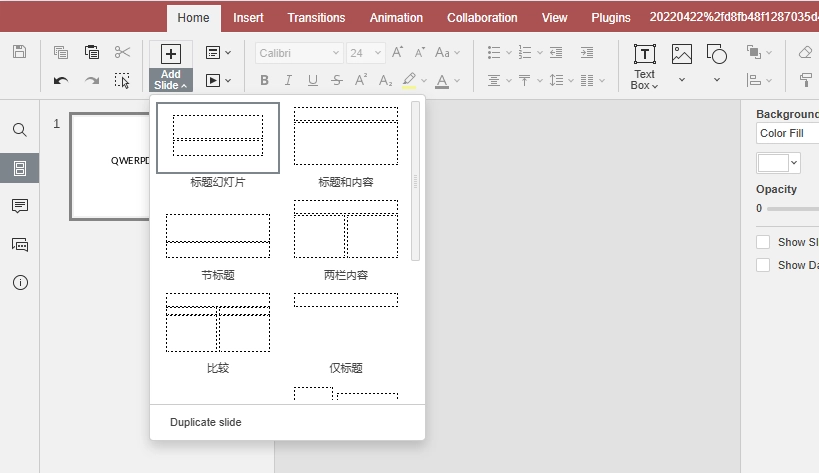
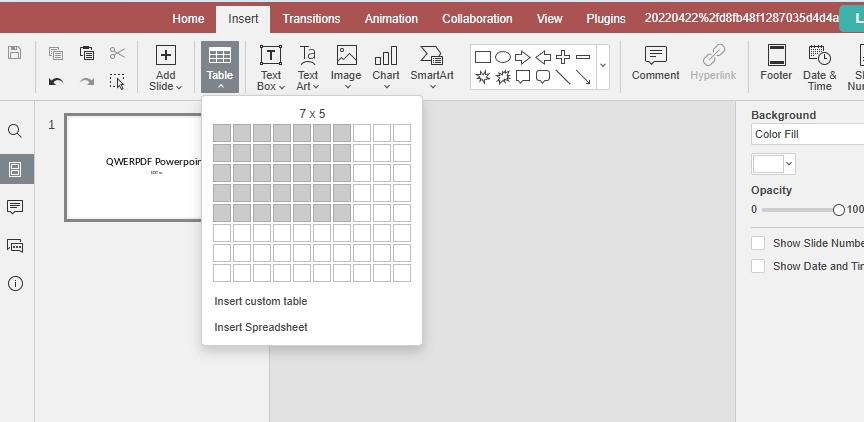
  3. Pridajte snímky, text a obrázky, ako to podporuje online editor.
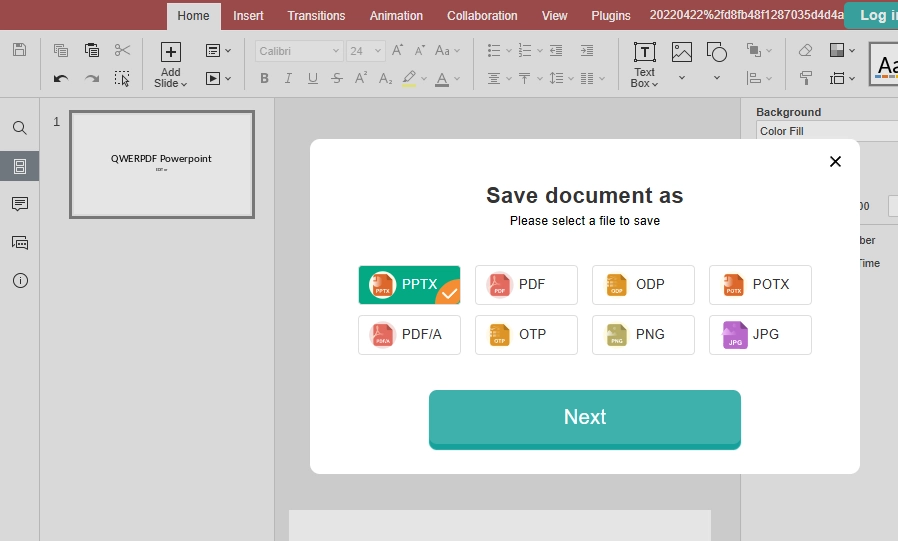
  4. Skontrolujte v prehliadači, potom kliknite na Stiahnuť, aby ste uložili ako PPTX alebo PDF (formáty zobrazené v nástroji).

Voliteľné: použite našu špeciálnu PowerPoint Online Create stránku, ak preferujete obrazovku zameranú na vytváranie - inak zostaňte na PowerPoint Online a použite tlačidlo.

Microsoft PowerPoint zvyčajne vyžaduje miestnu inštaláciu alebo plán Microsoft 365 pre plný zážitok; chcete novú prezentáciu za sekundy.

Vytvoriť PPTX Online​

Typické možnosti exportu

PPTX
PPT
PDF
Zdieľať
Edit Word Online
Upraviť v prehliadači
• Jednoduchý tok: nahraj → Ďalej → uprav → Stiahnuť
• Na tomto počítači nie je nainštalovaný Microsoft Office
• Rýchle opravy a odovzdanie PDF
Upraviť

Upraviť — Online editor PPTX / PPT

Nahrajte súbor PPTX/PPT a vykonajte rýchle úpravy v prehliadači: aktualizujte text a obrázky na snímkach, upravte rozloženia a potom stiahnite aktualizovaný balík alebo exportujte PDF na zdieľanie.

Prečo používať QwerPDF:

  • Jednoduchý tok: nahraj → Ďalej → uprav → Stiahnuť.
  • Nemusíte inštalovať ani aktualizovať Microsoft Office na počítači, ktorý používate.
  • Dobré na rýchle opravy a odovzdanie PDF namiesto plnej produkcie snímok.
  1. Otvor PowerPoint Online a nahraj svoj .PPTX alebo .PPT súbor.
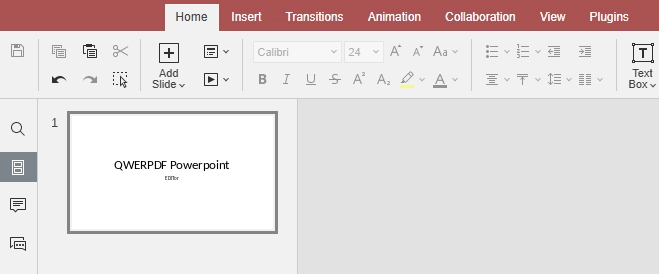
  2. Klepni na Ďalej, aby si otvoril plátno editora snímok.
  3. Upravuj snímky, text a obrázky podľa podpory — tvoje zmeny zostanú v štandardných formátoch.
  4. Klikni na Stiahnuť, aby si uložil ako PPTX alebo PDF na zdieľanie mimo prehliadača.

Chceš stránku, ktorá zdôrazňuje úpravy? Pozri Editor PPTX.

PowerPoint pre web a desktopový PowerPoint excelujú v spolupráci a pokročilých funkciách; potrebujete len rýchlu opravu snímky alebo export PDF.

Osnova & navigácia
View Word Online
Zobraziť

Online prehliadač a čítačka PowerPoint

Otvor balík, aby si ho rýchlo zobrazil a skontroloval vo svojom prehliadači. Použi navigáciu snímok a priblíženie, aby si čítal pohodlne, potom stiahni kópiu, keď skončíš.

Prečo používať QwerPDF:

  • Ľahký náhľad na tej istej URL ako úprava a vytváranie.
  • Často použiteľné bez prihlásenia pre základné pracovné toky zobrazenia (podľa politiky stránky).
  • Lepšie zachováva bežné prvky rozloženia ako surový prehľad „otvoreného súboru“ v prehliadači pre mnohé prezentácie.
  1. Otvor PowerPoint Online na akomkoľvek zariadení s moderným prehliadačom.
  2. Nahraj svoj súbor, potom postupuj podľa Ďalej, aby si prešiel do režimu náhľadu alebo čítania, keď ti nástroj ponúkne.
  3. Použi navigáciu snímok a priblíženie, aby si pohodlne skontroloval — ideálne, keď potrebuješ len zobraziť PPTX online bez spustenia Microsoft PowerPoint.
  4. Klepni na Stiahnuť, ak potrebuješ kópiu po kontrole.

Preferuješ obrazovku len pre prehliadač? Skús PowerPoint Viewer — alebo zostaň na PowerPoint Online a používaj ovládacie prvky na stránke.

Otváranie súboru v Microsoft PowerPoint len na čítanie môže znamenať dlhé časy spustenia a výzvy na licenciu; chceš rýchly náhľad.

Čo by si mal vedieť o PowerPoint Online, súboroch PPTX a Microsoft Office

Nástroje snímok PowerPoint Online

Ľudia hľadajú PowerPoint Online, online editor snímok alebo spôsob, ako upraviť PPTX online, keď potrebujú dokončiť úlohu teraz — nie keď chcú spravovať inštalátory alebo predplatné. QwerPDF PowerPoint Online udržuje prezentácie v pracovnom toku, ktorý už používate: otvorte PPTX alebo PPT v prehliadači, vykonajte zmeny a stiahnite — bez toho, aby ste každú prácu považovali za plný projekt Microsoft 365.

Ako sa úpravy snímok v prehliadači líšia od desktopového Microsoft PowerPoint

Nainštalovaný Microsoft PowerPoint je navrhnutý pre pokročilé rozloženia, animácie, hlavné snímky a podnikové šablóny. Editor v prehliadači sa zameriava na bežné úpravy — text, obrázky, jednoduché rozloženia — a na exportovanie čistého PPTX alebo PDF.

Pre jednoduché balíky môže byť úprava v prehliadači dostatočná. Pre presné šablóny značiek, prechody alebo vložené médiá, vykonajte konečný náhľad v desktopovom PowerPointe pred prezentovaním.

Čo je súbor PPTX — a prečo môže vyzerať niekedy trochu inak?

PPTX ukladá snímky a pravidlá rozloženia v balíku Open XML. Väčšina balíkov sa otvára konzistentne, ale rozdiely sa môžu objaviť pri chýbajúcich písmach, zložitých animáciách, vložených médiách alebo pokročilých nastaveniach hlavných snímok. Staršie súbory PPT sú dedičné a môžu sa správať inak.

Ak vyzerá rozostavenie nesprávne, najprv skontrolujte písma. Ak sú prechody dôležité, potvrďte časovanie a prehrávanie v desktopovom PowerPointe.

Praktický tip: Ak váš balík závisí od pokročilých animácií, vložených médií alebo zložitých hlavných snímok, dokončite tieto kroky v nainštalovanom Microsoft PowerPoint. QwerPDF PowerPoint Online je navrhnutý pre každodenný obsah PPTX a PPT — nie pre každú špeciálnu funkciu v plnej sade Office.

Kto najviac ťaží z QwerPDF PowerPoint Online?

Každý, kto potrebuje rýchlu opravu snímky na zariadení bez nainštalovaného PowerPointu: študenti, remote pracovníci a tímy používajúce zdieľané PC. Upravte, exportujte a pokračujte.

PowerPoint Online vs PowerPoint pre web (Microsoftov prehliadač PowerPoint)

Microsoftov PowerPoint pre web je skvelý, ak už žijete v OneDrive a Microsoft 365. QwerPDF sa zameriava na rýchly, súborovo orientovaný tok: nahrajte balík, upravte alebo zobrazte, potom stiahnite.

Odovzdanie súboru niekomu, kto používa len Microsoft PowerPoint

Väčšina kolegov očakáva PPTX. Po úprave online stiahnite PPTX a zdieľajte ho ako zvyčajne. Ak balík používa nezvyčajné písma alebo zložité animácie, spomeňte to a odporučte rýchly náhľad na ich strane.

Pre konečnú, neupraviteľnú verziu môže byť exportovanie PDF bezpečnejšie.

PDF alebo PPTX: ktorý súbor na stiahnutie by ste si mali vybrať?

PPTX zostáva editovateľný pre pokračujúcu prácu; PDF je najlepší pre konečné zdieľanie alebo tlač.

Používanie PowerPoint Online na požičanom PC alebo zdieľanom počítači

QwerPDF PowerPoint Online je navrhnutý pre desktopové prehliadače, kde inštalácia Office nie je možná — otvorte, upravte a rýchlo stiahnite.

Súbory z Google Slides, LibreOffice alebo školských šablón

Prezentácie exportované z Google Slides alebo LibreOffice sú často platné PPTX, ale niektoré štýly sa môžu preložiť inak. Pred prezentovaním si pozrite konečný náhľad.

Keď súbor vyzerá nesprávne: krátky kontrolný zoznam

Najprv skontrolujte písma, potom nastavenia hlavného snímku, potom vložené médiá. Pre staré PPT súbory zvážte konverziu na PPTX v desktopovom PowerPointe pre najlepšiu kompatibilitu.

Bezpečnosť, súkromie a inteligentné návyky

Nahrávajte iba súbory, ktoré môžete zdieľať. Pripojenia používajú šifrovanie počas prenosu; súbory sú spracované a odstránené po obmedzenom čase podľa politiky živého webu. Tento statický HTML vzor ukazuje iba štruktúru a text—nepoužíva skutočný nástroj.

Menej krokov k vašej prvej úprave: QwerPDF PowerPoint Online vs Microsoft 365 v prehliadači

Každé nastavenie je iné—vaše Microsoft 365 prihlásenie, záložky a prehliadač zmenia presný počet kliknutí. Tabuľka nižšie vám stále pomôže vidieť celkový obraz: QwerPDF PowerPoint Online je postavený okolo jednej stránky, vášho súboru a jasných tlačidiel (Ďalej, Stiahnuť), zatiaľ čo PowerPoint pre web zvyčajne predpokladá, že už žijete v Microsoftovom cloude. Použite graf ako rýchly vizuálny náznak, nie ako stopky.

Nástroje PowerPoint Online
Scéna Typické Microsoft 365 (PowerPoint pre web) QwerPDF PowerPoint Online
Účet Často vyžaduje prihlásenie do Microsoft účtu. Navrhnuté pre jednoduché toky bez viazania na Microsoft identitu (pozrite si živú stránku pre aktuálnu politiku).
Inštalácia Žiadna desktopová inštalácia pre prehliadačovú aplikáciu; ekosystém je stále zameraný na Microsoft. Žiadna inštalácia Microsoft Office; funguje ako webový nástroj.
Hlavný cyklus Otvorenie OneDrive / spúšťača aplikácií → PowerPoint → súbor. Otvorenie stránky PowerPoint Online → nahranie vášho PPTX alebo PPTĎalej → úprava alebo náhľad → Stiahnuť.
Najlepšie pre Hlbokú spoluprácu v Microsoft 365. Rýchle úpravy, náhľad a export pre štandardné prezentácie.

Keď je Microsoft 365 v prehliadači lepšou voľbou

Microsoft 365 vyniká, keď zostanete prihlásení a vaše súbory už žijú v OneDrive alebo SharePointe. Je to tiež správne miesto pre spoluprácu, komentáre, podnikové šablóny a administrátorské ovládacie prvky. QwerPDF PowerPoint Online sa zameriava na inú úlohu: „Mám lokálny PPTX, potrebujem ho teraz zmeniť a nechcem plnú reláciu Office.“

Mimo počtu krokov: spolupráca, automatické ukladanie a kde súbor žije

Dimenzia PowerPoint pre web (Microsoft 365) QwerPDF PowerPoint Online
Spoluúprava v reálnom čase & komentáre Silné: viacerí autori, prítomnosť, vlákna komentárov—navrhnuté pre zdieľanú prácu. Zamerané na toky úprav pre jedného používateľa; nie je to plná súprava spolupráce.
Automatické ukladanie & história verzií Hlboká integrácia s cloudovými bodmi ukladania a obnovenia (v rámci Microsoft ekosystému). Zvyčajne sťahujete, keď skončíte; spoliehajte sa na vlastné pomenovanie súborov a zálohy.
Predvolený domov pre súbor Prírodná cesta: súbor zostáva v OneDrive / SharePointe so zdieľacími odkazmi. Prírodná cesta: nahranie → úprava → Stiahnuť do vášho zariadenia (alebo zdieľať exportovaný súbor sami).
Politika organizácie & súlad Často vyžadované, keď váš zamestnávateľ nariaďuje Microsoft tenant, DLP alebo retenčné štítky. Užitočné, keď politika umožňuje prehliadačový nástroj na rýchlu opravu; vždy dodržiavajte pravidlá správy údajov vašej spoločnosti.

Na prvý pohľad: ktorý spôsob sa zdá byť ľahší pre rýchlu opravu PPTX?

Pre jeden lokálny PPTX, ktorý už máte na disku—niečo ako „opraviť jednu snímku a poslať ju späť“—toto sú rozdiely, ktoré si ľudia zvyčajne všimnú ako prvé. Čísla sú ilustračné.

Čo porovnávate Typický PowerPoint pre web (prehliadač, nie už prihlásený) QwerPDF PowerPoint Online
Brána účtu predtým, než sa dotknete súboru Zvyčajne prihlásenie do Microsoft účtu (a niekedy tenant alebo dvojstupňová autentifikácia). Často žiadne prihlásenie do Microsoftu pre základnú reláciu—otvorte stránku a nahrajte (pozrite si živú stránku pre aktuálne pravidlá).
Hrubé kroky na otvorenie lokálneho súboru z vášho PC Prihlásiť sa → otvoriť PowerPoint / Microsoft 365 spúšťač → Otvoriť → Toto zariadenie / Prehľadávať → vybrať súbor (často 6–10+ akcií, plus načítanie). Otvorenie PowerPoint Online → nahratie PPTX alebo PPT → Ďalej (často asi 3–4 akcie).
Kde „žije“ pracovný tok Tightly tied to OneDrive, SharePoint, or “recent online files”. Centered on one page: your file goes up, you edit, you Download—closer to a tool than a full Microsoft 365 dashboard.
Najlepšie zhodovanie pre Tímy, ktoré už platia za Microsoft 365 a spolupracujú v rovnakom tenantovi. Každý, kto chce občas upraviť prezentáciu bez plnej relácie Office.

Ako čítať pruhy nižšie: kratší pruh = menej vnímaného trenia na tejto osi (nie milisekundy). Modrá = QwerPDF; šedá = prehliadač PowerPoint od Microsoftu, keď začnete prihlásený.

Ak ste už prihlásení do Microsoft 365 v tomto prehliadači, šedé pruhy sa môžu výrazne zmenšiť—tento porovnanie sa zameriava na bežný prípad „požičaného PC / prvá návšteva dnes“.

Často kladené otázky

Ako upravujem PowerPoint online pomocou QwerPDF?
Aby ste upraviť PowerPoint online, otvorte PowerPoint Online, nahrajte PPTX alebo PPT, kliknite na Ďalej, vykonajte zmeny a potom Stiahnuť svoju aktualizovanú prezentáciu—nie je potrebná inštalácia desktopového PowerPointu pre typické úpravy.
Môžem upraviť PPT online (alebo upraviť PPTX online) v prehliadači?
Áno. Toto pokrýva „upraviť ppt online“ a „upraviť pptx online“: nahrajte svoju prezentáciu, kliknite na Ďalej, upravte snímky a potom stiahnite výsledok. Pre zložité animácie, vložené médiá alebo nastavenia hlavnej snímky, vykonajte konečný náhľad po stiahnutí v desktopovom PowerPointe.
Existuje bezplatný online editor PPT?
QwerPDF funguje ako online ppt editor pre mnohé bežné úlohy so snímkami. Akékoľvek bezplatné obmedzenia, limity používania alebo možnosti upgradu sú zobrazené na živé stránke—skontrolujte aktuálne znenie predtým, ako sa na to spoliehate pri intenzívnej dennej práci.
Ako otvorím PowerPoint online na zobrazenie snímok?
Pre zámery „otvoriť powerpoint online“, „zobraziť powerpoint online“ alebo „ppt viewer online“ môžete použiť naše stránky PowerPoint Viewer na rýchle čítanie snímok v prehliadači. Pre úpravy použite PowerPoint Online: nahrajte → Ďalej → upraviť → Stiahnuť.
Môžem otvoriť PPT online (otvoriť PPTX online) bez inštalácie PowerPointu?
Áno. Nahrajte PPTX/PPT, kliknite na Ďalej, potom si pozrite alebo upravte v prehliadači a stiahnite, keď skončíte—užitočné pre vyhľadávanie „otvoriť ppt online“ a „otvoriť pptx online“.
Potrebujem účet Microsoft na používanie PowerPoint Online na QwerPDF?
Na typické používanie QwerPDF nie je potrebný účet Microsoft. Ak živá stránka zobrazuje voliteľné prihlásenie, obmedzenia alebo oznámenia pre vašu reláciu, dodržiavajte pravidlá na stránke.
Je QwerPDF rovnaký ako Microsoft PowerPoint Online / PowerPoint pre web?
Nie. QwerPDF je nezávislý nástroj prehliadača. Microsoft PowerPoint pre web je služba Microsoftu a často predpokladá účet a cloudové úložisko. QwerPDF sa zameriava na ľahký, súborovo orientovaný tok: nahrajte (alebo vytvorte) → Ďalej → upraviť/náhľad → Stiahnuť.
Môžem vytvoriť prezentáciu online a stiahnuť ju?
Áno. Vyberte Vytvoriť, aby ste začali novú prezentáciu, pridajte snímky a obsah, potom Stiahnuť, keď skončíte.
Čo je online editor PowerPoint?
Online powerpoint editor je nástroj založený na prehliadači na úpravu snímok bez inštalácie desktopového softvéru—najlepšie na rýchle aktualizácie textu/obrázkov a základné rozloženia.
Môžem zobraziť PPTX online zadarmo (pptx viewer online)?
Áno. Pre zámery „pptx viewer online“, „online ppt viewer“ alebo „ppt reader online“ použite náš tok prehliadača na otvorenie a čítanie snímok. Ak potrebujete niečo zmeniť, prepnite na úpravy a stiahnite aktualizovaný súbor.
Bude moje rozloženie vyzerať rovnako po stiahnutí?
Väčšina štandardného obsahu PPTX zostáva konzistentná, ale rozdiely sa môžu vyskytnúť pri chýbajúcich písmach, animáciách, prechodoch, vložených médiách alebo zložitých hlavných snímkach. Ak musí byť prezentácia pixelovo presná, stiahnite a vykonajte konečný náhľad v desktopovom PowerPointe predtým, ako ju predložíte.
Môžem exportovať PDF po úprave snímok?
Áno. Po úprave použite Stiahnuť a vyberte PDF, ak je k dispozícii vo vašej relácii. Pre špeciálny exportný tok môžete tiež použiť nástroje na prevod PPT na PDF.
Čo znamená „PPT online“ tu?
Znamená to pracovať s prezentáciou v prehliadači. Typický tok: PowerPoint Online → nahrajte .PPTX/.PPTĎalej → upraviť/náhľad → Stiahnuť.
Ako stiahnem upravený PPTX po dokončení?
Po dokončení úprav alebo náhľadu použite ovládací prvok Stiahnuť a vyberte formát, ktorý potrebujete (PPTX na pokračovanie v úpravách alebo PDF na zdieľanie).
Môžem vidieť PowerPoint online a zdieľať ho?
Áno. Môžete zobraziť alebo upraviť prezentáciu v prehliadači, potom stiahnuť kópiu pripravenú na zdieľanie (často PDF) alebo si ponechať PPTX, ak niekto bude pokračovať v úpravách.
QWER PDF All Tools
advan

QwerPDF - Word Online je silný online editor dokumentov, ktorý vám umožní rýchlo vytvárať, otvárať a upravovať vaše dokumenty Word online.

Je zabezpečený a takmer 100% presný pri zachovaní rozloženia dokumentu Word, podporuje formáty súborov DOC.DOCX.ODT

Bez inštalácie, bez registrácie - je to 100% zadarmo