เข้าสู่ระบบบัญชีของคุณ
or
ผู้ใช้ที่ใช้ที่อยู่อีเมลนี้มีอยู่แล้ว
By clicking 'Download File,' you agree to our Terms and conditions and Privacy policy
loadToolAd
edit_pdf

แก้ไขไฟล์ PDF

เพิ่มข้อความ รูปภาพ รูปร่าง หรือความคิดเห็นเป็นอิสระในเอกสาร PDF
ฟังก์ชั่นนี้รองรับระบบเวอร์ชัน 15.7.2 ขึ้นไป หากไม่ใช่โปรดไปที่การตั้งค่าเพื่ออัพเกรดระบบ
upload
google-drive Google Drive
dropbox Dropbox
กำลังโหลดไฟล์ ...
0%
อย่าปิดเบราว์เซอร์ของคุณรอให้ไฟล์ของคุณอัปโหลดและประมวลผล! นี้อาจใช้เวลาสักครู่ :)
ไฟล์
Open Source Statement
Advertisement
วิธีการ แก้ไขไฟล์ PDF
ขั้นตอนที่ 1: อัปโหลด
อัปโหลดไฟล์ของคุณไปยังโปรแกรมแก้ไข PDF ออนไลน์ของเรา
th
th
ขั้นตอนที่ 2: คลิก 'แก้ไข'
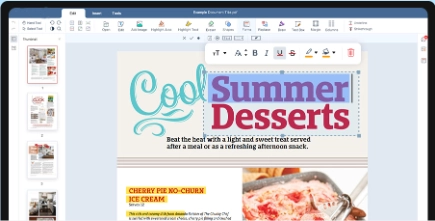
คุณสามารถลบหรือเพิ่มข้อความ รูปภาพ รูปร่าง หรือการสร้างหมายเหตุอิสระได้ตามที่คุณต้องการ
ขั้นตอนที่ 3: คลิก 'บันทึก' เพื่อดาวน์โหลด
คุณสามารถดูตัวอย่างออนไลน์ แก้ไข หรือดาวน์โหลดไฟล์ของคุณได้
th

วิธีแก้ไขไฟล์ PDF ออนไลน์ฟรี?

01 วิธีที่ง่ายที่สุดในการแก้ไข PDF คืออะไร?

QwerPDF มีบริการแก้ไข PDF ออนไลน์ฟรี อัปโหลด PDF ของคุณและแก้ไขข้อความ รูปภาพ และหมายเหตุโดยตรงในเบราว์เซอร์ของคุณ เพิ่มลายเซ็น เน้นข้อความ แทรกรูปทรง และจัดการหน้า ไม่ต้องติดตั้งซอฟต์แวร์.

02 ฉันสามารถแก้ไขข้อความในเอกสาร PDF ได้หรือไม่?

ใช่! เครื่องมือแก้ไขออนไลน์ของ QwerPDF ช่วยให้คุณแก้ไข ลบ หรือเพิ่มข้อความโดยตรงใน PDF เปลี่ยนรูปแบบ ขนาด สี และการจัดตำแหน่งของฟอนต์ การแก้ไขทั้งหมดจะถูกประมวลผลในเบราว์เซอร์ของคุณเพื่อความเป็นส่วนตัว.

03 เครื่องมือแก้ไข PDF รองรับการเพิ่มรูปภาพหรือไม่?

ใช่! แทรก ปรับขนาด หรือแทนที่รูปภาพและโลโก้ใน PDF ของคุณ เครื่องมือแก้ไขรองรับรูปแบบภาพทั่วไปและรักษาคุณภาพ อัปเดตเนื้อหาทางสายตาโดยไม่ต้องสร้างเอกสารใหม่ทั้งหมด.

edit_pdf

วิธีแก้ไข PDF ออนไลน์โดยไม่ต้องใช้ซอฟต์แวร์?

เรียนรู้วิธีแก้ไขเอกสาร PDF โดยตรงในเบราว์เซอร์ของคุณโดยไม่ต้องติดตั้งซอฟต์แวร์เดสก์ท็อปใด ๆ.

  • ใช่ ด้วย QwerPDF คุณสามารถอัปโหลดเอกสาร ปรับข้อความ รูปภาพ และหน้า จากนั้นบันทึก PDF ที่อัปเดตของคุณ – ทั้งหมดจากหน้าต่างเบราว์เซอร์.
  • คุณไม่จำเป็นต้องติดตั้งโปรแกรมเพิ่มเติม เพียงแค่เปิด QwerPDF ในเบราว์เซอร์ที่ทันสมัย ลากไฟล์ของคุณเข้าไป และใช้เครื่องมือบนหน้าจอเพื่อทำการเปลี่ยนแปลง.
  • งานทั่วไป เช่น การแก้ไขคำผิด การเพิ่มลายเซ็น การแทรกรูปภาพ หรือการจัดเรียงหน้า สามารถจัดการออนไลน์ได้ทั้งหมดผ่านเครื่องมือแก้ไขของ QwerPDF.
edit_pdf

วิธีที่ดีที่สุดในการแก้ไข PDF คืออะไร?

เพื่อประสบการณ์ที่ราบรื่นที่สุดและการแก้ไขที่แม่นยำที่สุด QwerPDF ถูกออกแบบมาให้ทำงานได้ดีที่สุดบนเบราว์เซอร์เดสก์ท็อปและแล็ปท็อป.

ทำไมการแก้ไขบนคอมพิวเตอร์จึงแนะนำ?

การแก้ไขบนเดสก์ท็อปหรือแล็ปท็อปทำให้คุณมีหน้าจอที่ใหญ่ขึ้นและการควบคุมเคอร์เซอร์ที่แม่นยำมากขึ้น ดังนั้นการจัดเรียงองค์ประกอบ การปรับรูปแบบ และการเลือกข้อความจึงง่ายและแม่นยำยิ่งขึ้น.

ฉันจะเริ่มแก้ไข PDF ของฉันบนคอมพิวเตอร์ได้อย่างไร?

เพียงแค่เปิด QwerPDF ในเบราว์เซอร์ที่ทันสมัย เช่น Chrome, Edge, Firefox หรือ Safari บนคอมพิวเตอร์ Windows, macOS หรือ Linux ของคุณ อัปโหลด PDF ของคุณ และเลือกเครื่องมือแก้ไขที่คุณต้องการ.

มีเคล็ดลับอะไรบ้างที่จะทำให้การแก้ไขราบรื่นขึ้น?

เพื่อประสบการณ์ที่ดีที่สุด ใช้เวอร์ชันล่าสุดของเบราว์เซอร์ที่ทันสมัย ทำงานบนการเชื่อมต่ออินเทอร์เน็ตที่เสถียร และเปิด QwerPDF บนเดสก์ท็อปหรือแล็ปท็อปเพื่อให้เครื่องมือแก้ไขทั้งหมดตอบสนองและใช้งานง่าย.

แก้ไข PDF ออนไลน์ - โปรแกรมแก้ไข PDF ฟรี

โปรแกรมแก้ไข PDF ออนไลน์ฟรี

QwerPDF มีโปรแกรมแก้ไข PDF ฟรี แก้ไขข้อความ รูปภาพ และหมายเหตุในเบราว์เซอร์ของคุณ ไม่ต้องติดตั้ง.

แก้ไข ข้อความ

ปรับเปลี่ยน ลบ หรือเพิ่มข้อความโดยตรงใน PDF เปลี่ยนฟอนต์ สี ขนาด และการจัดตำแหน่งด้วยความแม่นยำระดับมืออาชีพ.

edit_pdf

จัดการ หน้า

เพิ่ม ลบ จัดลำดับใหม่ หรือหมุนหน้า แทรกลายน้ำ หมายเลขหน้า และหัวข้อ/ท้ายเรื่องเพื่อปรับแต่งเอกสารของคุณ.

edit_pdf
การแก้ไข
ข้อความ · รูปภาพ · เครื่องหมาย
ดีที่สุดสำหรับ
การแก้ไขเล็กน้อย
ไม่ใช่การ
แทนที่ InDesign
จากนั้น
บีบอัด · ลงชื่อ · ปกป้อง

PDF editor ออนไลน์ — แก้ไขข้อผิดพลาด รูปภาพ และไฮไลท์ในเบราว์เซอร์

แก้ไข PDF ออนไลน์ — การแก้ไข PDF ที่เบาในเบราว์เซอร์

แก้ไข PDF ออนไลน์, PDF editor, แก้ไข PDF, และการค้นหาบรรณาธิการข้อความ PDF มาจากผู้ใช้ที่ต้องการการแก้ไขสองบรรทัดโดยไม่ต้องซื้อ Acrobat. QwerPDF มุ่งเป้าไปที่การแก้ไขที่เฉียบขาด—แทนที่วันที่, สลับโลโก้, ไฮไลท์ข้อกำหนด—ในขณะที่การสร้างเลย์เอาต์ที่หนักยังคงอยู่ในไฟล์ต้นฉบับของ Word หรือ InDesign

ข้อความจริงกับเวกเตอร์ที่มีเส้นขอบ

หากข้อความเป็นเส้นขอบหรืออยู่ในสแกน คุณไม่สามารถ “แก้ไข” เหมือน Word—ปิดด้วยกล่องสีขาวและพิมพ์ข้อความใหม่หรือทำ OCR ด้านเดสก์ท็อปก่อน

การทดสอบการเลือกใน PDF reader คาดการณ์ความสำเร็จในการแก้ไข

การลบข้อมูลกับกล่องสีขาว

สี่เหลี่ยมสีขาวไม่ลบข้อความที่อยู่เบื้องหลัง—ใช้เครื่องมือการลบข้อมูลที่แท้จริงสำหรับการลบ PII

ไฮไลท์คือการบันทึก—ทำให้แบนเมื่อคุณต้องการรูปลักษณ์ที่คงที่

สำรอง: ดาวน์โหลดต้นฉบับภายใต้ชื่อไฟล์ใหม่ก่อนทดลอง

ลายเซ็น

การแก้ไขทำให้ลายเซ็นดิจิทัลก่อนหน้านี้ไม่ถูกต้อง—ทำสำเนาก่อนการแก้ไข

หมุนและตัดสแกน

ปรับแนวและหมุนหน้าเมื่อสแกนมาจากกล้องมือถือที่เอียง

ตัดอย่างระมัดระวัง—การตัดไม่ลบเนื้อหานอกมุมมองในทุกเครื่องมือ

รูปภาพ

แทนที่รูปภาพแบบเรสเตอร์เมื่อการตลาดอัปเดตแผนภูมิ—ตรวจสอบขนาดไฟล์หลังจากการเปลี่ยนแปลง

ลิงก์

อัปเดต URL ที่ล้าสมัยหลังจากการรีแบรนด์ผลิตภัณฑ์—ทดสอบคลิกหลังจากเซสชันแก้ไข.

SEO

โปรแกรมแก้ไขข้อความ PDF ออนไลน์, แก้ไข PDF โดยไม่ใช้ Adobe, แก้ไข PDF ออนไลน์, เพิ่มหมายเหตุ PDF ออนไลน์.

เมื่อใดควรใช้ PDF เป็น Word แทน

หากต้องการเขียนใหม่ทั้งย่อหน้า, PDF เป็น Word อาจเร็วกว่าการแก้ไขกล่องข้อความหลายกล่อง.

จะลงนาม PDF ออนไลน์ฟรีได้อย่างไร?

01 วิธีที่ง่ายที่สุดในการลงนามเอกสาร PDF คืออะไร?

QwerPDF มีเครื่องมืออี-ลายเซ็นออนไลน์ฟรี อัปโหลด PDF ของคุณ สร้างหรืออัปโหลดลายเซ็นของคุณ วางลงในเอกสาร และดาวน์โหลดไฟล์ที่ลงนามในไม่กี่วินาที ไม่ต้องลงทะเบียนหรือติดตั้งซอฟต์แวร์.

02 ฉันสามารถลงนาม PDF โดยไม่ต้องพิมพ์และสแกนได้ไหม?

ใช่ ด้วย QwerPDF คุณสามารถลงนาม PDF ได้โดยไม่ต้องพิมพ์หรือสแกน วาดลายเซ็นของคุณด้วยเมาส์หรือสัมผัส พิมพ์ชื่อของคุณและเลือกสไตล์ หรืออัปโหลดภาพลายเซ็นที่มีอยู่ — ทั้งหมดนี้ทำได้โดยตรงในเบราว์เซอร์ของคุณ.

03 การลงนาม PDF ออนไลน์ปลอดภัยหรือไม่?

QwerPDF ประมวลผลไฟล์ในเครื่องในเบราว์เซอร์ของคุณเมื่อเป็นไปได้ เมื่อมีการอัปโหลด ไฟล์จะถูกเข้ารหัสด้วย SSL/TLS และไฟล์จะถูกลบหลังจากการประมวลผล เพื่อรักษาความเป็นส่วนตัวของเอกสารที่ลงนามของคุณ.

sign

จะเพิ่มลายน้ำใน PDF ออนไลน์ได้อย่างไร?

เพิ่มลายน้ำข้อความหรือภาพใน PDF ของคุณในเบราว์เซอร์ของคุณ — เลือกตำแหน่ง ขนาด การหมุน และความโปร่งใส จากนั้นดาวน์โหลดไฟล์ที่อัปเดต.

  • อัปโหลด PDF ของคุณ เพิ่มลายน้ำข้อความหรือภาพ และส่งออก PDF ใหม่ — ไม่ต้องติดตั้งซอฟต์แวร์.
  • คุณสามารถควบคุมว่าลายน้ำปรากฏที่ไหน (กลาง/มุม) ปรับความโปร่งใสและการหมุน และใช้กับทุกหน้า หรือเฉพาะหน้าที่เลือก.
  • เพื่อความเป็นส่วนตัว QwerPDF จะทำการแก้ไขหลายรายการในเบราว์เซอร์ของคุณ เมื่อมีการอัปโหลด การถ่ายโอนจะถูกเข้ารหัสและไฟล์จะถูกลบหลังจากการประมวลผล.
watermark

จะกรอกแบบฟอร์ม PDF ออนไลน์ได้อย่างไร?

01 วิธีที่ง่ายที่สุดในการกรอกแบบฟอร์ม PDF คืออะไร?

อัปโหลด PDF ของคุณไปยัง QwerPDF และพิมพ์โดยตรงในฟิลด์แบบฟอร์ม (กล่องข้อความ ช่องทำเครื่องหมาย และรายการดรอปดาวน์) เมื่อคุณทำเสร็จแล้ว ให้ดาวน์โหลด PDF ที่กรอกข้อมูลในไม่กี่วินาที.

02 ถ้า PDF ของฉันไม่ใช่แบบฟอร์มที่กรอกได้ล่ะ?

หาก PDF ของคุณไม่มีฟิลด์ที่โต้ตอบได้ คุณยังสามารถกรอกข้อมูลได้โดยการเพิ่มกล่องข้อความและเครื่องหมายบนเอกสาร จากนั้นส่งออก PDF ใหม่พร้อมข้อมูลของคุณ.

03 ข้อมูลที่กรอกในแบบฟอร์มของฉันจะอยู่ใน PDF หลังจากดาวน์โหลดหรือไม่?

ใช่ เนื้อหาที่กรอกของคุณจะถูกบันทึกลงใน PDF ที่ส่งออก ดังนั้นจึงแสดงผลอย่างสม่ำเสมอเมื่อแชร์หรือพิมพ์.

Form

จะวาดบน PDF ออนไลน์ได้อย่างไร?

ใช้เครื่องมือวาดเพื่อเพิ่มหมายเหตุแบบอิสระลงใน PDF ด้วยเมาส์หรือสัมผัส — เหมาะสำหรับการทำเครื่องหมายและการตรวจสอบอย่างรวดเร็ว.

  • ใช่ อัปโหลด PDF ของคุณ เลือกเครื่องมือวาด และสเก็ตช์โดยตรงบนหน้า มันทำงานได้ดีสำหรับการทำเครื่องหมายวงกลมใต้รายการ การขีดเส้นใต้ และบันทึกอย่างรวดเร็ว.
  • ปรับสีและความหนาของปากกา ยกเลิก/ทำซ้ำการเปลี่ยนแปลง และวาดบนหลายหน้า ก่อนส่งออก PDF ที่อัปเดตของคุณ.
  • การวาดของคุณจะถูกฝังอยู่ใน PDF ที่ส่งออก ดังนั้นจึงมองเห็นได้ในโปรแกรมอ่าน PDF ใดๆ.
PDF to Word

จะเพิ่มรูปทรงใน PDF ออนไลน์ได้อย่างไร?

01 ฉันจะเพิ่มลูกศร กล่อง และวงกลมลงใน PDF ได้อย่างไร?

เปิดเครื่องมือรูปทรงใน QwerPDF อัปโหลด PDF ของคุณ และแทรกลูกศร สี่เหลี่ยม วงกลม และเส้นในทุกที่บนหน้าเพื่อทำเครื่องหมายเนื้อหาให้ชัดเจน

02 ฉันสามารถปรับแต่งสไตล์ของรูปทรงใน PDF ของฉันได้หรือไม่?

ใช่ เปลี่ยนสี ความหนาของขอบ ขนาด และตำแหน่งของแต่ละรูปทรง และรวมรูปทรงกับข้อความและไฮไลท์เพื่อการตรวจสอบเอกสารที่แม่นยำ

03 รูปทรงจะอยู่ใน PDF ของฉันหลังจากดาวน์โหลดหรือไม่?

รูปทรงที่เพิ่มทั้งหมดจะถูกบันทึกลงใน PDF ที่ส่งออก ดังนั้นการทำเครื่องหมายของคุณจะยังคงมองเห็นได้ในโปรแกรมอ่าน PDF มาตรฐานใดๆ

PDF to Word

วิธีไฮไลท์ข้อความใน PDF ออนไลน์?

ไฮไลท์เนื้อหาที่สำคัญใน PDF ของคุณเพื่อทำให้การตรวจสอบเร็วขึ้นและง่ายขึ้น — ไม่ต้องใช้ Acrobat

  • ใช่ อัปโหลด PDF ของคุณไปยัง QwerPDF เลือกเครื่องมือไฮไลท์ และลากไปที่ข้อความหรือพื้นที่ที่คุณต้องการทำเครื่องหมาย
  • เลือกสีไฮไลท์ที่แตกต่างกัน เพิ่มไฮไลท์หลายรายการในหลายหน้า และลบหรือปรับไฮไลท์ก่อนส่งออก
  • ไฮไลท์จะถูกบันทึกลงใน PDF ที่ส่งออก ดังนั้นการทำเครื่องหมายของคุณจะยังคงมองเห็นได้เมื่อแชร์หรือพิมพ์
Highlight

วิธีเพิ่มหัวเรื่องและท้ายเรื่องใน PDF ออนไลน์?

01 ฉันจะใส่หัวเรื่องหรือท้ายเรื่องเดียวกันในทุกหน้า PDF ได้อย่างไร?

อัปโหลด PDF ของคุณไปยัง QwerPDF ป้อนข้อความหัวเรื่องหรือท้ายเรื่องของคุณ เลือกตำแหน่งที่ปรากฏ (บน/ล่าง ซ้าย/กลาง/ขวา) และใช้มันในทุกหน้า หรือช่วงที่เลือก

02 ฉันสามารถปรับแต่งสไตล์ของหัวเรื่องและท้ายเรื่องใน PDF ได้หรือไม่?

ใช่ ปรับขนาดตัวอักษร ขนาด การจัดตำแหน่ง และขอบเขต และดูตัวอย่างว่าหัวเรื่องหรือท้ายเรื่องจะมีลักษณะอย่างไร ก่อนส่งออก PDF ที่อัปเดตของคุณ

03 หัวเรื่องและท้ายเรื่องจะอยู่ใน PDF ของฉันหลังจากดาวน์โหลดหรือไม่?

เมื่อส่งออกแล้ว หัวเรื่องและท้ายเรื่องของคุณจะถูกฝังอยู่ใน PDF ดังนั้นจึงปรากฏอย่างถูกต้องในโปรแกรมอ่านใดๆ และเมื่อพิมพ์

Header and Footer

วิธีเพิ่มหมายเลขหน้าใน PDF ออนไลน์?

แทรกหมายเลขหน้าใน PDF ด้วยตำแหน่งและรูปแบบที่ยืดหยุ่น — เหมาะสำหรับรายงาน สัญญา และเอกสารที่พิมพ์

  • อัปโหลด PDF ของคุณ เปิดเครื่องมือหมายเลขหน้า เลือกตำแหน่ง (เช่น ล่างขวา) และส่งออก PDF ใหม่ที่มีการหมายเลข
  • ตั้งหมายเลขเริ่มต้น เลือกหน้าที่จะหมายเลข และปรับตัวเลือกสไตล์เพื่อให้หมายเลขตรงกับรูปแบบเอกสารของคุณ
  • หมายเลขหน้าจะถูกฝังอยู่ใน PDF ที่ส่งออก ดังนั้นจึงแสดงอย่างถูกต้องในอุปกรณ์ใดๆ และในการพิมพ์
Page Number

วิธีการ แก้ไขไฟล์ PDF

การแก้ไข PDF ออนไลน์ฟรี

QwerPDF ช่วยให้คุณแก้ไขไฟล์ PDF ออนไลน์ เพิ่มข้อความ รูปภาพ ลายเซ็น หมายเหตุ และอื่นๆ รวดเร็ว ฟรี และปลอดภัย.

ขั้นตอนที่ 1: อัปโหลด
อัปโหลดไฟล์ของคุณไปยังโปรแกรมแก้ไข PDF ออนไลน์ของเรา
add file
Edit
ขั้นตอนที่ 2: คลิก 'แก้ไข'
คุณสามารถลบหรือเพิ่มข้อความ รูปภาพ รูปร่าง หรือการสร้างหมายเหตุอิสระได้ตามที่คุณต้องการ
ขั้นตอนที่ 3: คลิก 'บันทึก' เพื่อดาวน์โหลด
คุณสามารถดูตัวอย่างออนไลน์ แก้ไข หรือดาวน์โหลดไฟล์ของคุณได้
add file
Review converted PDF as Word document

โปรแกรมแก้ไข PDF — คำถามที่พบบ่อย

ฉันจะแก้ไขข้อผิดพลาดใน PDF โดยไม่มีไฟล์ Word ต้นฉบับได้อย่างไร?
อัปโหลดไปยัง QwerPDF แก้ไข PDF, เลือกกล่องข้อความหรือเครื่องมือแก้ไขที่มีให้, ปรับแต่ง, ดาวน์โหลด. PDF ข้อความจริงทำงานได้ดีกว่าหน้าสแกนที่คุณต้องแก้ไขด้วยสายตา.
ทำไมฉันไม่สามารถแก้ไขข้อความที่ดูเหมือนข้อความบนหน้าจอได้?
อาจเป็นเวกเตอร์ที่มีขอบหรือส่วนหนึ่งของภาพ. OCR หรือปิดด้วยสี่เหลี่ยมสีขาวพร้อมข้อความใหม่อาจจำเป็น—Acrobat บนเดสก์ท็อปมีเครื่องมือการไหลที่ดีกว่าสำหรับกรณีที่ยาก.
ฉันสามารถเปลี่ยนโลโก้ภาพในทุกหน้าได้หรือไม่?
โปรแกรมแก้ไขในเบราว์เซอร์อาจต้องการการแก้ไขต่อหน้า. สำหรับการเปลี่ยนแบรนด์ทั่วโลก, การแก้ไข PDF บนเดสก์ท็อปหรือไฟล์ต้นทางจะเร็วกกว่า.
การแก้ไขจะทำให้ลายเซ็นดิจิทัลเสียหรือไม่?
ใช่—การเปลี่ยนแปลงเนื้อหาใด ๆ จะทำให้ลายเซ็นก่อนหน้านี้ไม่ถูกต้อง. แก้ไขสำเนาที่ไม่มีลายเซ็น; เก็บสำเนาทองที่ลงนามไว้.
ฉันจะแสดงหรือขีดเส้นใต้เพื่อการตรวจสอบได้อย่างไร?
ใช้การเน้น/ขีดเส้นใต้ในโปรแกรมแก้ไขหากมีให้; สิ่งเหล่านี้มักเป็นการเปลี่ยนแปลงชั้นความคิดเห็นที่คุณสามารถลบได้ในภายหลัง.
ฉันสามารถเพิ่มกล่องข้อความสำหรับป้ายฟอร์มที่ขาดหายไปได้หรือไม่?
ใช่สำหรับการแก้ไขภาพ, แต่โปรแกรมอ่านหน้าจออาจยังขาดแท็กที่เหมาะสม—การแก้ไขการเข้าถึงอาจต้องการการติดแท็ก Acrobat Pro.
แล้วการลบย่อหน้าที่ละเอียดอ่อนล่ะ?
การลบที่แท้จริงจะลบข้อความพื้นฐาน, ไม่ใช่แค่สี่เหลี่ยมสีขาว. หากไม่แน่ใจ, ใชโหมดการลบที่กำหนดหรือเครื่องมือที่ได้รับการอนุมัติจากที่ปรึกษา.
ฉันสามารถหมุนหน้าสแกนที่เอียงได้หรือไม่?
หากมีการเสนอให้หมุนหน้า, ใช่; การปรับให้ตรงอาจต้องการซอฟต์แวร์สแกนบนเดสก์ท็อป.
ทำไมข้อความที่แก้ไขถึงใช้ฟอนต์ที่แตกต่าง?
โปรแกรมแก้ไขจะใช้ฟอนต์ที่ใกล้เคียงที่สุดเมื่อฟอนต์ต้นฉบับถูกจำกัดหรือมีใบอนุญาต. จับคู่ครอบครัวด้วยตนเองหากมีความสำคัญต่อแบรนด์.
ฉันสามารถแก้ไข PDF บน iPad ได้หรือไม่?
เป็นไปได้ในเบราว์เซอร์มือถือสำหรับการปรับแต่งเล็กน้อย; งานที่ต้องการความแม่นยำจะง่ายกว่าด้วยเมาส์และหน้าจอขนาดใหญ่.
ฉันจะแก้ไขที่ไม่ดีได้อย่างไร?
ดาวน์โหลดสำรองต้นฉบับใหม่และเริ่มต้นใหม่. เซสชันเบราว์เซอร์อาจไม่เสนอการยกเลิกหลายขั้นตอนลึกเหมือนแอปเดสก์ท็อป.
ฉันสามารถรวม PDF ที่แก้ไขกับอีกไฟล์หนึ่งได้หรือไม่?
ใช่—เสร็จสิ้นการแก้ไข, ดาวน์โหลด, แล้วรวม PDF ใน QwerPDF.
QwerPDF รองรับการแก้ไขร่วมกันหลายผู้ใช้หรือไม่?
ไม่—ถือว่าเป็นการแก้ไขด่วนแบบผู้ใช้คนเดียว; การทำงานร่วมกันควรอยู่ใน Google Docs หรือ SharePoint พร้อมไฟล์ต้นทาง.
ถ้า PDF เป็น XFA ล่ะ?
การแก้ไข XFA ถูกจำกัดในเครื่องมือเว็บหลายตัว—เปิดใน Acrobat หรือขอเวอร์ชัน AcroForm จากผู้ส่ง.
หลังจากการแก้ไข, ฉันควรบีบอัดก่อนส่งอีเมลหรือไม่?
หากมีการเพิ่มภาพ, บีบอัด PDF เพื่อรักษาขนาดไฟล์แนบให้เหมาะสม.

เข้าร่วมกับมืออาชีพที่มีประสิทธิภาพกว่า 12,000,000 คน

ที่ไว้วางใจ QWER PDF สำหรับการแปลงไฟล์ที่รวดเร็วและแม่นยำ

เครื่องมือทั้งหมด
นี่คือบางคุณลักษณะของตัวแก้ไข PDF ของเรา
ตัวแก้ไข PDF ออนไลน์ที่ใช้งานง่ายทำให้คุณสามารถแก้ไข รวม และส่งออกไปยัง Word ได้โดยง่าย
th
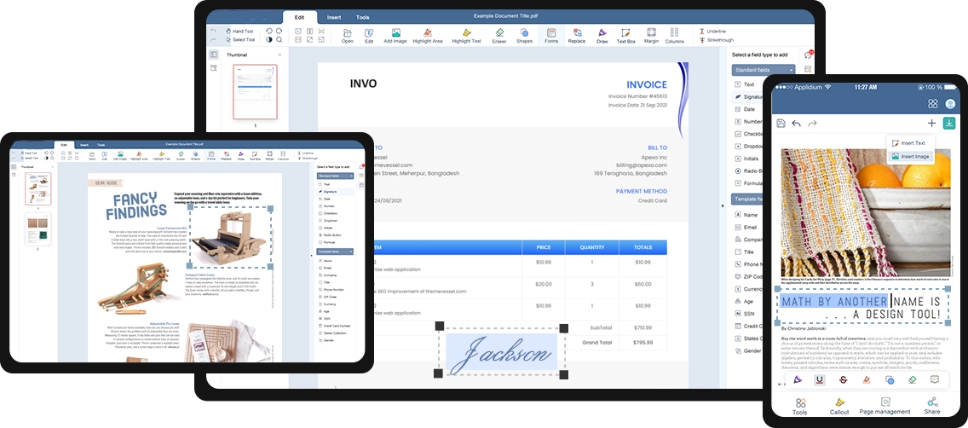
การแก้ไข PDF ออนไลน์สำหรับทุกอุปกรณ์
บนอุปกรณ์ทุกตัว
เพิ่มประสิทธิภาพในการทำงานของเอกสารของคุณทุกแพลตฟอร์มหลัก Windows, Mac, iOS และอุปกรณ์ Android
th
บันทึกเอกสารเป็น
โปรดเลือกไฟล์ที่ต้องการบันทึก
 online WORD Word
 online Sheet Sheet
 online Powerpoint Powerpoint
 online close
เอกสารของคุณกำลังจะพร้อม!
เลือกรูปแบบของคุณ:
Document name:
กำลังโหลดไฟล์ ...
0%
อย่าปิดเบราว์เซอร์ของคุณรอให้ไฟล์ของคุณอัปโหลดและประมวลผล! นี้อาจใช้เวลาสักครู่ :)
 online close