เข้าสู่ระบบบัญชีของคุณ
or
ผู้ใช้ที่ใช้ที่อยู่อีเมลนี้มีอยู่แล้ว
By clicking 'Download File,' you agree to our Terms and conditions and Privacy policy
officeOnlineAd
ppt_online
ไฟล์
Open Source Statement
ดำเนินการต่อ officeedit

Presentation Online

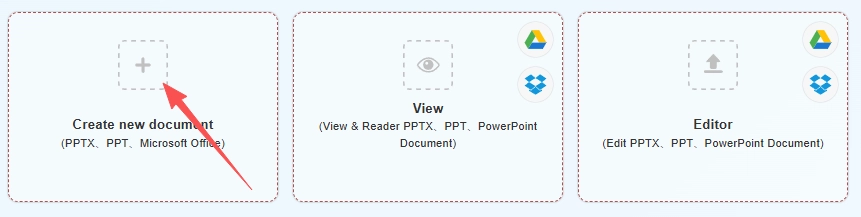
สร้างเอกสารใหม่
(PPTX、PPT、Microsoft Office)
Create Document
Create Spreadsheets
Create Presentation
bg
Upload
google-drive
dropbox
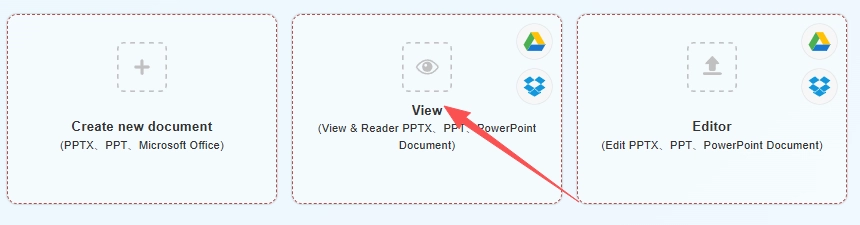
เปิด
(ดู & อ่าน PPTX、PPT、เอกสาร PowerPoint)
bg
Upload
google-drive
dropbox
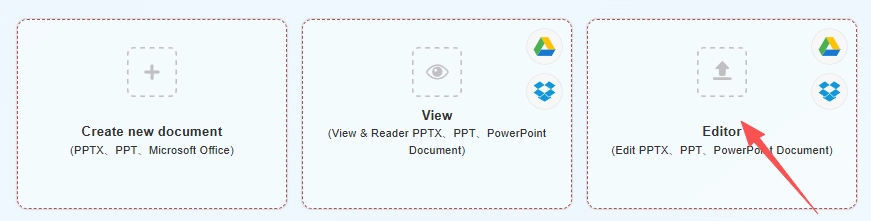
แก้ไข
(แก้ไข PPTX、PPT、เอกสาร PowerPoint)
upload img
Uploading,please wait ...
file_info
other view
aa.docx
close
ดำเนินการต่อ

PPTX & PPT Online — สร้างและแก้ไขสไลด์ในเบราว์เซอร์ของคุณ

QwerPDF PPTX & PPT Online ช่วยให้คุณเปิด สร้าง และแก้ไขไฟล์นำเสนอในเบราว์เซอร์ของคุณโดยไม่ต้องติดตั้ง Microsoft PowerPoint เปลี่ยนข้อความสไลด์ รูปภาพ และเลย์เอาต์บน PC หรือแท็บเล็ตเมื่อคุณไม่สามารถใช้ Office บนเดสก์ท็อปได้

การเคลื่อนไหว การเปลี่ยนภาพ และสื่อที่ฝังอาจไม่ตรงกับ Microsoft PowerPoint บนเดสก์ท็อปในทุกกรณี; ดูตัวอย่างสไลด์ก่อนที่คุณจะนำเสนอ การเชื่อมต่อใช้การเข้ารหัสในระหว่างการส่ง; ไฟล์จะถูกประมวลผลบนเซิร์ฟเวอร์ของเราและถูกลบหลังจากระยะเวลาที่จำกัด ดาวน์โหลด PPTX หรือ PDF เมื่อคุณเสร็จสิ้น

Advertisement

Advertisement
รูปแบบใน
.PPTX · .PPT
หน้า PowerPoint Online หนึ่งหน้า
สร้าง · แก้ไข · ดู
Microsoft Office
ไม่จำเป็น
การส่งออกทั่วไป
PPTX / PDF

สามวิธีในการใช้ PowerPoint Online

เมื่อเปรียบเทียบกับการติดตั้ง Microsoft PowerPoint หรือการใช้ชุด Microsoft 365 แบบเต็ม QwerPDF ถูกสร้างขึ้นสำหรับงานที่สั้นและมุ่งเน้น: เริ่มต้นการนำเสนอ แก้ไขเนื้อหา ดูตัวอย่างเพื่อการตรวจสอบ ส่งออก และดำเนินการต่อ—โดยไม่ต้องรอซอฟต์แวร์เดสก์ท็อปหรือการนำทางไปยังการสมัครสมาชิกเท่านั้น

ภาพรวม PowerPoint Online
สร้าง

สร้าง PPT ออนไลน์​

เริ่มการนำเสนอเปล่าใหม่ในเบราว์เซอร์ของคุณ เพิ่มสไลด์และเนื้อหา จากนั้น ดาวน์โหลด เป็น PPTX หรือ PDF—ไม่ต้องติดตั้งเดสก์ท็อปสำหรับการไหลทั่วไป

ทำไมต้องใช้ QwerPDF:

  • ทุกอย่างเริ่มต้นในหน้าเดียวกัน PowerPoint Online—แตะ สร้าง เมื่อคุณลงจอด
  • ไม่มีการพึ่งพาว่าคอมพิวเตอร์นี้มี Microsoft Office ติดตั้งอยู่หรือไม่
  • เหมาะสำหรับสไลด์เด็คและร่างง่าย ๆ ที่คุณสามารถเปิดใน Microsoft PowerPoint ได้หากจำเป็น
เริ่มจากหน้า PowerPoint Online หนึ่งหน้า

ทุกอย่างเริ่มต้นในหน้าเดียวกัน PowerPoint Online—แตะ สร้าง เมื่อคุณลงจอด

ไม่มี Microsoft Office บนคอมพิวเตอร์นี้

ไม่มีการพึ่งพาว่าคอมพิวเตอร์นี้มี Microsoft Office ติดตั้งอยู่หรือไม่

  1. เปิด PowerPoint Online (หน้า QwerPDF PowerPoint Online หลัก)
  2. ในหน้านั้น คลิกที่ตัวเลือก สร้าง เพื่อเริ่มการนำเสนอเปล่าใหม่
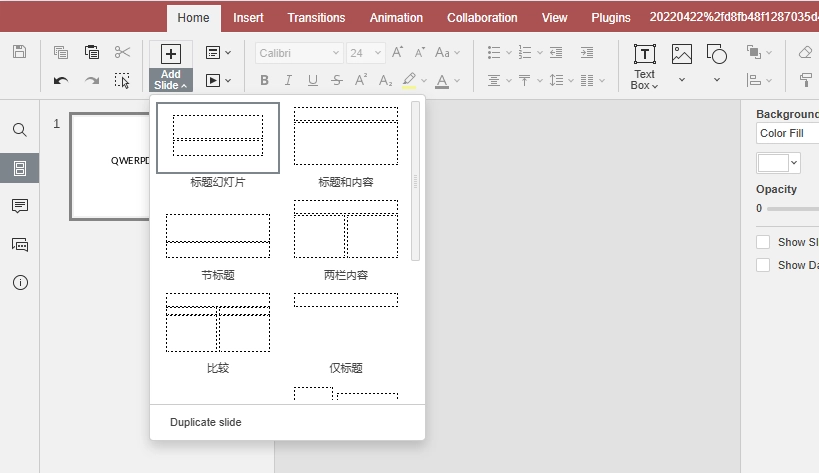
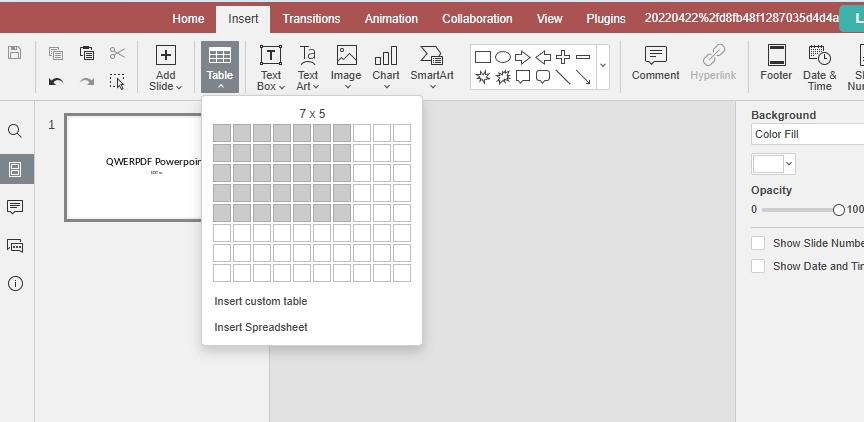
  3. เพิ่มสไลด์ ข้อความ และภาพตามที่โปรแกรมแก้ไขออนไลน์รองรับ
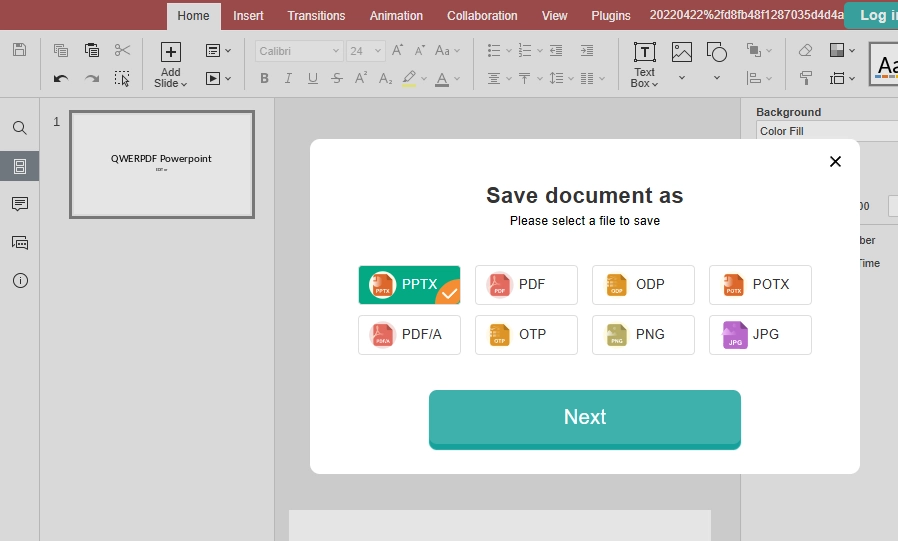
  4. ตรวจสอบในเบราว์เซอร์ จากนั้นคลิก ดาวน์โหลด เพื่อบันทึกเป็น PPTX หรือ PDF (รูปแบบที่แสดงในเครื่องมือ)

ตัวเลือก: ใช้หน้า PowerPoint Online Create ที่เราจัดเตรียมไว้หากคุณต้องการหน้าจอที่มุ่งเน้นการสร้าง—มิฉะนั้นให้คงอยู่ใน PowerPoint Online และใช้ปุ่ม

Microsoft PowerPoint โดยปกติจะต้องการการติดตั้งในเครื่องหรือแผน Microsoft 365 สำหรับประสบการณ์เต็มรูปแบบ; คุณต้องการสไลด์เด็คใหม่ในไม่กี่วินาที

สร้าง PPTX ออนไลน์​

ตัวเลือกการส่งออกทั่วไป

PPTX
PPT
PDF
แชร์
Edit Word Online
แก้ไขในเบราว์เซอร์
• กระบวนการเดียว: อัปโหลด → ถัดไป → แก้ไข → ดาวน์โหลด
• ไม่มีการติดตั้ง Microsoft Office บนเครื่องนี้
• การแก้ไขอย่างรวดเร็วและการส่งมอบ PDF
แก้ไข

แก้ไข — PPTX / PPT Editor ออนไลน์

อัปโหลด PPTX/PPT และทำการแก้ไขอย่างรวดเร็วในเบราว์เซอร์: อัปเดตข้อความและภาพในสไลด์ ปรับเลย์เอาต์ จากนั้น ดาวน์โหลด ชุดที่อัปเดตหรือส่งออก PDF สำหรับการแชร์

ทำไมต้องใช้ QwerPDF:

  • กระบวนการเดียว: อัปโหลด → ถัดไป → แก้ไข → ดาวน์โหลด.
  • คุณไม่จำเป็นต้องติดตั้งหรืออัปเดต Microsoft Office บนเครื่องที่คุณกำลังใช้งาน
  • เหมาะสำหรับการแก้ไขอย่างรวดเร็วและการส่งมอบ PDF แทนการผลิตสไลด์ทั้งหมด
  1. เปิด PowerPoint Online และอัปโหลดไฟล์ .PPTX หรือ .PPT ของคุณ
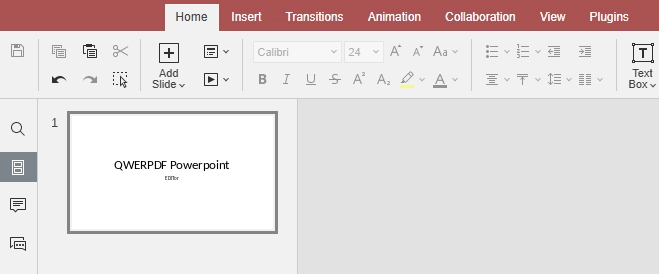
  2. แตะ ถัดไป เพื่อเปิดผืนผ้าใบของตัวแก้ไขสไลด์
  3. แก้ไขสไลด์ ข้อความ และภาพตามที่รองรับ—การเปลี่ยนแปลงของคุณจะอยู่ในรูปแบบมาตรฐาน
  4. คลิก ดาวน์โหลด เพื่อบันทึกเป็น PPTX หรือ PDF สำหรับการแชร์นอกเบราว์เซอร์

ต้องการหน้าที่เน้นการแก้ไข? ดู PPTX Editor.

PowerPoint สำหรับเว็บ และ PowerPoint บนเดสก์ท็อปยอดเยี่ยมในด้านการทำงานร่วมกันและฟีเจอร์ขั้นสูง; คุณเพียงแค่ต้องการการแก้ไขสไลด์อย่างรวดเร็วหรือส่งออก PDF

โครงร่าง & การนำทาง
View Word Online
ดู

PowerPoint viewer & Reader ออนไลน์

เปิดชุดเพื่อดูและตรวจสอบอย่างรวดเร็วในเบราว์เซอร์ของคุณ ใช้การนำทางสไลด์และซูมเพื่ออ่านอย่างสะดวกสบาย จากนั้น ดาวน์โหลด สำเนาเมื่อคุณเสร็จสิ้น

ทำไมต้องใช้ QwerPDF:

  • เส้นทางการแสดงตัวอย่างที่เบาใน URL เดียวกันกับการแก้ไขและสร้าง
  • มักใช้งานได้โดยไม่ต้องเข้าสู่ระบบสำหรับการทำงานดูพื้นฐาน (ตามนโยบายของไซต์)
  • รักษาองค์ประกอบเลย์เอาต์ทั่วไปได้ดีกว่าการแสดงตัวอย่าง “เปิดไฟล์” ในเบราว์เซอร์ดิบสำหรับการนำเสนอหลายรายการ
  1. เปิด PowerPoint Online บนอุปกรณ์ใดก็ได้ที่มีเบราว์เซอร์สมัยใหม่
  2. อัปโหลดไฟล์ของคุณ จากนั้นทำตาม ถัดไป เพื่อเข้าสู่โหมดการแสดงตัวอย่างหรืออ่านเมื่อเครื่องมือเสนอให้
  3. ใช้การนำทางสไลด์และซูมเพื่อทบทวนอย่างสะดวกสบาย—เหมาะเมื่อคุณต้องการเพียงแค่ ดู PPTX ออนไลน์ โดยไม่ต้องเปิด Microsoft PowerPoint
  4. แตะ ดาวน์โหลด หากคุณต้องการสำเนาหลังจากการตรวจสอบ

ชอบหน้าจอเฉพาะสำหรับผู้ดู? ลอง PowerPoint Viewer—หรืออยู่บน PowerPoint Online และใช้การควบคุมในหน้า

การเปิดไฟล์ใน Microsoft PowerPoint เพียงเพื่ออ่านอาจหมายถึงเวลารอเริ่มต้นนานและการแจ้งเตือนใบอนุญาต; คุณต้องการการแสดงตัวอย่างที่รวดเร็ว

สิ่งที่คุณควรรู้เกี่ยวกับ PowerPoint Online, ไฟล์ PPTX, และ Microsoft Office

เครื่องมือสไลด์ PowerPoint Online

ผู้คนมองหา PowerPoint Online, ตัวแก้ไขสไลด์ออนไลน์, หรือวิธีการ แก้ไข PPTX ออนไลน์ เมื่อพวกเขาต้องการทำงานให้เสร็จในตอนนี้—ไม่ใช่เมื่อพวกเขาต้องการจัดการติดตั้งหรือการสมัครสมาชิก QwerPDF PowerPoint Online รักษาการนำเสนอในกระบวนการทำงานที่คุณใช้แล้ว: เปิด PPTX หรือ PPT ในเบราว์เซอร์ ทำการเปลี่ยนแปลง และดาวน์โหลด—โดยไม่ต้องถือว่าทุกงานเป็นโครงการ Microsoft 365 เต็มรูปแบบ

การแก้ไขสไลด์ที่ใช้เบราว์เซอร์แตกต่างจาก Microsoft PowerPoint บนเดสก์ท็อปอย่างไร

Microsoft PowerPoint ที่ติดตั้งถูกสร้างขึ้นสำหรับเลย์เอาต์ขั้นสูง แอนิเมชัน สไลด์หลัก และแม่แบบสำหรับองค์กร ตัวแก้ไขเบราว์เซอร์มุ่งเน้นไปที่การแก้ไขทั่วไป—ข้อความ ภาพ เลย์เอาต์ง่ายๆ—และการส่งออก PPTX หรือ PDF ที่สะอาด

สำหรับชุดที่ง่าย การแก้ไขในเบราว์เซอร์อาจเพียงพอ สำหรับแม่แบบแบรนด์ที่สมบูรณ์แบบหรือมีการเปลี่ยนแปลงหรือสื่อที่ฝังอยู่ ให้ทำการแสดงตัวอย่างสุดท้ายใน PowerPoint บนเดสก์ท็อปก่อนที่คุณจะนำเสนอ

ไฟล์ PPTX คืออะไร—และทำไมมันอาจดูแตกต่างออกไปเล็กน้อยในบางครั้ง?

PPTX เก็บสไลด์และกฎเลย์เอาต์ในแพ็คเกจ Open XML ชุดส่วนใหญ่เปิดอย่างสม่ำเสมอ แต่ความแตกต่างอาจปรากฏขึ้นเมื่อฟอนต์หายไป แอนิเมชันที่ซับซ้อน สื่อที่ฝังอยู่ หรือการตั้งค่าสไลด์หลักที่ซับซ้อน ไฟล์ PPT เก่าคือไฟล์ที่ล้าสมัยและอาจทำงานแตกต่างกัน

หากการเว้นระยะดูแปลก ตรวจสอบฟอนต์ก่อน หากการเปลี่ยนแปลงมีความสำคัญ ให้ยืนยันเวลาและการเล่นใน PowerPoint บนเดสก์ท็อป

เคล็ดลับที่ใช้ได้จริง: หากชุดของคุณพึ่งพาแอนิเมชันขั้นสูง สื่อที่ฝังอยู่ หรือสไลด์หลักที่ซับซ้อน ให้ทำขั้นตอนเหล่านั้นให้เสร็จใน Microsoft PowerPoint ที่ติดตั้ง QwerPDF PowerPoint Online ถูกสร้างขึ้นสำหรับเนื้อหา PPTX และ PPT ในชีวิตประจำวัน—ไม่ใช่ฟีเจอร์เฉพาะในชุด Office เต็มรูปแบบ

ใครได้รับประโยชน์มากที่สุดจาก QwerPDF PowerPoint Online?

ใครก็ตามที่ต้องการการแก้ไขสไลด์อย่างรวดเร็วบนอุปกรณ์ที่ไม่มี PowerPoint ติดตั้ง: นักเรียน, คนทำงานระยะไกล, และทีมที่ใช้คอมพิวเตอร์ร่วมกัน แก้ไข ส่งออก และไปต่อ

PowerPoint Online กับ PowerPoint สำหรับเว็บ (PowerPoint ของ Microsoft ในเบราว์เซอร์)

PowerPoint สำหรับเว็บของ Microsoft ยอดเยี่ยมถ้าคุณใช้ OneDrive และ Microsoft 365 อยู่แล้ว QwerPDF มุ่งเน้นไปที่กระบวนการที่รวดเร็วและเน้นไฟล์: อัปโหลดชุด แก้ไขหรือดู จากนั้นดาวน์โหลด

การส่งไฟล์ให้กับคนที่ใช้ Microsoft PowerPoint เท่านั้น

เพื่อนร่วมงานส่วนใหญ่คาดหวัง PPTX หลังจากแก้ไขออนไลน์ ให้ดาวน์โหลด PPTX และแชร์ตามปกติ หากชุดใช้ฟอนต์ที่ไม่ธรรมดาหรือแอนิเมชันที่ซับซ้อน ให้แจ้งให้ทราบและแนะนำการแสดงตัวอย่างอย่างรวดเร็วในด้านของพวกเขา

สำหรับเวอร์ชันสุดท้ายที่ไม่สามารถแก้ไขได้ การส่งออก PDF อาจปลอดภัยกว่า

PDF หรือ PPTX: คุณควรเลือกดาวน์โหลดไหน?

PPTX ยังคงสามารถแก้ไขได้สำหรับการทำงานต่อไป; PDF ดีที่สุดสำหรับการแชร์หรือการพิมพ์สุดท้าย

การใช้ PowerPoint Online บน PC ที่ยืมหรือคอมพิวเตอร์ที่แชร์

QwerPDF PowerPoint Online ถูกสร้างขึ้นสำหรับเบราว์เซอร์เดสก์ท็อปที่ไม่สามารถติดตั้ง Office ได้—เปิด แก้ไข และดาวน์โหลดอย่างรวดเร็ว

ไฟล์จาก Google Slides, LibreOffice หรือเทมเพลตของโรงเรียน

Decks ที่ส่งออกจาก Google Slides หรือ LibreOffice มักจะเป็น PPTX ที่ถูกต้อง แต่บางสไตล์อาจแปลแตกต่างกัน ใช้การดูตัวอย่างสุดท้ายก่อนนำเสนอ

เมื่อไฟล์ดูผิด: รายการตรวจสอบสั้น ๆ

ตรวจสอบฟอนต์ก่อน จากนั้นตั้งค่าหน้าสไลด์หลัก จากนั้นสื่อที่ฝัง สำหรับไฟล์ PPT เก่า ให้พิจารณาแปลงเป็น PPTX ใน PowerPoint บนเดสก์ท็อปเพื่อความเข้ากันได้ที่ดีที่สุด

ความปลอดภัย ความเป็นส่วนตัว และนิสัยที่ชาญฉลาด

อัปโหลดเฉพาะไฟล์ที่คุณได้รับอนุญาตให้แชร์ การเชื่อมต่อใช้การเข้ารหัสในระหว่างการส่ง; ไฟล์จะถูกประมวลผลและลบหลังจากเวลาที่จำกัดตามนโยบายของเว็บไซต์สด ตัวอย่าง HTML แบบสแตติกนี้แสดงโครงสร้างและสำเนาเท่านั้น—มันไม่ทำงานเครื่องมือจริง

ขั้นตอนน้อยลงในการแก้ไขครั้งแรกของคุณ: QwerPDF PowerPoint ออนไลน์ vs Microsoft 365 ในเบราว์เซอร์

การตั้งค่าของทุกคนแตกต่างกัน—การเข้าสู่ระบบ Microsoft 365 ของคุณ, บุ๊กมาร์ก, และเบราว์เซอร์จะเปลี่ยนจำนวนคลิกที่แน่นอน ตารางด้านล่างยังช่วยให้คุณเห็นภาพรวม: QwerPDF PowerPoint Online ถูกสร้างขึ้นรอบหน้าเดียว, ไฟล์ของคุณ, และปุ่มที่ชัดเจน (ถัดไป, ดาวน์โหลด), ในขณะที่ PowerPoint for the web มักจะสมมติว่าคุณอยู่ในคลาวด์ของ Microsoft แล้ว ใช้แผนภูมิเป็นเคล็ดลับภาพที่รวดเร็ว ไม่ใช่นาฬิกาจับเวลา.

เครื่องมือ PowerPoint Online
เวที Microsoft 365 แบบปกติ (PowerPoint for the web) QwerPDF PowerPoint Online
บัญชี มักต้องการการเข้าสู่ระบบบัญชี Microsoft. ออกแบบมาสำหรับการไหลที่เรียบง่ายโดยไม่ผูกพันกับตัวตนของ Microsoft (ดูเว็บไซต์สดสำหรับนโยบายปัจจุบัน).
ติดตั้ง ไม่มีการติดตั้งเดสก์ท็อปสำหรับแอปเบราว์เซอร์; ระบบนิเวศยังคงมุ่งเน้นไปที่ Microsoft. ไม่มีการติดตั้ง Microsoft Office; ทำงานเป็นเครื่องมือเว็บ.
ลูปหลัก เปิด OneDrive / ตัวเปิดแอป → PowerPoint → ไฟล์. เปิดหน้า PowerPoint Online → อัปโหลด PPTX หรือ PPTถัดไป → แก้ไขหรือดูตัวอย่าง → ดาวน์โหลด.
ดีที่สุดสำหรับ การทำงานร่วมกันใน Microsoft 365 อย่างลึกซึ้ง. การแก้ไข, ดูตัวอย่าง, และส่งออกที่รวดเร็วสำหรับการนำเสนอแบบมาตรฐาน.

เมื่อ Microsoft 365 ในเบราว์เซอร์เป็นตัวเลือกที่ดีกว่า

Microsoft 365 ส่องแสงเมื่อคุณยังคงลงชื่อเข้าใช้และไฟล์ของคุณอยู่ใน OneDrive หรือ SharePoint แล้ว นอกจากนี้ยังเป็นสถานที่ที่เหมาะสำหรับการทำงานร่วมกัน, ความคิดเห็น, เทมเพลตองค์กร, และการควบคุมของผู้ดูแล QwerPDF PowerPoint Online มุ่งเป้าไปที่งานที่แตกต่าง: “ฉันมี PPTX ท้องถิ่น, ฉันต้องการเปลี่ยนมันตอนนี้, และฉันไม่ต้องการเซสชัน Office เต็มรูปแบบ.”

นอกเหนือจากจำนวนขั้นตอน: การทำงานร่วมกัน, การบันทึกอัตโนมัติ, และที่อยู่ของไฟล์

มิติ PowerPoint for the web (Microsoft 365) QwerPDF PowerPoint Online
การแก้ไขร่วมกันแบบเรียลไทม์ & ความคิดเห็น แข็งแกร่ง: ผู้เขียนหลายคน, การมีอยู่, ความคิดเห็นที่เป็นลำดับ—สร้างขึ้นสำหรับการทำงานร่วมกัน. มุ่งเน้นไปที่การไหลของการแก้ไขผู้ใช้คนเดียว; ไม่ใช่ชุดการทำงานร่วมกันเต็มรูปแบบ.
การบันทึกอัตโนมัติ & ประวัติรุ่น การรวมลึกกับจุดบันทึกในคลาวด์และการกู้คืน (ภายในระบบนิเวศของ Microsoft). คุณมักจะดาวน์โหลดเมื่อเสร็จสิ้น; ขึ้นอยู่กับการตั้งชื่อไฟล์และการสำรองข้อมูลของคุณเอง.
บ้านเริ่มต้นสำหรับไฟล์ เส้นทางตามธรรมชาติ: ไฟล์จะอยู่ใน OneDrive / SharePoint พร้อมลิงก์การแชร์. เส้นทางตามธรรมชาติ: อัปโหลด → แก้ไข → ดาวน์โหลดไปยังเครื่องของคุณ (หรือแชร์ไฟล์ที่ส่งออกเอง).
นโยบายองค์กร & การปฏิบัติตาม มักจะต้องการเมื่อผู้จ้างงานของคุณกำหนดให้ใช้ผู้เช่า Microsoft, DLP, หรือป้ายการเก็บรักษา. มีประโยชน์เมื่อมีนโยบายอนุญาตให้ใช้เครื่องมือเบราว์เซอร์สำหรับการแก้ไขอย่างรวดเร็ว; ควรปฏิบัติตามกฎข้อมูลของบริษัทของคุณเสมอ.

โดยรวม: เส้นทางไหนที่รู้สึกเบากว่าสำหรับการแก้ไข PPTX อย่างรวดเร็ว?

สำหรับ PPTX ท้องถิ่นเดียวที่คุณมีอยู่ในดิสก์—บางอย่างเช่น “แก้ไขสไลด์หนึ่งและส่งกลับ”—นี่คือความแตกต่างที่ผู้คนมักสังเกตเห็นก่อน ตัวเลขเป็นเพียงการแสดงภาพ.

สิ่งที่คุณกำลังเปรียบเทียบ PowerPoint for the web แบบปกติ (เบราว์เซอร์, ไม่ได้ลงชื่อเข้าใช้แล้ว) QwerPDF PowerPoint Online
ประตูบัญชีก่อนที่คุณจะสัมผัสไฟล์ มักจะเป็นการเข้าสู่ระบบบัญชี Microsoft (และบางครั้งผู้เช่าหรือการตรวจสอบ 2 ขั้นตอน). มักไม่มีการเข้าสู่ระบบ Microsoft สำหรับเซสชันพื้นฐาน—เปิดหน้าและอัปโหลด (ดูเว็บไซต์สดสำหรับกฎปัจจุบัน).
ขั้นตอนคร่าวๆ ในการเปิดไฟล์ท้องถิ่นจาก PC ของคุณ ลงชื่อเข้าใช้ → เปิด PowerPoint / ตัวเปิด Microsoft 365 → เปิด → อุปกรณ์นี้ / เรียกดู → เลือกไฟล์ (มักจะ 6–10+ ขั้นตอน, บวกกับการโหลด). เปิด PowerPoint Online → อัปโหลด PPTX หรือ PPT → ถัดไป (มักจะประมาณ 3–4 ขั้นตอน).
ที่ทำงาน “อยู่” ผูกพันอย่างแน่นหนากับ OneDrive, SharePoint, หรือ “ไฟล์ออนไลน์ล่าสุด”. มุ่งเน้นไปที่หน้าเดียว: ไฟล์ของคุณถูกอัปโหลด, คุณแก้ไข, คุณดาวน์โหลด—ใกล้เคียงกับเครื่องมือมากกว่าดashboard Microsoft 365 เต็มรูปแบบ.
การจับคู่ที่ดีที่สุดสำหรับ ทีมที่จ่ายเงินสำหรับ Microsoft 365 และทำการแก้ไขร่วมกันในผู้เช่ารายเดียวกัน. ใครก็ตามที่ต้องการแก้ไขงานนำเสนอเป็นครั้งคราวโดยไม่ต้องมีเซสชัน Office เต็มรูปแบบ.

วิธีอ่านแถบด้านล่าง: แถบสั้นกว่า = ความต้านทานที่รับรู้ได้น้อยลงในแกนที่นั้น (ไม่ใช่ในมิลลิวินาที). สีน้ำเงิน = QwerPDF; สีเทา = เส้นทาง PowerPoint ของ Microsoft เมื่อคุณเริ่มออกจากระบบ.

หากคุณได้ลงชื่อเข้าใช้ Microsoft 365 ในเบราว์เซอร์นั้นแล้ว แถบสีเทาสามารถหดตัวได้มาก—การเปรียบเทียบนี้มุ่งเป้าไปที่กรณีทั่วไป “ยืม PC / เยี่ยมชมครั้งแรกในวันนี้”.

คำถามที่พบบ่อย

ฉันจะแก้ไข PowerPoint ออนไลน์ด้วย QwerPDF ได้อย่างไร?
ในการ แก้ไข PowerPoint ออนไลน์ ให้เปิด PowerPoint Online, อัปโหลด PPTX หรือ PPT, คลิก ถัดไป, ทำการเปลี่ยนแปลง, จากนั้น ดาวน์โหลด งานนำเสนอที่อัปเดตของคุณ—ไม่ต้องติดตั้ง PowerPoint บนเดสก์ท็อปสำหรับการแก้ไขทั่วไป.
ฉันสามารถแก้ไข PPT ออนไลน์ (หรือแก้ไข PPTX ออนไลน์) ในเบราว์เซอร์ได้หรือไม่?
ใช่. นี่ครอบคลุม “แก้ไข ppt ออนไลน์” และ “แก้ไข pptx ออนไลน์”: อัปโหลดงานนำเสนอของคุณ, คลิก ถัดไป, แก้ไขสไลด์, จากนั้นดาวน์โหลดผลลัพธ์. สำหรับอนิเมชันที่ซับซ้อน, สื่อที่ฝังอยู่, หรือการตั้งค่าสไลด์หลัก, ให้ทำการดูตัวอย่างสุดท้ายหลังจากดาวน์โหลดใน PowerPoint บนเดสก์ท็อป.
มีโปรแกรมแก้ไข PPT ออนไลน์ฟรีหรือไม่?
QwerPDF ทำงานเป็น โปรแกรมแก้ไข ppt ออนไลน์ สำหรับงานสไลด์ทั่วไปหลายอย่าง. ข้อจำกัดฟรี, ขีดจำกัดการใช้งาน, หรือทางเลือกในการอัปเกรดจะแสดงบนหน้าแบบสด—ตรวจสอบข้อความปัจจุบันก่อนที่จะพึ่งพามันสำหรับการทำงานหนักในแต่ละวัน.
ฉันจะเปิด PowerPoint ออนไลน์เพื่อดูสไลด์ได้อย่างไร?
สำหรับเจตนา “เปิด PowerPoint ออนไลน์”, “ดู PowerPoint ออนไลน์”, หรือ “ppt viewer ออนไลน์”, คุณสามารถใช้หน้า PowerPoint Viewer ของเราเพื่ออ่านสไลด์อย่างรวดเร็วในเบราว์เซอร์. สำหรับการแก้ไข, ใช้ PowerPoint Online: อัปโหลด → ถัดไป → แก้ไข → ดาวน์โหลด.
ฉันสามารถเปิด PPT ออนไลน์ (เปิด PPTX ออนไลน์) โดยไม่ต้องติดตั้ง PowerPoint ได้หรือไม่?
ใช่. อัปโหลด PPTX/PPT, คลิก ถัดไป, จากนั้นดูหรือแก้ไขในเบราว์เซอร์และดาวน์โหลดเมื่อเสร็จสิ้น—มีประโยชน์สำหรับการค้นหา “เปิด ppt ออนไลน์” และ “เปิด pptx ออนไลน์”.
ฉันต้องการบัญชี Microsoft เพื่อใช้ PowerPoint Online บน QwerPDF หรือไม่?
ไม่จำเป็นต้องมีบัญชี Microsoft สำหรับการใช้งาน QwerPDF ทั่วไป. หากเว็บไซต์สดแสดงให้เห็นถึงการลงชื่อเข้าใช้ที่เป็นทางเลือก, ข้อจำกัด, หรือประกาศสำหรับเซสชันของคุณ, ให้ปฏิบัติตามกฎบนหน้า.
QwerPDF เหมือนกับ Microsoft PowerPoint Online / PowerPoint สำหรับเว็บหรือไม่?
ไม่. QwerPDF เป็นเครื่องมือเบราว์เซอร์ที่เป็นอิสระ. Microsoft PowerPoint สำหรับเว็บเป็นบริการของ Microsoft และมักจะต้องการบัญชีและการจัดเก็บข้อมูลในคลาวด์. QwerPDF มุ่งเน้นไปที่การไหลที่เบาและเน้นไฟล์: อัปโหลด (หรือสร้าง) → ถัดไป → แก้ไข/ดูตัวอย่าง → ดาวน์โหลด.
ฉันสามารถสร้างงานนำเสนอออนไลน์และดาวน์โหลดได้หรือไม่?
ใช่. เลือก สร้าง เพื่อเริ่มงานนำเสนอใหม่, เพิ่มสไลด์และเนื้อหา, จากนั้น ดาวน์โหลด เมื่อคุณเสร็จสิ้น.
โปรแกรมแก้ไข PowerPoint ออนไลน์คืออะไร?
โปรแกรม แก้ไข PowerPoint ออนไลน์ เป็นเครื่องมือที่ใช้ในเบราว์เซอร์สำหรับการแก้ไขสไลด์โดยไม่ต้องติดตั้งซอฟต์แวร์บนเดสก์ท็อป—ดีที่สุดสำหรับการอัปเดตข้อความ/ภาพอย่างรวดเร็วและการจัดเลย์เอาต์พื้นฐาน.
ฉันสามารถดู PPTX ออนไลน์ฟรี (pptx viewer ออนไลน์) ได้หรือไม่?
ใช่. สำหรับเจตนา “pptx viewer ออนไลน์”, “online ppt viewer”, หรือ “ppt reader ออนไลน์”, ใช้กระบวนการดูของเราเพื่อเปิดและอ่านสไลด์ในเบราว์เซอร์. หากคุณต้องการเปลี่ยนแปลงอะไร, สลับไปที่การแก้ไขและดาวน์โหลดไฟล์ที่อัปเดต.
เลย์เอาต์ของฉันจะดูเหมือนเดิมหลังจากดาวน์โหลดหรือไม่?
เนื้อหา PPTX ส่วนใหญ่จะคงที่, แต่ความแตกต่างอาจเกิดขึ้นกับฟอนต์ที่ขาดหายไป, อนิเมชัน, การเปลี่ยนภาพ, สื่อที่ฝังอยู่, หรือสไลด์หลักที่ซับซ้อน. หากงานนำเสนอจำเป็นต้องมีความละเอียดพิกเซลที่สมบูรณ์แบบ, ดาวน์โหลดและทำการดูตัวอย่างสุดท้ายใน PowerPoint บนเดสก์ท็อปก่อนที่คุณจะนำเสนอ.
ฉันสามารถส่งออก PDF หลังจากแก้ไขสไลด์ได้หรือไม่?
ใช่. หลังจากการแก้ไข, ใช้ ดาวน์โหลด และเลือก PDF หากมีให้ในเซสชันของคุณ. สำหรับกระบวนการส่งออกที่เฉพาะเจาะจง, คุณยังสามารถใช้เครื่องมือ PPT-to-PDF.
“PPT ออนไลน์” หมายถึงอะไรที่นี่?
หมายถึงการทำงานกับงานนำเสนอในเบราว์เซอร์. กระบวนการทั่วไป: PowerPoint Online → อัปโหลด .PPTX/.PPTถัดไป → แก้ไข/ดูตัวอย่าง → ดาวน์โหลด.
ฉันจะดาวน์โหลด PPTX ที่แก้ไขหลังจากที่ฉันเสร็จสิ้นได้อย่างไร?
หลังจากที่คุณเสร็จสิ้นการแก้ไขหรือดูตัวอย่าง, ใช้การควบคุม ดาวน์โหลด และเลือกฟอร์แมตที่คุณต้องการ (PPTX สำหรับการแก้ไขต่อเนื่อง, หรือ PDF สำหรับการแชร์).
ฉันสามารถดู PowerPoint ออนไลน์และแชร์ได้หรือไม่?
ใช่. คุณสามารถดูหรือแก้ไขงานนำเสนอในเบราว์เซอร์, จากนั้นดาวน์โหลดสำเนาที่พร้อมสำหรับการแชร์ (มักจะเป็น PDF) หรือเก็บ PPTX หากมีคนจะทำการแก้ไขต่อ.
QWER PDF All Tools
advan

QwerPDF - Word Online เป็นโปรแกรมแก้ไขเอกสาร Word ออนไลน์ที่มีประสิทธิภาพ ช่วยให้คุณสามารถสร้างเอกสาร Word ออนไลน์ได้อย่างรวดเร็ว แก้ไข ลบ และแก้ไขเอกสาร Word ของคุณได้อย่างง่ายดาย

ปลอดภัยและแม่นยำมากกว่า 99% และรักษาการจัดวางสำหรับเอกสาร Word ได้ รองรับไฟล์รูปแบบ DOC.DOCX.ODT

ไม่ต้องติดตั้ง ไม่ต้องลงทะเบียน - ฟรี 100%