เข้าสู่ระบบบัญชีของคุณ
or
ผู้ใช้ที่ใช้ที่อยู่อีเมลนี้มีอยู่แล้ว
By clicking 'Download File,' you agree to our Terms and conditions and Privacy policy
officeOnlineAd
word_online
ไฟล์
Open Source Statement
ดำเนินการต่อ officeedit

Document Online

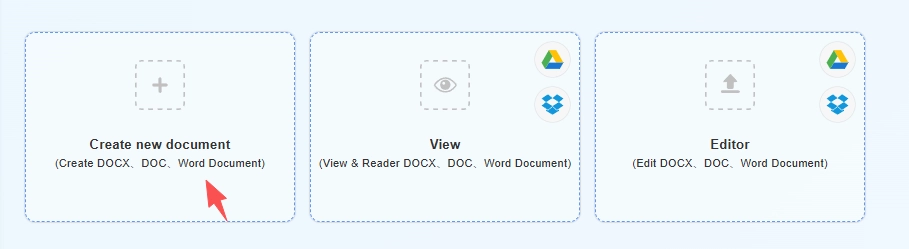
สร้างเอกสารใหม่
(สร้าง DOCX、DOC、เอกสาร Word)
Create Document
Create Spreadsheets
Create Presentation
bg
Upload
google-drive
dropbox
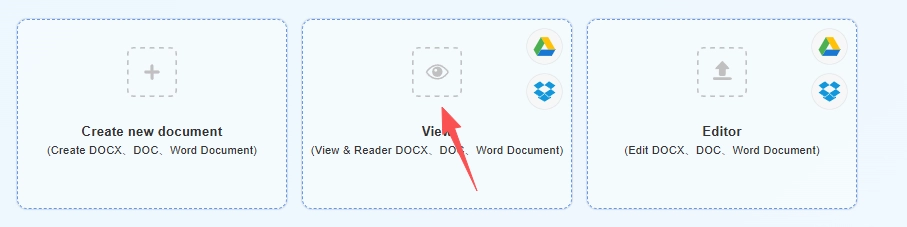
เปิด
(ดู & Reader DOCX、DOC、เอกสาร Word)
bg
Upload
google-drive
dropbox
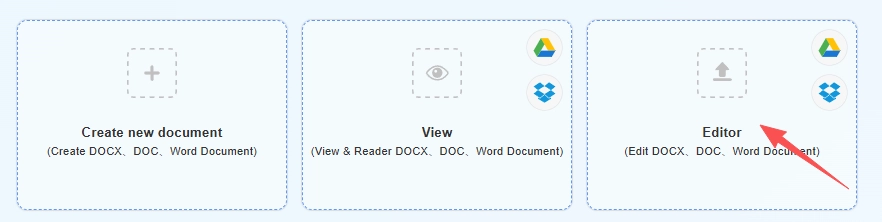
แก้ไข
(แก้ไข DOCX、DOC、เอกสาร Word)
upload img
Uploading,please wait ...
file_info
other view
aa.docx
close
ดำเนินการต่อ

Word Online — สร้างและแก้ไข DOCX & DOC ในเบราว์เซอร์ของคุณ

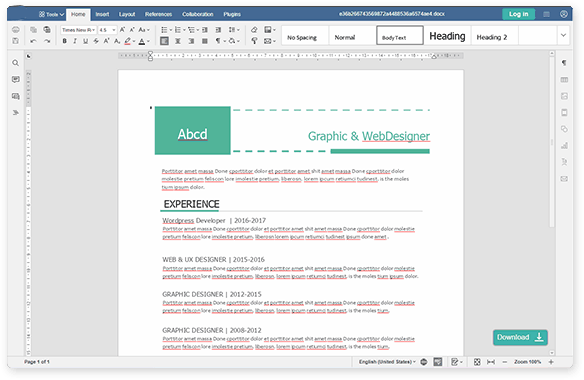
QwerPDF Word Online ช่วยให้คุณเปิด สร้าง และแก้ไขเอกสารสไตล์ Word ในเบราว์เซอร์ของคุณโดยไม่ต้องติดตั้ง Microsoft Word หรือสมัครบัญชี อัปโหลดไฟล์ .docx หรือ .doc หรือเริ่มจากหน้าว่าง จากนั้นแก้ไขข้อความและรูปแบบพื้นฐานในโปรแกรมแก้ไขออนไลน์ สิ่งนี้อาจมีประโยชน์เมื่อคุณต้องการเปลี่ยนเอกสารในอุปกรณ์ที่แชร์หรือคอมพิวเตอร์ที่ไม่มีการติดตั้ง Office บนเดสก์ท็อป

การจัดรูปแบบและเลย์เอาต์อาจแตกต่างจากสิ่งที่คุณเห็นใน Microsoft Word สำหรับเอกสารที่ซับซ้อนบางอย่าง; ตรวจสอบไฟล์ที่สำคัญก่อนที่คุณจะแบ่งปัน การเชื่อมต่อกับบริการของเราใช้การเข้ารหัสในระหว่างการส่ง; ไฟล์จะถูกประมวลผลบนเซิร์ฟเวอร์ของเราเพื่อการแก้ไขและจะถูกลบหลังจากระยะเวลาที่จำกัดหลังจากเซสชันของคุณสิ้นสุดลง คุณสามารถดาวน์โหลดงานของคุณเป็น .DOCX หรือ PDF จากโปรแกรมแก้ไขเมื่อคุณเสร็จสิ้น

Advertisement

Advertisement
รูปแบบใน
.DOCX · .DOC
หน้า Word ออนไลน์หนึ่งหน้า
สร้าง · แก้ไข · ดู
Microsoft Office
ไม่จำเป็น
การส่งออกทั่วไป
DOCX / PDF

สามวิธีในการใช้ Word ออนไลน์

เมื่อเปรียบเทียบกับการติดตั้ง Microsoft Word หรือการใช้ชุด Microsoft 365 แบบเต็ม, QwerPDF ถูกสร้างขึ้นสำหรับงานสั้นๆ ที่มุ่งเน้น: เริ่มไฟล์, แก้ไขเนื้อหา, ดูตัวอย่างเพื่อการตรวจสอบ, ส่งออก, และดำเนินการต่อ — โดยไม่ต้องรอซอฟต์แวร์เดสก์ท็อปหรือการนำทางในกระบวนการที่ต้องสมัครสมาชิกเท่านั้น.

ภาพรวม Word ออนไลน์
สร้าง

สร้างเอกสาร Word ออนไลน์

สร้างเอกสารเปล่าใหม่ในเบราว์เซอร์ของคุณในไม่กี่วินาที. พิมพ์, จัดรูปแบบ, และจากนั้น ดาวน์โหลด เป็น DOCX หรือ PDF—ไม่ต้องติดตั้งเดสก์ท็อปสำหรับกระบวนการทั่วไป.

ทำไมต้องใช้ QwerPDF:

  • ทุกอย่างเริ่มต้นจากหน้า Word ออนไลน์ เดียวกัน—แตะ สร้าง เมื่อคุณเข้ามา.
  • ไม่มีการพึ่งพาว่าคอมพิวเตอร์นี้มี Microsoft Office ติดตั้งอยู่หรือไม่.
  • เหมาะสำหรับจดหมาย, รายงานง่ายๆ, และร่างที่คุณสามารถเปิดใน Microsoft Word ได้ในภายหลังหากจำเป็น.
เริ่มจากหน้า Word ออนไลน์หนึ่งหน้า

ทุกอย่างเริ่มต้นจากหน้า Word ออนไลน์ เดียวกัน—แตะ สร้าง เมื่อคุณเข้ามา.

ไม่มี Microsoft Office บนคอมพิวเตอร์นี้

ไม่มีการพึ่งพาว่าคอมพิวเตอร์นี้มี Microsoft Office ติดตั้งอยู่หรือไม่.

  1. เปิด Word ออนไลน์ (หน้า Word ออนไลน์หลักของ QwerPDF).
  2. ในหน้านั้น, คลิกที่ตัวเลือก สร้าง เพื่อเริ่มเอกสาร Word เปล่าใหม่.
  3. พิมพ์และจัดโครงสร้างเนื้อหาในผืนผ้าใบ (หัวข้อ, รายการ, และสไตล์ตามที่โปรแกรมแก้ไข Word ออนไลน์รองรับ).
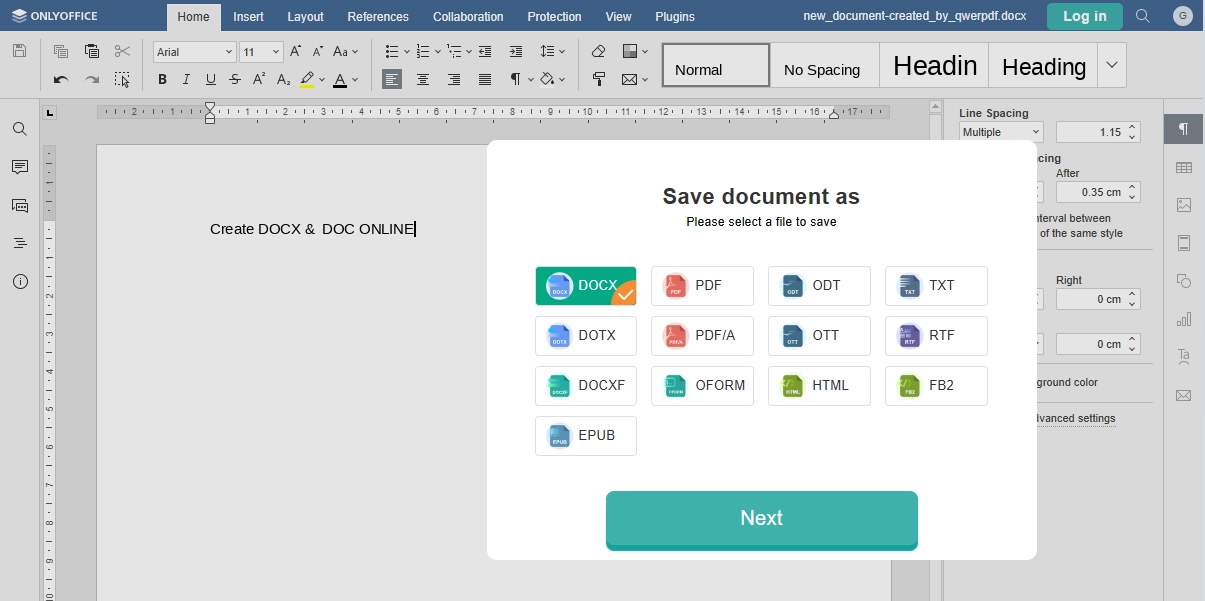
  4. ตรวจสอบเลย์เอาต์ในเบราว์เซอร์, จากนั้นคลิก ดาวน์โหลด เพื่อบันทึกเป็น DOCX หรือ PDF (รูปแบบที่แสดงในเครื่องมือ).

ตัวเลือก: ใช้หน้า สร้าง Word ออนไลน์ ที่เราจัดเตรียมไว้หากคุณต้องการหน้าจอที่มุ่งเน้นการสร้าง—มิฉะนั้นให้คงอยู่ใน Word ออนไลน์และใช้ปุ่ม.

Microsoft Word โดยปกติจะต้องการการติดตั้งในเครื่องหรือแผน Microsoft 365 สำหรับประสบการณ์เต็มรูปแบบ; คุณต้องการหน้าเปล่าในไม่กี่วินาที.

สร้างเอกสาร Word ออนไลน์ฟรี

ตัวเลือกการส่งออกทั่วไป

DOCX
เอกสาร
PDF
แชร์
Edit Word Online
แก้ไขในเบราว์เซอร์
• กระบวนการเดียว: อัปโหลด → ถัดไป → แก้ไข → ดาวน์โหลด
• ไม่มีการติดตั้ง Microsoft Office บนเครื่องนี้
• การแก้ไขอย่างรวดเร็วและการส่งมอบ PDF
แก้ไข

Word Editor ออนไลน์ฟรี

อัปโหลดไฟล์ DOCX/DOC และทำการเปลี่ยนแปลงอย่างรวดเร็วในเบราว์เซอร์: แก้ไขข้อความ ตาราง และรูปแบบพื้นฐาน จากนั้น ดาวน์โหลด DOCX ที่อัปเดตหรือส่งออก PDF สำหรับการแชร์

ทำไมต้องใช้ QwerPDF:

  • กระบวนการเดียว: อัปโหลด → ถัดไป → แก้ไข → ดาวน์โหลด.
  • คุณไม่จำเป็นต้องติดตั้งหรืออัปเดต Microsoft Office บนเครื่องที่คุณกำลังใช้งาน
  • เหมาะสำหรับการแก้ไขอย่างรวดเร็วและการส่งมอบ PDF แทนการเผยแพร่บนเดสก์ท็อปแบบเต็มรูปแบบ
  1. เปิด Word Online และอัปโหลดไฟล์ .DOCX หรือ .DOC ของคุณ
  2. แตะ ถัดไป เพื่อเปิดผืนผ้าใบ ออนไลน์ Word editor
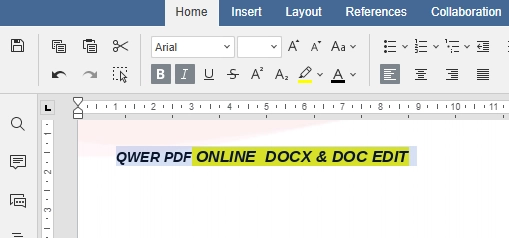
  3. แก้ไขข้อความ ตาราง และภาพตามที่รองรับ—การเปลี่ยนแปลงของคุณจะอยู่ในรูปแบบ Word มาตรฐาน
  4. คลิก ดาวน์โหลด เพื่อบันทึกเป็น DOCX หรือ PDF สำหรับการแชร์นอกเบราว์เซอร์

ต้องการหน้าเว็บที่เน้นการแก้ไข? ดู Online Word Editor.

Word สำหรับเว็บ และ Word บนเดสก์ท็อป excel ในการทำงานร่วมกันอย่างลึกซึ้งและฟีเจอร์เก่าทุกอย่าง; คุณเพียงแค่ต้องแก้ไขข้อความ ตาราง หรือส่งออก PDF

โครงร่าง & การนำทาง
View Word Online
ดู

ดู — อ่าน & ทบทวนโดยไม่ต้องใช้ Word

เปิดเอกสาร Word เพื่อดูและทบทวนอย่างรวดเร็วในเบราว์เซอร์ของคุณ ใช้การดูตัวอย่าง ซูม และการนำทางเพื่ออ่านอย่างสะดวกสบาย จากนั้น ดาวน์โหลด สำเนาเมื่อคุณเสร็จสิ้น

ทำไมต้องใช้ QwerPDF:

  • เส้นทางการดูตัวอย่างที่เบาใน URL เดียวกันกับการแก้ไขและสร้าง
  • มักจะใช้งานได้โดยไม่ต้องเข้าสู่ระบบสำหรับการทำงานดูพื้นฐาน (ตามนโยบายของไซต์)
  • รักษาองค์ประกอบการจัดรูปแบบทั่วไปได้ดีกว่าการดูตัวอย่าง “เปิดไฟล์” ในเบราว์เซอร์สำหรับไฟล์ DOCX หลายไฟล์
  1. เปิด Word Online บนอุปกรณ์ใดก็ได้ที่มีเบราว์เซอร์สมัยใหม่
  2. อัปโหลดไฟล์ของคุณ จากนั้นทำตาม ถัดไป เพื่อเข้าสู่โหมดดูตัวอย่างหรืออ่านเมื่อเครื่องมือเสนอให้
  3. ใช้การนำทางโครงร่างหรือหัวเรื่องและซูมเพื่ออ่านอย่างสะดวกสบาย—เหมาะเมื่อคุณต้องการเพียงแค่ ดู DOCX ออนไลน์ โดยไม่ต้องเปิด Microsoft Word
  4. แตะ ดาวน์โหลด หากคุณต้องการสำเนาหลังจากการตรวจสอบ

ชอบหน้าจอที่ดูเฉพาะ? ลอง Online Word Viewer & Reader—หรืออยู่ใน Word Online และใช้การควบคุมในหน้า

การเปิดไฟล์ใน Microsoft Word เพียงเพื่ออ่านอาจหมายถึงเวลารอเริ่มต้นนานและการแจ้งเตือนใบอนุญาต; คุณต้องการการดูตัวอย่างที่รวดเร็ว

สิ่งที่คุณควรรู้เกี่ยวกับ Word Online ไฟล์ DOCX และ Microsoft Office

เครื่องมือเอกสาร Word Online

ผู้คนมองหา Word Online เครื่องมือ ออนไลน์ Word editor หรือวิธีการ แก้ไข DOCX ออนไลน์ เมื่อพวกเขาต้องการทำงานให้เสร็จในตอนนี้—ไม่ใช่เมื่อพวกเขาต้องการจัดการติดตั้ง ดิสก์ หรือการสมัครสมาชิก บางทีคุณอาจอยู่บน Chromebook ของโรงเรียน คอมพิวเตอร์ของญาติที่ไม่มี Microsoft Office หรือแล็ปท็อปทำงานที่บล็อกซอฟต์แวร์ใหม่ QwerPDF Word Online รักษาเอกสาร Microsoft Word ในกระบวนการทำงานที่คุณใช้แล้ว: เปิด DOCX หรือ DOC ในเบราว์เซอร์ ทำการเปลี่ยนแปลง และดาวน์โหลด—โดยไม่ต้องทำให้ทุกงานเป็นโครงการ Microsoft 365 แบบเต็มรูปแบบ

การแก้ไข Word บนเบราว์เซอร์แตกต่างจาก Microsoft Word บนเดสก์ท็อปอย่างไร

ติดตั้ง Microsoft Word ถูกสร้างขึ้นสำหรับเซสชันยาว: ติดตามการเปลี่ยนแปลง อ้างอิง การรวมจดหมาย มาโคร และลิงก์ที่แน่นหนาไปยัง Excel Outlook และส่วนที่เหลือของ Microsoft 365 เครื่องมือ Word Online เช่น QwerPDF มุ่งเน้นไปที่สิ่งที่ไฟล์ประจำวันส่วนใหญ่ต้องการ—เนื้อหาหลัก หัวเรื่อง รายการ ตาราง รูปภาพ—และการทำให้คุณได้ส่งออก DOCX หรือ PDF ที่สะอาด คุณแลกเปลี่ยนฟีเจอร์สำหรับผู้ใช้ที่มีพลังบางอย่างเพื่อความเร็ว: ไม่ต้องรอให้แอปหนักเริ่มต้น ไม่ต้องสงสัยว่าเครื่องนี้มีใบอนุญาต Office ที่ถูกต้องหรือไม่

นั่นไม่ได้หมายความว่า “ไม่จริงจัง” การบ้าน บันทึกการประชุม สัญญาหนึ่งหน้า และจดหมายลูกค้าใช้ชีวิตส่วนใหญ่ในรูปแบบมาตรฐาน สำหรับงานเหล่านั้น แก้ไข DOCX ออนไลน์ บันทึก และส่ง—จากนั้นเปิดไฟล์เดียวกันใน Word บนเดสก์ท็อปในภายหลังหากมีคนต้องการติดตามการเปลี่ยนแปลงหรือความคิดเห็น

ไฟล์ DOCX คืออะไร—และทำไมรูปแบบอาจดูแตกต่างกันเล็กน้อยในบางครั้ง?

ไฟล์ DOCX เป็นแพ็คเกจเล็ก ๆ ของข้อความและคำแนะนำการจัดรูปแบบ (Open XML) ที่เก็บไว้ในภาชนะสไตล์ zip นั่นคือเหตุผลที่ DOCX มักจะเปิดในลักษณะเดียวกันใน Microsoft Word ใน Word สำหรับเว็บ และในเครื่องมือ ออนไลน์ Word ที่มีความสามารถ: รูปแบบนี้มีไว้เพื่อการแชร์ ไฟล์ DOC เก่ามีรูปแบบไบนารีเก่า; พวกเขายังมีความสำคัญสำหรับการเก็บถาวรและไฟล์แนบเก่า แต่คุณควรบันทึกงานที่สำคัญใหม่เป็น DOCX เมื่อคุณสามารถทำได้เพื่อให้ฟอนต์ สไตล์ และการกู้คืนทำงานได้อย่างคาดเดาได้

หากบรรทัดแตกต่างกันหรือความกว้างของตารางเปลี่ยน ฟอนต์มักจะเป็นสาเหตุ Word บนเดสก์ท็อป Microsoft Word อาจมีฟอนต์ของบริษัทที่ติดตั้งอยู่ซึ่งเบราว์เซอร์ไม่มี เมื่อคุณ ดู DOCX ออนไลน์ หรือ แก้ไข DOCX ออนไลน์ ให้ยึดติดกับฟอนต์ทั่วไปสำหรับการส่งมอบขั้นสุดท้าย หรือวางแผนตรวจสอบอย่างรวดเร็วใน Word บนเดสก์ท็อปก่อนการพิมพ์หรือการยื่นทางกฎหมาย

เคล็ดลับที่เป็นประโยชน์: หากไฟล์ของคุณพึ่งพา VBA มาโคร ควบคุมฟอร์มขั้นสูง หรือฟิลด์ Word ที่กำหนดเอง ให้ทำขั้นตอนเหล่านั้นใน Microsoft Word ที่ติดตั้ง QwerPDF Word Online ถูกสร้างขึ้นสำหรับเนื้อหา DOCX และ DOC ในชีวิตประจำวัน—ไม่ใช่สำหรับฟีเจอร์เฉพาะในชุด Office แบบเต็ม

ใครได้รับประโยชน์มากที่สุดจาก QwerPDF Word Online?

นักเรียนและครู สามารถเปิดการบ้านหรือเอกสารแจกเป็น DOCX บนเครื่องในห้องปฏิบัติการใดก็ได้ พนักงานระยะไกล สามารถปรับแต่งรายงานโดยไม่ต้องเชื่อมต่อ VPN เข้าสู่ภาพของบริษัท ธุรกิจขนาดเล็ก สามารถส่งออก PDF สำหรับลูกค้าโดยไม่ต้องซื้อที่นั่ง Microsoft 365 อีกที่หนึ่งสำหรับคอมพิวเตอร์ที่แชร์ ใครก็ตามที่คิดว่า “ฉันแค่ต้องการเปลี่ยนสองย่อหน้า”—แต่ไม่ต้องการติดตั้ง Microsoft Office สำหรับการทำงานสิบนาที—จะได้รับเส้นทางที่สั้นกว่าผ่าน Word Online มากกว่าผ่านชุดเดสก์ท็อปแบบเต็ม

Word Online vs Word สำหรับเว็บ (Word ของ Microsoft)

Word สำหรับเว็บ มีพลังและคุ้นเคยหากคุณอาศัยอยู่ใน Outlook OneDrive และการสมัครสมาชิก Microsoft 365 QwerPDF Word Online มุ่งเป้าไปที่ผู้ที่ต้องการไฟล์ก่อน: อัปโหลด DOCX ใช้ ถัดไป แก้ไขหรือ ดู DOCX ออนไลน์ กด ดาวน์โหลด คุณไม่ได้เลือกเอกสาร “ประเภท” ที่แตกต่าง—เพียงแค่ทางเข้าเร็วขึ้นเมื่อการติดตั้ง Microsoft Word หรือการลงชื่อเข้าใช้ Office ออนไลน์ไม่ใช่ทางเลือกที่เหมาะสมในขณะนั้น

การส่งมอบไฟล์ให้กับใครบางคนที่ใช้ Microsoft Word เท่านั้น

เพื่อนร่วมงานส่วนใหญ่ยังคงคาดหวังไฟล์แนบ DOCX และสมมติว่าพวกเขาจะเปิดใน Microsoft Word หลังจากที่คุณ แก้ไข DOCX ออนไลน์ ด้วย QwerPDF ดาวน์โหลด DOCX ตั้งชื่อไฟล์ให้ชัดเจน (เช่น Report-v2-client-ready.docx) และส่งในลักษณะที่คุณแชร์ไฟล์ตามปกติ หากเอกสารใช้ฟอนต์ทั่วไปเท่านั้น—Calibri Arial Times New Roman—ผู้รับมักจะเห็นการตัดบรรทัดเดียวกันที่คุณเห็นในเบราว์เซอร์ หากคุณใช้ฟอนต์ของบริษัทที่หายาก ให้กล่าวถึงในอีเมลเพื่อให้พวกเขารู้ว่าจะคาดหวังการแทนที่ฟอนต์อย่างรวดเร็วในด้านของพวกเขา

เมื่อเป้าหมายคือ “ไม่มีการแก้ไขอีกต่อไป” การส่งออก PDF อาจปลอดภัยกว่า: รูปแบบถูกล็อคและไม่มีใครสามารถเปลี่ยนหมายเลขโดยไม่ตั้งใจได้ เมื่อเป้าหมายคือ “กรุณาแก้ไขสิ่งนี้” ให้เก็บ DOCX ไว้เพื่อให้ Word ติดตามการเปลี่ยนแปลงและความคิดเห็นยังคงเป็นไปได้ในสำเนาของ Microsoft Office

PDF หรือ DOCX: คุณควรเลือกดาวน์โหลดแบบไหน?

DOCX ยังคงแก้ไขได้: เป็นตัวเลือกที่ถูกต้องเมื่อคุณหรือคนอื่นจะทำงานต่อใน Microsoft Word ต้องการรวมส่วนต่าง ๆ ในภายหลัง หรือใส่ใจเกี่ยวกับฟีเจอร์การเข้าถึงที่อยู่ในไฟล์ Word PDF เหมาะที่สุดสำหรับการส่งมอบขั้นสุดท้าย—สัญญา แบบฟอร์มที่ไม่ควรเปลี่ยนแปลง หรือสิ่งใดก็ตามที่คุณจะพิมพ์ ทีมงานหลายทีมใช้ทั้งสองแบบ: DOCX สำหรับร่างภายในและ PDF สำหรับการแชร์ภายนอก QwerPDF Word Online รองรับการแยกนี้ตราบใดที่เครื่องมือสดแสดงตัวเลือกการส่งออกทั้งสองสำหรับเซสชันของคุณ.

การใช้ Word Online บน PC ที่ยืมหรือคอมพิวเตอร์ที่แชร์

QwerPDF Word Online ถูกสร้างขึ้นสำหรับ เบราว์เซอร์เดสก์ท็อป บนแล็ปท็อปหรือ PC—คิดถึงเทอร์มินัลในห้องสมุด ที่ทำงานของเพื่อนร่วมงาน หรือศูนย์ธุรกิจในโรงแรมที่ไม่สามารถติดตั้ง Microsoft Office ได้ ในสถานการณ์เหล่านั้น การเปิด DOCX ของคุณในเบราว์เซอร์ดีกว่าการตามหาตัวติดตั้งหรือเข้าสู่บัญชี Microsoft 365 ของคนอื่น ใช้จอภาพขนาดปกติหากคุณสามารถ; ขยายหน้า หรือยุบแผงด้านข้างเมื่อหน้าต่างแคบ และปล่อยให้การจัดรูปแบบตารางหรือภาพที่ซับซ้อนสำหรับเมื่อคุณกลับไปที่เครื่องของคุณเองด้วย Microsoft Word เดสก์ท็อปหากจำเป็น.

ไฟล์จาก Google Docs, LibreOffice หรือเทมเพลตโรงเรียน

ไม่ใช่ทุก DOCX ที่เริ่มต้นใน Microsoft Word ไฟล์ที่ส่งออกจาก Google Docs, Apple Pages หรือ LibreOffice มักจะเป็น DOCX ที่ถูกต้อง แต่บางครั้งใช้สไตล์หรือการแบ่งส่วนในวิธีที่ไม่ปกติ QwerPDF Word Online ยังคงมีประโยชน์: คุณสามารถเปิดไฟล์ แก้ไขปัญหาที่ชัดเจน และส่งออก DOCX หรือ PDF ใหม่ หากมีบางอย่างดูผิดหลังจากดาวน์โหลด ให้เปิดไฟล์เดียวกันใน Word เดสก์ท็อปและใช้ ตรวจสอบเอกสาร หรือเครื่องมือทำความสะอาดสไตล์ที่นั่น—โดยเฉพาะสำหรับเทมเพลตวิทยานิพนธ์หรือกฎหมายที่ยาวซึ่งทุกขอบมีความสำคัญ.

เมื่อไฟล์ดูผิด: รายการตรวจสอบสั้น ๆ

หากการเว้นวรรคหรือตารางดูผิด ให้ตรวจสอบฟอนต์ก่อน—ฟอนต์ของบริษัทที่หายไปเป็นสาเหตุทั่วไป ถัดไป ให้ดูว่าผู้เขียนต้นฉบับใช้กล่องข้อความ วัตถุลอย หรือหลายคอลัมน์หรือไม่; สิ่งเหล่านั้นยากกว่าสำหรับ ออนไลน์ Word editor ที่จะตรงตามได้อย่างแม่นยำ ประการที่สาม ลองบันทึกใหม่จาก Microsoft Word บน PC ที่ติดตั้ง Office เต็มรูปแบบแล้วอัปโหลด DOCX ที่สะอาดกว่านั้นอีกครั้ง สุดท้าย สำหรับไฟล์ DOC ที่เสียหายหรือเก่ามาก ให้พิจารณาแปลงเป็น DOCX ใน Word เดสก์ท็อปก่อนที่จะพึ่งพาเครื่องมือเบราว์เซอร์ใด ๆ สำหรับการจัดรูปแบบขั้นสุดท้าย.

ความปลอดภัย ความเป็นส่วนตัว และนิสัยที่ชาญฉลาด

ทุก ออนไลน์ Word editor ควรได้รับการปฏิบัติเหมือนกับอีเมลหรือการจัดเก็บข้อมูลในคลาวด์: อัปโหลดเฉพาะไฟล์ที่คุณได้รับอนุญาตให้ส่งไปยังบริการนั้น และหลีกเลี่ยงข้อมูลที่เป็นความลับหากนายจ้างของคุณบอกเช่นนั้น บนเว็บไซต์ QwerPDF สด ไฟล์ของคุณจะถูกลบโดยอัตโนมัติจากเซิร์ฟเวอร์ของเราภายใน สามสิบนาที หลังจากที่คุณบันทึกหรือดาวน์โหลด—โปรดอ่านนโยบายความเป็นส่วนตัวและการเก็บรักษาปัจจุบันสำหรับข้อความที่ถูกต้อง นี่คือตัวอย่าง HTML แบบสแตติกที่แสดงโครงสร้างและสำเนาเท่านั้น—มันไม่ได้ทำงานเครื่องมือจริง.

ขั้นตอนน้อยลงสู่การแก้ไขครั้งแรกของคุณ: QwerPDF Word Online vs Microsoft 365 ในเบราว์เซอร์

การตั้งค่าของทุกคนแตกต่างกัน—การเข้าสู่ระบบ Microsoft 365 ของคุณ บุ๊กมาร์ก และเบราว์เซอร์จะเปลี่ยนจำนวนคลิกที่แน่นอน ตารางด้านล่างยังช่วยให้คุณเห็นภาพรวม: QwerPDF Word Online ถูกสร้างขึ้นรอบ ๆ หน้าของ Word Online หนึ่งหน้า ไฟล์ของคุณ และปุ่มที่ชัดเจน (ถัดไป, ดาวน์โหลด) ในขณะที่ Word สำหรับเว็บ มักจะสมมติว่าคุณอาศัยอยู่ในคลาวด์ของ Microsoft แล้ว ใช้แผนภูมิเป็นเคล็ดลับภาพที่รวดเร็ว ไม่ใช่นาฬิกาจับเวลา

เครื่องมือ Word Online
เวที Microsoft 365 (Word สำหรับเว็บ) แบบปกติ QwerPDF Word Online
บัญชี มักต้องการการเข้าสู่ระบบบัญชี Microsoft ออกแบบมาสำหรับการไหลที่เรียบง่ายโดยไม่ต้องผูกกับตัวตนของ Microsoft (ดูเว็บไซต์สดสำหรับนโยบายปัจจุบัน)
ติดตั้ง ไม่มีการติดตั้งเดสก์ท็อปสำหรับแอปเบราว์เซอร์; ระบบนิเวศยังคงมุ่งเน้นไปที่ Microsoft ไม่มีการติดตั้ง Microsoft Office; ทำงานเป็นเครื่องมือเว็บ
ลูปหลัก เปิด OneDrive / ตัวเปิดแอป → Word → ไฟล์ เปิดหน้า Word Online → อัปโหลด DOCX หรือ DOC ของคุณ → ถัดไป → แก้ไขหรือดูตัวอย่าง → ดาวน์โหลด
ดีที่สุดสำหรับ การทำงานร่วมกันอย่างลึกซึ้งใน Microsoft 365 การแก้ไขอย่างรวดเร็ว ดูตัวอย่าง และส่งออกสำหรับเนื้อหา DOCX มาตรฐาน

เมื่อ Microsoft 365 ในเบราว์เซอร์เป็นตัวเลือกที่ดีกว่า

จำนวนขั้นตอนไม่ใช่เรื่องทั้งหมด Word สำหรับเว็บ ส่องแสงเมื่อคุณจ่ายสำหรับ Microsoft 365 อยู่ในสถานะลงชื่อเข้าใช้ และไฟล์อยู่ใน OneDrive หรือ SharePoint—การเปิด “ไฟล์ล่าสุด” อาจใช้คลิกหนึ่งหรือสองครั้ง นอกจากนี้ยังเป็นสถานที่ที่เหมาะสำหรับการเขียนร่วมแบบเรียลไทม์ @mentions เทมเพลตขององค์กร และการควบคุมผู้ดูแลที่ทีม IT ของคุณคาดหวัง QwerPDF Word Online มุ่งเป้าไปที่งานที่แตกต่างกัน: “ฉันมี DOCX ท้องถิ่น ฉันต้องการเปลี่ยนมันตอนนี้ และฉันไม่ต้องการเซสชัน Office เต็มรูปแบบ”

นอกเหนือจากจำนวนขั้นตอน: การทำงานร่วมกัน การบันทึกอัตโนมัติ และที่อยู่ของไฟล์

มิติ Word สำหรับเว็บ (Microsoft 365) QwerPDF Word Online
การแก้ไขร่วมกันแบบเรียลไทม์ & ความคิดเห็น แข็งแกร่ง: ผู้เขียนหลายคน การมีอยู่ ความคิดเห็นที่มีเธรด—สร้างขึ้นสำหรับการทำงานร่วมกัน มุ่งเน้นไปที่การไหลของ แก้ไข DOCX ออนไลน์ สำหรับผู้ใช้คนเดียว; ไม่ใช่ชุดการทำงานร่วมกันทั้งหมด
การบันทึกอัตโนมัติ & ประวัติรุ่น การรวมลึกกับจุดบันทึกในคลาวด์และการกู้คืน (ภายในระบบนิเวศของ Microsoft) คุณมักจะ ดาวน์โหลด เมื่อเสร็จสิ้น; ขึ้นอยู่กับการตั้งชื่อไฟล์และการสำรองข้อมูลของคุณเอง
บ้านเริ่มต้นสำหรับเอกสาร เส้นทางตามธรรมชาติ: ไฟล์จะอยู่ใน OneDrive / SharePoint พร้อมลิงก์การแชร์ เส้นทางตามธรรมชาติ: อัปโหลด → แก้ไข → ดาวน์โหลด ไปยังเครื่องของคุณ (หรือแชร์ไฟล์ที่ส่งออกเอง)
นโยบายขององค์กร & การปฏิบัติตาม มักจะต้องการเมื่อผู้จ้างงานของคุณกำหนดให้ใช้ Microsoft tenant, DLP หรือป้ายการเก็บรักษา มีประโยชน์เมื่อมีนโยบายอนุญาตให้ใช้เครื่องมือเบราว์เซอร์สำหรับการแก้ไขอย่างรวดเร็ว; ควรปฏิบัติตามกฎข้อมูลของบริษัทของคุณเสมอ

โดยรวม: เส้นทางใดที่รู้สึกเบากว่าสำหรับการแก้ไข DOCX อย่างรวดเร็ว?

สำหรับ DOCX ท้องถิ่นเดียวที่คุณมีอยู่ในดิสก์—บางอย่างเช่น “แก้ไขสามประโยคและส่งกลับ”—นี่คือความแตกต่างที่ผู้คนมักสังเกตเห็นก่อน ตัวเลขเป็นเพียงการอธิบาย

สิ่งที่คุณกำลังเปรียบเทียบ คำทั่วไปสำหรับเว็บ (เบราว์เซอร์, ยังไม่ได้ลงชื่อเข้าใช้) QwerPDF Word ออนไลน์
ประตูบัญชีก่อนที่คุณจะสัมผัสเอกสาร ปกติจะเป็นการลงชื่อเข้าใช้บัญชี Microsoft (และบางครั้งการตรวจสอบสิทธิ์ 2 ขั้นตอนหรือผู้เช่า). มักจะไม่มีการลงชื่อเข้าใช้ Microsoft สำหรับเซสชันพื้นฐาน—เปิดหน้าและอัปโหลด (ดูเว็บไซต์สดสำหรับกฎปัจจุบัน).
ขั้นตอนคร่าวๆ ในการเปิดไฟล์ท้องถิ่นจาก PC ของคุณ ลงชื่อเข้าใช้ → เปิด Word / ตัวเปิด Microsoft 365 → เปิด → อุปกรณ์นี้ / เรียกดู → เลือกไฟล์ (มักจะมี 6–10+ ขั้นตอน, บวกกับการโหลด). เปิด Word ออนไลน์ → อัปโหลด DOCX หรือ DOC → ถัดไป (มักจะประมาณ 3–4 ขั้นตอน).
ที่ที่การทำงาน “อาศัยอยู่” เชื่อมโยงอย่างแน่นหนากับ OneDrive, SharePoint, หรือ “ไฟล์ออนไลน์ล่าสุด”. อยู่ในหน้าเดียว: ไฟล์ของคุณถูกอัปโหลด, คุณแก้ไข, คุณดาวน์โหลด—ใกล้เคียงกับเครื่องมือมากกว่าหน้าจอ Microsoft 365 เต็มรูปแบบ.
ตรงกับที่ดีที่สุดสำหรับ ทีมที่จ่ายเงินสำหรับ Microsoft 365 และทำการแก้ไขร่วมกันในผู้เช่าเดียวกัน. ใครก็ตามที่ต้องการแก้ไข DOCX ออนไลน์เป็นครั้งคราวโดยไม่ต้องถือเซสชันเบราว์เซอร์เหมือนการติดตั้ง Office บนเดสก์ท็อปที่สอง.

วิธีอ่านแถบด้านล่าง: แถบสั้นกว่า = ความต้านทานที่รับรู้บนแกนนี้น้อยกว่า (ไม่ใช่มิลลิวินาที). สีน้ำเงิน = QwerPDF; สีเทา = เส้นทาง Word ของ Microsoft ในเบราว์เซอร์เมื่อคุณเริ่มต้นโดยไม่ได้ลงชื่อเข้าใช้.

หากคุณได้ลงชื่อเข้าใช้ Microsoft 365 ในเบราว์เซอร์นั้นแล้ว แถบสีเทาสามารถหดตัวได้มาก—การเปรียบเทียบนี้มุ่งเป้าไปที่กรณีทั่วไป “ยืม PC / เยี่ยมชมครั้งแรกในวันนี้” ที่การแก้ไขโดยไม่ต้องมีการเข้าสู่ระบบ Microsoft เป็นเป้าหมาย.

คำถามที่พบบ่อย

Word ออนไลน์บน QwerPDF คืออะไร และมันทำงานอย่างไร?
“Word ออนไลน์” โดยปกติหมายถึงการเปิดหรือแก้ไขเอกสาร Word ในเบราว์เซอร์ของคุณ QwerPDF Word ออนไลน์ถูกออกแบบมาสำหรับการไหลที่รวดเร็ว: เปิดหน้า Word ออนไลน์, อัปโหลด DOCX หรือ DOC (หรือเลือก สร้าง), คลิก ถัดไป เพื่อแก้ไขหรือดูตัวอย่าง, จากนั้น ดาวน์โหลด—โดยไม่ต้องติดตั้ง Microsoft Office.
“ผู้แก้ไข Word ออนไลน์” หมายถึงอะไร?
ผู้แก้ไข Word ออนไลน์ให้คุณทำงานกับไฟล์ Word โดยตรงในเบราว์เซอร์—โดยปกติจะเป็นการแก้ไขข้อความ, หัวข้อ, รายการ, ตาราง, และภาพใน DOCX (และบางครั้ง DOC). มันเหมาะที่สุดสำหรับการแก้ไขและส่งออกอย่างรวดเร็ว สำหรับการเขียนร่วมแบบเรียลไทม์, ความคิดเห็นที่มีเธรด, หรือฟีเจอร์ขั้นสูง, Microsoft Word (เดสก์ท็อป) หรือ Word สำหรับเว็บอาจเหมาะสมกว่า.
QwerPDF Word ออนไลน์เปรียบเทียบกับ Microsoft 365 / Word สำหรับเว็บอย่างไร?
Microsoft 365 เป็นแพ็คเกจการสมัครสมาชิก (แอปเดสก์ท็อป + OneDrive + การทำงานร่วมกัน). Word สำหรับเว็บ เป็นประสบการณ์ Word ของ Microsoft ในเบราว์เซอร์และมักจะสมมติว่ามีบัญชี Microsoft และการจัดเก็บข้อมูลในคลาวด์ QwerPDF Word ออนไลน์มุ่งเน้นไปที่การทำงานที่เบาและเน้นไฟล์: อัปโหลด (หรือสร้าง) → ถัดไป → แก้ไข/ดูตัวอย่าง → ดาวน์โหลด ใช้ Microsoft 365 เมื่อคุณต้องการการทำงานร่วมกันอย่างลึกซึ้ง, การควบคุมขององค์กร, หรือฟีเจอร์เก่าทุกอย่าง; ใช้ QwerPDF เมื่อคุณต้องการเส้นทางที่รวดเร็วสำหรับการแก้ไขเอกสารมาตรฐานและการส่งออก Microsoft 365 เป็นเครื่องหมายการค้าของ Microsoft Corporation.
ฉันต้องการการเข้าสู่ระบบเพื่อใช้ Word ออนไลน์บน QwerPDF หรือไม่?
หลายคนมองหา “word ออนไลน์ฟรีไม่มีการเข้าสู่ระบบ” เพราะบริการของ Microsoft มักต้องการบัญชี บน QwerPDF การไหลสร้าง/แก้ไข/ดูตัวอย่างทั่วไปถูกออกแบบมาให้ทำงานโดยไม่ต้องมีบัญชี Microsoft หากเว็บไซต์สดแสดงการลงชื่อเข้าใช้แบบเลือกหรือข้อจำกัดการใช้งาน ให้ปฏิบัติตามกฎในหน้าเพื่อเซสชันของคุณ.
QwerPDF เหมือนกับ Microsoft Word ออนไลน์หรือไม่?
ไม่. QwerPDF Word ออนไลน์เป็นเครื่องมือเบราว์เซอร์ที่เป็นอิสระ Microsoft Word สำหรับเว็บ / “Word ออนไลน์” เป็นบริการของ Microsoft และอาจต้องการบัญชี Microsoft หรือ Microsoft 365 ขึ้นอยู่กับการตั้งค่าของคุณ QwerPDF ไม่มีความสัมพันธ์กับ Microsoft; Microsoft, Word, Office, และเครื่องหมายที่เกี่ยวข้องเป็นเครื่องหมายการค้าของ Microsoft Corporation.
ฉันสามารถแก้ไข DOCX ออนไลน์ด้วย QwerPDF ได้หรือไม่?
ใช่. เปิด Word ออนไลน์, อัปโหลด DOCX ของคุณ, คลิก ถัดไป, แก้ไขในเบราว์เซอร์, จากนั้น ดาวน์โหลด. มันเหมาะที่สุดสำหรับเนื้อหามาตรฐาน (ข้อความ, หัวข้อ, รายการ, ตาราง, ภาพ). หากไฟล์ของคุณใช้มาโคร, วัตถุลอยตัวที่ซับซ้อน, หรือเลย์เอาต์เฉพาะ, ให้ตรวจสอบอย่างรวดเร็วหลังจากดาวน์โหลด—Microsoft Word บนเดสก์ท็อปอาจยังคงจำเป็นสำหรับการปรับแต่งขั้นสุดท้าย.
ฉันสามารถสร้างเอกสาร Word ออนไลน์บน QwerPDF ได้หรือไม่?
ใช่. ใช้ สร้าง บนหน้า Word ออนไลน์เพื่อเริ่มเอกสารว่าง, จากนั้น ดาวน์โหลด เมื่อคุณเสร็จสิ้น นี่คือเส้นทางที่ง่ายที่สุดในการ “สร้างเอกสาร Word ออนไลน์” เมื่อคุณไม่ต้องการติดตั้ง Microsoft Word.
ฉันจะเปิดเอกสาร Word ออนไลน์ (โดยไม่ต้องติดตั้ง Word) ได้อย่างไร?
เปิดหน้า QwerPDF Word ออนไลน์, อัปโหลดไฟล์ของคุณ, จากนั้นคลิก ถัดไป เพื่อดูตัวอย่างหรือแก้ไข หากคุณต้องการเพียงอ่าน, การไหลของผู้ดูสามารถเร็วกว่าการเปิดแอปเดสก์ท็อป.
ฉันสามารถแก้ไขเอกสาร Word ออนไลน์ในเบราว์เซอร์ได้หรือไม่?
ใช่. อัปโหลด DOCX หรือ DOC, คลิก ถัดไป, ทำการเปลี่ยนแปลงของคุณ, และ ดาวน์โหลด. สำหรับผลลัพธ์ที่สะอาดที่สุด, ใช้ฟอนต์ทั่วไปและรักษาเลย์เอาต์ให้เรียบง่าย; เทมเพลตที่ซับซ้อนอาจต้องการการตรวจสอบขั้นสุดท้ายใน Word บนเดสก์ท็อป.
ฉันสามารถส่งออก PDF จาก Word ออนไลน์หลังจากการแก้ไขได้หรือไม่?
ใช่. หลังจากการแก้ไข, ใช้ ดาวน์โหลด และเลือก PDF หากมีให้ในเซสชันของคุณ หากคุณต้องการการไหลส่งออกที่เฉพาะเจาะจง, คุณยังสามารถใช้เครื่องมือ Word-to-PDF.
QwerPDF Word ออนไลน์ฟรีใช่หรือไม่?
QwerPDF Word ออนไลน์ถูกสร้างขึ้นสำหรับงานเอกสารที่ใช้เบราว์เซอร์ในชีวิตประจำวัน ความพร้อมใช้งาน, ขีดจำกัดการใช้งาน, หรือการอัปเกรดแบบเลือก (ถ้ามี) จะแสดงบนหน้าเว็บสด—ตรวจสอบข้อความปัจจุบันก่อนที่จะพึ่งพามันสำหรับงานหนักในแต่ละวัน.
“Word doc ออนไลน์” หมายถึงอะไรที่นี่?
มันหมายถึงการทำงานกับเอกสาร Word ในเบราว์เซอร์ โดยทั่วไปแล้วการไหลคือ Word ออนไลน์ → อัปโหลด .DOCX/.DOCถัดไป → แก้ไข/ดูตัวอย่าง → ดาวน์โหลด.
ฉันต้องการบัญชี Microsoft เพื่อใช้สิ่งนี้หรือไม่?
ไม่จำเป็นต้องมีบัญชี Microsoft สำหรับการใช้งาน QwerPDF Word Online แบบปกติ หากคุณเห็นข้อความเชิญให้ลงชื่อเข้าใช้หรือข้อความจำกัดบนหน้าเว็บสด ให้ทำตามคำแนะนำบนหน้าในเซสชันนั้น
การจัดรูปแบบของฉันจะดูเหมือนเดิมหลังจากดาวน์โหลดหรือไม่?
เนื้อหามาตรฐาน DOCX ส่วนใหญ่จะคงที่ แต่ความแตกต่างอาจเกิดขึ้นได้จากฟอนต์ที่ขาดหายไป กล่องข้อความ รูปร่างลอย เลย์เอาต์หลายคอลัมน์ หรือมาโคร หากเอกสารต้องการความละเอียดพิกเซลที่สมบูรณ์แบบ (การพิมพ์ เอกสารทางกฎหมาย เทมเพลตวิทยานิพนธ์) ให้ดาวน์โหลดและตรวจสอบขั้นสุดท้ายใน Microsoft Word บนเดสก์ท็อปก่อนที่คุณจะส่งหรือพิมพ์
ฉันจะดาวน์โหลดไฟล์ของฉันหลังจากแก้ไขได้อย่างไร?
ใช้การควบคุม ดาวน์โหลด หลังจากที่คุณแก้ไขหรือดูตัวอย่างเสร็จแล้ว เลือกรูปแบบที่คุณต้องการ (เช่น DOCX สำหรับการแก้ไขต่อเนื่อง หรือ PDF สำหรับสำเนาที่พร้อมแชร์)
QWER PDF All Tools
advan

QwerPDF - Word Online เป็นโปรแกรมแก้ไขเอกสาร Word ออนไลน์ที่มีประสิทธิภาพ ช่วยให้คุณสามารถสร้างเอกสาร Word ออนไลน์ได้อย่างรวดเร็ว แก้ไข ลบ และแก้ไขเอกสาร Word ของคุณได้อย่างง่ายดาย

ปลอดภัยและแม่นยำมากกว่า 99% และรักษาการจัดวางสำหรับเอกสาร Word ได้ รองรับไฟล์รูปแบบ DOC.DOCX.ODT

ไม่ต้องติดตั้ง ไม่ต้องลงทะเบียน - ฟรี 100%