Přihlaste se ke svému účtu
or
Uživatel poštovní schránky již existuje
By clicking 'Download File,' you agree to our Terms and conditions and Privacy policy
officeOnlineAd
ppt_online
Fil
Open Source Statement
Pokračovat officeedit

Presentation Online

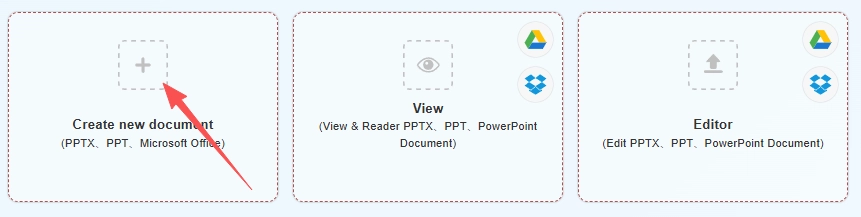
Vytvořit nový dokument
(PPTX、PPT、Microsoft Office)
Create Document
Create Spreadsheets
Create Presentation
bg
Upload
google-drive
dropbox
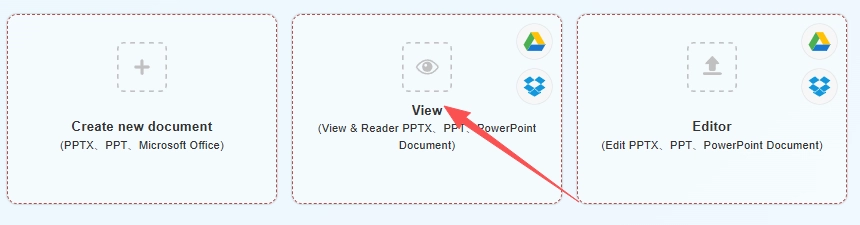
Otevřít
(Zobrazit a číst PPTX, PPT, dokument PowerPoint)
bg
Upload
google-drive
dropbox
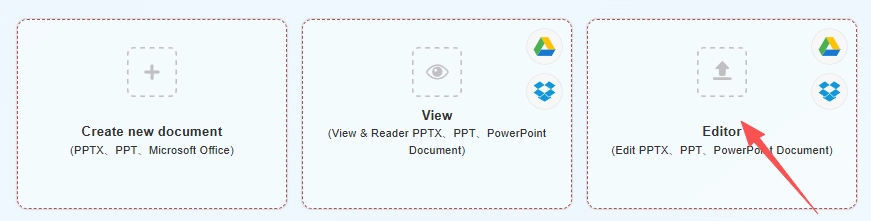
Editoři
(Upravit PPTX, PPT, dokument PowerPoint)
upload img
Uploading,please wait ...
file_info
other view
aa.docx
close
Pokračovat

PPTX & PPT Online — Vytvářejte a upravujte prezentace ve svém prohlížeči

QwerPDF PPTX & PPT Online vám umožňuje otevírat, vytvářet a upravovat soubory prezentací ve vašem prohlížeči bez instalace Microsoft PowerPoint. Změňte text snímků, obrázky a rozložení na PC nebo tabletu, když nemůžete použít desktopový Office.

Animace, přechody a vložená média se nemusí v každém případě shodovat s Microsoft PowerPoint na desktopu; náhled snímků před prezentací. Připojení používají šifrování během přenosu; soubory jsou zpracovávány na našich serverech a odstraněny po omezené době. Stáhněte si PPTX nebo PDF, když skončíte.

Advertisement

Advertisement
Formáty v
.PPTX · .PPT
Jedna stránka PowerPoint Online
Vytvořit · Upravit · Zobrazit
Microsoft Office
Není vyžadováno
Typický export
PPTX / PDF

Tři způsoby, jak používat PowerPoint Online

Ve srovnání s instalací Microsoft PowerPoint nebo používáním plné Microsoft 365 sady je QwerPDF navržen pro krátké, zaměřené úkoly: začněte prezentaci, opravte obsah, náhled pro revizi, exportujte a pokračujte - bez čekání na desktopový software nebo navigaci v předplatitelských tocích.

Přehled PowerPoint Online
Vytvořit

Vytvořit PPT Online​

Začněte novou prázdnou prezentaci ve svém prohlížeči. Přidejte snímky a obsah, poté Stáhnout jako PPTX nebo PDF - pro typický tok není vyžadována desktopová instalace.

Proč používat QwerPDF:

  • Všechno začíná na stejné PowerPoint Online stránce - klepněte na Vytvořit, když přistáváte.
  • Žádná závislost na tom, zda je na tomto PC nainstalován Microsoft Office.
  • Ideální pro jednoduché prezentace a návrhy, které můžete později otevřít v Microsoft PowerPoint, pokud je to potřeba.
Začněte z jedné stránky PowerPoint Online

Všechno začíná na stejné PowerPoint Online stránce - klepněte na Vytvořit, když přistáváte.

Žádný Microsoft Office na tomto PC

Žádná závislost na tom, zda je na tomto PC nainstalován Microsoft Office.

  1. Otevřete PowerPoint Online (hlavní stránka QwerPDF PowerPoint Online).
  2. Na této stránce klikněte na možnost Vytvořit pro zahájení nové prázdné prezentace.
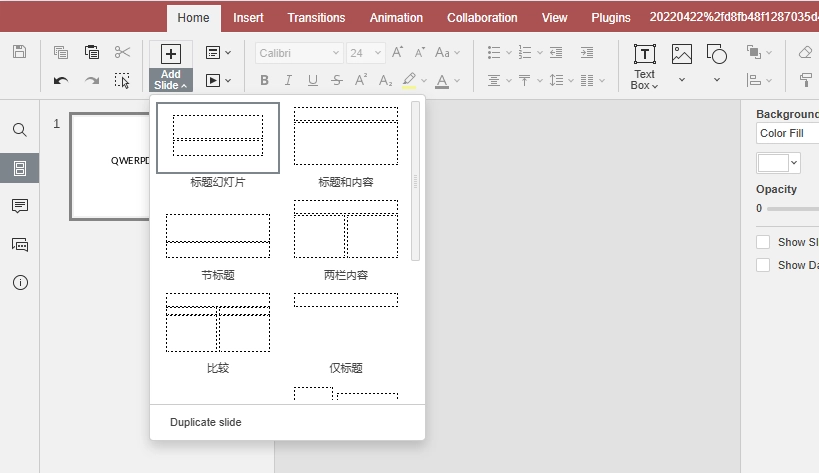
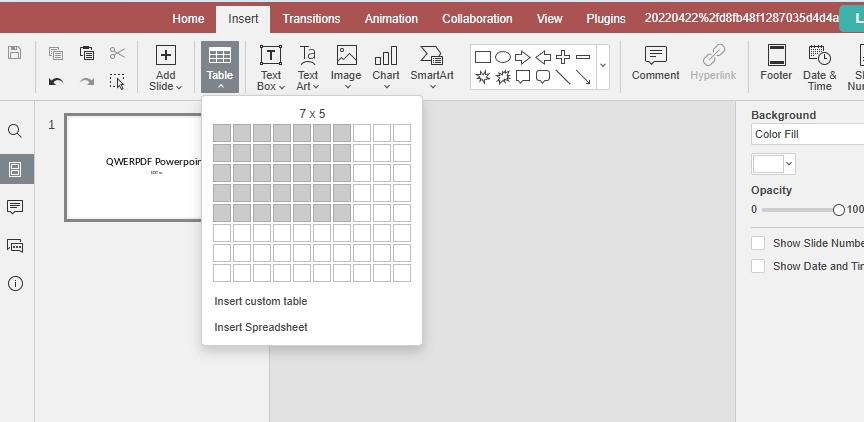
  3. Přidejte snímky, text a obrázky, jak je podporováno online editorem.
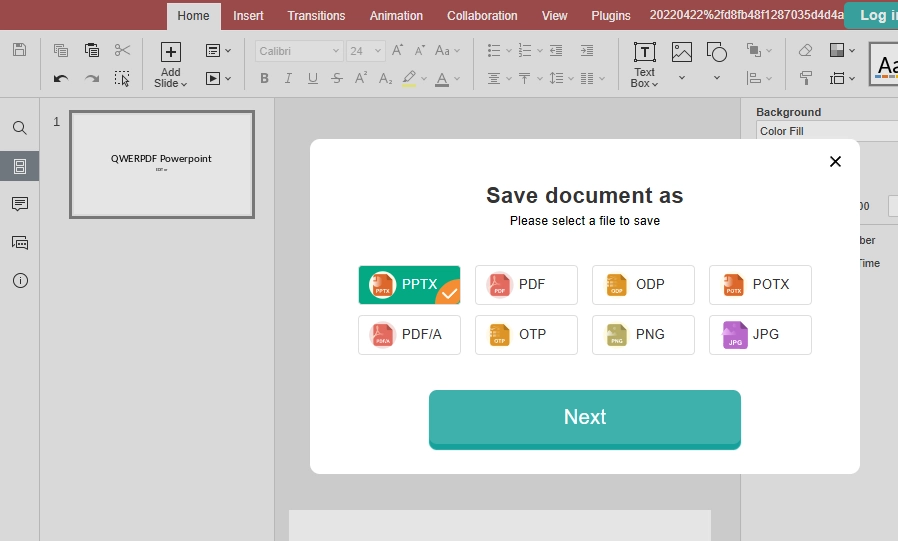
  4. Zkontrolujte v prohlížeči, poté klikněte na Stáhnout pro uložení jako PPTX nebo PDF (formáty zobrazené v nástroji).

Volitelné: použijte naši specializovanou PowerPoint Online Vytvořit stránku, pokud dáváte přednost obrazovce zaměřené na vytváření - jinak zůstaňte na PowerPoint Online a použijte tlačítko.

Microsoft PowerPoint obvykle vyžaduje místní instalaci nebo plán Microsoft 365 pro plný zážitek; chcete novou prezentaci během několika sekund.

Vytvořit PPTX Online​

Typické možnosti exportu

PPTX
PPT
PDF
Sdílet
Edit Word Online
Upravit v prohlížeči
• Jednoduchý tok: nahrát → Další → upravit → Stáhnout
• Na tomto počítači není nainstalován Microsoft Office
• Rychlé opravy a předání PDF
Upravit

Upravit — PPTX / PPT Editor Online

Nahrajte PPTX/PPT a proveďte rychlé úpravy v prohlížeči: aktualizujte text a obrázky na snímcích, upravte rozložení, poté stáhněte aktualizovaný balíček nebo exportujte PDF pro sdílení.

Proč používat QwerPDF:

  • Jednoduchý tok: nahrát → Další → upravit → Stáhnout.
  • Nemusíte instalovat ani aktualizovat Microsoft Office na počítači, který používáte.
  • Dobře se hodí pro rychlé opravy a předání PDF místo plné produkce snímků.
  1. Otevřete PowerPoint Online a nahrajte svůj .PPTX nebo .PPT soubor.
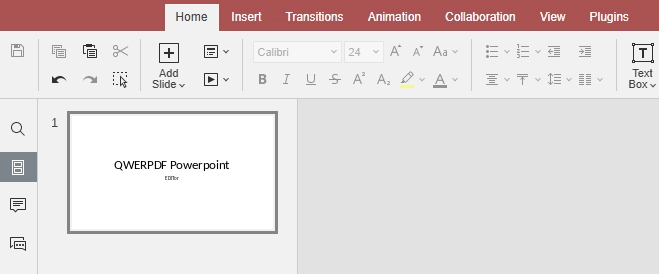
  2. Klepněte na Další pro otevření plátna editoru snímků.
  3. Upravujte snímky, text a obrázky podle potřeby—vaše změny zůstanou ve standardních formátech.
  4. Klikněte na Stáhnout pro uložení jako PPTX nebo PDF pro sdílení mimo prohlížeč.

Chcete stránku, která zdůrazňuje úpravy? Podívejte se na PPTX Editor.

PowerPoint pro web a desktopový PowerPoint excelují v spolupráci a pokročilých funkcích; potřebujete pouze rychlou opravu snímku nebo export PDF.

Osnova & navigace
View Word Online
Zobrazit

Prohlížeč PowerPoint & čtečka online

Otevřete balíček, abyste ho rychle zobrazili a zkontrolovali ve svém prohlížeči. Použijte navigaci snímků a přiblížení pro pohodlné čtení, poté stáhněte kopii, když skončíte.

Proč používat QwerPDF:

  • Lehká cesta pro náhled na stejné URL jako úpravy a vytváření.
  • Často použitelný bez přihlášení pro základní pracovní postupy zobrazení (podle politiky webu).
  • Lépe zachovává běžné prvky rozložení než surový náhled „otevřít soubor“ v prohlížeči pro mnoho prezentací.
  1. Otevřete PowerPoint Online na jakémkoli zařízení s moderním prohlížečem.
  2. Nahrajte svůj soubor, poté postupujte podle Další pro vstup do režimu náhledu nebo čtení, když vám nástroj nabídne.
  3. Použijte navigaci snímků a přiblížení pro pohodlné prohlížení—ideální, když potřebujete pouze zobrazit PPTX online bez spuštění Microsoft PowerPoint.
  4. Klepněte na Stáhnout, pokud potřebujete kopii po kontrole.

Preferujete obrazovku pouze pro prohlížení? Vyzkoušejte PowerPoint Viewer—nebo zůstaňte na PowerPoint Online a použijte ovládací prvky na stránce.

Otevření souboru v Microsoft PowerPoint pouze pro čtení může znamenat dlouhé časy spuštění a výzvy k licenci; chcete rychlý náhled.

Co byste měli vědět o PowerPoint Online, souborech PPTX a Microsoft Office

Nástroje pro snímky PowerPoint Online

Lidé hledají PowerPoint Online, online editor snímků nebo způsob, jak upravit PPTX online, když potřebují dokončit úkol nyní—ne když chtějí spravovat instalátory nebo předplatné. QwerPDF PowerPoint Online udržuje prezentace v pracovním postupu, který již používáte: otevřete PPTX nebo PPT v prohlížeči, proveďte změny a stáhněte—aniž byste každou práci považovali za plný Microsoft 365 projekt.

Jak se úpravy snímků v prohlížeči liší od desktopového Microsoft PowerPoint

Nainstalovaný Microsoft PowerPoint je navržen pro pokročilá rozložení, animace, hlavní snímky a podnikové šablony. Editor v prohlížeči se zaměřuje na běžné úpravy—text, obrázky, jednoduchá rozložení— a na export čistého PPTX nebo PDF.

Pro jednoduché balíčky může být úprava v prohlížeči dostatečná. Pro šablony značky s dokonalou přesností, přechody nebo vložená média proveďte konečný náhled v desktopovém PowerPointu před prezentací.

Co je soubor PPTX— a proč může vypadat někdy mírně jinak?

PPTX ukládá snímky a pravidla rozložení v balíčku Open XML. Většina balíčků se otevírá konzistentně, ale rozdíly se mohou objevit s chybějícími písmy, složitými animacemi, vloženými médii nebo pokročilými nastaveními hlavního snímku. Starší soubory PPT jsou zastaralé a mohou se chovat jinak.

Pokud se zdá, že rozestupy jsou špatné, nejprve zkontrolujte písma. Pokud záleží na přechodech, potvrďte časování a přehrávání v desktopovém PowerPointu.

Praktický tip: Pokud váš balíček závisí na pokročilých animacích, vložených médiích nebo složitých hlavních snímcích, dokončete tyto kroky v nainstalovaném Microsoft PowerPoint. QwerPDF PowerPoint Online je navržen pro každodenní obsah PPTX a PPT—ne pro každou specializovanou funkci v plné sadě Office.

Kdo nejvíce těží z QwerPDF PowerPoint Online?

Kdokoli, kdo potřebuje rychlou opravu snímku na zařízení bez nainstalovaného PowerPointu: studenti, pracovníci na dálku a týmy používající sdílené počítače. Upravte, exportujte a pokračujte.

PowerPoint Online vs PowerPoint pro web (Microsoftův prohlížeč PowerPoint)

Microsoftův PowerPoint pro web je skvělý, pokud již žijete v OneDrive a Microsoft 365. QwerPDF se zaměřuje na rychlý, souborově orientovaný tok: nahrajte balíček, upravte nebo zobrazte, poté stáhněte.

Předání souboru někomu, kdo používá pouze Microsoft PowerPoint

Většina kolegů očekává PPTX. Po úpravě online stáhněte PPTX a sdílejte ho jako obvykle. Pokud balíček používá neobvyklá písma nebo složité animace, zmíněte to a doporučte rychlý náhled na jejich straně.

Pro konečnou, needitovatelnou verzi může být export PDF bezpečnější.

PDF nebo PPTX: který stahování byste měli vybrat?

PPTX zůstává editovatelný pro pokračující práci; PDF je nejlepší pro konečné sdílení nebo tisk.

Používání PowerPoint Online na vypůjčeném PC nebo sdíleném počítači

QwerPDF PowerPoint Online je navržen pro desktopové prohlížeče, kde instalace Office není možností—otevřete, upravte a rychle stáhněte.

Soubory z Google Slides, LibreOffice nebo školních šablon

Decky exportované z Google Slides nebo LibreOffice jsou často platné PPTX, ale některé styly se mohou přeložit jinak. Před prezentací použijte konečný náhled.

Když vypadá soubor špatně: krátký kontrolní seznam

Nejprve zkontrolujte písma, poté nastavení hlavního snímku a nakonec vložená média. U starých PPT souborů zvažte převod na PPTX v desktopovém PowerPointu pro nejlepší kompatibilitu.

Bezpečnost, soukromí a chytré návyky

Nahrávejte pouze soubory, které můžete sdílet. Připojení používají šifrování během přenosu; soubory jsou zpracovány a odstraněny po omezené době podle politiky živého webu. Tento statický HTML vzorek ukazuje pouze strukturu a text – nespouští skutečný nástroj.

Méně kroků k vaší první úpravě: QwerPDF PowerPoint Online vs Microsoft 365 v prohlížeči

Každé nastavení je jiné—váš Microsoft 365 přihlašovací údaj, záložky a prohlížeč změní přesný počet kliknutí. Tabulka níže vám stále pomůže vidět celkový obraz: QwerPDF PowerPoint Online je postaven kolem jedné stránky, vašeho souboru a jasných tlačítek (Další, Stáhnout), zatímco PowerPoint pro web obvykle předpokládá, že již žijete v Microsoftově cloudu. Použijte graf jako rychlou vizuální nápovědu, ne jako stopky.

Nástroje PowerPoint Online
Fáze Typický Microsoft 365 (PowerPoint pro web) QwerPDF PowerPoint Online
Účet Často vyžaduje přihlášení k účtu Microsoft. Navrženo pro jednoduché toky bez vazby na identitu Microsoftu (viz živá stránka pro aktuální politiku).
Nainstalovat Žádná desktopová instalace pro prohlížečovou aplikaci; ekosystém stále zaměřen na Microsoft. Žádná instalace Microsoft Office; funguje jako webový nástroj.
Hlavní smyčka Otevřít OneDrive / spouštěč aplikací → PowerPoint → soubor. Otevřít stránku PowerPoint Online → nahrát váš PPTX nebo PPTDalší → upravit nebo náhled → Stáhnout.
Nejlepší pro Hlubokou spolupráci v Microsoft 365. Rychlé úpravy, náhled a export pro standardní prezentace.

Kdy je Microsoft 365 v prohlížeči lepší volba

Microsoft 365 vyniká, když zůstáváte přihlášeni a vaše soubory již žijí v OneDrive nebo SharePoint. Je to také správné místo pro spolupráci, komentáře, podnikové šablony a administrativní ovládací prvky. QwerPDF PowerPoint Online cílí na jinou práci: „Mám místní PPTX, potřebuji ho teď změnit a nechci plnou relaci Office.“

Za počtem kroků: spolupráce, automatické ukládání a kde soubor žije

Dimenze PowerPoint pro web (Microsoft 365) QwerPDF PowerPoint Online
Spolupráce v reálném čase & komentáře Silné: více autorů, přítomnost, vláknové komentáře—navrženo pro sdílenou práci. Zaměřeno na toky úprav pro jednoho uživatele; není to plná sada pro spolupráci.
Automatické ukládání & historie verzí Hluboká integrace s cloudovými body ukládání a obnovení (v rámci Microsoftova ekosystému). Obvykle stáhnete, když skončíte; spoléhejte na vlastní pojmenování souborů a zálohy.
Výchozí domov pro soubor Přirozená cesta: soubor zůstává v OneDrive / SharePoint s odkazy na sdílení. Přirozená cesta: nahrát → upravit → stáhnout do vašeho zařízení (nebo sdílet exportovaný soubor sami).
Organizační politika & shoda Často vyžadováno, když váš zaměstnavatel vyžaduje Microsoft tenant, DLP nebo retenční štítky. Užitečné, když politika umožňuje prohlížečový nástroj pro rychlé opravy; vždy dodržujte pravidla o datech vaší společnosti.

Na první pohled: která cesta se zdá lehčí pro rychlou opravu PPTX?

Pro jeden místní PPTX, který již máte na disku—něco jako „opravit jeden snímek a poslat zpět“—tohle jsou rozdíly, které si lidé obvykle všimnou jako první. Čísla jsou ilustrativní.

Co porovnáváte Typický PowerPoint pro web (prohlížeč, ještě nepřihlášen) QwerPDF PowerPoint Online
Brána účtu před tím, než se dotknete souboru Obvykle přihlášení k účtu Microsoft (a někdy tenant nebo dvoustupňové ověření). Často žádné přihlášení k Microsoftu pro základní relaci—otevřete stránku a nahrajte (viz živá stránka pro aktuální pravidla).
Hrubé kroky k otevření místního souboru z vašeho PC Přihlásit se → otevřít PowerPoint / spouštěč Microsoft 365 → Otevřít → Toto zařízení / Procházet → vybrat soubor (často 6–10+ akcí, plus načítání). Otevřít PowerPoint Online → nahrát PPTX nebo PPT → Další (často asi 3–4 akce).
Kde workflow „žije“ Těsně spojené s OneDrive, SharePoint nebo „nedávnými online soubory“. Zaměřeno na jednu stránku: váš soubor se nahraje, upravíte, stáhnete—blíže k nástroji než k plnému řídicímu panelu Microsoft 365.
Nejlepší shoda pro Týmy, které již platí za Microsoft 365 a spolupracují ve stejném tenantovi. Kdokoli, kdo chce občas upravit prezentaci bez plné relace Office.

Jak číst níže uvedené pruhy: kratší pruh = méně vnímaného tření na této ose (ne milisekundy). Modrá = QwerPDF; šedá = prohlížeč PowerPoint od Microsoftu, když začnete odhlášeni.

Pokud jste již přihlášeni k Microsoft 365 v tomto prohlížeči, šedé pruhy se mohou výrazně zmenšit—tato srovnání cílí na běžný případ „půjčeného PC / první návštěvy dnes“.

Často kladené otázky

Jak mohu upravit PowerPoint online pomocí QwerPDF?
Pro úpravu PowerPoint online otevřete PowerPoint Online, nahrajte PPTX nebo PPT, klikněte na Další, proveďte změny a poté Stáhnout svou aktualizovanou prezentaci—není vyžadována instalace desktopového PowerPointu pro běžné úpravy.
Mohu upravit PPT online (nebo upravit PPTX online) v prohlížeči?
Ano. To pokrývá „upravit ppt online“ a „upravit pptx online“: nahrajte svou prezentaci, klikněte na Další, upravte snímky a poté stáhněte výsledek. Pro složité animace, vložená média nebo nastavení hlavního snímku proveďte konečný náhled po stažení v desktopovém PowerPointu.
Je online editor PPT zdarma?
QwerPDF funguje jako online ppt editor pro mnoho běžných úkolů se snímky. Jakékoli bezplatné limity, omezení používání nebo možnosti upgradu jsou zobrazeny na živé stránce—zkontrolujte aktuální znění před tím, než se na něj spolehnete pro intenzivní každodenní práci.
Jak mohu otevřít PowerPoint online pro zobrazení snímků?
Pro záměr „otevřít powerpoint online“, „zobrazit powerpoint online“ nebo „ppt viewer online“ můžete použít naše stránky prohlížeče PowerPoint k rychlému čtení snímků v prohlížeči. Pro úpravy použijte PowerPoint Online: nahrajte → Další → upravit → Stáhnout.
Mohu otevřít PPT online (otevřít PPTX online) bez instalace PowerPointu?
Ano. Nahrajte PPTX/PPT, klikněte na Další, poté zobrazte nebo upravte v prohlížeči a stáhněte, když skončíte—užitečné pro vyhledávání „otevřít ppt online“ a „otevřít pptx online“.
Potřebuji účet Microsoft k používání PowerPoint Online na QwerPDF?
Pro běžné používání QwerPDF není vyžadován účet Microsoft. Pokud živá stránka zobrazuje volitelné přihlášení, limity nebo upozornění pro vaši relaci, dodržujte pravidla na stránce.
Je QwerPDF stejné jako Microsoft PowerPoint Online / PowerPoint pro web?
Ne. QwerPDF je nezávislý nástroj pro prohlížeč. Microsoft PowerPoint pro web je služba Microsoftu a často předpokládá účet a cloudové úložiště. QwerPDF se zaměřuje na lehký, souborově orientovaný tok: nahrát (nebo vytvořit) → Další → upravit/náhled → Stáhnout.
Mohu vytvořit prezentaci online a stáhnout ji?
Ano. Vyberte Vytvořit, abyste začali novou prezentaci, přidejte snímky a obsah, poté Stáhnout, když skončíte.
Co je online editor PowerPoint?
Online editor powerpoint je nástroj založený na prohlížeči pro úpravu snímků bez instalace desktopového softwaru—nejlepší pro rychlé aktualizace textu/obrázků a základní rozvržení.
Mohu zobrazit PPTX online zdarma (pptx viewer online)?
Ano. Pro záměr „pptx viewer online“, „online ppt viewer“ nebo „ppt reader online“ použijte náš tok prohlížeče k otevření a čtení snímků v prohlížeči. Pokud potřebujete něco změnit, přepněte na úpravy a stáhněte aktualizovaný soubor.
Bude moje rozvržení vypadat po stažení stejně?
Většina standardního obsahu PPTX zůstává konzistentní, ale mohou nastat rozdíly s chybějícími písmeny, animacemi, přechody, vloženými médii nebo složitými hlavními snímky. Pokud musí být prezentace pixelově dokonalá, stáhněte a proveďte konečný náhled v desktopovém PowerPointu před tím, než ji prezentujete.
Mohu exportovat PDF po úpravě snímků?
Ano. Po úpravě použijte Stáhnout a vyberte PDF, pokud je k dispozici ve vaší relaci. Pro specializovaný exportní tok můžete také použít nástroje PPT-to-PDF.
Co znamená „PPT online“ zde?
Znamená to pracovat s prezentací v prohlížeči. Typický tok: PowerPoint Online → nahrát .PPTX/.PPTDalší → upravit/náhled → Stáhnout.
Jak mohu stáhnout upravený PPTX po dokončení?
Po dokončení úprav nebo náhledu použijte ovládací prvek Stáhnout a vyberte formát, který potřebujete (PPTX pro pokračující úpravy nebo PDF pro sdílení).
Mohu vidět PowerPoint online a sdílet ho?
Ano. Můžete zobrazit nebo upravit prezentaci v prohlížeči, poté stáhnout kopii připravenou ke sdílení (často PDF) nebo si ponechat PPTX, pokud někdo bude pokračovat v úpravách.
QWER PDF All Tools
advan

QwerPDF – Word online je výkonný online editor Word, který vám umožní rychle vytvářet, otevírat a upravovat, mazat a upravovat vaše dokumenty Word online.

Bezpečné a téměř 100% přesné zachování rozložení pro dokument Word,Podpora formátu souboru DOC.DOCX.ODT

Žádná instalace, žádná registrace - je to 100% zdarma