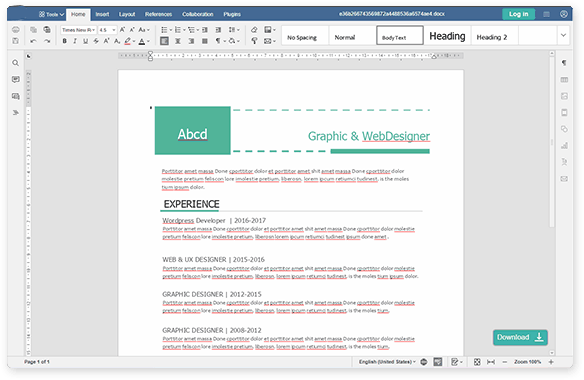
Co byste měli vědět o Word Online, souborech DOCX a Microsoft Office
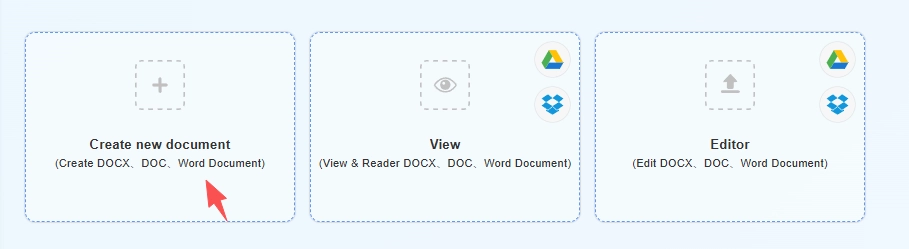
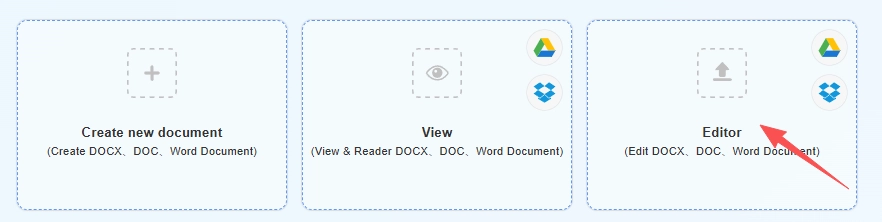
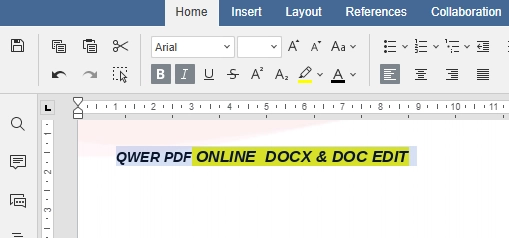
Lidé hledají Word Online, online Word editor nebo způsob, jak upravit DOCX online, když potřebují dokončit úkol nyní—ne když chtějí spravovat instalátory, disky nebo předplatné. Možná jste na školním Chromebooku, PC příbuzného bez Microsoft Office, nebo pracovním notebooku, který blokuje nový software. QwerPDF Word Online udržuje dokumenty Microsoft Word v pracovním postupu, který již používáte: otevřete DOCX nebo DOC v prohlížeči, proveďte změny a stáhněte—aniž byste každou práci považovali za plný projekt Microsoft 365.
Jak se úpravy Wordu v prohlížeči liší od desktopového Microsoft Wordu
Nainstalovaný Microsoft Word je navržen pro dlouhé relace: sledování změn, citace, hromadná korespondence, makra a úzké odkazy na Excel, Outlook a zbytek Microsoft 365. Nástroj Word Online jako QwerPDF se zaměřuje na to, co většina každodenních souborů potřebuje—text, nadpisy, seznamy, tabulky, obrázky— a na to, abyste se dostali k čistému DOCX nebo PDF exportu. Vyměňujete některé funkce pro pokročilé uživatele za rychlost: žádné čekání na spuštění těžké aplikace, žádné přemýšlení, zda má tento počítač správnou licenci Office.
To neznamená „méně vážné.“ Domácí úkoly, poznámky z jednání, jednostránkové smlouvy a dopisy klientům tráví většinu svého života ve standardním formátování. Pro tyto úkoly upravit DOCX online, uložit a poslat—poté otevřete stejný soubor v desktopovém Word později, pokud někdo potřebuje sledovat změny nebo komentáře.
Co je soubor DOCX— a proč může rozložení vypadat někdy mírně jinak?
Soubor DOCX je ve skutečnosti malý balíček textu a pokynů pro rozložení (Open XML) uložený v kontejneru ve stylu zip. To je důvod, proč se DOCX obvykle otevírá stejným způsobem v Microsoft Word, v Word pro web a v schopném online Word nástroji: formát je určen k sdílení. Starší soubory DOC používají zastaralý binární formát; stále mají význam pro archivy a starší přílohy, ale měli byste vždy znovu uložit důležitou práci jako DOCX, když můžete, aby se písma, styly a obnova chovaly předvídatelně.
Pokud se řádek zlomí jinak nebo se šířka tabulky změní, písma jsou často důvodem. Desktopový Microsoft Word může mít nainstalována firemní písma, která prohlížeč nemá. Když zobrazíte DOCX online nebo upravit DOCX online, držte se běžných písem pro konečné předání, nebo naplánujte rychlou kontrolu v desktopovém Word před tiskem nebo právním podáním.
Praktický tip: Pokud váš soubor závisí na makrech VBA, pokročilých ovládacích prvcích formuláře nebo vlastních polích Wordu, dokončete tyto kroky v nainstalovaném Microsoft Word. QwerPDF Word Online je navržen pro každodenní obsah DOCX a DOC—ne pro každou specializovanou funkci v plné sadě Office.
Kdo nejvíce těží z QwerPDF Word Online?
Studenti a učitelé mohou otevřít domácí úkoly nebo materiály jako DOCX na jakémkoli laboratorním počítači. Pracovníci na dálku mohou upravit zprávu bez připojení k firemnímu obrazu. Malé podniky mohou exportovat PDF pro klienta, aniž by musely kupovat další místo Microsoft 365 pro sdílený počítač. Každý, kdo si pomyslel: „Potřebuji jen změnit dva odstavce“—ale nechce instalovat Microsoft Office na deset minut práce—dostává kratší cestu přes Word Online než přes plnou desktopovou sadu.
Word Online vs Word pro web (Microsoftův prohlížeč Word)
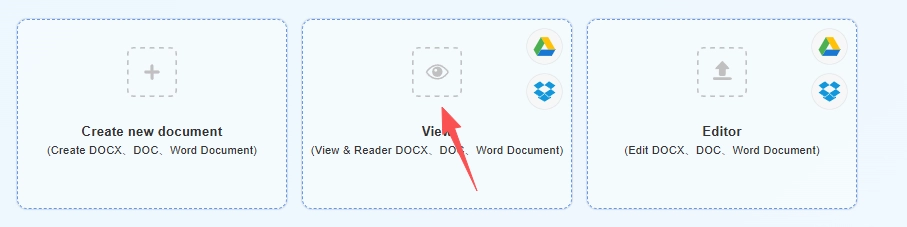
Word pro web je mocný a známý, pokud již žijete uvnitř Outlooku, OneDrive a předplatného Microsoft 365. QwerPDF Word Online je zaměřen na lidi, kteří chtějí soubor nejprve: nahrajte DOCX, použijte Další, upravte nebo zobrazte DOCX online, klikněte na Stáhnout. Nevybíráte jiný „typ“ dokumentu—jen rychlejší přístup, když instalace Microsoft Word nebo přihlášení do Office online není v danou chvíli správné řešení.
Předání souboru někomu, kdo používá pouze Microsoft Word
Většina kolegů stále očekává přílohu DOCX a předpokládá, že ji otevřou v Microsoft Word. Po úpravě DOCX online pomocí QwerPDF stáhněte DOCX, dejte mu jasný název souboru (například Report-v2-client-ready.docx) a pošlete ho způsobem, jakým obvykle sdílíte soubory. Pokud dokument používá pouze běžná písma—Calibri, Arial, Times New Roman—příjemci obvykle vidí stejné zlomy řádků, které jste viděli v prohlížeči. Pokud jste použili vzácné firemní písmo, zmíněte to v e-mailu, aby věděli, že na jejich straně očekávají rychlou substituci písma.
Když je cílem „žádné další úpravy“, může být bezpečnější poslat export PDF: rozložení je pevné a nikdo nemůže náhodně změnit číslo. Když je cílem „prosím, upravte to“, uchovejte DOCX, aby Word sledoval změny a komentáře zůstaly možné v jejich kopii Microsoft Office.
PDF nebo DOCX: kterou možnost stahování byste si měli vybrat?
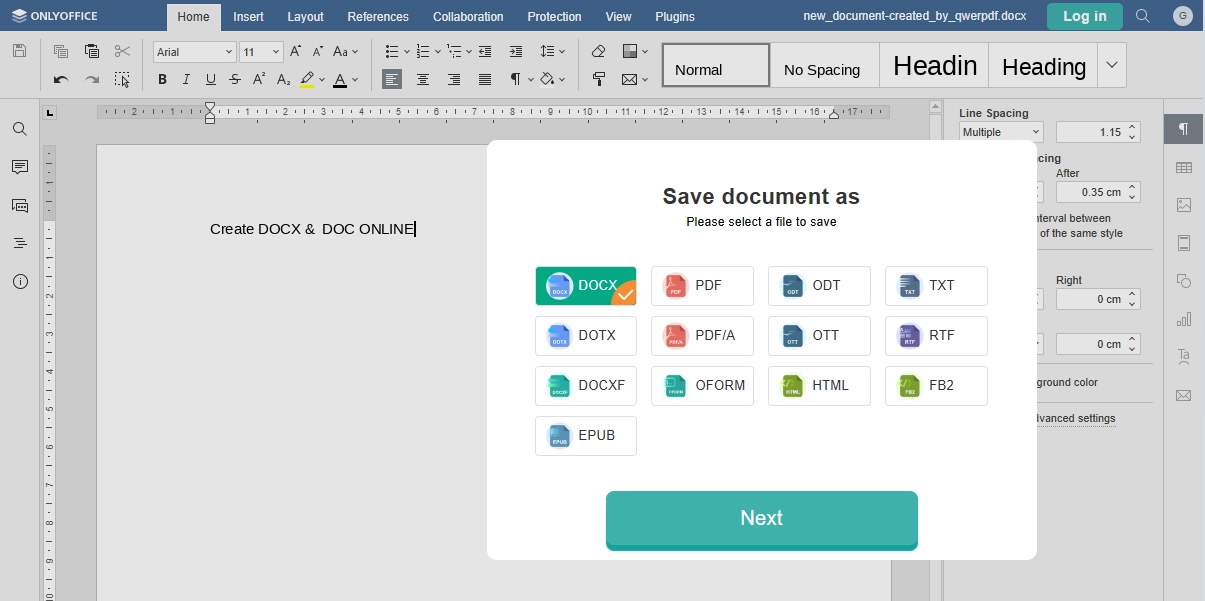
DOCX zůstává editovatelný: je to správná volba, když vy nebo někdo jiný bude pokračovat v práci v Microsoft Word, potřebujete sloučit sekce později nebo vám záleží na funkcích přístupnosti, které jsou v souboru Word. PDF je nejlepší pro konečné dodání—smlouvy, formuláře, které by se neměly měnit, nebo cokoliv, co budete tisknout. Mnoho týmů používá obojí: DOCX pro interní návrhy a PDF pro externí sdílení. QwerPDF Word Online tuto rozdělenou možnost podporuje, pokud živý nástroj zobrazuje obě exportní možnosti pro vaši relaci.
Používání Word Online na půjčeném PC nebo sdíleném počítači
QwerPDF Word Online je navržen pro desktopové prohlížeče na notebooku nebo PC—myslete na terminály v knihovnách, pracovní stanice kolegů nebo obchodní centrum hotelu, kde instalace Microsoft Office není možností. V těchto situacích je otevření vašeho DOCX v prohlížeči lepší než hledání instalátoru nebo přihlašování do účtu někoho jiného Microsoft 365. Použijte monitor normální velikosti, pokud můžete; přiblížte stránku nebo zmenšete boční panely, když je okno těsné, a nechte složité rozložení tabulek nebo obrázků na chvíli, kdy se vrátíte na svůj vlastní stroj s desktopovým Microsoft Word, pokud je to potřeba.
Soubory z Google Docs, LibreOffice nebo školních šablon
Ne každý DOCX začal v Microsoft Word. Soubory exportované z Google Docs, Apple Pages nebo LibreOffice jsou často platné DOCX, ale někdy používají styly nebo oddílové zlomy neobvyklým způsobem. QwerPDF Word Online je stále užitečný: můžete otevřít soubor, opravit zřejmé problémy a exportovat nový DOCX nebo PDF. Pokud něco vypadá po stažení špatně, otevřete stejný soubor jednou v desktopovém Word a použijte Prozkoumat dokument nebo nástroje pro úpravu stylů tam—zejména pro dlouhé diplomové nebo právní šablony, kde záleží na každém okraji.
Když soubor vypadá špatně: krátký kontrolní seznam
Pokud se zdá, že mezery nebo tabulky vypadají špatně, zkontrolujte nejprve písma—chybějící firemní písma jsou obvyklou příčinou. Dále zjistěte, zda původní autor použil textová pole, plovoucí objekty nebo více sloupců; ty jsou pro jakýkoliv online Word editor těžší přesně napodobit. Třetí, zkuste znovu uložit z Microsoft Word na PC s plně nainstalovaným Office, poté znovu nahrajte ten čistší DOCX. Nakonec, pro poškozené nebo velmi staré DOC soubory zvažte převod na DOCX v desktopovém Word před tím, než se spolehnete na jakýkoliv prohlížečový nástroj pro konečné rozložení.
Bezpečnost, soukromí a chytré návyky
Jakýkoliv online Word editor by měl být zacházeno se stejnou péčí jako e-mail nebo cloudové úložiště: nahrávejte pouze soubory, které máte povoleno posílat do této služby, a vyhněte se důvěrným údajům, pokud to váš zaměstnavatel říká. Na živém webu QwerPDF je váš soubor automaticky odstraněn z našich serverů do třiceti minut po uložení nebo stažení—vždy si přečtěte aktuální zásady ochrany soukromí a uchovávání pro autoritativní znění. Tento statický HTML vzorek ukazuje strukturu a text pouze—neprovádí skutečný nástroj.

 Nástroje

 Word ONLINE
 Sheet ONLINE
 Presentation ONLINE
 Create
 Document
 Sheet
Sheet
 Presentation