Συνδεθείτε στο λογαριασμό σας
or
Ο χρήστης του γραμματοκιβωτίου υπάρχει ήδη
By clicking 'Download File,' you agree to our Terms and conditions and Privacy policy
officeOnlineAd
ppt_online
Αρχείο
Open Source Statement
Συνέχεια officeedit

Presentation Online

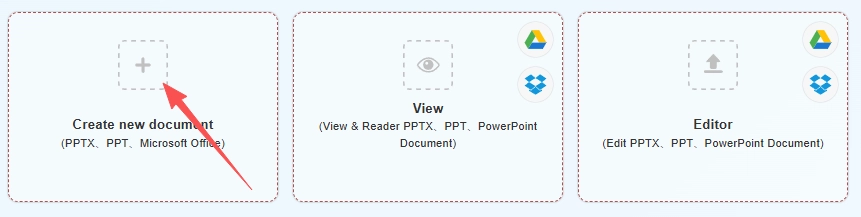
Δημιουργία νέου εγγράφου
(PPTX、PPT、Microsoft Office)
Create Document
Create Spreadsheets
Create Presentation
bg
Upload
google-drive
dropbox
Open
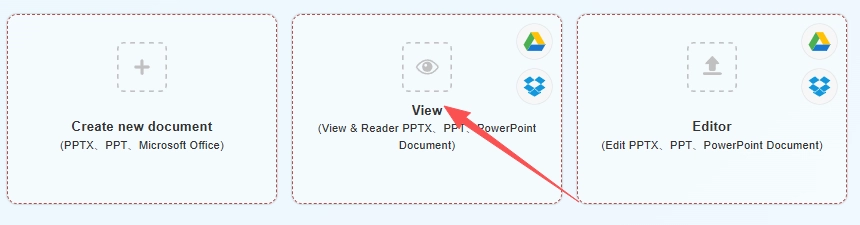
(Προβολή & Ανάγνωση PPTX, PPT, Έγγραφο PowerPoint)
bg
Upload
google-drive
dropbox
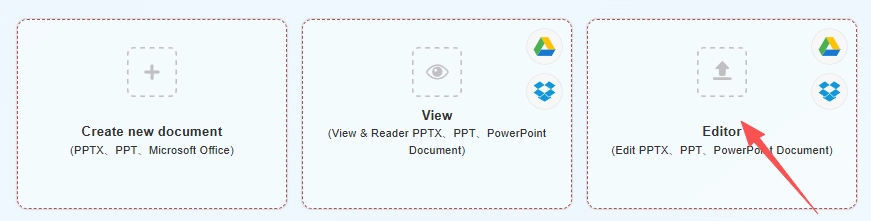
Editors
(Επεξεργασία PPTX, PPT, Έγγραφο PowerPoint)
upload img
Uploading,please wait ...
file_info
other view
aa.docx
close
Συνέχεια

PPTX & PPT Online — Δημιουργήστε και επεξεργαστείτε διαφάνειες στον περιηγητή σας

Το QwerPDF PPTX & PPT Online σας επιτρέπει να ανοίξετε, να δημιουργήσετε και να επεξεργαστείτε αρχεία παρουσίασης στον περιηγητή σας χωρίς να εγκαταστήσετε το Microsoft PowerPoint. Αλλάξτε το κείμενο διαφάνειας, τις εικόνες και τις διατάξεις σε έναν υπολογιστή ή tablet όταν δεν μπορείτε να χρησιμοποιήσετε το Office για υπολογιστές.

Οι κινούμενες εικόνες, οι μεταβάσεις και τα ενσωματωμένα μέσα μπορεί να μην ταιριάζουν με το Microsoft PowerPoint στον υπολογιστή σε κάθε περίπτωση; προεπισκόπηση διαφανειών πριν τις παρουσιάσετε. Οι συνδέσεις χρησιμοποιούν κρυπτογράφηση κατά τη μεταφορά; τα αρχεία επεξεργάζονται στους διακομιστές μας και διαγράφονται μετά από περιορισμένο χρόνο. Κατεβάστε PPTX ή PDF όταν τελειώσετε.

Advertisement

Advertisement
Μορφές εισόδου
.PPTX · .PPT
Μια σελίδα PowerPoint Online
Δημιουργία · Επεξεργασία · Προβολή
Microsoft Office
Δεν απαιτείται
Τυπική εξαγωγή
PPTX / PDF

Τρεις τρόποι χρήσης του PowerPoint Online

Σε σύγκριση με την εγκατάσταση του Microsoft PowerPoint ή τη χρήση της πλήρους σουίτας Microsoft 365, το QwerPDF έχει σχεδιαστεί για σύντομες, στοχευμένες εργασίες: ξεκινήστε μια παρουσίαση, διορθώστε περιεχόμενο, προεπισκόπηση για αναθεώρηση, εξαγωγή και προχωρήστε — χωρίς να περιμένετε για λογισμικό επιτραπέζιου υπολογιστή ή να πλοηγηθείτε σε ροές μόνο με συνδρομή.

Επισκόπηση PowerPoint Online
Δημιουργία

Δημιουργία PPT Online​

Ξεκινήστε μια νέα κενή παρουσίαση στον περιηγητή σας. Προσθέστε διαφάνειες και περιεχόμενο, στη συνέχεια Κατεβάστε ως PPTX ή PDF—δεν απαιτείται εγκατάσταση επιτραπέζιου υπολογιστή για τη τυπική ροή.

Γιατί να χρησιμοποιήσετε το QwerPDF:

  • Όλα ξεκινούν στην ίδια σελίδα PowerPoint Online—πατήστε Δημιουργία όταν προσγειωθείτε.
  • Καμία εξάρτηση από το αν αυτός ο υπολογιστής έχει εγκατεστημένο το Microsoft Office.
  • Ιδανικό για απλές παρουσιάσεις και προσχέδια που μπορείτε αργότερα να ανοίξετε στο Microsoft PowerPoint αν χρειαστεί.
Ξεκινήστε από μια σελίδα PowerPoint Online

Όλα ξεκινούν στην ίδια σελίδα PowerPoint Online—πατήστε Δημιουργία όταν προσγειωθείτε.

Χωρίς Microsoft Office σε αυτόν τον υπολογιστή

Καμία εξάρτηση από το αν αυτός ο υπολογιστής έχει εγκατεστημένο το Microsoft Office.

  1. Ανοίξτε PowerPoint Online (η κύρια σελίδα QwerPDF PowerPoint Online).
  2. Σε αυτή τη σελίδα, κάντε κλικ στην επιλογή Δημιουργία για να ξεκινήσετε μια νέα κενή παρουσίαση.
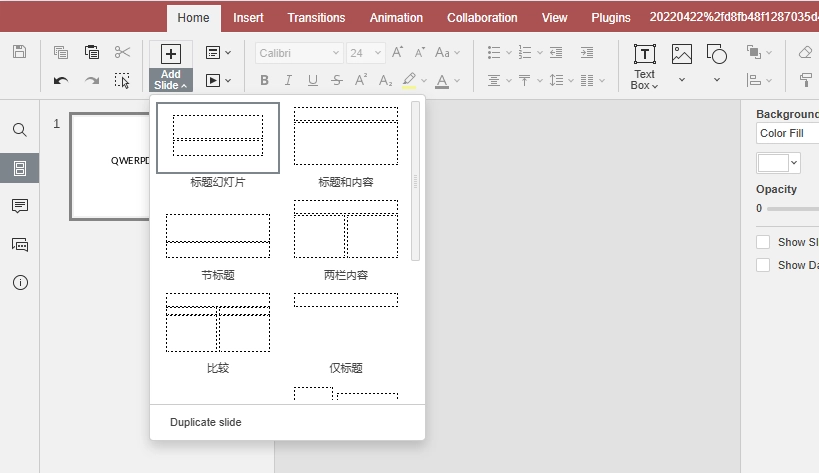
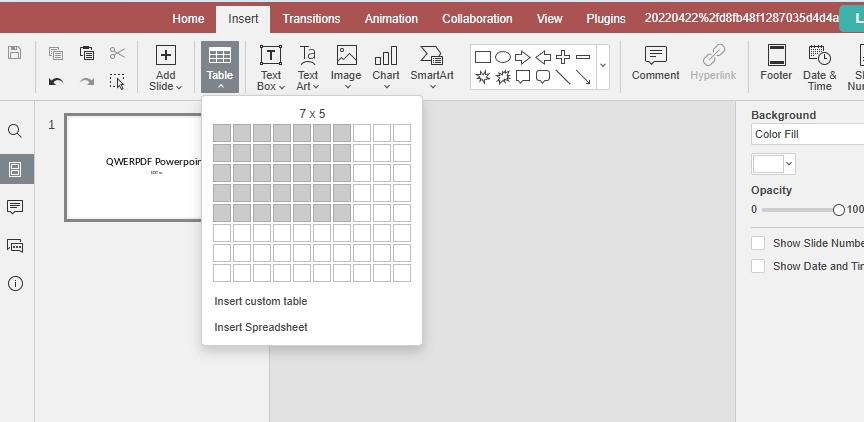
  3. Προσθέστε διαφάνειες, κείμενο και εικόνες όπως υποστηρίζεται από τον διαδικτυακό επεξεργαστή.
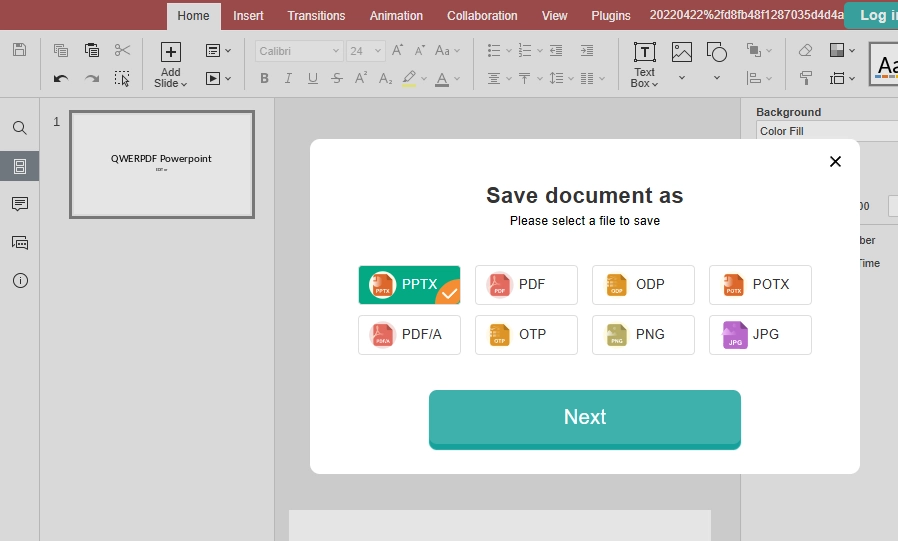
  4. Αναθεωρήστε στον περιηγητή, στη συνέχεια κάντε κλικ στο Κατεβάστε για να αποθηκεύσετε ως PPTX ή PDF (μορφές που εμφανίζονται στο εργαλείο).

Προαιρετικά: χρησιμοποιήστε τη δική μας αφιερωμένη σελίδα Δημιουργίας PowerPoint Online αν προτιμάτε μια οθόνη εστιασμένη στη δημιουργία—διαφορετικά μείνετε στο PowerPoint Online και χρησιμοποιήστε το κουμπί.

Το Microsoft PowerPoint συνήθως απαιτεί τοπική εγκατάσταση ή σχέδιο Microsoft 365 για την πλήρη εμπειρία; θέλετε μια νέα παρουσίαση σε δευτερόλεπτα.

Δημιουργία PPTX Online​

Τυπικές επιλογές εξαγωγής

PPTX
PPT
PDF
Μοιραστείτε
Edit Word Online
Επεξεργασία στον περιηγητή
• Μοναδική ροή: ανέβασμα → Επόμενο → επεξεργασία → Λήψη
• Δεν υπάρχει εγκατάσταση του Microsoft Office σε αυτόν τον υπολογιστή
• Γρήγορες διορθώσεις και παράδοση PDF
Επεξεργασία

Επεξεργασία — PPTX / PPT Επεξεργαστής Online

Ανεβάστε ένα PPTX/PPT και κάντε γρήγορες επεξεργασίες στον περιηγητή: ενημερώστε το κείμενο και τις εικόνες της διαφάνειας, προσαρμόστε τις διατάξεις, στη συνέχεια Κατεβάστε την ενημερωμένη παρουσίαση ή εξάγετε ένα PDF για κοινή χρήση.

Γιατί να χρησιμοποιήσετε το QwerPDF:

  • Μοναδική ροή: ανέβασμα → Επόμενο → επεξεργασία → Λήψη.
  • Δεν χρειάζεται να εγκαταστήσετε ή να ενημερώσετε το Microsoft Office στον υπολογιστή που χρησιμοποιείτε.
  • Κατάλληλο για γρήγορες διορθώσεις και παράδοση PDF αντί για πλήρη παραγωγή διαφανειών.
  1. Ανοίξτε PowerPoint Online και ανεβάστε το αρχείο σας .PPTX ή .PPT.
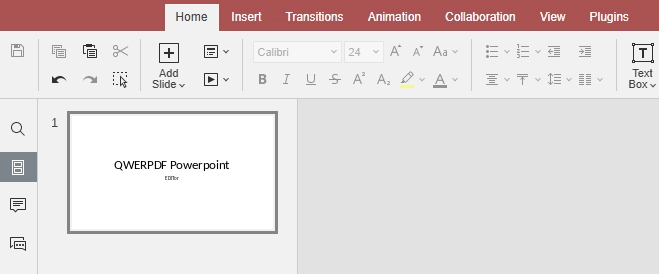
  2. Πατήστε Επόμενο για να ανοίξετε τον καμβά επεξεργασίας διαφανειών.
  3. Επεξεργαστείτε τις διαφάνειες, το κείμενο και τις εικόνες όπως υποστηρίζεται—οι αλλαγές σας παραμένουν σε τυπικές μορφές.
  4. Κάντε κλικ στο Λήψη για να αποθηκεύσετε ως PPTX ή PDF για κοινή χρήση εκτός του περιηγητή.

Θέλετε μια σελίδα που να αναδεικνύει την επεξεργασία; Δείτε PPTX Editor.

PowerPoint για το διαδίκτυο και το desktop PowerPoint excel σε συνεργασία και προηγμένα χαρακτηριστικά; χρειάζεστε μόνο μια γρήγορη διόρθωση διαφάνειας ή εξαγωγή PDF.

Περίγραμμα & πλοήγηση
View Word Online
Προβολή

PowerPoint viewer & Reader online

Ανοίξτε μια παρουσίαση για να την δείτε και να την αναθεωρήσετε γρήγορα στον περιηγητή σας. Χρησιμοποιήστε την πλοήγηση διαφανειών και το ζουμ για να διαβάσετε άνετα, στη συνέχεια Κατεβάστε ένα αντίγραφο όταν τελειώσετε.

Γιατί να χρησιμοποιήσετε το QwerPDF:

  • Ελαφριά διαδρομή προεπισκόπησης στην ίδια διεύθυνση URL με την επεξεργασία και τη δημιουργία.
  • Συχνά χρησιμοποιήσιμο χωρίς σύνδεση για βασικές ροές προβολής (σύμφωνα με την πολιτική του ιστότοπου).
  • Διατηρεί καλύτερα τα κοινά στοιχεία διάταξης από μια ωμή προεπισκόπηση «άνοιγμα αρχείου» του περιηγητή για πολλές παρουσιάσεις.
  1. Ανοίξτε PowerPoint Online σε οποιαδήποτε συσκευή με σύγχρονο περιηγητή.
  2. Ανεβάστε το αρχείο σας, στη συνέχεια ακολουθήστε Επόμενο για να εισέλθετε σε προεπισκόπηση ή λειτουργία ανάγνωσης όταν το εργαλείο το προσφέρει.
  3. Χρησιμοποιήστε την πλοήγηση διαφανειών και το ζουμ για να αναθεωρήσετε άνετα—ιδανικό όταν χρειάζεστε μόνο να δείτε PPTX online χωρίς να εκκινήσετε το Microsoft PowerPoint.
  4. Πατήστε Λήψη αν χρειάζεστε ένα αντίγραφο μετά την αναθεώρηση.

Προτιμάτε μια οθόνη μόνο προβολής; Δοκιμάστε PowerPoint Viewer—ή μείνετε στο PowerPoint Online και χρησιμοποιήστε τους ελέγχους στη σελίδα.

Το άνοιγμα ενός αρχείου στο Microsoft PowerPoint μόνο για να το διαβάσετε μπορεί να σημαίνει μεγάλους χρόνους εκκίνησης και προτροπές άδειας χρήσης; θέλετε μια γρήγορη προεπισκόπηση.

Τι πρέπει να γνωρίζετε για το PowerPoint Online, τα αρχεία PPTX και το Microsoft Office

Εργαλεία διαφανειών PowerPoint Online

Οι άνθρωποι αναζητούν PowerPoint Online, έναν online επεξεργαστή διαφανειών, ή έναν τρόπο να επεξεργαστούν PPTX online όταν χρειάζονται να ολοκληρώσουν μια εργασία τώρα—όχι όταν θέλουν να διαχειριστούν εγκαταστάτες ή συνδρομές. Το QwerPDF PowerPoint Online διατηρεί τις παρουσιάσεις στη ροή εργασίας που ήδη χρησιμοποιείτε: ανοίξτε ένα PPTX ή PPT στον περιηγητή, κάντε αλλαγές και κατεβάστε—χωρίς να αντιμετωπίζετε κάθε εργασία σαν ένα πλήρες έργο Microsoft 365.

Πώς η επεξεργασία διαφανειών μέσω περιηγητή διαφέρει από το desktop Microsoft PowerPoint

Η εγκατεστημένη Microsoft PowerPoint είναι σχεδιασμένη για προηγμένες διατάξεις, animations, κύριες διαφάνειες και πρότυπα επιχείρησης. Ένας επεξεργαστής περιηγητή εστιάζει σε κοινές επεξεργασίες—κείμενο, εικόνες, απλές διατάξεις—και στην εξαγωγή ενός καθαρού PPTX ή PDF.

Για απλές παρουσιάσεις, η επεξεργασία στον περιηγητή μπορεί να είναι αρκετή. Για πρότυπα μάρκας pixel-perfect, μεταβάσεις ή ενσωματωμένα μέσα, κάντε μια τελική προεπισκόπηση στο desktop PowerPoint πριν την παρουσίαση.

Τι είναι ένα αρχείο PPTX—και γιατί μπορεί να φαίνεται ελαφρώς διαφορετικό μερικές φορές;

PPTX αποθηκεύει διαφάνειες και κανόνες διάταξης σε ένα πακέτο Open XML. Οι περισσότερες παρουσιάσεις ανοίγουν με συνέπεια, αλλά οι διαφορές μπορεί να εμφανιστούν με ελλείποντα γραμματοσειρές, πολύπλοκες animations, ενσωματωμένα μέσα ή προηγμένες ρυθμίσεις κύριων διαφανειών. Παλαιότερα αρχεία PPT είναι κληρονομιά και μπορεί να συμπεριφέρονται διαφορετικά.

Αν η απόσταση φαίνεται λανθασμένη, ελέγξτε πρώτα τις γραμματοσειρές. Αν οι μεταβάσεις έχουν σημασία, επιβεβαιώστε το χρονοδιάγραμμα και την αναπαραγωγή στο desktop PowerPoint.

Πρακτική συμβουλή: Αν η παρουσίασή σας εξαρτάται από προηγμένες animations, ενσωματωμένα μέσα ή πολύπλοκες κύριες διαφάνειες, ολοκληρώστε αυτά τα βήματα στο εγκατεστημένο Microsoft PowerPoint. Το QwerPDF PowerPoint Online είναι σχεδιασμένο για καθημερινό περιεχόμενο PPTX και PPT—όχι για κάθε εξειδικευμένη δυνατότητα στην πλήρη σουίτα Office.

Ποιος επωφελείται περισσότερο από το QwerPDF PowerPoint Online;

Οποιοσδήποτε χρειάζεται μια γρήγορη διόρθωση διαφάνειας σε μια συσκευή χωρίς εγκατεστημένο PowerPoint: φοιτητές, απομακρυσμένοι εργαζόμενοι και ομάδες που χρησιμοποιούν κοινά PC. Επεξεργαστείτε, εξάγετε και προχωρήστε.

PowerPoint Online vs PowerPoint για το διαδίκτυο (PowerPoint του Microsoft)

Το PowerPoint για το διαδίκτυο της Microsoft είναι εξαιρετικό αν ήδη ζείτε στο OneDrive και το Microsoft 365. Το QwerPDF εστιάζει σε μια γρήγορη, αρχείο-πρώτη ροή: ανεβάστε μια παρουσίαση, επεξεργαστείτε ή δείτε, στη συνέχεια κατεβάστε.

Η παράδοση ενός αρχείου σε κάποιον που χρησιμοποιεί μόνο το Microsoft PowerPoint

Οι περισσότεροι συνάδελφοι περιμένουν ένα PPTX. Μετά την επεξεργασία online, κατεβάστε το PPTX και μοιραστείτε το όπως συνήθως. Αν η παρουσίαση χρησιμοποιεί ασυνήθιστες γραμματοσειρές ή πολύπλοκες animations, αναφέρετε το και προτείνετε μια γρήγορη προεπισκόπηση από την πλευρά τους.

Για μια τελική, μη επεξεργάσιμη έκδοση, η εξαγωγή ενός PDF μπορεί να είναι πιο ασφαλής.

PDF ή PPTX: ποια λήψη πρέπει να επιλέξετε;

PPTX παραμένει επεξεργάσιμο για συνεχιζόμενη εργασία; PDF είναι καλύτερο για τελική κοινή χρήση ή εκτύπωση.

Χρησιμοποιώντας το PowerPoint Online σε έναν δανεισμένο υπολογιστή ή κοινό υπολογιστή

Το QwerPDF PowerPoint Online είναι σχεδιασμένο για επιτραπέζιους περιηγητές όπου η εγκατάσταση του Office δεν είναι επιλογή—ανοίξτε, επεξεργαστείτε και κατεβάστε γρήγορα.

Αρχεία από το Google Slides, LibreOffice ή σχολικά πρότυπα

Οι παρουσιάσεις που εξάγονται από το Google Slides ή το LibreOffice είναι συχνά έγκυρες PPTX, αλλά ορισμένα στυλ μπορεί να μεταφραστούν διαφορετικά. Χρησιμοποιήστε μια τελική προεπισκόπηση πριν την παρουσίαση.

Όταν το αρχείο φαίνεται λάθος: μια σύντομη λίστα ελέγχου

Ελέγξτε πρώτα τις γραμματοσειρές, στη συνέχεια τις ρυθμίσεις της κύριας διαφάνειας και μετά τα ενσωματωμένα μέσα. Για παλιά αρχεία PPT, σκεφτείτε να τα μετατρέψετε σε PPTX στο PowerPoint για επιτραπέζιους υπολογιστές για καλύτερη συμβατότητα.

Ασφάλεια, ιδιωτικότητα και έξυπνες συνήθειες

Ανεβάστε μόνο αρχεία που έχετε άδεια να μοιραστείτε. Οι συνδέσεις χρησιμοποιούν κρυπτογράφηση κατά τη μεταφορά; τα αρχεία επεξεργάζονται και αφαιρούνται μετά από περιορισμένο χρόνο σύμφωνα με την πολιτική της ζωντανής τοποθεσίας. Αυτό το στατικό δείγμα HTML δείχνει μόνο τη δομή και το κείμενο—δεν εκτελεί το πραγματικό εργαλείο.

Λιγότερα βήματα για την πρώτη σας επεξεργασία: QwerPDF PowerPoint Online vs Microsoft 365 στον περιηγητή

Η ρύθμιση του καθενός είναι διαφορετική—η σύνδεση Microsoft 365, τα σελιδοδείκτες και ο περιηγητής σας θα αλλάξουν τον ακριβή αριθμό κλικ. Ο πίνακας παρακάτω σας βοηθά να δείτε τη μεγάλη εικόνα: Το QwerPDF PowerPoint Online έχει σχεδιαστεί γύρω από μία σελίδα, το αρχείο σας και καθαρά κουμπιά (Επόμενο, Λήψη), ενώ το PowerPoint για το web συνήθως υποθέτει ότι ήδη βρίσκεστε στο cloud της Microsoft. Χρησιμοποιήστε το διάγραμμα ως μια γρήγορη οπτική ένδειξη, όχι ως χρονόμετρο.

Εργαλεία PowerPoint Online
Σκηνή Τυπικό Microsoft 365 (PowerPoint για το web) QwerPDF PowerPoint Online
Λογαριασμός Συχνά απαιτεί σύνδεση με λογαριασμό Microsoft. Σχεδιασμένο για απλές ροές χωρίς σύνδεση με την ταυτότητα της Microsoft (δείτε τον ζωντανό ιστότοπο για την τρέχουσα πολιτική).
Εγκατάσταση Δεν υπάρχει εγκατάσταση επιτραπέζιας εφαρμογής για την εφαρμογή περιηγητή; το οικοσύστημα παραμένει κεντραρισμένο στη Microsoft. Δεν υπάρχει εγκατάσταση Microsoft Office; λειτουργεί ως εργαλείο web.
Κύκλος εργασιών Ανοίξτε το OneDrive / εκκινητής εφαρμογών → PowerPoint → αρχείο. Ανοίξτε τη σελίδα PowerPoint Online → ανεβάστε το PPTX ή PPTΕπόμενο → επεξεργασία ή προεπισκόπηση → Λήψη.
Καλύτερο για Βαθιά συνεργασία Microsoft 365. Γρήγορες επεξεργασίες, προεπισκόπηση και εξαγωγή για τυπικές παρουσιάσεις.

Όταν το Microsoft 365 στον περιηγητή είναι η καλύτερη επιλογή

Η Microsoft 365 λάμπει όταν παραμένετε συνδεδεμένοι και τα αρχεία σας ήδη βρίσκονται στο OneDrive ή το SharePoint. Είναι επίσης το σωστό μέρος για συνεργασία, σχόλια, πρότυπα επιχείρησης και ελέγχους διαχείρισης. Το QwerPDF PowerPoint Online στοχεύει σε μια διαφορετική εργασία: “Έχω ένα τοπικό PPTX, πρέπει να το αλλάξω τώρα και δεν θέλω μια πλήρη συνεδρία Office.”

Πέρα από τον αριθμό κλικ: συνεργασία, αυτόματη αποθήκευση και πού βρίσκεται το αρχείο

Διάσταση PowerPoint για το web (Microsoft 365) QwerPDF PowerPoint Online
Συνεργασία σε πραγματικό χρόνο & σχόλια Ισχυρό: πολλαπλοί συγγραφείς, παρουσία, θεματικά σχόλια—σχεδιασμένο για κοινή εργασία. Επικεντρωμένο σε ροές επεξεργασίας ενός χρήστη; όχι μια πλήρης σουίτα συνεργασίας.
Αυτόματη αποθήκευση & ιστορικό εκδόσεων Βαθιά ενσωμάτωση με σημεία αποθήκευσης cloud και αποκατάσταση (μέσα στο οικοσύστημα της Microsoft). Συνήθως κατεβάζετε όταν τελειώσετε; βασιστείτε στη δική σας ονοματολογία αρχείων και αντίγραφα ασφαλείας.
Προεπιλεγμένη αρχική τοποθεσία για το αρχείο Φυσική διαδρομή: το αρχείο παραμένει στο OneDrive / SharePoint με συνδέσμους κοινής χρήσης. Φυσική διαδρομή: ανεβάστε → επεξεργαστείτε → Λήψη στον υπολογιστή σας (ή μοιραστείτε το εξαγόμενο αρχείο εσείς).
Πολιτική οργανισμού & συμμόρφωση Συχνά απαιτείται όταν ο εργοδότης σας επιβάλλει ενοικιαστή Microsoft, DLP ή ετικέτες διατήρησης. Χρήσιμο όταν η πολιτική επιτρέπει ένα εργαλείο περιηγητή για μια γρήγορη διόρθωση; ακολουθήστε πάντα τους κανόνες δεδομένων της εταιρείας σας.

Με μια ματιά: ποια διαδρομή φαίνεται πιο ελαφριά για μια γρήγορη διόρθωση PPTX;

Για ένα μόνο τοπικό PPTX που ήδη έχετε στον δίσκο—κάτι σαν “διορθώστε μία διαφάνεια και στείλτε την πίσω”—αυτές είναι οι διαφορές που συνήθως παρατηρούν οι άνθρωποι πρώτα. Οι αριθμοί είναι ενδεικτικοί.

Τι συγκρίνετε Τυπικό PowerPoint για το web (περιηγητής, όχι ήδη συνδεδεμένος) QwerPDF PowerPoint Online
Πύλη λογαριασμού πριν αγγίξετε το αρχείο Συνήθως σύνδεση με λογαριασμό Microsoft (και μερικές φορές ενοικιαστής ή επαλήθευση 2 βημάτων). Συχνά δεν υπάρχει σύνδεση Microsoft για μια βασική συνεδρία—ανοίξτε τη σελίδα και ανεβάστε (δείτε τον ζωντανό ιστότοπο για τους τρέχοντες κανόνες).
Χονδρικές βήματα για να ανοίξετε ένα τοπικό αρχείο από τον υπολογιστή σας Συνδεθείτε → ανοίξτε το PowerPoint / εκκινητής Microsoft 365 → Άνοιγμα → Αυτή η συσκευή / Περιήγηση → επιλέξτε αρχείο (συνήθως 6–10+ ενέργειες, συν φόρτωση). Ανοίξτε το PowerPoint Online → ανεβάστε PPTX ή PPT → Επόμενο (συνήθως περίπου 3–4 ενέργειες).
Πού “ζει” η ροή εργασίας Σφιχτά συνδεδεμένο με το OneDrive, το SharePoint ή “πρόσφατα διαδικτυακά αρχεία”. Κεντραρισμένο σε μία σελίδα: το αρχείο σας ανεβαίνει, το επεξεργάζεστε, το κατεβάζετε—πιο κοντά σε ένα εργαλείο παρά σε έναν πλήρη πίνακα ελέγχου Microsoft 365.
Καλύτερη αντιστοιχία για Ομάδες που ήδη πληρώνουν για το Microsoft 365 και συνεργάζονται στην ίδια ενοικίαση. Οποιοσδήποτε θέλει να επεξεργαστεί μια παρουσίαση κατά καιρούς χωρίς πλήρη συνεδρία Office.

Πώς να διαβάσετε τις μπάρες παρακάτω: μικρότερη μπάρα = λιγότερη αντιληπτή τριβή σε αυτόν τον άξονα (όχι χιλιοστά του δευτερολέπτου). Μπλε = QwerPDF; γκρι = η διαδρομή PowerPoint του Microsoft browser όταν αρχίζετε να είστε αποσυνδεδεμένοι.

Εάν είστε ήδη συνδεδεμένοι στο Microsoft 365 σε αυτόν τον browser, οι γκρι μπάρες μπορούν να συρρικνωθούν πολύ—αυτή η σύγκριση στοχεύει την κοινή περίπτωση “δανεισμένος υπολογιστής / πρώτη επίσκεψη σήμερα”.

Συχνές ερωτήσεις

Πώς μπορώ να επεξεργαστώ το PowerPoint online με το QwerPDF;
Για να επεξεργαστείτε το PowerPoint online, ανοίξτε το PowerPoint Online, ανεβάστε ένα PPTX ή PPT, κάντε κλικ στο Επόμενο, κάντε αλλαγές, στη συνέχεια Κατεβάστε την ενημερωμένη παρουσίαση—δεν απαιτείται εγκατάσταση PowerPoint για επιτραπέζιους υπολογιστές για τυπικές επεξεργασίες.
Μπορώ να επεξεργαστώ PPT online (ή να επεξεργαστώ PPTX online) στον browser;
Ναι. Αυτό καλύπτει “επεξεργασία ppt online” και “επεξεργασία pptx online”: ανεβάστε την παρουσίασή σας, κάντε κλικ στο Επόμενο, επεξεργαστείτε τις διαφάνειες, στη συνέχεια κατεβάστε το αποτέλεσμα. Για σύνθετες κινούμενες εικόνες, ενσωματωμένα μέσα ή ρυθμίσεις κύριων διαφανειών, κάντε μια τελική προεπισκόπηση μετά τη λήψη στο PowerPoint για επιτραπέζιους υπολογιστές.
Υπάρχει δωρεάν επεξεργαστής PPT online;
Το QwerPDF λειτουργεί ως online ppt editor για πολλές κοινές εργασίες διαφανειών. Οποιεσδήποτε δωρεάν περιορισμοί, όρια χρήσης ή επιλογές αναβάθμισης εμφανίζονται στη ζωντανή σελίδα—ελέγξτε τη τρέχουσα διατύπωση πριν βασιστείτε σε αυτήν για βαριά καθημερινή εργασία.
Πώς μπορώ να ανοίξω το PowerPoint online για να δω διαφάνειες;
Για την πρόθεση “άνοιγμα powerpoint online”, “θέαση powerpoint online” ή “ppt viewer online”, μπορείτε να χρησιμοποιήσετε τις σελίδες PowerPoint Viewer μας για να διαβάσετε γρήγορα τις διαφάνειες στον browser. Για επεξεργασία, χρησιμοποιήστε το PowerPoint Online: ανεβάστε → Επόμενο → επεξεργασία → Κατεβάστε.
Μπορώ να ανοίξω PPT online (ανοίξτε PPTX online) χωρίς να εγκαταστήσω το PowerPoint;
Ναι. Ανεβάστε ένα PPTX/PPT, κάντε κλικ στο Επόμενο, στη συνέχεια δείτε ή επεξεργαστείτε στον browser και κατεβάστε όταν τελειώσετε—χρήσιμο για αναζητήσεις “άνοιγμα ppt online” και “άνοιγμα pptx online”.
Χρειάζομαι λογαριασμό Microsoft για να χρησιμοποιήσω το PowerPoint Online στο QwerPDF;
Δεν απαιτείται λογαριασμός Microsoft για τυπική χρήση του QwerPDF. Εάν η ζωντανή σελίδα δείχνει προαιρετική σύνδεση, περιορισμούς ή ειδοποιήσεις για τη συνεδρία σας, ακολουθήστε τους κανόνες της σελίδας.
Είναι το QwerPDF το ίδιο με το Microsoft PowerPoint Online / PowerPoint για το web;
Όχι. Το QwerPDF είναι ένα ανεξάρτητο εργαλείο browser. Το Microsoft PowerPoint για το web είναι μια υπηρεσία της Microsoft και συχνά υποθέτει έναν λογαριασμό και αποθήκευση στο cloud. Το QwerPDF επικεντρώνεται σε μια ελαφριά, ροή αρχείου πρώτα: ανεβάστε (ή Δημιουργήστε) → Επόμενο → επεξεργασία/προεπισκόπηση → Κατεβάστε.
Μπορώ να δημιουργήσω μια παρουσίαση online και να την κατεβάσω;
Ναι. Επιλέξτε Δημιουργία για να ξεκινήσετε μια νέα παρουσίαση, προσθέστε διαφάνειες και περιεχόμενο, στη συνέχεια Κατεβάστε όταν τελειώσετε.
Τι είναι ένας online επεξεργαστής PowerPoint;
Ένας online powerpoint editor είναι ένα εργαλείο που βασίζεται σε browser για την επεξεργασία διαφανειών χωρίς εγκατάσταση λογισμικού επιτραπέζιου υπολογιστή—καλύτερο για γρήγορες ενημερώσεις κειμένου/εικόνας και βασικές διατάξεις.
Μπορώ να δω PPTX online δωρεάν (pptx viewer online);
Ναι. Για την πρόθεση “pptx viewer online”, “online ppt viewer” ή “ppt reader online”, χρησιμοποιήστε τη ροή του viewer μας για να ανοίξετε και να διαβάσετε διαφάνειες στον browser. Εάν χρειαστεί να αλλάξετε οτιδήποτε, αλλάξτε σε επεξεργασία και κατεβάστε το ενημερωμένο αρχείο.
Θα φαίνεται η διάταξή μου ίδια μετά τη λήψη;
Οι περισσότερες τυπικές PPTX περιεχόμενο παραμένουν συνεπείς, αλλά μπορεί να υπάρξουν διαφορές με ελλείποντα γραμματοσειρές, κινούμενες εικόνες, μεταβάσεις, ενσωματωμένα μέσα ή σύνθετες κύριες διαφάνειες. Εάν η παρουσίαση πρέπει να είναι pixel-perfect, κατεβάστε και κάντε μια τελική προεπισκόπηση στο PowerPoint για επιτραπέζιους υπολογιστές πριν την παρουσιάσετε.
Μπορώ να εξάγω PDF μετά την επεξεργασία διαφανειών;
Ναι. Μετά την επεξεργασία, χρησιμοποιήστε το Κατεβάστε και επιλέξτε PDF εάν είναι διαθέσιμο στη συνεδρία σας. Για μια αφιερωμένη ροή εξαγωγής, μπορείτε επίσης να χρησιμοποιήσετε εργαλεία PPT-to-PDF.
Τι σημαίνει “PPT online” εδώ;
Σημαίνει εργασία με μια παρουσίαση στον browser. Τυπική ροή: PowerPoint Online → ανεβάστε .PPTX/.PPTΕπόμενο → επεξεργασία/προεπισκόπηση → Κατεβάστε.
Πώς μπορώ να κατεβάσω το επεξεργασμένο PPTX αφού τελειώσω;
Αφού τελειώσετε την επεξεργασία ή την προεπισκόπηση, χρησιμοποιήστε τον έλεγχο Κατεβάστε και επιλέξτε τη μορφή που χρειάζεστε (PPTX για συνεχιζόμενη επεξεργασία ή PDF για κοινή χρήση).
Μπορώ να δω ένα PowerPoint online και να το μοιραστώ;
Ναι. Μπορείτε να δείτε ή να επεξεργαστείτε μια παρουσίαση στον browser, στη συνέχεια να κατεβάσετε μια έτοιμη προς κοινή χρήση αντίγραφο (συχνά PDF) ή να κρατήσετε PPTX εάν κάποιος θα συνεχίσει την επεξεργασία.
QWER PDF All Tools
advan

QwerPDF - Word Online είναι ένα ισχυρό διαδικτυακό πρόγραμμα επεξεργασίας Word που σας επιτρέπει να δημιουργείτε, να ανοίγετε και να επεξεργάζεστε γρήγορα, να διαγράφετε και να τροποποιείτε τα έγγραφά σας στο Word στο διαδίκτυο.

Ασφαλής και σχεδόν 100% ακριβής διατήρηση του εγγράφου Layout For Word,Υποστήριξη μορφή αρχείου DOC.DOCX.ODT

Χωρίς εγκατάσταση, χωρίς εγγραφή - είναι 100% δωρεάν