Συνδεθείτε στο λογαριασμό σας
or
Ο χρήστης του γραμματοκιβωτίου υπάρχει ήδη
By clicking 'Download File,' you agree to our Terms and conditions and Privacy policy
officeOnlineAd
word_online
Αρχείο
Open Source Statement
Συνέχεια officeedit

Document Online

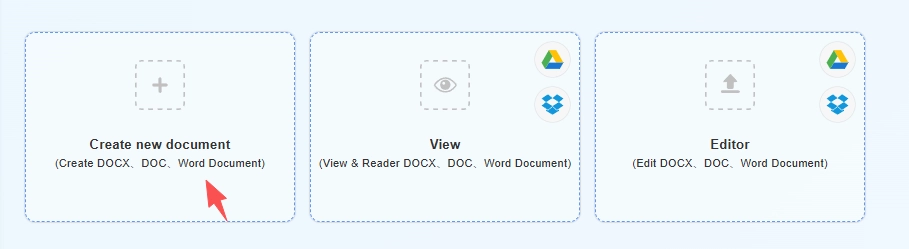
Δημιουργία νέου εγγράφου
(Δημιουργία DOCX、DOC、Έγγραφο Word)
Create Document
Create Spreadsheets
Create Presentation
bg
Upload
google-drive
dropbox
Open
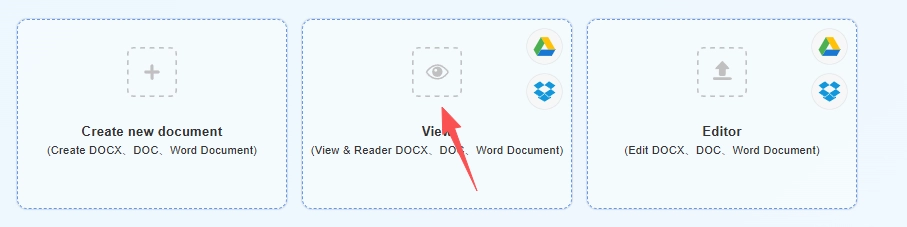
(Θέαση & Αναγνώστης DOCX、DOC、Έγγραφο Word)
bg
Upload
google-drive
dropbox
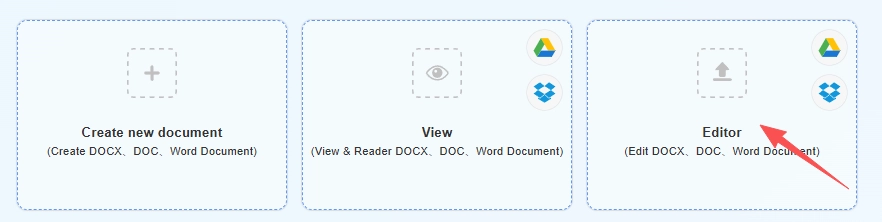
Editors
(Επεξεργασία DOCX、DOC、Έγγραφο Word)
upload img
Uploading,please wait ...
file_info
other view
aa.docx
close
Συνέχεια

Word Online — Δημιουργήστε και επεξεργαστείτε DOCX & DOC στον περιηγητή σας

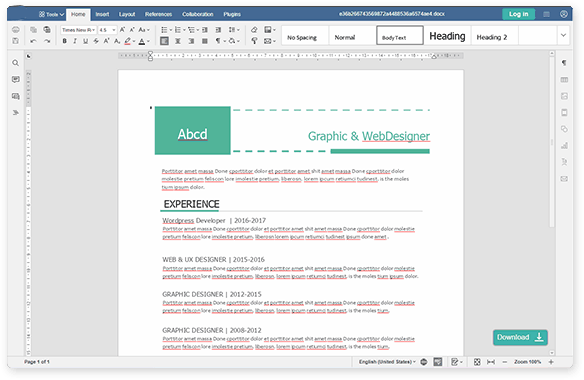
Το QwerPDF Word Online σας επιτρέπει να ανοίξετε, να δημιουργήσετε και να επεξεργαστείτε έγγραφα τύπου Word στον περιηγητή σας χωρίς να εγκαταστήσετε το Microsoft Word ή να εγγραφείτε για λογαριασμό. Ανεβάστε ένα αρχείο .docx ή .doc, ή ξεκινήστε από μια κενή σελίδα, στη συνέχεια επεξεργαστείτε το κείμενο και τη βασική διάταξη στον διαδικτυακό επεξεργαστή. Αυτό μπορεί να είναι χρήσιμο όταν χρειάζεστε να αλλάξετε ένα έγγραφο σε μια κοινόχρηστη συσκευή ή σε υπολογιστή όπου δεν είναι εγκατεστημένο το Office για υπολογιστές.

Η μορφοποίηση και η διάταξη μπορεί να διαφέρουν από αυτά που βλέπετε στο Microsoft Word για ορισμένα πολύπλοκα έγγραφα; ελέγξτε σημαντικά αρχεία πριν τα μοιραστείτε. Οι συνδέσεις με την υπηρεσία μας χρησιμοποιούν κρυπτογράφηση κατά τη μεταφορά; τα αρχεία επεξεργάζονται στους διακομιστές μας για επεξεργασία και διαγράφονται μετά από περιορισμένο χρονικό διάστημα αφού λήξει η συνεδρία σας. Μπορείτε να κατεβάσετε τη δουλειά σας ως .DOCX ή PDF από τον επεξεργαστή όταν τελειώσετε.

Advertisement

Advertisement
Μορφές σε
.DOCX · .DOC
Μία σελίδα Word Online
Δημιουργία · Επεξεργασία · Προβολή
Microsoft Office
Δεν απαιτείται
Τυπική εξαγωγή
DOCX / PDF

Τρεις τρόποι χρήσης του Word Online

Σε σύγκριση με την εγκατάσταση του Microsoft Word ή τη χρήση της πλήρους σουίτας Microsoft 365, το QwerPDF έχει σχεδιαστεί για σύντομες, στοχευμένες εργασίες: ξεκινήστε ένα αρχείο, διορθώστε περιεχόμενο, προεπισκόπηση για αναθεώρηση, εξαγωγή και προχωρήστε — χωρίς να περιμένετε λογισμικό επιφάνειας εργασίας ή να πλοηγηθείτε σε ροές μόνο με συνδρομή.

Επισκόπηση Word Online
Δημιουργία

Δημιουργία Εγγράφου Word Online

Δημιουργήστε ένα νέο κενό έγγραφο στον περιηγητή σας σε δευτερόλεπτα. Πληκτρολογήστε, μορφοποιήστε και στη συνέχεια Κατεβάστε ως DOCX ή PDF—χωρίς απαιτήσεις εγκατάστασης επιφάνειας εργασίας για την τυπική ροή.

Γιατί να χρησιμοποιήσετε το QwerPDF:

  • Όλα ξεκινούν στην ίδια σελίδα Word Online—πατήστε Δημιουργία όταν προσγειωθείτε.
  • Καμία εξάρτηση από το αν αυτός ο υπολογιστής έχει εγκατεστημένο Microsoft Office.
  • Ιδανικό για επιστολές, απλές αναφορές και προσχέδια που μπορείτε αργότερα να ανοίξετε στο Microsoft Word αν χρειαστεί.
Ξεκινήστε από μία σελίδα Word Online

Όλα ξεκινούν στην ίδια σελίδα Word Online—πατήστε Δημιουργία όταν προσγειωθείτε.

Χωρίς Microsoft Office σε αυτόν τον υπολογιστή

Καμία εξάρτηση από το αν αυτός ο υπολογιστής έχει εγκατεστημένο Microsoft Office.

  1. Ανοίξτε Word Online (η κύρια σελίδα Word Online του QwerPDF).
  2. Σε αυτή τη σελίδα, κάντε κλικ στην επιλογή Δημιουργία για να ξεκινήσετε ένα νέο κενό έγγραφο Word.
  3. Πληκτρολογήστε και δομήστε το περιεχόμενο στον καμβά (τίτλοι, λίστες και στυλ όπως υποστηρίζονται από τον online επεξεργαστή Word).
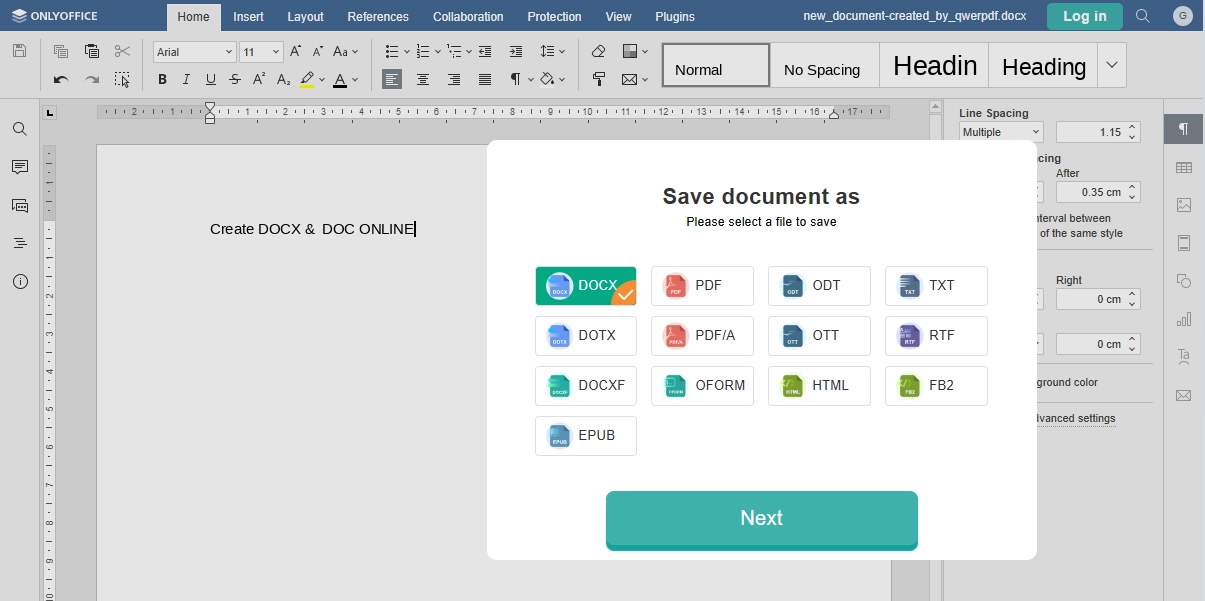
  4. Ελέγξτε τη διάταξη στον περιηγητή, στη συνέχεια κάντε κλικ στο Κατεβάστε για να αποθηκεύσετε ως DOCX ή PDF (μορφές που εμφανίζονται στο εργαλείο).

Προαιρετικά: χρησιμοποιήστε τη δική μας αφιερωμένη Δημιουργία Word Online σελίδα αν προτιμάτε μια οθόνη εστιασμένη στη δημιουργία—διαφορετικά μείνετε στο Word Online και χρησιμοποιήστε το κουμπί.

Το Microsoft Word απαιτεί συνήθως τοπική εγκατάσταση ή σχέδιο Microsoft 365 για την πλήρη εμπειρία; θέλετε μια κενή σελίδα σε δευτερόλεπτα.

Δημιουργία Εγγράφου Word Online Δωρεάν

Τυπικές επιλογές εξαγωγής

DOCX
ΕΓΓΡΑΦΟ
PDF
Μοιραστείτε
Edit Word Online
Επεξεργασία στον περιηγητή
• Μοναδική ροή: ανέβασμα → Επόμενο → επεξεργασία → Λήψη
• Δεν υπάρχει εγκατάσταση του Microsoft Office σε αυτή τη μηχανή
• Γρήγορες διορθώσεις και παράδοση PDF
Επεξεργασία

Δωρεάν Επεξεργαστής Word Online

Ανεβάστε ένα DOCX/DOC και κάντε γρήγορες αλλαγές στον περιηγητή: διορθώστε κείμενα, πίνακες και βασική διάταξη, στη συνέχεια Κατεβάστε το ενημερωμένο DOCX ή εξάγετε ένα PDF για να το μοιραστείτε.

Γιατί να χρησιμοποιήσετε το QwerPDF:

  • Μοναδική ροή: ανέβασμα → Επόμενο → επεξεργασία → Λήψη.
  • Δεν χρειάζεται να εγκαταστήσετε ή να ενημερώσετε το Microsoft Office στη μηχανή που χρησιμοποιείτε.
  • Κατάλληλο για γρήγορες διορθώσεις και παράδοση PDF αντί για πλήρη εκδοτική διαδικασία επιτραπέζιου υπολογιστή.
  1. Ανοίξτε Word Online και ανεβάστε το αρχείο σας .DOCX ή .DOC.
  2. Πατήστε Επόμενο για να ανοίξετε τον καμβά του διαδικτυακού επεξεργαστή Word.
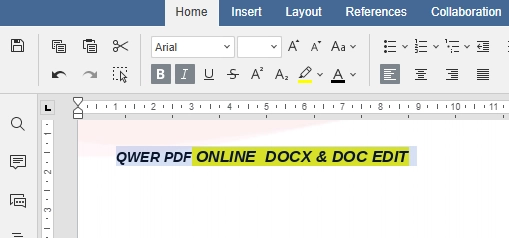
  3. Επεξεργαστείτε κείμενα, πίνακες και εικόνες όπως υποστηρίζεται—οι αλλαγές σας παραμένουν σε τυπικές μορφές Word.
  4. Κάντε κλικ στο Λήψη για να αποθηκεύσετε ως DOCX ή PDF για να το μοιραστείτε εκτός του περιηγητή.

Θέλετε μια σελίδα που να αναδεικνύει την επεξεργασία; Δείτε Διαδικτυακό Επεξεργαστή Word.

Word για το διαδίκτυο και ο επιτραπέζιος Word αριστεύουν στη βαθιά συνεργασία και σε κάθε κληρονομικό χαρακτηριστικό; χρειάζεται μόνο να διορθώσετε κείμενα, πίνακες ή να εξάγετε PDF.

Περίγραμμα & πλοήγηση
View Word Online
Προβολή

Προβολή — Διαβάστε & Εξετάστε Χωρίς Word

Ανοίξτε ένα έγγραφο Word για να το δείτε και να το εξετάσετε γρήγορα στον περιηγητή σας. Χρησιμοποιήστε προεπισκόπηση, ζουμ και πλοήγηση για να διαβάσετε άνετα, στη συνέχεια Κατεβάστε ένα αντίγραφο όταν τελειώσετε.

Γιατί να χρησιμοποιήσετε το QwerPDF:

  • Ελαφριά διαδρομή προεπισκόπησης στην ίδια διεύθυνση URL με την επεξεργασία και τη δημιουργία.
  • Συχνά χρησιμοποιήσιμο χωρίς σύνδεση για βασικές ροές εργασίας προβολής (σύμφωνα με την πολιτική του ιστότοπου).
  • Διατηρεί καλύτερα τα κοινά στοιχεία διάταξης από μια ωμή προεπισκόπηση “άνοιγμα αρχείου” στον περιηγητή για πολλά αρχεία DOCX.
  1. Ανοίξτε Word Online σε οποιαδήποτε συσκευή με σύγχρονο περιηγητή.
  2. Ανεβάστε το αρχείο σας, στη συνέχεια ακολουθήστε το Επόμενο για να εισέλθετε σε προεπισκόπηση ή λειτουργία ανάγνωσης όταν το εργαλείο το προσφέρει.
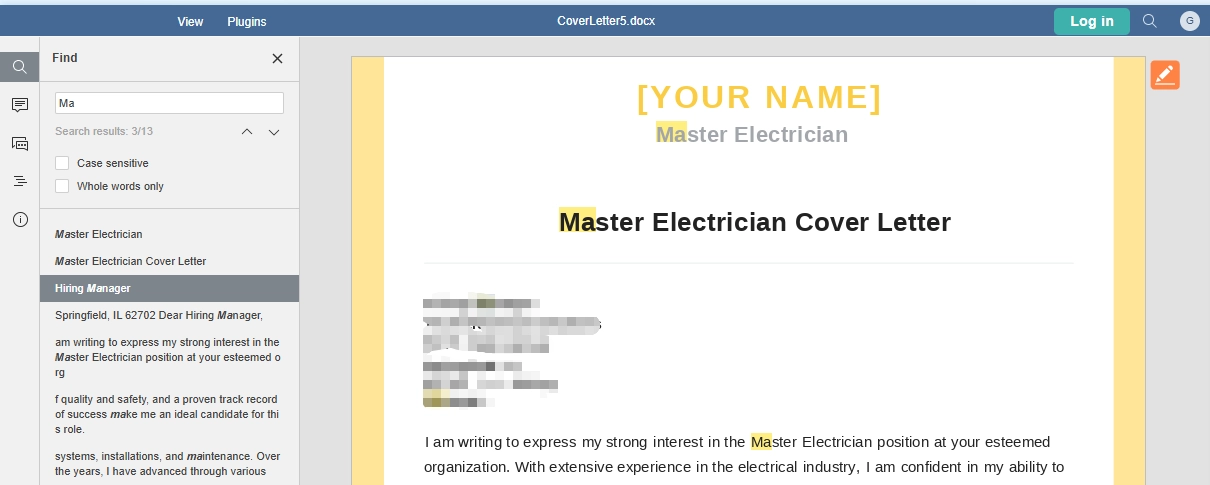
  3. Χρησιμοποιήστε πλοήγηση περιγράμματος ή τίτλου και ζουμ για να διαβάσετε άνετα—ιδανικό όταν χρειάζεται μόνο να δείτε το DOCX online χωρίς να εκκινήσετε το Microsoft Word.
  4. Πατήστε Λήψη αν χρειάζεστε ένα αντίγραφο μετά την εξέταση.

Προτιμάτε μια οθόνη μόνο προβολής; Δοκιμάστε Διαδικτυακό Επεξεργαστή & Αναγνώστη Word—ή μείνετε στο Word Online και χρησιμοποιήστε τους ελέγχους στη σελίδα.

Το άνοιγμα ενός αρχείου στο Microsoft Word μόνο για να το διαβάσετε μπορεί να σημαίνει μεγάλους χρόνους εκκίνησης και προτροπές άδειας· θέλετε μια γρήγορη προεπισκόπηση.

Όσα πρέπει να γνωρίζετε για το Word Online, τα αρχεία DOCX και το Microsoft Office

Εργαλεία εγγράφων Word Online

Οι άνθρωποι αναζητούν Word Online, έναν διαδικτυακό επεξεργαστή Word, ή έναν τρόπο να επεξεργαστούν το DOCX online όταν χρειάζονται να ολοκληρώσουν μια εργασία τώρα—όχι όταν θέλουν να διαχειριστούν εγκαταστάτες, δίσκους ή συνδρομές. Ίσως να βρίσκεστε σε ένα Chromebook σχολείου, σε έναν υπολογιστή συγγενή χωρίς Microsoft Office, ή σε ένα φορητό υπολογιστή εργασίας που μπλοκάρει νέο λογισμικό. Το QwerPDF Word Online διατηρεί τα έγγραφα Microsoft Word στη ροή εργασίας που ήδη χρησιμοποιείτε: ανοίξτε ένα DOCX ή DOC στον περιηγητή, κάντε αλλαγές και κατεβάστε—χωρίς να αντιμετωπίζετε κάθε εργασία σαν ένα πλήρες έργο Microsoft 365.

Πώς η επεξεργασία Word μέσω περιηγητή διαφέρει από το επιτραπέζιο Microsoft Word

Η εγκατεστημένη Microsoft Word είναι κατασκευασμένη για μεγάλες συνεδρίες: παρακολούθηση αλλαγών, παραπομπές, συγχώνευση αλληλογραφίας, μακροεντολές και στενές συνδέσεις με το Excel, το Outlook και το υπόλοιπο Microsoft 365. Ένα εργαλείο Word Online όπως το QwerPDF εστιάζει σε ό,τι χρειάζονται τα περισσότερα καθημερινά αρχεία—κείμενο σώματος, τίτλους, λίστες, πίνακες, εικόνες—και στο να σας οδηγήσει σε μια καθαρή εξαγωγή DOCX ή PDF. Ανταλλάσσετε ορισμένα χαρακτηριστικά για ταχύτητα: χωρίς αναμονή για να ξεκινήσει μια βαριά εφαρμογή, χωρίς να αναρωτιέστε αν αυτή η μηχανή έχει τη σωστή άδεια Office.

Αυτό δεν σημαίνει “λιγότερο σοβαρό.” Οι εργασίες, οι σημειώσεις συναντήσεων, οι συμβάσεις μιας σελίδας και οι επιστολές πελατών περνούν το μεγαλύτερο μέρος της ζωής τους σε τυπική μορφοποίηση. Για αυτές τις εργασίες, επεξεργαστείτε το DOCX online, αποθηκεύστε και στείλτε—στη συνέχεια ανοίξτε το ίδιο αρχείο στο επιτραπέζιο Word αργότερα αν κάποιος χρειάζεται παρακολούθηση αλλαγών ή σχόλια.

Τι είναι ένα αρχείο DOCX—και γιατί μπορεί η διάταξη να φαίνεται ελαφρώς διαφορετική μερικές φορές;

Ένα DOCX αρχείο είναι στην πραγματικότητα ένα μικρό πακέτο κειμένου και οδηγιών διάταξης (Open XML) αποθηκευμένο σε ένα δοχείο στυλ zip. Γι' αυτό το DOCX συνήθως ανοίγει με τον ίδιο τρόπο στο Microsoft Word, στο Word για το διαδίκτυο και σε ένα ικανό διαδικτυακό εργαλείο Word: η μορφή προορίζεται να μοιράζεται. Παλαιότερα αρχεία DOC χρησιμοποιούν μια κληρονομική δυαδική μορφή· εξακολουθούν να έχουν σημασία για αρχεία και παλαιότερες συνημμένες, αλλά θα πρέπει πάντα να αποθηκεύετε ξανά σημαντική εργασία ως DOCX όταν μπορείτε ώστε οι γραμματοσειρές, τα στυλ και η ανάκτηση να συμπεριφέρονται προβλέψιμα.

Αν μια γραμμή σπάει διαφορετικά ή ένα πλάτος πίνακα αλλάζει, οι γραμματοσειρές είναι συχνά ο λόγος. Ο επιτραπέζιος Microsoft Word μπορεί να έχει εγκατεστημένες εταιρικές γραμματοσειρές που ο περιηγητής δεν έχει. Όταν δείτε το DOCX online ή επεξεργαστείτε το DOCX online, κολλήστε σε κοινές γραμματοσειρές για την τελική παράδοση, ή προγραμματίστε μια γρήγορη έλεγχο στο επιτραπέζιο Word πριν από την εκτύπωση ή την νομική κατάθεση.

Πρακτική συμβουλή: Αν το αρχείο σας εξαρτάται από μακροεντολές VBA, προηγμένα στοιχεία ελέγχου φόρμας ή προσαρμοσμένα πεδία Word, ολοκληρώστε αυτά τα βήματα στο εγκατεστημένο Microsoft Word. Το QwerPDF Word Online είναι κατασκευασμένο για καθημερινό περιεχόμενο DOCX και DOC—όχι για κάθε εξειδικευμένο χαρακτηριστικό στην πλήρη σουίτα Office.

Ποιος επωφελείται περισσότερο από το QwerPDF Word Online;

Φοιτητές και δάσκαλοι μπορούν να ανοίξουν εργασίες ή σημειώσεις ως DOCX σε οποιαδήποτε μηχανή εργαστηρίου. Απομακρυσμένοι εργαζόμενοι μπορούν να τροποποιήσουν μια αναφορά χωρίς να συνδεθούν μέσω VPN σε μια εταιρική εικόνα. Μικρές επιχειρήσεις μπορούν να εξάγουν ένα PDF για έναν πελάτη χωρίς να αγοράσουν άλλη θέση Microsoft 365 για έναν κοινόχρηστο υπολογιστή. Οποιοσδήποτε έχει σκεφτεί, “Απλώς χρειάζομαι να αλλάξω δύο παραγράφους”—αλλά δεν θέλει να εγκαταστήσει Microsoft Office για δέκα λεπτά εργασίας—έχει μια συντομότερη διαδρομή μέσω Word Online από ότι μέσω μιας πλήρους επιτραπέζιας σουίτας.

Word Online vs Word για το διαδίκτυο (Word του Microsoft)

Word για το διαδίκτυο είναι ισχυρό και οικείο αν ήδη ζείτε μέσα στο Outlook, το OneDrive και μια συνδρομή Microsoft 365. Το QwerPDF Word Online απευθύνεται σε άτομα που θέλουν πρώτα το αρχείο: ανεβάστε ένα DOCX, χρησιμοποιήστε Επόμενο, επεξεργαστείτε ή δείτε το DOCX online, πατήστε Λήψη. Δεν επιλέγετε έναν διαφορετικό “τύπο” εγγράφου—μόνο μια ταχύτερη είσοδο όταν η εγκατάσταση του Microsoft Word ή η σύνδεση στο Office online δεν είναι η σωστή επιλογή για τη στιγμή.

Παράδοση ενός αρχείου σε κάποιον που χρησιμοποιεί μόνο το Microsoft Word

Οι περισσότεροι συνάδελφοι εξακολουθούν να περιμένουν μια DOCX συνημμένη και υποθέτουν ότι θα το ανοίξουν στο Microsoft Word. Αφού επεξεργαστείτε το DOCX online με το QwerPDF, κατεβάστε το DOCX, δώστε του ένα σαφές όνομα αρχείου (για παράδειγμα, Report-v2-client-ready.docx), και στείλτε το με τον τρόπο που κανονικά μοιράζεστε αρχεία. Αν το έγγραφο χρησιμοποιεί μόνο κοινές γραμματοσειρές—Calibri, Arial, Times New Roman—οι παραλήπτες συνήθως βλέπουν τις ίδιες διακοπές γραμμών που είδατε στον περιηγητή. Αν χρησιμοποιήσατε μια σπάνια εταιρική γραμματοσειρά, αναφέρετε το αυτό στο email ώστε να γνωρίζουν ότι θα περιμένουν μια γρήγορη αντικατάσταση γραμματοσειράς από την πλευρά τους.

Όταν ο στόχος είναι “κανένα άλλο επεξεργασία,” η αποστολή μιας εξαγωγής PDF μπορεί να είναι ασφαλέστερη: η διάταξη είναι σταθερή και κανείς δεν μπορεί κατά λάθος να αλλάξει έναν αριθμό. Όταν ο στόχος είναι “παρακαλώ επεξεργαστείτε αυτό,” κρατήστε το DOCX ώστε οι παρακολουθήσεις αλλαγών και τα σχόλια του Word να παραμείνουν δυνατά στο αντίγραφο τους του Microsoft Office.

PDF ή DOCX: ποιο κατέβασμα πρέπει να επιλέξετε;

DOCX παραμένει επεξεργάσιμο: είναι η σωστή επιλογή όταν εσείς ή κάποιος άλλος θα συνεχίσει να εργάζεται στο Microsoft Word, χρειάζεται να συγχωνεύσει τμήματα αργότερα, ή ενδιαφέρεται για δυνατότητες προσβασιμότητας που υπάρχουν στο αρχείο Word. PDF είναι καλύτερο για τελική παράδοση—συμβάσεις, φόρμες που δεν πρέπει να μετακινούνται, ή οτιδήποτε θα εκτυπώσετε. Πολλές ομάδες χρησιμοποιούν και τα δύο: ένα DOCX για εσωτερικά προσχέδια και ένα PDF για εξωτερική κοινοποίηση. Το QwerPDF Word Online υποστηρίζει αυτή τη διαίρεση όσο η ζωντανή εργαλείο δείχνει και τις δύο επιλογές εξαγωγής για τη συνεδρία σας.

Χρησιμοποιώντας το Word Online σε δανεισμένο PC ή κοινόχρηστο υπολογιστή

Το QwerPDF Word Online έχει σχεδιαστεί για επιτραπέζιους περιηγητές σε φορητό υπολογιστή ή PC—σκεφτείτε τερματικά βιβλιοθήκης, τον χώρο εργασίας ενός συναδέλφου, ή ένα κέντρο επιχειρήσεων ξενοδοχείου όπου η εγκατάσταση του Microsoft Office δεν είναι επιλογή. Σε αυτές τις περιπτώσεις, το άνοιγμα του DOCX σας στον περιηγητή είναι καλύτερο από το να ψάχνετε για έναν εγκαταστάτη ή να συνδεθείτε στον λογαριασμό Microsoft 365 κάποιου άλλου. Χρησιμοποιήστε μια κανονικού μεγέθους οθόνη αν μπορείτε; ζουμάρετε τη σελίδα ή συμπτύξτε τις πλευρικές πάνελ όταν το παράθυρο είναι στενό, και αφήστε τη σύνθετη διάταξη πίνακα ή εικόνας για όταν επιστρέψετε στη δική σας μηχανή με το επιτραπέζιο Microsoft Word αν χρειαστεί.

Αρχεία από Google Docs, LibreOffice ή σχολικά πρότυπα

Δεν ξεκίνησε κάθε DOCX στο Microsoft Word. Αρχεία που εξάγονται από το Google Docs, Apple Pages ή LibreOffice είναι συχνά έγκυρα DOCX, αλλά μερικές φορές χρησιμοποιούν στυλ ή διαλείμματα τμήματος με ασυνήθιστους τρόπους. Το QwerPDF Word Online είναι ακόμα χρήσιμο: μπορείτε να ανοίξετε το αρχείο, να διορθώσετε προφανή ζητήματα, και να εξάγετε ένα νέο DOCX ή PDF. Αν κάτι φαίνεται λάθος μετά τη λήψη, ανοίξτε το ίδιο αρχείο μία φορά στο επιτραπέζιο Word και χρησιμοποιήστε το Επιθεώρηση Εγγράφου ή εργαλεία καθαρισμού στυλ εκεί—ιδιαίτερα για μακροχρόνιες διατριβές ή νομικά πρότυπα όπου κάθε περιθώριο μετράει.

Όταν το αρχείο φαίνεται λάθος: μια σύντομη λίστα ελέγχου

Αν η διάταξη ή οι πίνακες φαίνονται λάθος, ελέγξτε πρώτα τις γραμματοσειρές—οι ελλείπουσες εταιρικές γραμματοσειρές είναι η συνήθης αιτία. Στη συνέχεια, δείτε αν ο αρχικός συγγραφέας χρησιμοποίησε πλαίσια κειμένου, πλωτά αντικείμενα ή πολλαπλές στήλες; αυτά είναι πιο δύσκολα για οποιονδήποτε διαδικτυακό επεξεργαστή Word να ταιριάξει ακριβώς. Τρίτον, προσπαθήστε να αποθηκεύσετε ξανά από το Microsoft Word σε έναν υπολογιστή με πλήρη εγκατάσταση Office, στη συνέχεια ανεβάστε ξανά αυτό το καθαρότερο DOCX. Τέλος, για κατεστραμμένα ή πολύ παλιά DOC αρχεία, σκεφτείτε να μετατρέψετε σε DOCX στο επιτραπέζιο Word πριν βασιστείτε σε οποιοδήποτε εργαλείο περιηγητή για την τελική διάταξη.

Ασφάλεια, ιδιωτικότητα και έξυπνες συνήθειες

Οποιοσδήποτε διαδικτυακός επεξεργαστής Word θα πρέπει να αντιμετωπίζεται με την ίδια προσοχή όπως το email ή η αποθήκευση στο cloud: ανεβάστε μόνο αρχεία που έχετε άδεια να στείλετε σε αυτή την υπηρεσία, και αποφύγετε τα εμπιστευτικά δεδομένα αν ο εργοδότης σας το λέει. Στον ζωντανό ιστότοπο QwerPDF, το αρχείο σας αφαιρείται αυτόματα από τους διακομιστές μας εντός τριάντα λεπτών μετά την αποθήκευση ή τη λήψη—διαβάστε πάντα την τρέχουσα πολιτική ιδιωτικότητας και διατήρησης για τη σωστή διατύπωση. Αυτό το στατικό δείγμα HTML δείχνει μόνο τη δομή και το κείμενο—δεν εκτελεί το πραγματικό εργαλείο.

Λιγότερα βήματα για την πρώτη σας επεξεργασία: QwerPDF Word Online vs Microsoft 365 στο πρόγραμμα περιήγησης

Η ρύθμιση του καθενός είναι διαφορετική—ο λογαριασμός σας Microsoft 365, τα σελιδοδείκτες και το πρόγραμμα περιήγησης θα αλλάξουν τον ακριβή αριθμό κλικ. Ο πίνακας παρακάτω σας βοηθά να δείτε τη μεγάλη εικόνα: το QwerPDF Word Online έχει σχεδιαστεί γύρω από μια σελίδα Word Online, το αρχείο σας και καθαρά κουμπιά (Επόμενο, Λήψη), ενώ το Word για το web συνήθως υποθέτει ότι ήδη ζείτε στο cloud της Microsoft. Χρησιμοποιήστε το διάγραμμα ως γρήγορη οπτική ένδειξη, όχι ως χρονόμετρο.

Εργαλεία Word Online
Σκηνή Τυπικό Microsoft 365 (Word για το web) QwerPDF Word Online
Λογαριασμός Συχνά απαιτεί είσοδο λογαριασμού Microsoft. Σχεδιασμένο για απλές ροές χωρίς σύνδεση με την ταυτότητα της Microsoft (δείτε την ζωντανή τοποθεσία για την τρέχουσα πολιτική).
Εγκατάσταση Καμία εγκατάσταση επιτραπέζιου υπολογιστή για την εφαρμογή προγράμματος περιήγησης; το οικοσύστημα παραμένει κεντρικό στη Microsoft. Καμία εγκατάσταση Microsoft Office; λειτουργεί ως εργαλείο web.
Κύκλος εργασιών Ανοίξτε το OneDrive / εκκινητής εφαρμογών → Word → αρχείο. Ανοίξτε τη σελίδα Word Online → ανεβάστε το DOCX ή DOC σας → Επόμενο → επεξεργασία ή προεπισκόπηση → Λήψη.
Καλύτερο για Βαθιά συνεργασία Microsoft 365. Γρήγορες επεξεργασίες, προεπισκόπηση και εξαγωγή για τυπικό περιεχόμενο DOCX.

Όταν το Microsoft 365 στο πρόγραμμα περιήγησης είναι η καλύτερη επιλογή

Ο αριθμός βημάτων δεν είναι όλη η ιστορία. Word για το web λάμπει όταν ήδη πληρώνετε για Microsoft 365, παραμένετε συνδεδεμένοι και το αρχείο ήδη βρίσκεται στο OneDrive ή SharePoint—το άνοιγμα «πρόσφατων αρχείων» μπορεί να είναι ένα ή δύο κλικ. Είναι επίσης το σωστό μέρος για συνεργασία σε πραγματικό χρόνο, @αναφορές, πρότυπα επιχείρησης και ελέγχους διαχείρισης που περιμένει η ομάδα IT σας. Το QwerPDF Word Online στοχεύει σε μια διαφορετική εργασία: «Έχω ένα τοπικό DOCX, πρέπει να το αλλάξω τώρα και δεν θέλω μια πλήρη συνεδρία Office.»

Πέρα από τον αριθμό βημάτων: συνεργασία, αυτόματη αποθήκευση και πού βρίσκεται το αρχείο

Διάσταση Word για το web (Microsoft 365) QwerPDF Word Online
Συνεργασία σε πραγματικό χρόνο & σχόλια Ισχυρό: πολλοί συγγραφείς, παρουσία, θεματικά σχόλια—κατασκευασμένο για κοινή εργασία. Επικεντρωμένο σε ροές επεξεργασίας DOCX online για έναν χρήστη; όχι μια πλήρη σουίτα συνεργασίας.
Αυτόματη αποθήκευση & ιστορικό εκδόσεων Βαθιά ενσωμάτωση με σημεία αποθήκευσης cloud και αποκατάσταση (μέσα στο οικοσύστημα της Microsoft). Συνήθως Λαμβάνετε όταν τελειώσετε; βασιστείτε στη δική σας ονοματολογία αρχείων και αντίγραφα ασφαλείας.
Προεπιλεγμένη αρχική τοποθεσία για το έγγραφο Φυσική διαδρομή: το αρχείο παραμένει στο OneDrive / SharePoint με συνδέσμους κοινής χρήσης. Φυσική διαδρομή: ανεβάστε → επεξεργαστείτε → Λήψη στον υπολογιστή σας (ή μοιραστείτε το εξαγόμενο αρχείο εσείς).
Πολιτική οργανισμού & συμμόρφωση Συχνά απαιτείται όταν ο εργοδότης σας επιβάλλει ενοικιαστή Microsoft, DLP ή ετικέτες διατήρησης. Χρήσιμο όταν η πολιτική επιτρέπει ένα εργαλείο προγράμματος περιήγησης για μια γρήγορη διόρθωση; πάντα ακολουθήστε τους κανόνες δεδομένων της εταιρείας σας.

Με μια ματιά: ποια διαδρομή φαίνεται πιο ελαφριά για μια γρήγορη διόρθωση DOCX;

Για ένα μόνο τοπικό DOCX που έχετε ήδη στον δίσκο—κάτι σαν «διορθώστε τρεις προτάσεις και στείλτε το πίσω»—αυτές είναι οι διαφορές που οι άνθρωποι συνήθως παρατηρούν πρώτα. Οι αριθμοί είναι ενδεικτικοί.

Τι συγκρίνετε Τυπική λέξη για το διαδίκτυο (πλοηγός, όχι ήδη συνδεδεμένος) QwerPDF Word Online
Πύλη λογαριασμού πριν αγγίξετε το έγγραφο Συνήθως είσοδος λογαριασμού Microsoft (και μερικές φορές έλεγχος ταυτότητας ή επαλήθευση 2 βημάτων). Συχνά δεν απαιτείται είσοδος Microsoft για μια βασική συνεδρία—ανοίξτε τη σελίδα και ανεβάστε (δείτε τον ζωντανό ιστότοπο για τους τρέχοντες κανόνες).
Χοντρές βήματα για να ανοίξετε ένα τοπικό αρχείο από τον υπολογιστή σας Συνδεθείτε → ανοίξτε το Word / εκκινητής Microsoft 365 → Άνοιγμα → Αυτή η συσκευή / Περιήγηση → επιλέξτε αρχείο (συνήθως 6–10+ ενέργειες, συν φόρτωση). Ανοίξτε το Word Online → ανεβάστε DOCX ή DOC → Επόμενο (συνήθως περίπου 3–4 ενέργειες).
Πού «ζει» η ροή εργασίας Σφιχτά συνδεδεμένο με το OneDrive, SharePoint ή «πρόσφατα διαδικτυακά αρχεία». Κεντραρισμένο σε μία σελίδα: το αρχείο σας ανεβαίνει, το επεξεργάζεστε, το κατεβάζετε—πιο κοντά σε ένα εργαλείο παρά σε έναν πλήρη πίνακα ελέγχου Microsoft 365.
Καλύτερη αντιστοιχία για Ομάδες που ήδη πληρώνουν για το Microsoft 365 και συνεργάζονται στην ίδια μίσθωση. Οποιοσδήποτε θέλει να επεξεργαστεί DOCX διαδικτυακά μια φορά και μια φορά χωρίς να αντιμετωπίζει τη συνεδρία του προγράμματος περιήγησης σαν δεύτερη εγκατάσταση του Office.

Πώς να διαβάσετε τις μπάρες παρακάτω: μικρότερη μπάρα = λιγότερη αντιληπτή τριβή σε αυτόν τον άξονα (όχι χιλιοστά του δευτερολέπτου). Μπλε = QwerPDF; γκρι = η διαδρομή Word του προγράμματος περιήγησης της Microsoft όταν αρχίζετε να είστε αποσυνδεδεμένοι.

Εάν είστε ήδη συνδεδεμένοι στο Microsoft 365 σε αυτόν τον πλοηγό, οι γκρι μπάρες μπορούν να συρρικνωθούν πολύ—αυτή η σύγκριση στοχεύει την κοινή περίπτωση «δανεισμένος υπολογιστής / πρώτη επίσκεψη σήμερα» όπου ο στόχος είναι η επεξεργασία χωρίς σύνδεση Microsoft.

Συχνές ερωτήσεις

Τι είναι το Word Online στο QwerPDF και πώς λειτουργεί;
«Word online» συνήθως σημαίνει άνοιγμα ή επεξεργασία ενός εγγράφου Word στον πλοηγό σας. Το QwerPDF Word Online έχει σχεδιαστεί για αυτή τη γρήγορη ροή: ανοίξτε τη σελίδα Word Online, ανεβάστε ένα DOCX ή DOC (ή επιλέξτε Δημιουργία), κάντε κλικ στο Επόμενο για να επεξεργαστείτε ή να προεπισκοπήσετε, στη συνέχεια Κατεβάστε—χωρίς να εγκαταστήσετε το Microsoft Office.
Τι σημαίνει «διαδικτυακός επεξεργαστής Word»;
Ένας διαδικτυακός επεξεργαστής Word σας επιτρέπει να εργάζεστε σε αρχεία Word απευθείας στον πλοηγό—συνήθως επεξεργάζεστε κείμενο, τίτλους, λίστες, πίνακες και εικόνες σε DOCX (και μερικές φορές DOC). Είναι καλύτερο για γρήγορες διορθώσεις και εξαγωγές. Για συνεργασία σε πραγματικό χρόνο, νήματα σχολίων ή προηγμένα χαρακτηριστικά, το Microsoft Word (επιτραπέζιο) ή το Word για το διαδίκτυο μπορεί να ταιριάζει καλύτερα.
Πώς συγκρίνεται το QwerPDF Word Online με το Microsoft 365 / Word για το διαδίκτυο;
Microsoft 365 είναι ένα πακέτο συνδρομής (εφαρμογές επιτραπέζιου υπολογιστή + OneDrive + συνεργασία). Word για το διαδίκτυο είναι η εμπειρία Word του προγράμματος περιήγησης της Microsoft και συχνά υποθέτει έναν λογαριασμό Microsoft και αποθήκευση στο cloud. Το QwerPDF Word Online επικεντρώνεται σε μια ελαφριά, ροή εργασίας πρώτα αρχείων: ανεβάστε (ή Δημιουργία) → Επόμενο → επεξεργασία/προεπισκόπηση → Κατεβάστε. Χρησιμοποιήστε το Microsoft 365 όταν χρειάζεστε βαθιά συνεργασία, ελέγχους επιχείρησης ή κάθε κληρονομικό χαρακτηριστικό; χρησιμοποιήστε το QwerPDF όταν θέλετε μια γρήγορη διαδρομή για τυπικές επεξεργασίες εγγράφων και εξαγωγές. Το Microsoft 365 είναι εμπορικό σήμα της Microsoft Corporation.
Χρειάζομαι σύνδεση για να χρησιμοποιήσω το Word Online στο QwerPDF;
Πολλοί άνθρωποι αναζητούν «word online free no login» επειδή οι υπηρεσίες της Microsoft συχνά απαιτούν έναν λογαριασμό. Στο QwerPDF, οι τυπικές ροές δημιουργίας/επεξεργασίας/προεπισκόπησης έχουν σχεδιαστεί για να λειτουργούν χωρίς λογαριασμό Microsoft. Εάν ο ζωντανός ιστότοπος δείχνει προαιρετική είσοδο ή περιορισμούς χρήσης, ακολουθήστε τους κανόνες της σελίδας για τη συνεδρία σας.
Είναι το QwerPDF το ίδιο με το Microsoft Word Online;
Όχι. Το QwerPDF Word Online είναι ένα ανεξάρτητο εργαλείο προγράμματος περιήγησης. Το Microsoft Word για το διαδίκτυο / «Word Online» είναι μια υπηρεσία της Microsoft και μπορεί να απαιτεί έναν λογαριασμό Microsoft ή Microsoft 365 ανάλογα με τη ρύθμισή σας. Το QwerPDF δεν είναι συνδεδεμένο με τη Microsoft; η Microsoft, το Word, το Office και τα σχετικά σήματα είναι εμπορικά σήματα της Microsoft Corporation.
Μπορώ να επεξεργαστώ DOCX διαδικτυακά με το QwerPDF;
Ναι. Ανοίξτε το Word Online, ανεβάστε το DOCX, κάντε κλικ στο Επόμενο, επεξεργαστείτε στον πλοηγό, στη συνέχεια Κατεβάστε. Είναι καλύτερο για τυπικό περιεχόμενο (κείμενο, τίτλοι, λίστες, πίνακες, εικόνες). Εάν το αρχείο σας χρησιμοποιεί μακροεντολές, πολύπλοκα πλωτά αντικείμενα ή εξειδικευμένη διάταξη, κάντε μια γρήγορη ανασκόπηση μετά τη λήψη—το επιτραπέζιο Microsoft Word μπορεί να χρειαστεί ακόμα για την τελική επεξεργασία.
Μπορώ να δημιουργήσω ένα έγγραφο Word διαδικτυακά στο QwerPDF;
Ναι. Χρησιμοποιήστε Δημιουργία στη σελίδα Word Online για να ξεκινήσετε ένα κενό έγγραφο, στη συνέχεια Κατεβάστε όταν τελειώσετε. Αυτή είναι η πιο απλή διαδρομή «δημιουργίας ενός εγγράφου Word διαδικτυακά» όταν δεν θέλετε να εγκαταστήσετε το Microsoft Word.
Πώς να ανοίξω ένα έγγραφο Word διαδικτυακά (χωρίς να εγκαταστήσω το Word);
Ανοίξτε τη σελίδα QwerPDF Word Online, ανεβάστε το αρχείο σας, στη συνέχεια κάντε κλικ στο Επόμενο για να προεπισκοπήσετε ή να επεξεργαστείτε. Εάν χρειάζεστε μόνο να διαβάσετε, μια ροή προβολής μπορεί να είναι ταχύτερη από το άνοιγμα της επιτραπέζιας εφαρμογής.
Μπορώ να επεξεργαστώ ένα έγγραφο Word διαδικτυακά στον πλοηγό;
Ναι. Ανεβάστε ένα DOCX ή DOC, κάντε κλικ στο Επόμενο, κάντε τις αλλαγές σας και Κατεβάστε. Για τα καθαρότερα αποτελέσματα, χρησιμοποιήστε κοινές γραμματοσειρές και διατηρήστε τη διάταξη απλή; πολύπλοκα πρότυπα μπορεί να απαιτούν έναν τελικό έλεγχο στο επιτραπέζιο Word.
Μπορώ να εξάγω ένα PDF από το Word Online μετά την επεξεργασία;
Ναι. Μετά την επεξεργασία, χρησιμοποιήστε το Κατεβάστε και επιλέξτε PDF εάν είναι διαθέσιμο στη συνεδρία σας. Εάν θέλετε μια αφιερωμένη ροή εξαγωγής, μπορείτε επίσης να χρησιμοποιήσετε εργαλεία Word-to-PDF.
Είναι το QwerPDF Word Online δωρεάν για χρήση;
Το QwerPDF Word Online έχει σχεδιαστεί για καθημερινές εργασίες εγγράφων βασισμένες σε πρόγραμμα περιήγησης. Η διαθεσιμότητα, οι περιορισμοί χρήσης ή οι προαιρετικές αναβαθμίσεις (εάν υπάρχουν) εμφανίζονται στη ζωντανή σελίδα—ελέγξτε τη τρέχουσα διατύπωση πριν βασιστείτε σε αυτήν για βαριά καθημερινή εργασία.
Τι σημαίνει «Word doc online» εδώ;
Απλά σημαίνει εργασία με ένα έγγραφο Word στον πλοηγό. Η τυπική ροή είναι Word Online → ανεβάστε .DOCX/.DOCΕπόμενο → επεξεργασία/προεπισκόπηση → Κατεβάστε.
Χρειάζομαι έναν λογαριασμό Microsoft για να το χρησιμοποιήσω;
Δεν απαιτείται λογαριασμός Microsoft για τυπική χρήση του QwerPDF Word Online. Εάν δείτε μια προαιρετική προτροπή σύνδεσης ή ένα μήνυμα περιορισμού στη ζωντανή σελίδα, ακολουθήστε τις οδηγίες της σελίδας για αυτή τη συνεδρία.
Θα φαίνεται η μορφοποίηση μου ίδια μετά τη λήψη;
Οι περισσότερες τυπικές περιεχόμενες DOCX παραμένουν συνεπείς, αλλά μπορεί να υπάρχουν διαφορές με ελλείποντα γραμματοσειρές, πλαίσια κειμένου, αιωρούμενα σχήματα, διάταξεις πολλών στηλών ή μακροεντολές. Εάν το έγγραφο πρέπει να είναι pixel-perfect (εκτύπωση, νομικά, πρότυπα διατριβής), κατεβάστε το και κάντε έναν τελικό έλεγχο στο desktop Microsoft Word πριν το στείλετε ή το εκτυπώσετε.
Πώς μπορώ να κατεβάσω το αρχείο μου μετά την επεξεργασία;
Χρησιμοποιήστε τον έλεγχο Λήψη αφού ολοκληρώσετε την επεξεργασία ή την προεπισκόπηση. Επιλέξτε τη μορφή που χρειάζεστε (για παράδειγμα DOCX για συνεχιζόμενη επεξεργασία ή PDF για ένα τελικό αντίγραφο έτοιμο προς κοινή χρήση).
QWER PDF All Tools
advan

QwerPDF - Word Online είναι ένα ισχυρό διαδικτυακό πρόγραμμα επεξεργασίας Word που σας επιτρέπει να δημιουργείτε, να ανοίγετε και να επεξεργάζεστε γρήγορα, να διαγράφετε και να τροποποιείτε τα έγγραφά σας στο Word στο διαδίκτυο.

Ασφαλής και σχεδόν 100% ακριβής διατήρηση του εγγράφου Layout For Word,Υποστήριξη μορφή αρχείου DOC.DOCX.ODT

Χωρίς εγκατάσταση, χωρίς εγγραφή - είναι 100% δωρεάν