
 Tööriistad

 Word ONLINE
 Sheet ONLINE
 Presentation ONLINE
pdf-editor-convert
Online PDF-redaktor ja PDF-teisendus
Kõik-ühes online PDF-redaktor muudab PDF-failide redigeerimise, ühendamise ja Wordi eksportimise lihtsaks.
Lisa teksti, pilte, kujundeid või vabakäe märkmeid PDF-failidele. Kohanda fondi, värve, suurusi ja esiletõstmisi. Kustuta või muuda olemasolevat teksti, korrasta, pööra või kustuta lehti ja palju muud.
See funktsioon toetab süsteemi versiooni 15.7.2 ja uuemat, vastasel juhul minge süsteemi värskendamiseks seadetesse.

 Google Drive
 Dropbox

Open Source Statement
Open Source Statement
Our editor is built on ONLYOFFICE Docs Community, and we would like to express our gratitude to ONLYOFFICE for its excellent contribution.
The modifications we have made to the editor have been open-sourced in accordance with the ONLYOFFICE Docs Community License. We welcome everyone to use it.
The code repositories for our modifications are as follows:
For more information on ONLYOFFICE Docs Community, please refer to the official repository:

Advertisement

Siin on mõned meie PDF-redaktori funktsioonid:














Universaalne online PDF-redigeerimine
Kõigil teie seadmetel
Suurendage oma dokumenditöö produktiivsust kõigil peamistel platvormidel: Windows, Mac, iOS ja Android seadmed.

Kuidas redigeerida PDF-dokumenti?
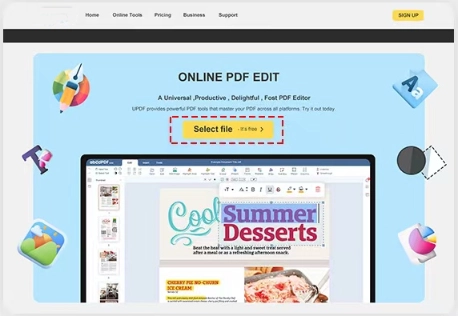
1. Valige oma PDF-dokument
Klõpsake nuppu 'Faili üleslaadimine', et laadida oma PDF-dokument meie redaktorisse ja redigeerida seda lihtsalt.
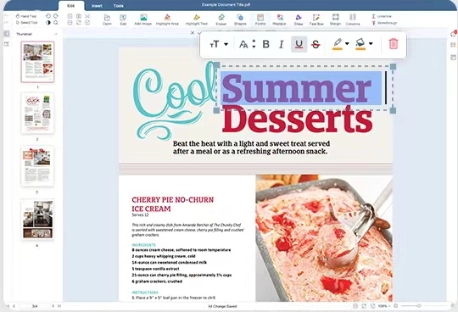
2. Redigeeri PDF-i veebis
Kui sisestate redigeerimisliidese, leiate ülalt meie laia valiku tööriistu. Pakume tekstiredigeerimist, sisestamist ja kustutamist, pildi lisamist, teksti esiletõstmist, kustutuskummi tööriista, vormivälju, pliiatsitööriista, allkirjafunktsiooni ja palju muud. Lisaks saate lisada või kustutada lehti, rakendada vesimärke, tempel, kunstilisi fondid ja mitmesuguseid muid funktsioone, et kohandada oma redigeerimiskogemust vastavalt vajadustele.
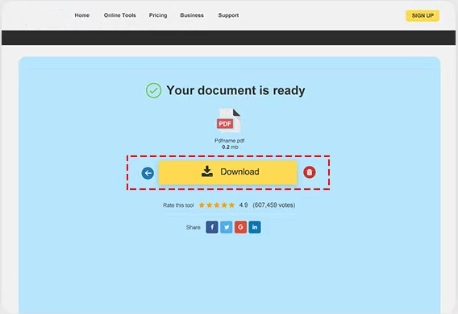
3. Tehtud ja allalaadimine
Pärast teksti redigeerimist klõpsake ekraani paremas servas asuvat nuppu 'Valmis', et salvestada tehtud muudatused PDF-dokumendis.

 Jätka
Jätka

