Mida peaksid teadma Word Online'i, DOCX failide ja Microsoft Office'i kohta
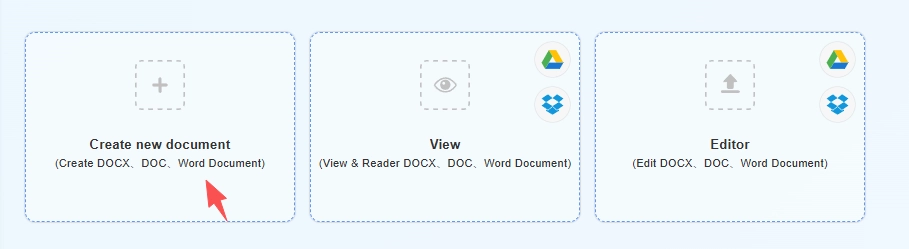
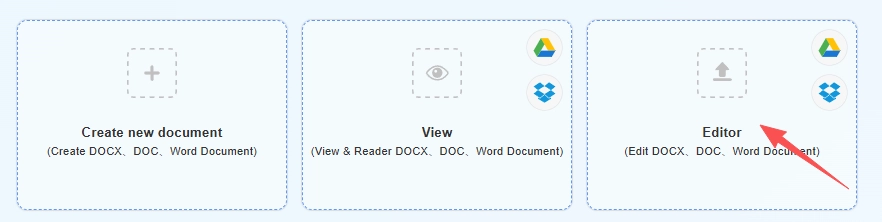
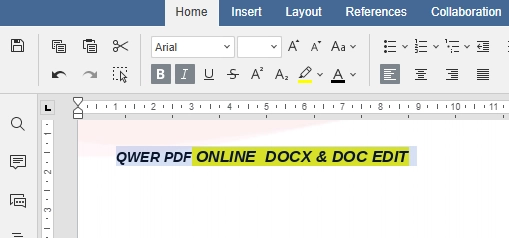
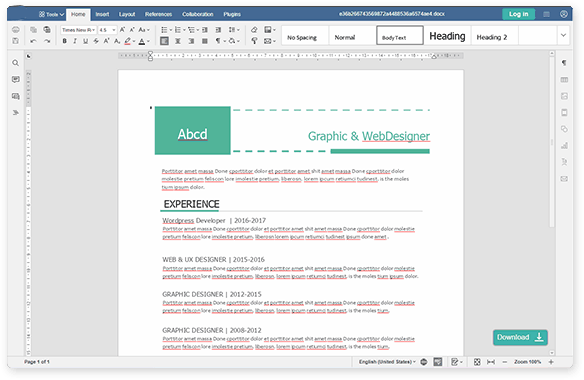
Inimesed otsivad Word Online, veebilist Wordi redaktorit või viisi DOCX veebis redigeerimiseks, kui nad peavad ülesande nüüd lõpetama—mitte siis, kui nad soovivad hallata installereid, kettaid või tellimusi. Võib-olla oled kooli Chromebookil, sugulase PC-l, kus pole Microsoft Office'i, või töö sülearvutis, mis blokeerib uue tarkvara. QwerPDF Word Online hoiab Microsoft Word dokumente töövoos, mida juba kasutad: ava DOCX või DOC brauseris, tee muudatusi ja laadi alla—ilma et iga töö oleks nagu täis Microsoft 365 projekt.
Kuidas brauseripõhine Wordi redigeerimine erineb töölaual olevast Microsoft Wordist
Installeeritud Microsoft Word on loodud pikkadeks seanssideks: jälgi muudatusi, viiteid, kirjade ühendamist, makrosid ja tihedaid linke Exceli, Outlooki ja ülejäänud Microsoft 365 juurde. Word Online tööriist nagu QwerPDF keskendub sellele, mida enamik igapäevaseid faile vajab—keha tekst, pealkirjad, loendid, tabelid, pildid—ja sellele, et viia sind puhta DOCX või PDF ekspordini. Sa kaotad mõned võimsad kasutaja funktsioonid kiirusest: ei pea ootama, et raske rakendus käivituks, ei pea muretsema, kas sellel masinal on õige Office litsents.
See ei tähenda “vähem tõsist.” Kodutööd, koosoleku märkmed, ühe lehe lepingud ja kliendikirjad veedavad suurema osa oma elust standardses vormingus. Nende tööde jaoks redigeeri DOCX veebis, salvesta ja saada—seejärel ava sama fail töölaual Wordis, kui keegi vajab muudatuste jälgimist või kommentaare.
Mis on DOCX fail—ja miks võib kujundus mõnikord veidi erinev välja näha?
DOCX fail on tegelikult väike tekst ja kujundusjuhised (Open XML), mis on salvestatud zip-stiilis konteinerisse. Seetõttu avatakse DOCX tavaliselt samamoodi Microsoft Wordis, Word veebis ja võimekas veebilise Wordi tööriistas: formaat on mõeldud jagamiseks. Vanemad DOC failid kasutavad pärandi binaarset formaati; need on endiselt olulised arhiivide ja vanade manuste jaoks, kuid peaksid alati uuesti salvestama olulise töö DOCX formaadis, kui saad, et fondid, stiilid ja taastamine käituksid ettearvatavalt.
Kui rida katkeb erinevalt või tabeli laius muutub, on fondid sageli põhjus. Töölaual olev Microsoft Word võib sisaldada ettevõtte fonte, mida brauser ei toeta. Kui sa vaatad DOCX veebis või redigeerid DOCX veebis, jää tavaliste fontide juurde lõpliku edastamise jaoks või plaani kiire kontroll töölaual Wordis enne printimist või juriidilist esitlust.
Praktiline näpunäide: Kui sinu fail sõltub VBA makrosidest, täiustatud vormikontrollidest või kohandatud Wordi väljadest, lõpeta need sammud installitud Microsoft Wordis. QwerPDF Word Online on loodud igapäevaste DOCX ja DOC sisude jaoks—mitte iga niši funktsiooni jaoks täis Office komplektis.
Kes saab QwerPDF Word Online'ist kõige rohkem kasu?
Õpilased ja õpetajad saavad avada kodutööd või väljaandeid kui DOCX igas laborimasinas. Kaug töötajad saavad aruannet kohandada ilma VPN-ita ettevõtte pildisse. Väikeettevõtted saavad eksportida PDF kliendile ilma, et peaksid ostma veel ühe Microsoft 365 koha jagatud PC jaoks. Igaüks, kes on mõelnud: “Mul on lihtsalt vaja muuta kahte lõiku”—aga ei soovi installida Microsoft Office'i kümne minuti töö jaoks—saab lühema tee läbi Word Online kui läbi täis töölauakomplekti.
Word Online vs Word veebis (Microsofti brauseri Word)
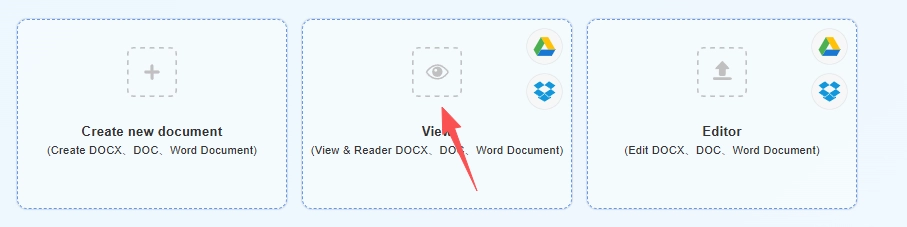
Word veebis on võimas ja tuttav, kui elad juba Outlookis, OneDrive'is ja Microsoft 365 tellimuses. QwerPDF Word Online on suunatud inimestele, kes soovivad faili kõigepealt: laadi üles DOCX, kasuta Järgmine, redigeeri või vaata DOCX veebis, vajuta Laadi alla. Sa ei vali erinevat “tüüpi” dokumenti—lihtsalt kiiremat teed, kui Microsoft Wordi installimine või Office veebis sisselogimine ei ole hetkel õige valik.
Faili edastamine kellelegi, kes kasutab ainult Microsoft Wordi
Enamik kolleege ootab endiselt DOCX manust ja eeldab, et nad avavad selle Microsoft Wordis. Pärast seda, kui oled redigeerinud DOCX veebis QwerPDF-iga, laadi alla DOCX, anna sellele selge failinimi (näiteks Aruanne-v2-kliendivalmis.docx), ja saada see viisil, kuidas tavaliselt faile jagad. Kui dokument kasutab ainult tavalisi fonte—Calibri, Arial, Times New Roman—saavad saajad tavaliselt näha samu ridade katkemisi, mida sina brauseris nägid. Kui kasutasid haruldast ettevõtte fondi, maini seda e-kirjas, et nad teaksid oodata kiiret fondi asendamist oma poolel.
Kui eesmärk on “ei mingeid muudatusi,” võib PDF ekspordi saatmine olla turvalisem: kujundus on fikseeritud ja keegi ei saa kogemata numbrit muuta. Kui eesmärk on “palun redigeeri seda,” hoia DOCX, et Word muudatuste jälgimine ja kommentaarid jääksid võimalikuks nende Microsoft Office koopia jaoks.
PDF või DOCX: millise allalaadimise peaksid valima?
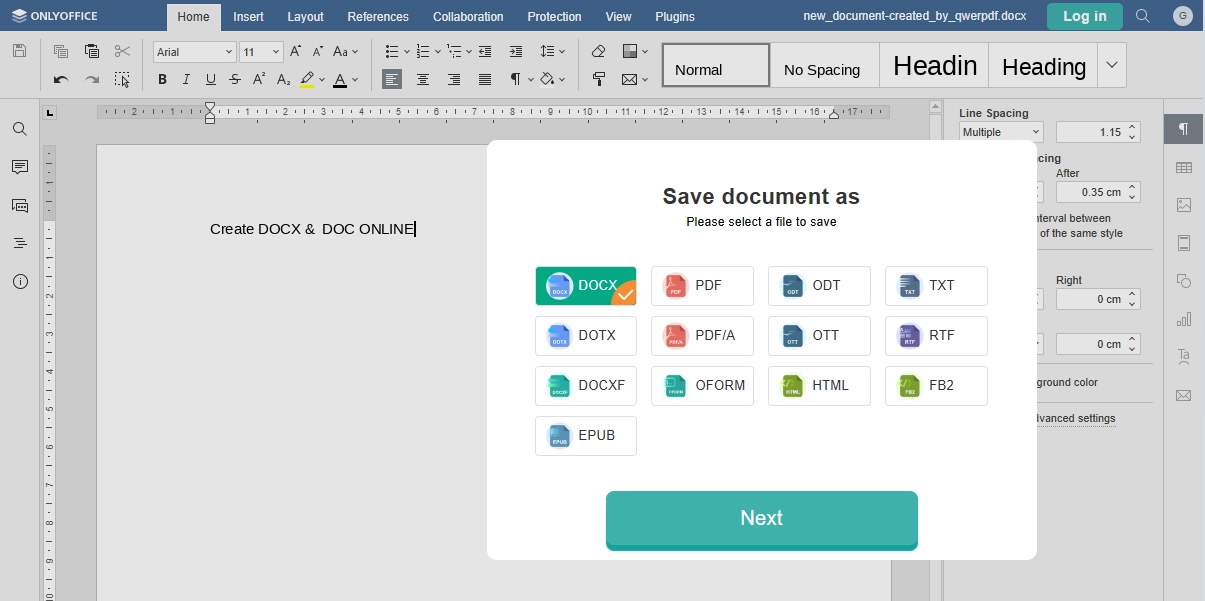
DOCX jääb redigeeritavaks: see on õige valik, kui sina või keegi teine jätkab Microsoft Wordis töötamist, peab hiljem sektsioone ühendama või hoolib juurdepääsetavuse funktsioonidest, mis asuvad Wordi failis. PDF on parim lõplikuks edastamiseks—lepingud, vormid, mis ei tohiks nihkuda, või kõik, mida sa trükid. Paljud meeskonnad kasutavad mõlemat: DOCX sisemiste mustandite jaoks ja PDF väliseks jagamiseks. QwerPDF Word Online toetab seda jagunemist, kui elav tööriist näitab mõlemat eksportimisvõimalust sinu seansi jaoks.
Word Online'i kasutamine laenatud PC-l või jagatud arvutis
QwerPDF Word Online on loodud lauaarvutite brauserite jaoks sülearvutis või PC-s—mõtle raamatukogu terminalidele, kolleegi tööjaamale või hotelli ärikeskusele, kus Microsoft Office installimine ei ole võimalus. Nendes olukordades on sinu DOCX avamine brauseris parem kui installija otsimine või kellegi teise Microsoft 365 kontole sisselogimine. Kasuta normaalsuuruses monitori, kui saad; suumi lehte või kokkupuuri külgpaneele, kui aken on kitsas, ja jäta keeruline tabeli või pildi paigutus, kuni oled tagasi oma masinas koos lauaarvuti Microsoft Wordiga, kui vajalik.
Failid Google Docsist, LibreOfficest või kooli mallidest
Kaugel iga DOCX ei alga Microsoft Wordis. Failid, mis on eksporditud Google Docsist, Apple Pagesist või LibreOfficest, on sageli kehtivad DOCX, kuid nad kasutavad mõnikord stiile või sektsioonide pause ebatavalistel viisidel. QwerPDF Word Online on endiselt kasulik: saad faili avada, ilmsed probleemid parandada ja eksportida värske DOCX või PDF. Kui midagi näeb allalaadimise järel vale välja, ava sama fail üks kord lauaarvuti Wordis ja kasuta Dokumendi kontrollimist või stiili puhastustööriistu seal—eriti pikkade väitekirjade või juriidiliste mallide puhul, kus iga serv loeb.
Kui fail näeb vale välja: lühike kontrollnimekiri
Kui vahemaa või tabelid näevad vale välja, kontrolli esmalt fonte—puuduvad ettevõtte fondid on tavaliselt põhjus. Järgmiseks vaata, kas originaalautor kasutas tekstikaste, ujuvaid objekte või mitut veergu; need on igasuguste veebipõhiste Wordi redigeerijate jaoks raskemini täpselt kopeeritavad. Kolmandaks proovi uuesti salvestada Microsoft Wordis PC-l, kus on täielik Office installitud, ja seejärel laadi see puhtam DOCX uuesti üles. Lõpuks, rikutud või väga vanade DOC failide puhul kaalu DOCX konverteerimist lauaarvuti Wordis enne, kui toetuda mõnele brauseri tööriistale lõpliku paigutuse jaoks.
Ohutus, privaatsus ja nutikad harjumused
Iga veebipõhine Wordi redigeerija peaks olema sama hoolikalt käsitletud nagu e-kiri või pilvesalvestus: laadi üles ainult faile, mida sul on lubatud sellele teenusele saata, ja väldi konfidentsiaalset teavet, kui sinu tööandja nii ütleb. Elaval QwerPDF saidil eemaldatakse sinu fail automaatselt meie serveritest kolmekümne minuti jooksul pärast salvestamist või allalaadimist—loe alati praegust privaatsus- ja säilitamispoliitikat autoriteetse sõnastuse jaoks. See staatiline HTML näidis näitab ainult struktuuri ja koopiat—see ei käita tõelist tööriista.

 Tööriistad

 Word ONLINE
 Sheet ONLINE
 Presentation ONLINE
 Create
 Document
 Sheet
Sheet
 Presentation