Logige oma kontole sisse
or
Postkasti kasutaja on juba olemas
By clicking 'Download File,' you agree to our Terms and conditions and Privacy policy
officeOnlineAd
ppt_online
Fail
Open Source Statement
Jätka officeedit

Presentation Online

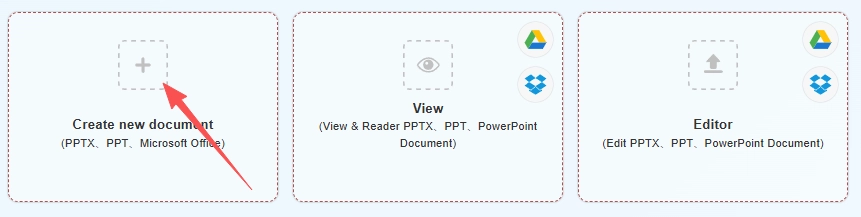
Uue dokumendi loomine
(PPTX、PPT、Microsoft Office)
Create Document
Create Spreadsheets
Create Presentation
bg
Upload
google-drive
dropbox
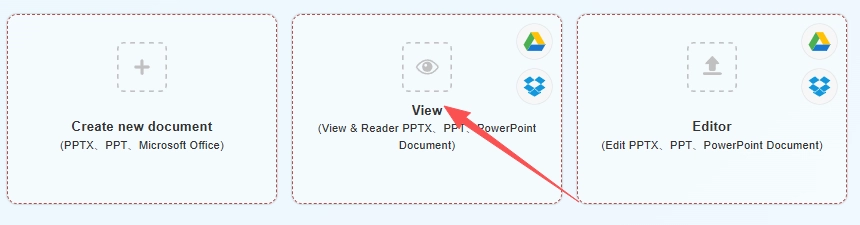
Ava
(Vaata & Loe PPTX、PPT、PowerPoint dokument)
bg
Upload
google-drive
dropbox
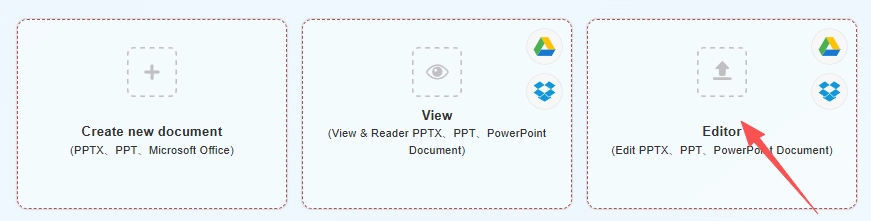
Redigeeri
(Redigeeri PPTX、PPT、PowerPoint dokument)
upload img
Uploading,please wait ...
file_info
other view
aa.docx
close
Jätka

PPTX ja PPT Online — Looge ja redigeerige slaide oma brauseris

QwerPDF PPTX ja PPT Online võimaldab teil avada, luua ja redigeerida esitlusfaile oma brauseris ilma Microsoft PowerPointi installimata. Muutke slaidi teksti, pilte ja kujundusi PC-l või tahvelarvutis, kui te ei saa kasutada lauaarvuti Office'i.

Animatsioonid, üleminekud ja manustatud meedia ei pruugi igas olukorras vastata Microsoft PowerPointile lauaarvutis; eelvaadake slaide enne esitlust. Ühendused kasutavad edastamise ajal krüpteerimist; faile töödeldakse meie serverites ja eemaldatakse pärast piiratud aega. Laadige alla PPTX või PDF, kui olete lõpetanud.

Advertisement

Advertisement
Formaadid
.PPTX · .PPT
Üks PowerPoint Online'i leht
Loo · Redigeeri · Vaata
Microsoft Office
Ei ole vajalik
Tüüpiline eksport
PPTX / PDF

Kolm viisi PowerPoint Online'i kasutamiseks

Võrreldes Microsoft PowerPoint installimisega või täis Microsoft 365 komplekti kasutamisega, on QwerPDF loodud lühikeste, keskendunud ülesannete jaoks: alusta esitlust, paranda sisu, eelvaade ülevaatamiseks, ekspordi ja liigu edasi - ilma, et peaks ootama lauaarvuti tarkvara või navigeerima tellimuse põhiste voogude kaudu.

PowerPoint Online'i ülevaade
Loo

Loo PPT Online​

Alusta uut tühja esitlust oma brauseris. Lisa slaide ja sisu, seejärel Laadi alla kui PPTX või PDF - tüüpilise voolu jaoks ei ole lauaarvuti installi vajalik.

Miks kasutada QwerPDF-i:

  • Kõik algab samalt PowerPoint Online lehelt - puuduta Loo, kui maandud.
  • Ei sõltu sellest, kas sellel PC-l on Microsoft Office installitud.
  • Ideaalne lihtsate slaidide ja mustandite jaoks, mida saad hiljem avada Microsoft PowerPointis, kui vajalik.
Alusta ühest PowerPoint Online'i lehelt

Kõik algab samalt PowerPoint Online lehelt - puuduta Loo, kui maandud.

Sellel PC-l ei ole Microsoft Office'i

Ei sõltu sellest, kas sellel PC-l on Microsoft Office installitud.

  1. Ava PowerPoint Online (peamine QwerPDF PowerPoint Online'i leht).
  2. Sellel lehel kliki Loo valikule, et alustada uut tühja esitlust.
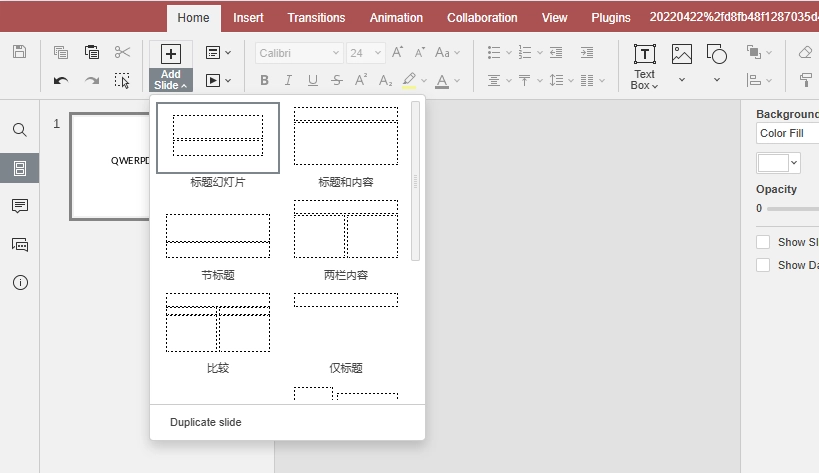
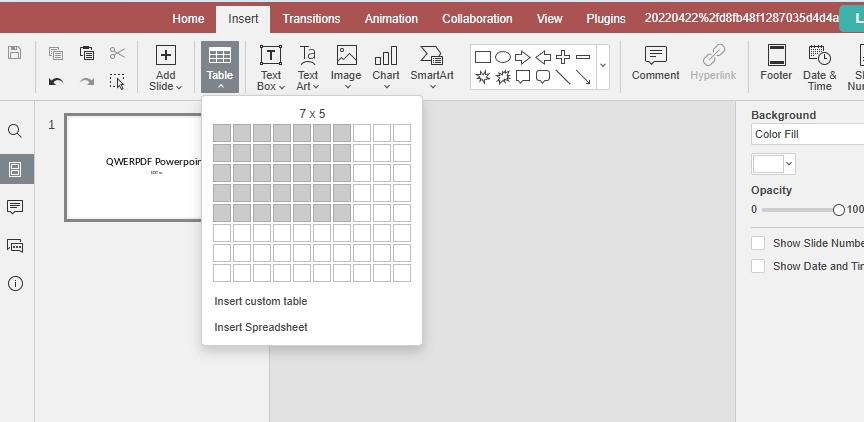
  3. Lisa slaide, teksti ja pilte vastavalt veebiredaktori toetusele.
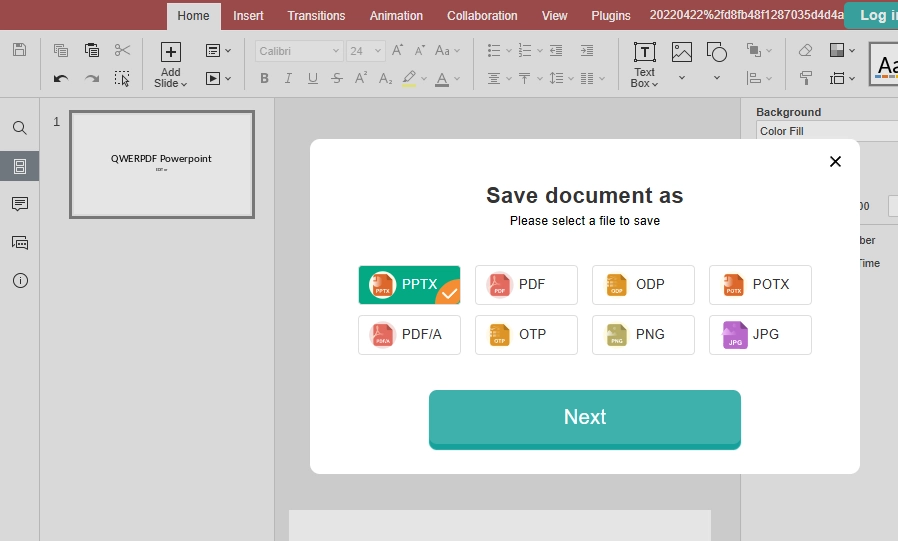
  4. Vaata brauseris, seejärel kliki Laadi alla, et salvestada kui PPTX või PDF (formaadid, mis on tööriistas näidatud).

Valikuline: kasuta meie spetsiaalset PowerPoint Online Create lehte, kui eelistad loomise keskendunud ekraani - muidu jää PowerPoint Online'i ja kasuta nuppu.

Microsoft PowerPoint nõuab tavaliselt kohaliku installi või Microsoft 365 plaani täis kogemuse jaoks; soovid uut slaidide komplekti sekundite jooksul.

Loo PPTX Online​

Tüüpilised ekspordivalikud

PPTX
PPT
PDF
Jaga
Edit Word Online
Redigeeri brauseris
• Üksik voog: üleslaadimine → Järgmine → redigeerimine → Laadi alla
• Sellel masinal ei ole Microsoft Office'i installi
• Kiired parandused ja PDF-i edastamine
Redigeeri

Redigeeri — PPTX / PPT Redaktor Veebis

Laadi üles PPTX/PPT ja tee kiireid muudatusi brauseris: uuenda slaidi teksti ja pilte, kohanda paigutusi, seejärel Laadi alla uuendatud esitlus või ekspordi PDF jagamiseks.

Miks kasutada QwerPDF-i:

  • Üksik voog: üleslaadimine → Järgmine → redigeerimine → Laadi alla.
  • Sa ei pea installima ega uuendama Microsoft Office'i masinal, mida kasutad.
  • Sobib hästi kiirete paranduste ja PDF-i edastamise jaoks, mitte täis slaidi tootmiseks.
  1. Ava PowerPoint Online ja laadi üles oma .PPTX või .PPT fail.
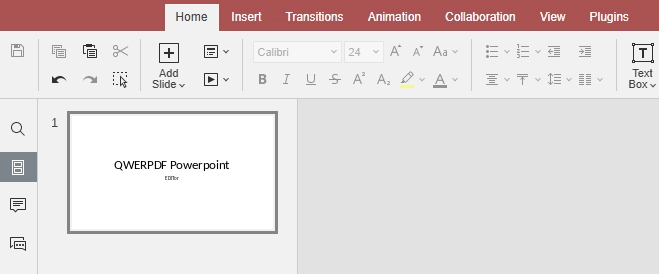
  2. Koputa Järgmine, et avada slaidi redigeerimise lõuend.
  3. Redigeeri slaide, teksti ja pilte vastavalt toetatud—su muutused jäävad standardsetesse vormingutesse.
  4. Kliki Laadi alla, et salvestada kui PPTX või PDF jagamiseks väljaspool brauserit.

Soovid lehte, mis rõhutab redigeerimist? Vaata PPTX Redaktorit.

PowerPoint veebis ja töölaua PowerPoint on koostöö ja täiustatud funktsioonide osas suurepärased; sul on vaja vaid kiiret slaidi parandust või PDF-i eksportimist.

Kava & navigeerimine
View Word Online
Vaata

PowerPointi vaataja & Reader veebis

Ava esitlus, et vaadata ja kiiresti üle vaadata oma brauseris. Kasuta slaidi navigeerimist ja suumi, et mugavalt lugeda, seejärel Laadi alla koopia, kui oled lõpetanud.

Miks kasutada QwerPDF-i:

  • Kerge eelvaate tee samal URL-il nagu redigeerimine ja loomine.
  • Sageli kasutatav ilma sisselogimiseta põhivaatamise töövoogude jaoks (vastavalt saidi poliitikale).
  • Säilitab tavalised paigutuse elemendid paremini kui toore brauseri 'ava fail' eelvaade paljude esituste jaoks.
  1. Ava PowerPoint Online igas seadmes, kus on kaasaegne brauser.
  2. Laadi üles oma fail, seejärel järgige Järgmine, et siseneda eelvaate või lugemisrežiimi, kui tööriist seda pakub.
  3. Kasuta slaidi navigeerimist ja suumi, et mugavalt üle vaadata—ideaalne, kui pead lihtsalt vaatama PPTX veebis ilma Microsoft PowerPointi käivitamata.
  4. Koputa Laadi alla, kui vajad koopia pärast ülevaatamist.

Eelistad ainult vaataja ekraani? Proovi PowerPoint Viewer—või jää PowerPoint Online'i ja kasuta lehe pealseid juhtnuppe.

Faili avamine Microsoft PowerPointis lihtsalt lugemiseks võib tähendada pikki käivitusaegu ja litsentsi küsimisi; soovid kiiret eelvaadet.

Mida peaksid teadma PowerPoint Online'i, PPTX-failide ja Microsoft Office'i kohta

PowerPoint Online slaidi tööriistad

Inimesed otsivad PowerPoint Online, veebipõhist slaidi redaktorit või viisi redigeerida PPTX veebis, kui nad peavad ülesande nüüd lõpetama—mitte siis, kui nad soovivad haldada installereid või tellimusi. QwerPDF PowerPoint Online hoiab esitusi töövoos, mida juba kasutad: ava PPTX või PPT brauseris, tee muudatusi ja laadi alla—ilma et iga töö oleks nagu täis Microsoft 365 projekt.

Kuidas brauseripõhine slaidi redigeerimine erineb töölaua Microsoft PowerPointist

Installeeritud Microsoft PowerPoint on loodud täiustatud paigutuste, animatsioonide, põhislidede ja ettevõtte mallide jaoks. Brauseri redaktor keskendub tavalistele muudatustele—tekstid, pildid, lihtsad paigutused—ja puhta PPTX või PDF eksportimisele.

Lihtsate esituste jaoks võib brauseris redigeerimine olla piisav. Täiuslike brändimallide, üleminekute või manustatud meedia jaoks tee lõplik eelvaade töölaua PowerPointis enne esitlust.

Mis on PPTX-fail—ja miks see mõnikord veidi erinev välja näeb?

PPTX salvestab slaidid ja paigutuse reeglid Open XML pakendis. Enamik esitusi avatakse järjepidevalt, kuid erinevused võivad ilmneda puuduolevate fondide, keerukate animatsioonide, manustatud meedia või täiustatud põhislide seadistuste tõttu. Vanemad PPT failid on pärandfailid ja võivad käituda erinevalt.

Kui vahemaa näeb vale välja, kontrolli esmalt fonte. Kui üleminekud on olulised, kinnita ajastus ja esitamine töölaua PowerPointis.

Praktiline näpunäide: Kui sinu esitlus sõltub täiustatud animatsioonidest, manustatud meediast või keerukatest põhislidest, lõpeta need sammud installeeritud Microsoft PowerPointis. QwerPDF PowerPoint Online on loodud igapäevase PPTX ja PPT sisu jaoks—mitte iga nišifunktsiooni jaoks täis Office'i komplektis.

Kes saab QwerPDF PowerPoint Online'ist kõige rohkem kasu?

Igaüks, kes vajab kiiret slaidi parandust seadmes, kus PowerPointi ei ole installitud: üliõpilased, kaugtöötajad ja meeskonnad, kes kasutavad jagatud arvuteid. Redigeeri, ekspordi ja liigu edasi.

PowerPoint Online vs PowerPoint veebis (Microsofti brauseri PowerPoint)

Microsofti PowerPoint veebis on suurepärane, kui elad juba OneDrive'is ja Microsoft 365-s. QwerPDF keskendub kiirele, faili-esimesele voogule: laadi üles esitlus, redigeeri või vaata, seejärel laadi alla.

Faili edastamine kellelegi, kes kasutab ainult Microsoft PowerPointi

Enamik kolleege ootab PPTX. Pärast veebiredigeerimist laadi alla PPTX ja jaga seda nagu tavaliselt. Kui esitlus kasutab haruldasi fonte või keerukaid animatsioone, maini seda ja soovita kiiret eelvaadet nende poolel.

Lõpliku, mitte redigeeritava versiooni jaoks võib PDF eksportimine olla turvalisem.

PDF või PPTX: millise allalaadimise peaksid valima?

PPTX jääb redigeeritavaks edasise töö jaoks; PDF on parim lõplikuks jagamiseks või printimiseks.

PowerPoint Online'i kasutamine laenatud PC-l või jagatud arvutis

QwerPDF PowerPoint Online on loodud töölauabrauserite jaoks, kus Office'i installimine ei ole võimalus—ava, redigeeri ja laadi kiiresti alla.

Failid Google Slides'ist, LibreOffice'ist või kooli mallidest

Google Slides'ist või LibreOffice'ist eksporditud kaardid on sageli kehtivad PPTX, kuid mõned stiilid võivad tõlkida erinevalt. Kasutage enne esitlust lõplikku eelvaadet.

Kui fail näeb vale välja: lühike kontrollnimekiri

Kontrollige esmalt fonte, seejärel põhilehe seadeid, seejärel manustatud meediat. Vanade PPT failide puhul kaaluge konverteerimist PPTX formaati töölaual PowerPointis parima ühilduvuse saavutamiseks.

Ohutus, privaatsus ja nutikad harjumused

Laadige üles ainult failid, mida teil on lubatud jagada. Ühendused kasutavad edastamise ajal krüpteerimist; faile töödeldakse ja eemaldatakse pärast piiratud aega vastavalt reaalajas saidi poliitikale. See staatiline HTML näidis näitab ainult struktuuri ja koopiat - see ei käita tõelist tööriista.

Vähem samme teie esimese redigeerimise jaoks: QwerPDF PowerPoint Online vs Microsoft 365 brauseris

Igaühe seadistus on erinev—teie Microsoft 365 sisselogimine, järjehoidjad ja brauser muudavad täpset klikkide arvu. Allolev tabel aitab teil siiski näha suurt pilti: QwerPDF PowerPoint Online on üles ehitatud ühele lehele, teie failile ja selgetele nuppudele (Järgmine, Laadi alla), samas kui PowerPoint veebis eeldab tavaliselt, et elate juba Microsofti pilves. Kasutage diagrammi kiire visuaalse vihjena, mitte stopperina.

PowerPoint Online tööriistad
Etapp Tüüpiline Microsoft 365 (PowerPoint veebis) QwerPDF PowerPoint Online
Konto Nõuab sageli Microsofti konto sisselogimist. Kavandatud lihtsate voogude jaoks, ilma et oleks seotud Microsofti identiteediga (vaadake praegust poliitikat elus saidil).
Installi Brauseri rakenduse jaoks pole lauaarvuti installi; ökosüsteem on endiselt keskendunud Microsoftile. Microsoft Office'i installi pole; töötab veebitööriistana.
Põhiring Avage OneDrive / rakenduse käivitaja → PowerPoint → fail. Avage PowerPoint Online leht → laadige üles oma PPTX või PPTJärgmine → redigeerige või eelvaate → Laadi alla.
Parim Sügav Microsoft 365 koostöö. Kiired redigeerimised, eelvaated ja eksport standardsete esitlustega.

Kui Microsoft 365 brauseris on parem valik

Microsoft 365 paistab silma, kui olete sisse logitud ja teie failid elavad juba OneDrive'is või SharePointis. See on ka õige koht koostööks, kommentaarideks, ettevõtte mallideks ja administraatori kontrollideks. QwerPDF PowerPoint Online sihib teistsugust ülesannet: “Mul on kohalik PPTX, pean seda nüüd muutma ja ma ei soovi täis Office'i seanssi.”

Ükskõik, mis sammude arv: koostöö, automaatne salvestamine ja kus fail elab

Mõõde PowerPoint veebis (Microsoft 365) QwerPDF PowerPoint Online
Reaalajas kaasredigeerimine & kommentaarid Tugev: mitu autorit, kohalolek, teematavad kommentaarid—ehitatud jagatud töö jaoks. Keskendunud ühe kasutaja redigeerimisvoogudele; mitte täis koostöökomplekt.
Automaatne salvestamine & versioonide ajalugu Sügav integreerimine pilvesalvestuspunktide ja taastamisega (Microsofti ökosüsteemis). Te tavaliselt laadite alla, kui olete lõpetanud; toetuge oma failinime ja varukoopiatele.
Vaikimisi kodu failile Looduslik tee: fail jääb OneDrive'i / SharePointi koos jagamislinkidega. Looduslik tee: laadige üles → redigeerige → laadige alla oma masinasse (või jagage eksporditud faili ise).
Organisatsiooni poliitika & vastavus Sageli nõutud, kui teie tööandja nõuab Microsofti üürnikku, DLP-d või säilitamisetikette. Kasulik, kui poliitika lubab brauseri tööriista kiireks lahenduseks; järgige alati oma ettevõtte andmereegleid.

Kiire pilk: milline tee tundub kergem kiireks PPTX lahenduseks?

Ühe kohaliku PPTX jaoks, mis teil juba kettal on—midagi sellist nagu “paranda üks slaid ja saada see tagasi”—need on erinevused, mida inimesed tavaliselt esimesena märkavad. Numbrid on illustratiivsed.

Mida te võrreldes Tüüpiline PowerPoint veebis (brauser, mitte juba sisse logitud) QwerPDF PowerPoint Online
Konto värav enne, kui puudutate faili Tavaliselt Microsofti konto sisselogimine (ja mõnikord üürnik või 2-sammuline kinnitamine). Sageli pole Microsofti sisselogimist põhiseansi jaoks—avage leht ja laadige üles (vaadake praeguseid reegleid elus saidil).
Karmid sammud kohaliku faili avamiseks teie PC-st Logige sisse → avage PowerPoint / Microsoft 365 käivitaja → Avage → See seade / Sirvi → valige fail (tihti 6–10+ toimingut, pluss laadimine). Avage PowerPoint Online → laadige üles PPTX või PPT → Järgmine (tihti umbes 3–4 toimingut).
Kus töövoog “elab” Tihedalt seotud OneDrive'i, SharePointi või “hiljutiste veebifailidega”. Keskendunud ühele lehele: teie fail tõuseb üles, te redigeerite, te laadite alla—lähemal tööriistale kui täis Microsoft 365 juhtpaneelile.
Parim vaste Meeskonnad, kes juba maksavad Microsoft 365 eest ja toimetavad samas üürnikus. Igaüks, kes soovib aeg-ajalt esitlusi redigeerida ilma täis Office'i seansita.

Kuidas lugeda allolevaid ribasid: lühem riba = vähem tajutavat hõõrdumist selle telje peal (mitte millisekundites). Sinine = QwerPDF; hall = Microsofti brauseri PowerPointi tee, kui alustate sisse logimata.

Kui olete juba Microsoft 365-s selle brauseri kaudu sisse logitud, võivad hallid ribad palju kokku tõmbuda — see võrdlus keskendub tavalisele “laenatud arvuti / esimene külastus täna” juhtumile.

Korduma kippuvad küsimused

Kuidas ma saan QwerPDF-is PowerPointi veebis redigeerida?
Kuna redigeerida PowerPointi veebis, avage PowerPoint Online, laadige üles PPTX või PPT, klõpsake Järgmine, tehke muudatused ja seejärel Laadige alla oma uuendatud esitlus — tüüpiliste redigeerimiste jaoks ei ole vajalik töölaua PowerPointi installimine.
Kas ma saan brauseris PPT-d veebis redigeerida (või PPTX-d veebis)?
Jah. See katab “redigeerida ppt veebis” ja “redigeerida pptx veebis”: laadige üles oma esitlus, klõpsake Järgmine, redigeerige slaide ja seejärel laadige tulemus alla. Kompleksete animatsioonide, manustatud meedia või põhikujunduste jaoks tehke pärast allalaadimist töölaua PowerPointis lõplik eelvaade.
Kas on olemas tasuta PPT redigeerija veebis?
QwerPDF töötab veebipõhise ppt redigeerijana paljude tavaliste slaiditööde jaoks. Kõik tasuta piirangud, kasutuspiirangud või uuendamisvõimalused on näidatud elavale lehele — kontrollige praegust sõnastust, enne kui toetute sellele intensiivseks igapäevaseks tööks.
Kuidas ma saan PowerPointi veebis avada, et slaide vaadata?
Kuna “ava powerpoint veebis”, “vaata powerpoint veebis” või “ppt vaataja veebis” kavatsus, saate kasutada meie PowerPointi vaataja lehti, et slaide kiiresti brauseris lugeda. Redigeerimiseks kasutage PowerPoint Online'i: laadige üles → Järgmine → redigeerige → Laadige alla.
Kas ma saan PPT-d veebis avada (ava PPTX veebis) ilma PowerPointi installimata?
Jah. Laadige üles PPTX/PPT, klõpsake Järgmine, seejärel vaadake või redigeerige brauseris ja laadige alla, kui olete lõpetanud — kasulik “ava ppt veebis” ja “ava pptx veebis” otsingute jaoks.
Kas mul on PowerPoint Online'i kasutamiseks QwerPDF-is Microsofti kontot vaja?
Tüüpilise QwerPDF-i kasutamise jaoks ei ole Microsofti kontot vajalik. Kui elavale lehele kuvatakse valikuline sisselogimine, piirangud või teated teie seansi jaoks, järgige lehe reegleid.
Kas QwerPDF on sama mis Microsoft PowerPoint Online / PowerPoint veebis?
Ei. QwerPDF on sõltumatu brauseri tööriist. Microsoft PowerPoint veebis on Microsofti teenus ja eeldab sageli kontot ja pilvesalvestust. QwerPDF keskendub kergemale, failipõhisele voogudele: laadige üles (või Looge) → Järgmine → redigeerige/eelvaade → Laadige alla.
Kas ma saan veebis esitlust luua ja selle alla laadida?
Jah. Valige Looge, et alustada uut esitlust, lisage slaide ja sisu, seejärel Laadige alla, kui olete lõpetanud.
Mis on veebipõhine PowerPointi redigeerija?
Veebipõhine powerpointi redigeerija on brauseripõhine tööriist slaidide redigeerimiseks ilma töölaua tarkvara installimata — parim kiirete tekst/kuva uuenduste ja põhikujunduste jaoks.
Kas ma saan PPTX-d veebis tasuta vaadata (pptx vaataja veebis)?
Jah. “pptx vaataja veebis”, “veebipõhine ppt vaataja” või “ppt lugeja veebis” kavatsuse jaoks kasutage meie vaataja voogu, et avada ja lugeda slaide brauseris. Kui peate midagi muutma, vahetage redigeerimisele ja laadige uuendatud fail alla.
Kas mu kujundus näeb pärast allalaadimist sama välja?
Enamik standardseid PPTX sisu jääb järjepidevaks, kuid erinevused võivad tekkida puuduva fondi, animatsioonide, üleminekute, manustatud meedia või keeruliste põhikujunduste tõttu. Kui esitlus peab olema täpselt nagu piksli, laadige alla ja tehke lõplik eelvaade töölaua PowerPointis enne esitlust.
Kas ma saan slaide redigeerides PDF-i eksportida?
Jah. Pärast redigeerimist kasutage Laadige alla ja valige PDF, kui see on teie seansis saadaval. Pühendatud eksportimise voogu jaoks saate kasutada ka PPT-to-PDF tööriistu.
Mida tähendab “PPT veebis” siin?
See tähendab, et töötate esitlustega brauseris. Tüüpiline voog: PowerPoint Online → laadige üles .PPTX/.PPTJärgmine → redigeerige/eelvaade → Laadige alla.
Kuidas ma saan allalaadida redigeeritud PPTX-i pärast lõpetamist?
Pärast redigeerimise või eelvaate lõpetamist kasutage Laadige alla juhtnuppu ja valige vajalik formaat (PPTX edasise redigeerimise jaoks või PDF jagamiseks).
Kas ma saan PowerPointi veebis näha ja jagada?
Jah. Saate brauseris esitlust vaadata või redigeerida, seejärel laadige alla jagamiseks valmis koopia (tihti PDF) või hoidke PPTX, kui keegi jätkab redigeerimist.
QWER PDF All Tools
advan

QwerPDF - Word Online on võimas veebipõhine tekstiredaktor, mis võimaldab teil kiiresti luua, avada ja muuta, kustutada ja muuta oma Wordi dokumente veebis.

Turvaline ja peaaegu 100% täpne, hoides paigutust Wordi dokumendis, toetab DOC.DOCX.ODT failivormingut

Ei mingit installimist, ei mingit registreerimist - see on 100% tasuta