Prijavite se na svoj račun
or
Korisnik s ovom e-poštom već postoji
By clicking 'Download File,' you agree to our Terms and conditions and Privacy policy
officeOnlineAd
ppt_online
Datoteka
Open Source Statement
Nastavi officeedit

Presentation Online

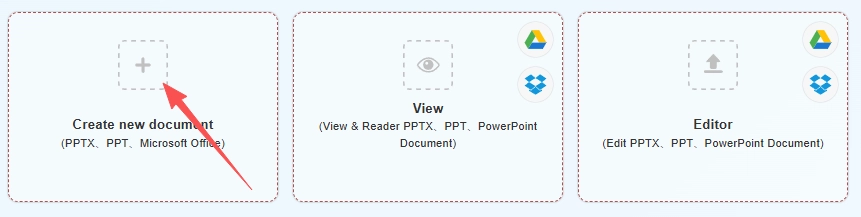
Stvorite novi dokument
(PPTX、PPT、Microsoft Office)
Create Document
Create Spreadsheets
Create Presentation
bg
Upload
google-drive
dropbox
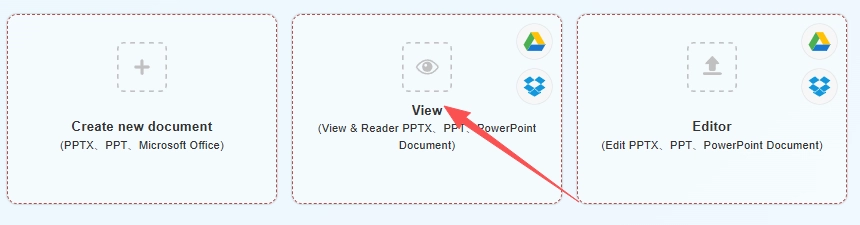
Otvori
(Pogledaj & Čitaj PPTX、PPT、PowerPoint dokument)
bg
Upload
google-drive
dropbox
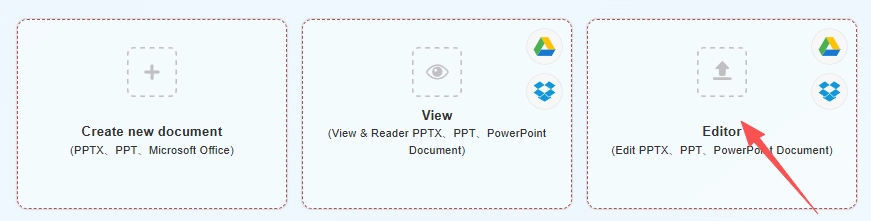
Uredi
(Uredi PPTX、PPT、PowerPoint dokument)
upload img
Uploading,please wait ...
file_info
other view
aa.docx
close
Nastavi

PPTX & PPT Online — Kreirajte i uređujte slajdove u svom pregledniku

QwerPDF PPTX & PPT Online vam omogućuje otvaranje, kreiranje i uređivanje prezentacijskih datoteka u vašem pregledniku bez instaliranja Microsoft PowerPoint-a. Promijenite tekst slajdova, slike i rasporede na PC-u ili tabletu kada ne možete koristiti desktop Office.

Animacije, prijelazi i ugrađeni mediji možda se neće podudarati s Microsoft PowerPoint-om na desktopu u svakom slučaju; pregledajte slajdove prije nego što ih predstavite. Povezivanja koriste enkripciju u prijenosu; datoteke se obrađuju na našim poslužiteljima i uklanjaju nakon ograničenog vremena. Preuzmite PPTX ili PDF kada završite.

Advertisement

Advertisement
Formati u
.PPTX · .PPT
Jedna stranica PowerPoint Online
Kreiraj · Uredi · Pogleduj
Microsoft Office
Nije potrebno
Tipični izvoz
PPTX / PDF

Tri načina korištenja PowerPoint Online

U usporedbi s instalacijom Microsoft PowerPoint ili korištenjem cijelog Microsoft 365 paketa, QwerPDF je izgrađen za kratke, fokusirane zadatke: započnite prezentaciju, ispravite sadržaj, pregledajte za recenziju, izvezite i nastavite - bez čekanja na desktop softver ili navigaciju kroz pretplate.

Pregled PowerPoint Online
Kreiraj

Kreiraj PPT Online​

Započnite novu praznu prezentaciju u svom pregledniku. Dodajte slajdove i sadržaj, a zatim Preuzmite kao PPTX ili PDF - bez potrebe za instalacijom na radnoj površini za tipični tijek.

Zašto koristiti QwerPDF:

  • Sve počinje na istoj PowerPoint Online stranici - dodirnite Kreiraj kada sletite.
  • Nema ovisnosti o tome ima li ovaj PC Microsoft Office instaliran.
  • Idealno za jednostavne prezentacije i nacrte koje kasnije možete otvoriti u Microsoft PowerPoint ako je potrebno.
Započnite s jedne PowerPoint Online stranice

Sve počinje na istoj PowerPoint Online stranici - dodirnite Kreiraj kada sletite.

Nema Microsoft Office na ovom PC-u

Nema ovisnosti o tome ima li ovaj PC Microsoft Office instaliran.

  1. Otvorite PowerPoint Online (glavna QwerPDF PowerPoint Online stranica).
  2. Na toj stranici, kliknite opciju Kreiraj za započinjanje nove prazne prezentacije.
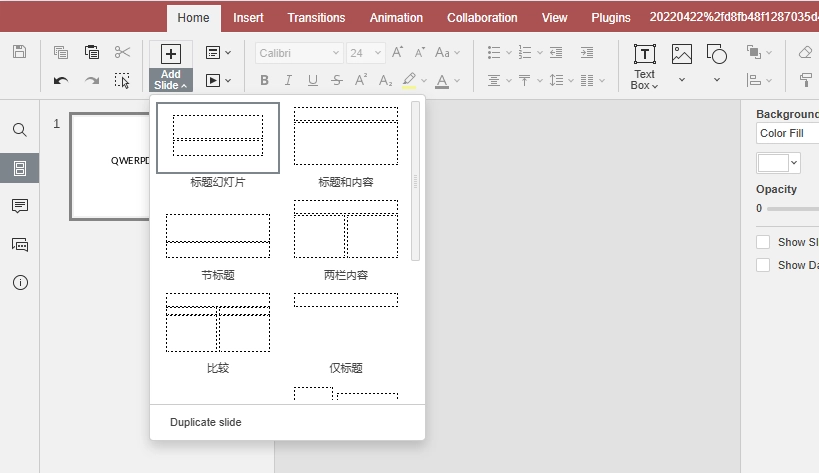
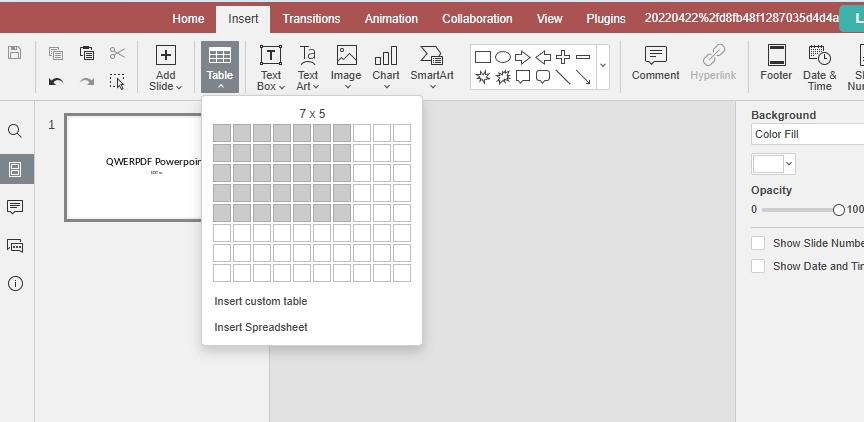
  3. Dodajte slajdove, tekst i slike prema podršci online uređivača.
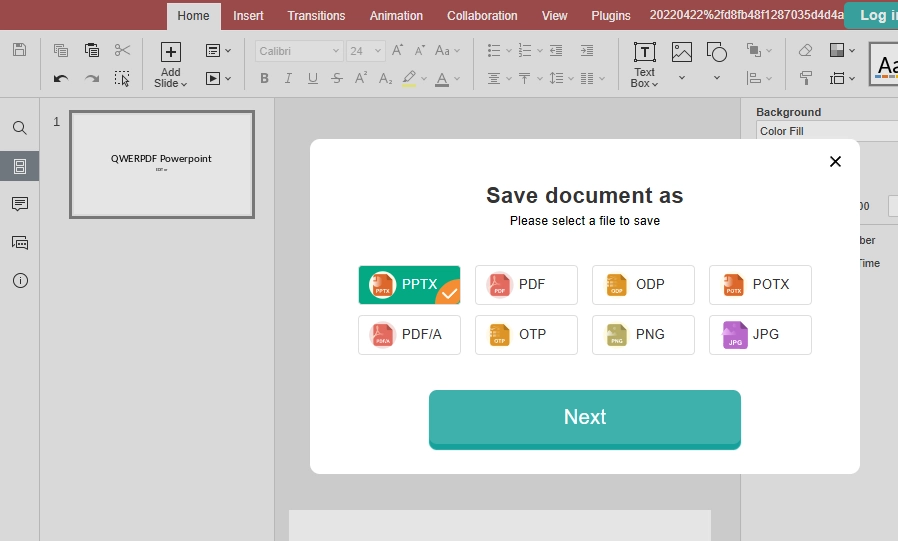
  4. Pregledajte u pregledniku, a zatim kliknite Preuzmi za spremanje kao PPTX ili PDF (formati prikazani u alatu).

Opcionalno: koristite našu posvećenu PowerPoint Online Kreiraj stranicu ako preferirate ekran fokusiran na kreiranje - inače ostanite na PowerPoint Online i koristite gumb.

Microsoft PowerPoint obično zahtijeva lokalnu instalaciju ili Microsoft 365 plan za potpuno iskustvo; želite novu prezentaciju u nekoliko sekundi.

Kreiraj PPTX Online​

Tipične opcije izvoza

PPTX
PPT
PDF
Dijeli
Edit Word Online
Uredi u pregledniku
• Jednostavni tijek: učitaj → Sljedeće → uređivanje → Preuzmi
• Nema instalacije Microsoft Officea na ovom računalu
• Brze ispravke i prijenos PDF-a
Uredi

Uredi — PPTX / PPT Urednik Online

Učitaj PPTX/PPT i napravi brze izmjene u pregledniku: ažuriraj tekst i slike slajdova, prilagodi rasporede, a zatim Preuzmi ažuriranu prezentaciju ili izvezi PDF za dijeljenje.

Zašto koristiti QwerPDF:

  • Jednostavni tijek: učitaj → Sljedeće → uređivanje → Preuzmi.
  • Nema potrebe instalirati ili ažurirati Microsoft Office na računalu koje koristiš.
  • Dobro je prilagođen za brze ispravke i prijenos PDF-a umjesto potpune proizvodnje slajdova.
  1. Otvorite PowerPoint Online i učitajte svoj .PPTX ili .PPT datoteku.
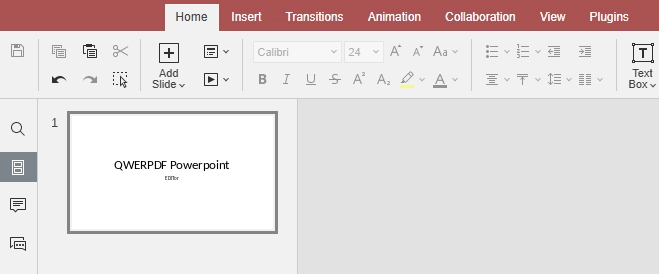
  2. Dodirnite Sljedeće za otvaranje platna za uređivanje slajdova.
  3. Uredite slajdove, tekst i slike prema podršci—vaše promjene ostaju u standardnim formatima.
  4. Kliknite Preuzmi za spremanje kao PPTX ili PDF za dijeljenje izvan preglednika.

Želite stranicu koja ističe uređivanje? Pogledajte PPTX Urednik.

PowerPoint za web i desktop PowerPoint izvrsni su u suradnji i naprednim značajkama; samo ti treba brza ispravka slajda ili izvoz PDF-a.

Pregled i navigacija
View Word Online
Pogled

PowerPoint preglednik i čitač online

Otvorite prezentaciju za brzo pregledavanje i pregledavanje u svom pregledniku. Koristite navigaciju slajdova i zumiranje za udobno čitanje, a zatim Preuzmite kopiju kada završite.

Zašto koristiti QwerPDF:

  • Lagani put pregleda na istoj URL adresi kao uređivanje i stvaranje.
  • Često upotrebljivo bez prijave za osnovne radne tokove pregledavanja (prema politici stranice).
  • Očuvava uobičajene elemente rasporeda bolje od sirovog pregledavanja „otvorene datoteke” za mnoge prezentacije.
  1. Otvorite PowerPoint Online na bilo kojem uređaju s modernim preglednikom.
  2. Učitajte svoju datoteku, a zatim slijedite Sljedeće za ulazak u način pregleda ili čitanja kada vam alat to ponudi.
  3. Koristite navigaciju slajdova i zumiranje za udobno pregledavanje—idealno kada samo trebate vidjeti PPTX online bez pokretanja Microsoft PowerPoint.
  4. Dodirnite Preuzmi ako vam treba kopija nakon pregleda.

Preferirate ekran samo za pregled? Isprobajte PowerPoint Preglednik—ili ostanite na PowerPoint Online i koristite kontrole na stranici.

Otvaranje datoteke u Microsoft PowerPoint samo da biste je pročitali može značiti dugo vrijeme pokretanja i poruke o licenci; želite brzi pregled.

Što trebate znati o PowerPoint Online, PPTX datotekama i Microsoft Officeu

Alati za slajdove PowerPoint Online

Ljudi traže PowerPoint Online, online urednik slajdova ili način za uređivanje PPTX online kada trebaju završiti zadatak odmah—ne kada žele upravljati instalaterima ili pretplatama. QwerPDF PowerPoint Online drži prezentacije u radnom toku koji već koristite: otvorite PPTX ili PPT u pregledniku, napravite promjene i preuzmite—bez tretiranja svakog posla kao punog Microsoft 365 projekta.

Kako se uređivanje slajdova u pregledniku razlikuje od desktop Microsoft PowerPointa

Instalirani Microsoft PowerPoint je izgrađen za napredne rasporede, animacije, glavne slajdove i predloške za poduzeća. Urednik u pregledniku fokusira se na uobičajene izmjene—tekst, slike, jednostavni rasporedi—i na izvoz čistog PPTX ili PDF.

Za jednostavne prezentacije, uređivanje u pregledniku može biti dovoljno. Za savršene predloške branda, prijelaze ili ugrađene medije, napravite konačni pregled u desktop PowerPointu prije nego što prezentirate.

Što je PPTX datoteka—i zašto bi ponekad mogla izgledati malo drugačije?

PPTX pohranjuje slajdove i pravila rasporeda u Open XML paketu. Većina prezentacija otvara se dosljedno, ali razlike se mogu pojaviti s nedostajućim fontovima, složenim animacijama, ugrađenim medijima ili naprednim postavkama glavnog slajda. Starije PPT datoteke su naslijeđe i mogu se ponašati drugačije.

Ako izgleda da razmak nije u redu, prvo provjerite fontove. Ako su prijelazi važni, potvrdite vrijeme i reprodukciju u desktop PowerPointu.

Praktični savjet: Ako vaša prezentacija ovisi o naprednim animacijama, ugrađenim medijima ili složenim glavnim slajdovima, završite te korake u instaliranom Microsoft PowerPoint. QwerPDF PowerPoint Online je izgrađen za svakodnevni PPTX i PPT sadržaj—ne za svaku nišnu značajku u punom Office paketu.

Tko najviše koristi QwerPDF PowerPoint Online?

Svatko tko treba brzu ispravku slajda na uređaju bez instaliranog PowerPointa: studenti, radnici na daljinu i timovi koji koriste zajedničke PC-e. Uredite, izvezite i nastavite dalje.

PowerPoint Online vs PowerPoint za web (Microsoftov preglednik PowerPoint)

Microsoftov PowerPoint za web je odličan ako već živite u OneDriveu i Microsoft 365. QwerPDF se fokusira na brz, datotečno orijentiran tijek: učitajte prezentaciju, uredite ili pregledajte, a zatim preuzmite.

Predaja datoteke nekome tko koristi samo Microsoft PowerPoint

Većina kolega očekuje PPTX. Nakon uređivanja online, preuzmite PPTX i podijelite ga kao i obično. Ako prezentacija koristi neobične fontove ili složene animacije, spomenite to i preporučite brzi pregled s njihove strane.

Za konačnu, neurednu verziju, izvoz PDF može biti sigurniji.

PDF ili PPTX: koju preuzimanje biste trebali odabrati?

PPTX ostaje uređiv za daljnji rad; PDF je najbolji za konačno dijeljenje ili ispis.

Korištenje PowerPoint Online na posuđenom PC-u ili dijeljenom računalu

QwerPDF PowerPoint Online je izgrađen za desktop preglednike gdje instaliranje Officea nije opcija—otvorite, uredite i brzo preuzmite.

Datoteke iz Google Slideshowa, LibreOfficea ili školskih predložaka

Dekovi izvoženi iz Google Slideshowa ili LibreOfficea često su valjani PPTX, ali neki stilovi mogu se drugačije prikazivati. Koristite konačni pregled prije prezentacije.

Kada datoteka izgleda pogrešno: kratka kontrolna lista

Prvo provjerite fontove, zatim postavke glavnog slajda, a zatim ugrađene medije. Za stare PPT datoteke, razmislite o pretvaranju u PPTX u desktop PowerPointu za najbolju kompatibilnost.

Sigurnost, privatnost i pametne navike

Prenesite samo datoteke koje smijete dijeliti. Veze koriste enkripciju tijekom prijenosa; datoteke se obrađuju i uklanjaju nakon ograničenog vremena prema politici uživo stranice. Ovaj statični HTML uzorak prikazuje strukturu i tekst samo - ne pokreće pravi alat.

Manje koraka do vašeg prvog uređivanja: QwerPDF PowerPoint Online vs Microsoft 365 u pregledniku

Svaka postavka je drugačija—vaš Microsoft 365 prijava, oznake i preglednik će promijeniti točan broj klikova. Tablica u nastavku i dalje pomaže da vidite širu sliku: QwerPDF PowerPoint Online je izgrađen oko jedne stranice, vašeg datoteke i jasnih gumba (Sljedeće, Preuzmi), dok PowerPoint za web obično pretpostavlja da već živite u Microsoftovom oblaku. Koristite dijagram kao brzi vizualni savjet, a ne kao štopericu.

PowerPoint Online alati
Pozornica Tipični Microsoft 365 (PowerPoint za web) QwerPDF PowerPoint Online
Račun Često zahtijeva prijavu na Microsoft račun. Dizajniran za jednostavne tokove bez vezivanja za Microsoft identitet (vidi uživo stranicu za trenutnu politiku).
Instaliraj Nema instalacije na radnoj površini za aplikaciju preglednika; ekosustav je i dalje usredotočen na Microsoft. Nema instalacije Microsoft Office-a; radi kao web alat.
Osnovni tok Otvorite OneDrive / pokretač aplikacija → PowerPoint → datoteka. Otvorite stranicu PowerPoint Online → učitajte svoj PPTX ili PPTSljedeće → uređivanje ili pregled → Preuzmi.
Najbolje za Duboku suradnju u Microsoft 365. Brza uređivanja, pregled i izvoz za standardne prezentacije.

Kada je Microsoft 365 u pregledniku bolji izbor

Microsoft 365 blista kada ostanete prijavljeni i vaše datoteke već žive u OneDrive-u ili SharePoint-u. Također je pravo mjesto za suradnju, komentare, predloške za poduzeća i administrativne kontrole. QwerPDF PowerPoint Online cilja na drugačiji posao: “Imam lokalni PPTX, trebam ga promijeniti sada, i ne želim punu Office sesiju.”

Iznad broja koraka: suradnja, automatsko spremanje i gdje datoteka živi

Dimenzija PowerPoint za web (Microsoft 365) QwerPDF PowerPoint Online
Uređivanje u stvarnom vremenu & komentari Snažno: više autora, prisutnost, povezani komentari—izgrađeno za zajednički rad. Usmjereno na tokove uređivanja za jednog korisnika; nije potpuni paket za suradnju.
Automatsko spremanje & povijest verzija Duboka integracija s točkama spremanja u oblaku i vraćanjem (unutar Microsoftovog ekosustava). Obično preuzimate kada završite; oslanjate se na vlastito imenovanje datoteka i sigurnosne kopije.
Zadani dom za datoteku Prirodna staza: datoteka ostaje u OneDrive-u / SharePoint-u s vezama za dijeljenje. Prirodna staza: učitajte → uređujte → preuzmite na svoje računalo (ili podijelite izvezenu datoteku sami).
Politika organizacije & usklađenost Često je potrebna kada vaš poslodavac zahtijeva Microsoftov zakup, DLP ili oznake zadržavanja. Korisno kada politika dopušta alat preglednika za brzo rješenje; uvijek slijedite pravila podataka vaše tvrtke.

Na prvi pogled: koji put se čini lakšim za brzo rješenje PPTX-a?

Za jedan lokalni PPTX koji već imate na disku—nešto poput “popravite jedan slajd i pošaljite ga natrag”—to su razlike koje ljudi obično prvo primijete. Brojevi su ilustrativni.

Što uspoređujete Tipični PowerPoint za web (preglednik, nije već prijavljen) QwerPDF PowerPoint Online
Pristup računu prije nego što dodirnete datoteku Obično prijava na Microsoft račun (i ponekad zakup ili 2-step verifikacija). Često nema Microsoft prijave za osnovnu sesiju—otvorite stranicu i učitajte (vidi uživo stranicu za trenutna pravila).
Grubi koraci za otvaranje lokalne datoteke s vašeg PC-a Prijavite se → otvorite PowerPoint / Microsoft 365 pokretač → Otvori → Ovaj uređaj / Pretraži → odaberite datoteku (često 6–10+ radnji, plus učitavanje). Otvorite PowerPoint Online → učitajte PPTX ili PPT → Sljedeće (često oko 3–4 radnje).
Gdje “živi” radni tok Čvrsto vezano za OneDrive, SharePoint ili “nedavne online datoteke”. Usmjereno na jednu stranicu: vaša datoteka ide gore, uređujete, preuzimate—bliže alatu nego punom Microsoft 365 nadzornoj ploči.
Najbolje podudaranje za Timovi koji već plaćaju Microsoft 365 i zajednički uređuju u istom najmu. Svatko tko želi povremeno uređivati prezentaciju bez potpune Office sesije.

Kako čitati trake ispod: kraća traka = manje percipirane trenje na toj osi (ne milisekunde). Plava = QwerPDF; siva = Microsoftov preglednik PowerPoint putanja kada počnete prijavljeni.

Ako ste već prijavljeni u Microsoft 365 u tom pregledniku, siva polja mogu se značajno smanjiti—ova usporedba cilja na uobičajeni slučaj “posuđeni PC / prvi posjet danas”.

Često postavljana pitanja

Kako mogu uređivati PowerPoint online s QwerPDF-om?
Da uređujem PowerPoint online, otvorite PowerPoint Online, učitajte PPTX ili PPT, kliknite Dalje, napravite promjene, a zatim Preuzmite svoju ažuriranu prezentaciju—nije potrebna instalacija desktop PowerPoint-a za tipične izmjene.
Mogu li uređivati PPT online (ili uređivati PPTX online) u pregledniku?
Da. Ovo pokriva “uređivanje ppt online” i “uređivanje pptx online”: učitajte svoju prezentaciju, kliknite Dalje, uredite slajdove, a zatim preuzmite rezultat. Za složene animacije, ugrađene medije ili postavke glavnog slajda, napravite konačni pregled nakon preuzimanja u desktop PowerPoint-u.
Postoji li besplatni online PPT uređivač?
QwerPDF radi kao online ppt uređivač za mnoge uobičajene zadatke slajdova. Sve besplatne granice, ograničenja korištenja ili opcije nadogradnje prikazane su na stranici uživo—provjerite trenutnu formulaciju prije nego što se oslonite na to za intenzivan dnevni rad.
Kako otvoriti PowerPoint online za pregled slajdova?
Za “otvoriti powerpoint online”, “pregledati powerpoint online” ili “ppt preglednik online” namjeru, možete koristiti naše stranice PowerPoint preglednika za brzo čitanje slajdova u pregledniku. Za uređivanje, koristite PowerPoint Online: učitajte → Dalje → uredite → Preuzmite.
Mogu li otvoriti PPT online (otvoriti PPTX online) bez instaliranja PowerPoint-a?
Da. Učitajte PPTX/PPT, kliknite Dalje, a zatim pregledajte ili uređujte u pregledniku i preuzmite kada završite—korisno za pretraživanje “otvoriti ppt online” i “otvoriti pptx online”.
Trebam li Microsoft račun za korištenje PowerPoint Online na QwerPDF-u?
Ne zahtijeva se Microsoft račun za tipično korištenje QwerPDF-a. Ako uživo stranica prikazuje opcionalnu prijavu, ograničenja ili obavijesti za vašu sesiju, slijedite pravila na stranici.
Je li QwerPDF isto što i Microsoft PowerPoint Online / PowerPoint za web?
Ne. QwerPDF je neovisni alat u pregledniku. Microsoft PowerPoint za web je Microsoftova usluga i često pretpostavlja račun i pohranu u oblaku. QwerPDF se fokusira na lagani, datoteka-prvi tijek: učitajte (ili Kreirajte) → Dalje → uredite/pregledajte → Preuzmite.
Mogu li stvoriti prezentaciju online i preuzeti je?
Da. Odaberite Kreiraj za započinjanje nove prezentacije, dodajte slajdove i sadržaj, a zatim Preuzmite kada završite.
Što je online PowerPoint uređivač?
Online powerpoint uređivač je alat temeljen na pregledniku za uređivanje slajdova bez instaliranja desktop softvera—najbolje za brze ažuriranja teksta/slika i osnovne rasporede.
Mogu li pregledavati PPTX online besplatno (pptx preglednik online)?
Da. Za “pptx preglednik online”, “online ppt preglednik” ili “ppt čitač online” namjeru, koristite naš tijek preglednika za otvaranje i čitanje slajdova u pregledniku. Ako trebate promijeniti nešto, prebacite se na uređivanje i preuzmite ažuriranu datoteku.
Hoće li moj raspored izgledati isto nakon preuzimanja?
Većina standardnog PPTX sadržaja ostaje dosljedna, ali razlike se mogu dogoditi s nedostajućim fontovima, animacijama, prijelazima, ugrađenim medijima ili složenim glavnim slajdovima. Ako prezentacija mora biti savršena, preuzmite i napravite konačni pregled u desktop PowerPoint-u prije nego što je predstavite.
Mogu li izvesti PDF nakon uređivanja slajdova?
Da. Nakon uređivanja, koristite Preuzmi i odaberite PDF ako je dostupno u vašoj sesiji. Za posvećeni tijek izvoza, također možete koristiti alate za PPT-u-PDF.
Što ovdje znači “PPT online”?
To znači rad s prezentacijom u pregledniku. Tipični tijek: PowerPoint Online → učitajte .PPTX/.PPTDalje → uredite/pregledajte → Preuzmite.
Kako mogu preuzeti uređeni PPTX nakon što završim?
Nakon što završite s uređivanjem ili pregledavanjem, koristite kontrolu Preuzmi i odaberite format koji vam treba (PPTX za daljnje uređivanje, ili PDF za dijeljenje).
Mogu li vidjeti PowerPoint online i podijeliti ga?
Da. Možete pregledavati ili uređivati prezentaciju u pregledniku, a zatim preuzeti kopiju spremnu za dijeljenje (često PDF) ili zadržati PPTX ako će netko nastaviti uređivati.
QWER PDF All Tools
advan

QwerPDF - Word Online je moćan online uređivač teksta koji vam omogućuje brzo stvaranje, otvaranje i uređivanje, brisanje i izmjenu vaših dokumenata u programu Word online.

Sigurno i gotovo 100% točno čuva izgled za dokumente programa Word, podržava formate datoteke DOC.DOCX.ODT

Bez instalacije, bez registracije - 100% besplatno