Prijavite se na svoj račun
or
Korisnik s ovom e-poštom već postoji
By clicking 'Download File,' you agree to our Terms and conditions and Privacy policy
officeOnlineAd
word_online
Datoteka
Open Source Statement
Nastavi officeedit

Document Online

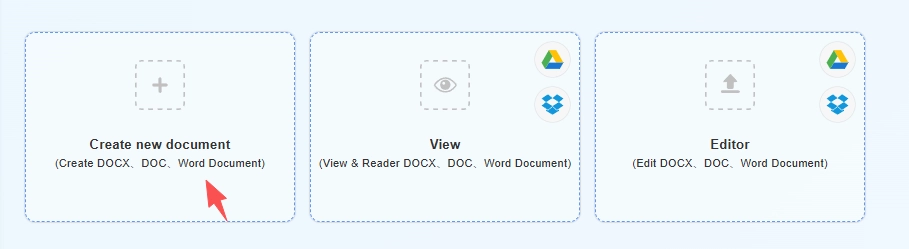
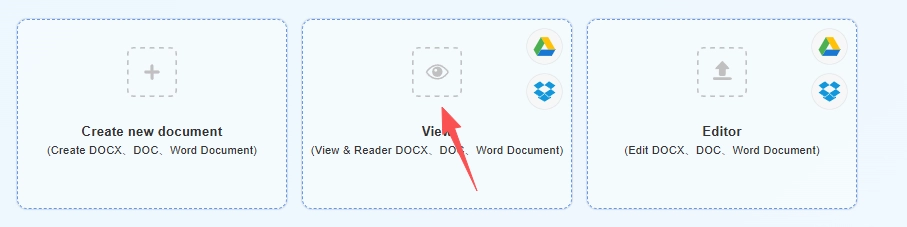
Stvorite novi dokument
(Kreiraj DOCX、DOC、Word dokument)
Create Document
Create Spreadsheets
Create Presentation
bg
Upload
google-drive
dropbox
Otvori
(Pregledaj & Čitač DOCX、DOC、Word dokument)
bg
Upload
google-drive
dropbox
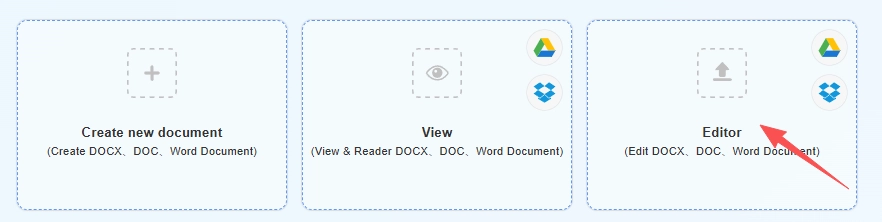
Uredi
(Uredi DOCX、DOC、Word dokument)
upload img
Uploading,please wait ...
file_info
other view
aa.docx
close
Nastavi

Word Online — Kreirajte i uređujte DOCX & DOC u svom pregledniku

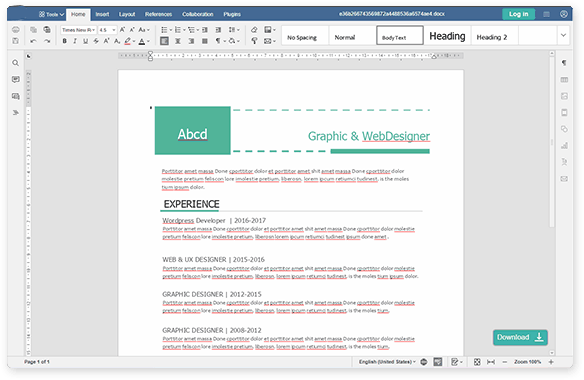
QwerPDF Word Online vam omogućuje otvaranje, kreiranje i uređivanje dokumenata u Word stilu u vašem web pregledniku bez instaliranja Microsoft Word-a ili registracije za račun. Učitajte .docx ili .doc datoteku, ili započnite s praznom stranicom, a zatim uređujte tekst i osnovni raspored u online uređivaču. Ovo može biti korisno kada trebate promijeniti dokument na zajedničkom uređaju ili računalu na kojem nije instaliran desktop Office.

Formatiranje i raspored mogu se razlikovati od onoga što vidite u Microsoft Word-u za neke složene dokumente; pregledajte važne datoteke prije nego što ih podijelite. Povezivanje s našom uslugom koristi enkripciju u prijenosu; datoteke se obrađuju na našim poslužiteljima za uređivanje i brišu se nakon ograničenog razdoblja nakon završetka vaše sesije. Možete preuzeti svoj rad kao .DOCX ili PDF iz uređivača kada završite.

Advertisement

Advertisement
Formati u
.DOCX · .DOC
Jedna stranica Word Online
Kreiraj · Uredi · Pogleduj
Microsoft Office
Nije potrebno
Tipični izvoz
DOCX / PDF

Tri načina korištenja Word Online

U usporedbi s instaliranjem Microsoft Word ili korištenjem punog Microsoft 365 paketa, QwerPDF je izgrađen za kratke, fokusirane zadatke: započnite datoteku, ispravite sadržaj, pregledajte za recenziju, izvezite i nastavite — bez čekanja na desktop softver ili navigaciju kroz pretplate.

Pregled Word Online
Kreiraj

Kreiraj dokument Word online

Kreirajte novi prazan dokument u svom pregledniku u nekoliko sekundi. Upisujte, formatirajte, a zatim preuzmite kao DOCX ili PDF—bez potrebe za instalacijom desktopa za tipični tijek.

Zašto koristiti QwerPDF:

  • Sve počinje na istoj Word Online stranici—dodirnite Kreiraj kada stignete.
  • Nema ovisnosti o tome ima li ovaj PC Microsoft Office instaliran.
  • Idealno za pisma, jednostavne izvještaje i nacrte koje kasnije možete otvoriti u Microsoft Word ako je potrebno.
Započnite s jedne Word Online stranice

Sve počinje na istoj Word Online stranici—dodirnite Kreiraj kada stignete.

Nema Microsoft Office na ovom PC-u

Nema ovisnosti o tome ima li ovaj PC Microsoft Office instaliran.

  1. Otvorite Word Online (glavna QwerPDF Word Online stranica).
  2. Na toj stranici kliknite opciju Kreiraj za započinjanje novog praznog Word dokumenta.
  3. Upišite i strukturirajte sadržaj na platnu (naslovi, popisi i stilovi podržani od online Word urednika).
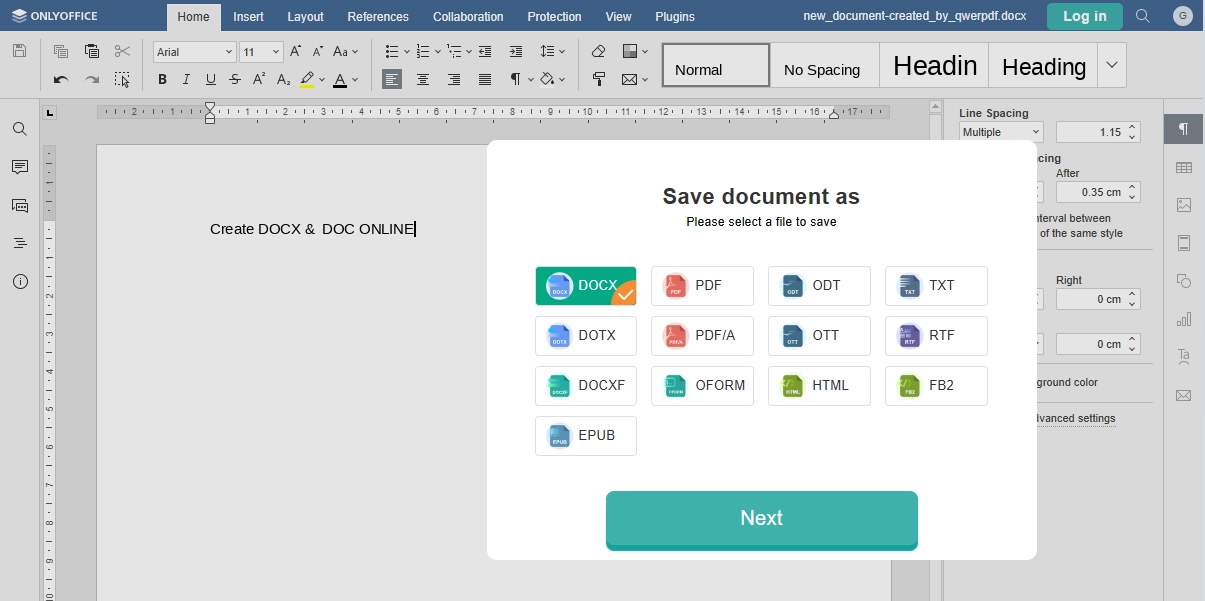
  4. Pregledajte izgled u pregledniku, a zatim kliknite Preuzmi da biste spremili kao DOCX ili PDF (formati prikazani u alatu).

Opcionalno: koristite našu posvećenu Kreiraj Word Online stranicu ako preferirate ekran fokusiran na kreiranje—inače ostanite na Word Online i koristite gumb.

Microsoft Word obično zahtijeva lokalnu instalaciju ili Microsoft 365 plan za potpuno iskustvo; želite prazan list u nekoliko sekundi.

Kreirajte Word dokument online besplatno

Tipične opcije izvoza

DOCX
DOC
PDF
Dijeli
Edit Word Online
Uredi u pregledniku
• Jednostavan tijek: učitaj → Sljedeće → uredi → Preuzmi
• Nema instalacije Microsoft Officea na ovom računalu
• Brze ispravke i predaja PDF-a
Uredi

Word uređivač online besplatno

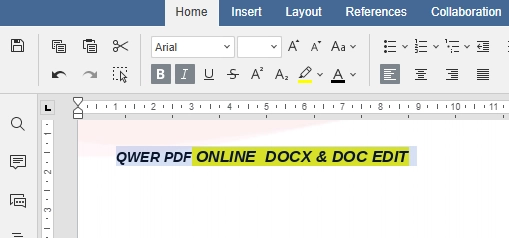
Učitaj DOCX/DOC i napravi brze promjene u pregledniku: ispravi tekst, tablice i osnovni raspored, a zatim Preuzmi ažurirani DOCX ili izvozi PDF za dijeljenje.

Zašto koristiti QwerPDF:

  • Jednostavan tijek: učitaj → Sljedeće → uredi → Preuzmi.
  • Nema potrebe za instalacijom ili ažuriranjem Microsoft Officea na računalu koje koristiš.
  • Dobro je prilagođen za brze ispravke i predaju PDF-a umjesto za potpuno desktop izdavanje.
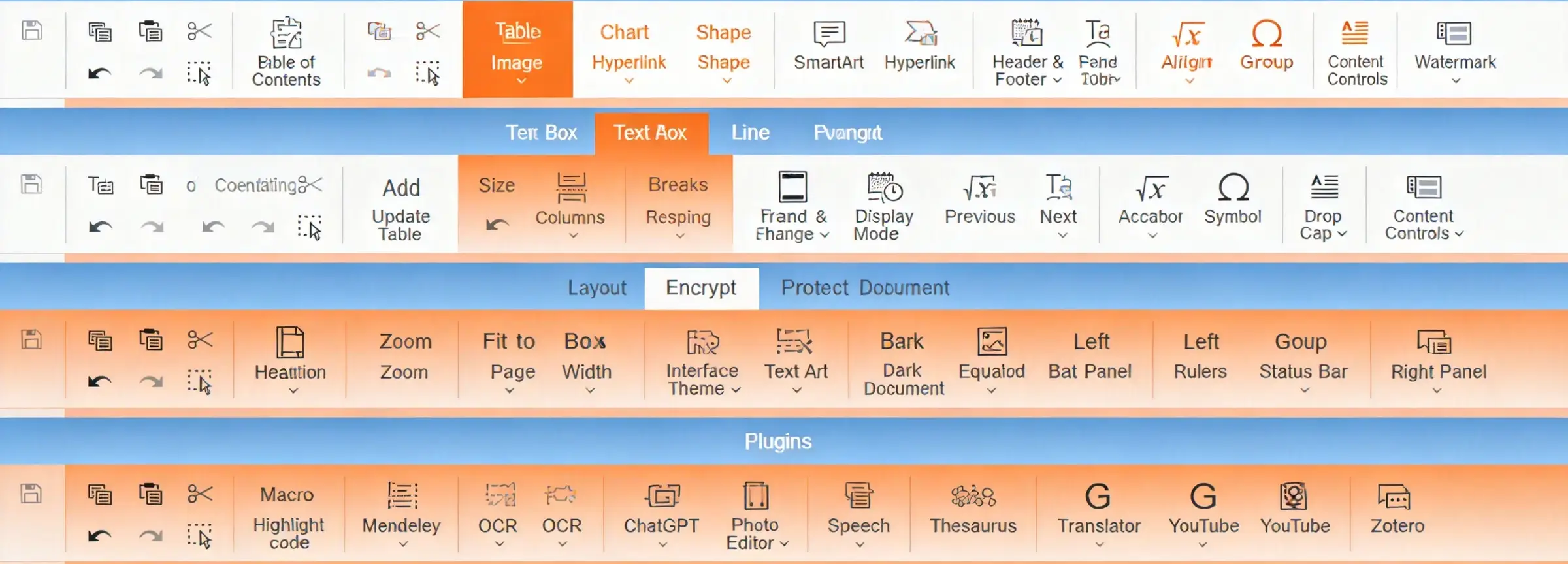
  1. Otvorite Word Online i učitajte svoj .DOCX ili .DOC datoteku.
  2. Dodirnite Sljedeće da otvorite online Word uređivač platno.
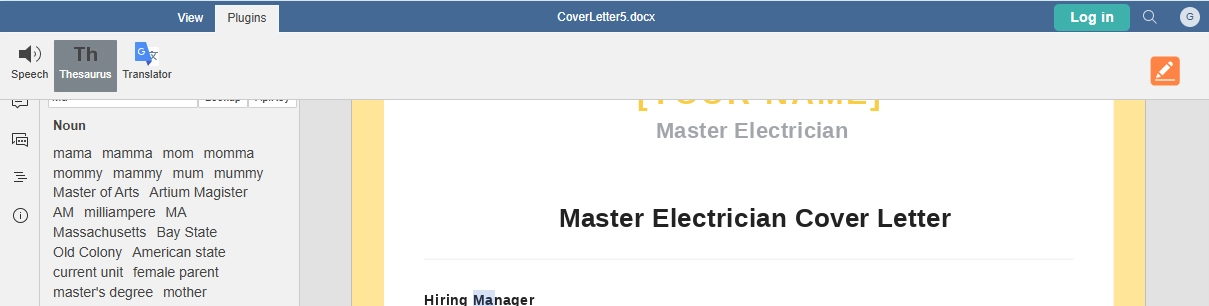
  3. Uredite tekst, tablice i slike prema podršci—vaše promjene ostaju u standardnim Word formatima.
  4. Kliknite Preuzmi da spremite kao DOCX ili PDF za dijeljenje izvan preglednika.

Želite stranicu koja ističe uređivanje? Pogledajte Online Word Uređivač.

Word za web i desktop Word izvrsni su za duboku suradnju i sve naslijeđene značajke; samo trebaš ispraviti tekst, tablice ili izvesti PDF.

Sadržaj i navigacija
View Word Online
Pogled

Pogled — Čitaj i recenziraj bez Worda

Otvorite Word dokument za brzi pregled i recenziju u svom pregledniku. Koristite pregled, zumiranje i navigaciju za udobno čitanje, a zatim Preuzmite kopiju kada završite.

Zašto koristiti QwerPDF:

  • Lagani put pregleda na istoj URL adresi kao uređivanje i stvaranje.
  • Često upotrebljivo bez prijave za osnovne radne tokove pregleda (prema politici stranice).
  • Očuvava uobičajene elemente rasporeda bolje od sirovog preglednika “otvori datoteku” pregleda za mnoge DOCX datoteke.
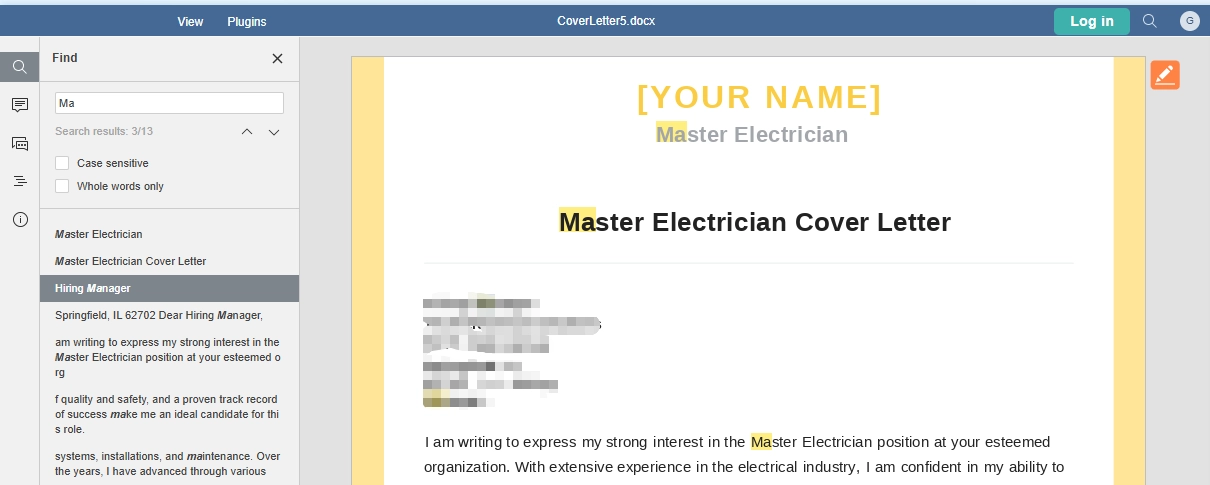
  1. Otvorite Word Online na bilo kojem uređaju s modernim preglednikom.
  2. Učitajte svoju datoteku, a zatim slijedite Sljedeće da uđete u pregled ili način čitanja kada vam alat to ponudi.
  3. Koristite navigaciju po sadržaju ili naslovima i zumiranje za udobno čitanje—idealno kada trebate samo vidjeti DOCX online bez pokretanja Microsoft Worda.
  4. Dodirnite Preuzmi ako vam treba kopija nakon recenzije.

Preferirate ekran samo za pregled? Isprobajte Online Word Preglednik i Čitač—ili ostanite na Word Online i koristite kontrole na stranici.

Otvaranje datoteke u Microsoft Wordu samo da biste je pročitali može značiti dugo vrijeme pokretanja i poruke o licenci; želite brzi pregled.

Što trebate znati o Word Online, DOCX datotekama i Microsoft Officeu

Word Online alati za dokumente

Ljudi traže Word Online, online Word uređivač ili način za uređivanje DOCX online kada trebaju završiti zadatak odmah—ne kada žele upravljati instalaterima, diskovima ili pretplatama. Možda ste na školskom Chromebooku, PC-u rodbine bez Microsoft Officea, ili radnom prijenosnom računalu koje blokira novi softver. QwerPDF Word Online drži Microsoft Word dokumente u radnom toku koji već koristite: otvorite DOCX ili DOC u pregledniku, napravite promjene i preuzmite—bez tretiranja svakog posla kao punog Microsoft 365 projekta.

Kako se uređivanje Worda u pregledniku razlikuje od desktop Microsoft Worda

Instalirani Microsoft Word je izgrađen za duge sesije: praćenje promjena, citati, spajanje pošte, makronaredbe i čvrste veze s Excelom, Outlookom i ostatkom Microsoft 365. Alat Word Online poput QwerPDF-a fokusira se na ono što većina svakodnevnih datoteka treba—glavni tekst, naslove, popise, tablice, slike—i na to da vas dovede do čistog DOCX ili PDF izvoza. Trgujete nekim značajkama za napredne korisnike za brzinu: nema čekanja na pokretanje teške aplikacije, nema se pitati ima li ovo računalo pravu Office licencu.

To ne znači “manje ozbiljno.” Domaće zadaće, bilješke sa sastanaka, ugovori na jednoj stranici i klijentska pisma većinu svog života provode u standardnom oblikovanju. Za te poslove, uredi DOCX online, spremi i pošalji—zatim otvori istu datoteku u desktop Wordu kasnije ako netko treba pratiti promjene ili komentare.

Što je DOCX datoteka—i zašto raspored ponekad može izgledati malo drugačije?

DOCX datoteka je zapravo mali paket teksta i uputa za raspored (Open XML) pohranjen u zip-stilu kontejneru. Zato DOCX obično otvara na isti način u Microsoft Wordu, u Wordu za web i u sposobnom online Word alatu: format je namijenjen dijeljenju. Starije DOC datoteke koriste naslijeđeni binarni format; još uvijek su važne za arhive i starije privitke, ali uvijek biste trebali ponovo spremiti važan rad kao DOCX kada možete kako bi se fontovi, stilovi i oporavak ponašali predvidljivo.

Ako se redak drugačije prekida ili se širina tablice pomiče, fontovi su često razlog. Desktop Microsoft Word može imati instalirane korporativne fontove koje preglednik nema. Kada vidite DOCX online ili uređujete DOCX online, držite se uobičajenih fontova za konačnu predaju, ili planirajte brzu provjeru u desktop Wordu prije ispisa ili pravnog podnošenja.

Praktični savjet: Ako vaša datoteka ovisi o VBA makronaredbama, naprednim kontrolama obrazaca ili prilagođenim Word poljima, završite te korake u instaliranom Microsoft Wordu. QwerPDF Word Online je izgrađen za svakodnevni DOCX i DOC sadržaj—ne za svaku nišnu značajku u punom Office paketu.

Tko najviše koristi QwerPDF Word Online?

Studenti i učitelji mogu otvoriti domaće zadaće ili materijale kao DOCX na bilo kojem laboratorijskom računalu. Radnici na daljinu mogu prilagoditi izvještaj bez VPN-a u korporativnu sliku. Male tvrtke mogu izvesti PDF za klijenta bez kupnje još jednog Microsoft 365 mjesta za zajednički PC. Svatko tko je pomislio, “Samo trebam promijeniti dva odlomka”—ali ne želi instalirati Microsoft Office za deset minuta posla—dobiva kraći put kroz Word Online nego kroz cijeli desktop paket.

Word Online vs Word za web (Microsoftov preglednik Word)

Word za web je moćan i poznat ako već živite unutar Outlooka, OneDrivea i Microsoft 365 pretplate. QwerPDF Word Online je usmjeren na ljude koji žele datoteku prvo: učitajte DOCX, koristite Sljedeće, uredite ili vidite DOCX online, pritisnite Preuzmi. Ne birate drugačiju “vrstu” dokumenta—samo brži ulaz kada instaliranje Microsoft Worda ili prijavljivanje u Office online nije pravo rješenje za trenutak.

Predaja datoteke nekome tko koristi samo Microsoft Word

Većina kolega još uvijek očekuje DOCX privitak i pretpostavlja da će ga otvoriti u Microsoft Wordu. Nakon što uređujete DOCX online s QwerPDF-om, preuzmite DOCX, dajte mu jasno ime datoteke (na primjer, Izvještaj-v2-klijent-spreman.docx), i pošaljite ga na način na koji obično dijelite datoteke. Ako dokument koristi samo uobičajene fontove—Calibri, Arial, Times New Roman—primatelji obično vide iste prekide redaka koje ste vidjeli u pregledniku. Ako ste koristili rijetki korporativni font, spomenite to u e-pošti kako bi znali očekivati brzu zamjenu fonta s njihove strane.

Kada je cilj “nema više izmjena,” slanje PDF izvoza može biti sigurnije: raspored je fiksiran i nitko ne može slučajno promijeniti broj. Kada je cilj “molim vas, uredite ovo,” zadržite DOCX tako da Word praćenje promjena i komentari ostanu mogući u njihovoj kopiji Microsoft Officea.

PDF ili DOCX: koju preuzimanje trebate odabrati?

DOCX ostaje uređiv, to je pravi izbor kada vi ili netko drugi nastavlja raditi u Microsoft Word, trebate spojiti odjeljke kasnije ili vam je stalo do značajki pristupačnosti koje postoje u Word datoteci. PDF je najbolji za konačnu isporuku—ugovore, obrasce koji se ne bi trebali mijenjati ili bilo što što ćete ispisati. Mnogi timovi koriste oboje: DOCX za interne nacrte i PDF za vanjsko dijeljenje. QwerPDF Word Online podržava tu podjelu sve dok živi alat prikazuje obje opcije izvoza za vašu sesiju.

Korištenje Word Online na posuđenom PC-u ili dijeljenom računalu

QwerPDF Word Online je izgrađen za desktop preglednike na prijenosnom računalu ili PC-u—razmislite o terminalima u knjižnici, radnoj stanici kolege ili poslovnom centru hotela gdje instalacija Microsoft Office nije opcija. U tim situacijama, otvaranje vašeg DOCX u pregledniku je bolje od traženja instalatera ili prijavljivanja na tuđi Microsoft 365 račun. Koristite monitor normalne veličine ako možete; zumirajte stranicu ili smanjite bočne panele kada je prozor tijesan, i ostavite složene tablice ili raspored slika za kada se vratite na svoj vlastiti stroj s desktop Microsoft Word ako je potrebno.

Datoteke iz Google Docs, LibreOffice ili školskih predložaka

Nisu sve DOCX datoteke započele u Microsoft Word. Datoteke izvođene iz Google Docs, Apple Pages ili LibreOffice često su valjane DOCX, ali ponekad koriste stilove ili prekide odjeljaka na neobične načine. QwerPDF Word Online je i dalje koristan: možete otvoriti datoteku, ispraviti očite probleme i izvesti novu DOCX ili PDF. Ako nešto izgleda pogrešno nakon preuzimanja, otvorite istu datoteku jednom u desktop Word i koristite Inspekcija dokumenta ili alate za čišćenje stilova tamo—osobito za duge teze ili pravne predloške gdje svaki rub važan.

Kada datoteka izgleda pogrešno: kratka kontrolna lista

Ako razmak ili tablice izgledaju pogrešno, prvo provjerite fontove—nedostajući korporativni fontovi su uobičajeni uzrok. Zatim, provjerite je li izvorni autor koristio tekstualne okvire, lebdeće objekte ili više stupaca; to je teže za bilo koji online Word editor da točno uskladi. Treće, pokušajte ponovo spremiti iz Microsoft Word na PC-u s punim Office instaliranim, a zatim ponovno učitajte tu čišću DOCX. Na kraju, za oštećene ili vrlo stare DOC datoteke, razmislite o pretvaranju u DOCX u desktop Word prije nego se oslonite na bilo koji alat preglednika za konačni raspored.

Sigurnost, privatnost i pametne navike

Svaki online Word editor treba se tretirati s istom pažnjom kao e-pošta ili pohrana u oblaku: učitajte samo datoteke koje smijete poslati toj usluzi, i izbjegavajte povjerljive podatke ako vaš poslodavac to kaže. Na živom QwerPDF mjestu, vaša datoteka se automatski uklanja s naših poslužitelja unutar trideset minuta nakon što je spremite ili preuzmete—uvijek pročitajte trenutnu politiku privatnosti i zadržavanja za autoritativne formulacije. Ova statična HTML uzorak prikazuje strukturu i kopiju samo—ne pokreće pravi alat.

Manje koraka do vaše prve izmjene: QwerPDF Word Online vs Microsoft 365 u pregledniku

Svaka postavka je drugačija - vaš Microsoft 365 prijava, oznake i preglednik promijenit će točan broj klikova. Tablica u nastavku i dalje vam pomaže vidjeti širu sliku: QwerPDF Word Online je izgrađen oko jedne Word Online stranice, vaše datoteke i jasnih gumba (Dalje, Preuzmi), dok Word za web obično pretpostavlja da već živite u Microsoftovom oblaku. Koristite dijagram kao brzi vizualni savjet, a ne štopericu.

Word Online alati
Faza Tipični Microsoft 365 (Word za web) QwerPDF Word Online
Račun Često zahtijeva prijavu na Microsoft račun. Dizajniran za jednostavne tokove bez vezivanja za Microsoft identitet (vidi uživo stranicu za trenutnu politiku).
Instalacija Nema desktop instalacije za aplikaciju u pregledniku; ekosustav je i dalje usredotočen na Microsoft. Nema instalacije Microsoft Officea; radi kao web alat.
Osnovni krug Otvorite OneDrive / pokretač aplikacija → Word → datoteka. Otvorite stranicu Word Online → prenesite svoj DOCX ili DOCDalje → izmijenite ili pregledajte → Preuzmi.
Najbolje za Duboku suradnju u Microsoft 365. Brze izmjene, pregled i izvoz za standardni DOCX sadržaj.

Kada je Microsoft 365 u pregledniku bolji izbor

Broj koraka nije cijela priča. Word za web blista kada već plaćate za Microsoft 365, ostajete prijavljeni, a datoteka već živi u OneDrive ili SharePoint - otvaranje 'nedavnih datoteka' može biti jedan ili dva klika. Također je pravo mjesto za suradnju u stvarnom vremenu, @spominjanja, predloške za poduzeća i administrativne kontrole koje vaš IT tim očekuje. QwerPDF Word Online cilja na drugačiji posao: 'Imam lokalni DOCX, trebam ga promijeniti sada, i ne želim punu Office sesiju.'

Iznad broja koraka: suradnja, automatsko spremanje i gdje datoteka živi

Dimenzija Word za web (Microsoft 365) QwerPDF Word Online
Suradnja u stvarnom vremenu & komentari Snažno: više autora, prisutnost, povezani komentari - izgrađeno za zajednički rad. Usredotočeno na tokove uredi DOCX online za jednog korisnika; nije potpuni paket za suradnju.
Automatsko spremanje & povijest verzija Duboka integracija s točkama spremanja u oblaku i vraćanjem (unutar Microsoftovog ekosustava). Obično Preuzimate kada završite; oslanjate se na vlastito imenovanje datoteka i sigurnosne kopije.
Zadani dom za dokument Prirodna staza: datoteka ostaje u OneDrive / SharePoint s vezama za dijeljenje. Prirodna staza: prenesite → izmijenite → Preuzmite na svoje računalo (ili podijelite izvezenu datoteku sami).
Politika organizacije & usklađenost Često je potrebna kada vaš poslodavac zahtijeva Microsoftov zakup, DLP ili oznake zadržavanja. Korisno kada politika dopušta alat u pregledniku za brzo rješenje; uvijek slijedite pravila o podacima vaše tvrtke.

Na prvi pogled: koji put se čini lakšim za brzo rješenje DOCX-a?

Za jedan lokalni DOCX koji već imate na disku - nešto poput 'ispravite tri rečenice i pošaljite natrag' - ovo su razlike koje ljudi obično prvo primijete. Brojevi su ilustrativni.

Što uspoređujete Tipična riječ za web (preglednik, nije već prijavljen) QwerPDF Word Online
Prijava na račun prije nego što dodirnete dokument Obično prijava na Microsoft račun (i ponekad provjera identiteta ili dvostupanjska provjera). Često nema prijave na Microsoft za osnovnu sesiju—otvorite stranicu i učitajte (vidite trenutna pravila na uživo stranici).
Grubi koraci za otvaranje lokalne datoteke s vašeg PC-a Prijavite se → otvorite Word / Microsoft 365 pokretač → Otvori → Ovaj uređaj / Pretraži → odaberite datoteku (često 6–10+ radnji, plus učitavanje). Otvorite Word Online → učitajte DOCX ili DOC → Sljedeće (često oko 3–4 radnje).
Gdje “živi” radni tijek Čvrsto vezano uz OneDrive, SharePoint ili “nedavne online datoteke”. Usredotočeno na jednu stranicu: vaša datoteka se učitava, uređujete, preuzimate—bliže alatu nego punom Microsoft 365 nadzornoj ploči.
Najbolje odgovara za Timove koji već plaćaju za Microsoft 365 i zajednički uređuju u istom najmu. Svako tko želi povremeno uređivati DOCX online bez tretiranja sesije preglednika kao druge instalacije Officea na radnoj površini.

Kako čitati trake ispod: kraća traka = manje percipirane trenja na toj osi (ne milisekunde). Plava = QwerPDF; siva = Microsoftov put Worda u pregledniku kada počnete bez prijave.

Ako ste već prijavljeni na Microsoft 365 u tom pregledniku, siva polja mogu se značajno smanjiti—ova usporedba cilja na uobičajeni slučaj “posuđenog PC-a / prvi posjet danas” gdje je cilj uređivanje bez Microsoft prijave.

Često postavljana pitanja

Što je Word Online na QwerPDF-u i kako radi?
“Word online” obično znači otvaranje ili uređivanje Word dokumenta u vašem pregledniku. QwerPDF Word Online je dizajniran za taj brzi tijek: otvorite stranicu Word Online, učitajte DOCX ili DOC (ili odaberite Stvori), kliknite Sljedeće za uređivanje ili pregled, zatim Preuzmite—bez instaliranja Microsoft Officea.
Što znači “online Word editor”?
Online Word editor vam omogućuje rad na Word datotekama izravno u pregledniku—obično uređivanje teksta, naslova, popisa, tablica i slika u DOCX (i ponekad DOC). Najbolje je za brze ispravke i izvoze. Za koautorsko pisanje u stvarnom vremenu, komentare u niti ili napredne značajke, Microsoft Word (radna površina) ili Word za web mogu bolje odgovarati.
Kako se QwerPDF Word Online uspoređuje s Microsoft 365 / Word za web?
Microsoft 365 je paket pretplate (aplikacije za radnu površinu + OneDrive + suradnja). Word za web je Microsoftovo iskustvo Worda u pregledniku i često pretpostavlja Microsoft račun i pohranu u oblaku. QwerPDF Word Online fokusira se na lagani, datotečno orijentirani radni tijek: učitajte (ili Stvorite) → Sljedeće → uređivanje/pregled → Preuzmite. Koristite Microsoft 365 kada trebate duboku suradnju, kontrolu poduzeća ili svaku naslijeđenu značajku; koristite QwerPDF kada želite brzi put za standardne izmjene dokumenata i izvoze. Microsoft 365 je zaštitni znak Microsoft Corporation.
Trebam li prijavu za korištenje Word Online na QwerPDF-u?
Mnogi ljudi traže “word online besplatno bez prijave” jer Microsoftove usluge često zahtijevaju račun. Na QwerPDF-u, tipični tijekovi stvaranja/uređivanja/pregleda dizajnirani su da rade bez Microsoft računa. Ako uživo stranica prikazuje opcionalnu prijavu ili ograničenja korištenja, slijedite pravila na stranici za vašu sesiju.
Je li QwerPDF isto što i Microsoft Word Online?
Ne. QwerPDF Word Online je neovisni alat u pregledniku. Microsoft Word za web / “Word Online” je Microsoftova usluga i može zahtijevati Microsoft račun ili Microsoft 365 ovisno o vašem postavkama. QwerPDF nije povezan s Microsoftom; Microsoft, Word, Office i srodni znakovi su zaštitni znakovi Microsoft Corporation.
Mogu li uređivati DOCX online s QwerPDF-om?
Da. Otvorite Word Online, učitajte svoj DOCX, kliknite Sljedeće, uređujte u pregledniku, zatim Preuzmite. Najbolje je za standardni sadržaj (tekst, naslovi, popisi, tablice, slike). Ako vaša datoteka koristi makronaredbe, složene leteće objekte ili specifičan raspored, napravite brzi pregled nakon preuzimanja—desktop Microsoft Word može biti potreban za konačno doradu.
Mogu li stvoriti Word dokument online na QwerPDF-u?
Da. Koristite Stvori na stranici Word Online za započinjanje praznog dokumenta, zatim Preuzmite kada završite. Ovo je najjednostavniji put “stvaranja Word dokumenta online” kada ne želite instalirati Microsoft Word.
Kako otvoriti Word dokument online (bez instaliranja Worda)?
Otvorite stranicu QwerPDF Word Online, učitajte svoju datoteku, zatim kliknite Sljedeće za pregled ili uređivanje. Ako samo trebate čitati, tijek preglednika može biti brži od otvaranja aplikacije na radnoj površini.
Mogu li uređivati Word dokument online u pregledniku?
Da. Učitajte DOCX ili DOC, kliknite Sljedeće, napravite svoje promjene, i Preuzmite. Za najčišće rezultate, koristite uobičajene fontove i zadržite raspored jednostavnim; složeni predlošci mogu zahtijevati konačnu provjeru u desktop Wordu.
Mogu li izvesti PDF iz Word Online nakon uređivanja?
Da. Nakon uređivanja, koristite Preuzmite i odaberite PDF ako je dostupno u vašoj sesiji. Ako želite posvećen tijek izvoza, također možete koristiti alate za Word-to-PDF.
Je li QwerPDF Word Online besplatan za korištenje?
QwerPDF Word Online je izgrađen za svakodnevne zadatke s dokumentima temeljenim na pregledniku. Dostupnost, ograničenja korištenja ili opcionalna nadogradnja (ako ih ima) prikazane su na uživo stranici—provjerite trenutnu formulaciju prije nego što se oslonite na to za teški dnevni rad.
Što ovdje znači “Word doc online”?
Jednostavno znači rad s Word dokumentom u pregledniku. Tipični tijek je Word Online → učitajte .DOCX/.DOCSljedeće → uređivanje/pregled → Preuzmite.
Trebam li Microsoft račun za korištenje ovoga?
Nije potrebna Microsoftova račun za tipičnu upotrebu QwerPDF Word Online. Ako vidite opcionalni prozor za prijavu ili poruku o ograničenju na stranici uživo, slijedite upute na stranici za tu sesiju.
Hoće li moj format izgledati isto nakon preuzimanja?
Većina standardnog DOCX sadržaja ostaje dosljedna, ali razlike se mogu dogoditi zbog nedostajućih fontova, tekstualnih okvira, lebdećih oblika, višekolumnih rasporeda ili makronaredbi. Ako dokument mora biti savršeno točan (ispis, pravni, predlošci za teze), preuzmite i napravite konačnu provjeru u desktop Microsoft Wordu prije nego što pošaljete ili ispišete.
Kako da preuzmem svoj datoteku nakon uređivanja?
Koristite Preuzmi kontrolu nakon što završite s uređivanjem ili pregledom. Odaberite format koji vam treba (na primjer, DOCX za daljnje uređivanje ili PDF za konačnu verziju spremnu za dijeljenje).
QWER PDF All Tools
advan

QwerPDF - Word Online je moćan online uređivač teksta koji vam omogućuje brzo stvaranje, otvaranje i uređivanje, brisanje i izmjenu vaših dokumenata u programu Word online.

Sigurno i gotovo 100% točno čuva izgled za dokumente programa Word, podržava formate datoteke DOC.DOCX.ODT

Bez instalacije, bez registracije - 100% besplatno