アカウントにログイン
or
そのメールアドレスはすでに存在しています
By clicking 'Download File,' you agree to our Terms and conditions and Privacy policy
loadXY
indexadcontainer
mindexadtopAd

QWER PDFオンライン変換ツール

すべてのツールは100%無料です。WordオンラインエディターでPDFをWord(DOCX)&Excel(XLSX)に変換、マージ、分割、ウォーターマークを追加します

今すぐ開始
Advertisement
QwerPDF Hero Image
Advertisement
ONLINE OFFICE
See All Tools

オールインワンオンラインドキュメントソリューション

01 PDFツール

高精度と信頼性でPDFファイルを直接ウェブブラウザで変換、結合、分割、圧縮します。

02 Office Online

必須のソフトウェアインストールなしでWord、Sheet、PowerPointドキュメントを作成、表示、編集します。

03 安全で迅速

業界標準の暗号化を使用してプライバシーを保護しながら、安全な環境内でドキュメントを迅速に処理します。

index

プロフェッショナルと学生のための包括的なドキュメントスイート

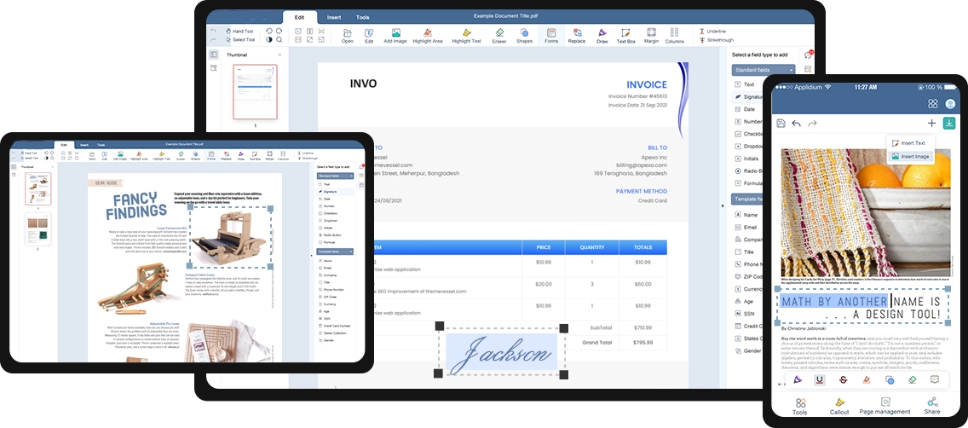
QwerPDFは、PC、タブレット、モバイルなどのさまざまなデバイスでのすべてのドキュメントニーズを管理するための多目的なワークスペースを提供します。必須のダウンロードはありません。

  • PDFとOffice形式の間で簡単に変換
  • ドキュメントの編集とフォーマットのための信頼性の高いツール
  • データの安全性のための安全なクラウドベースの処理
index

QwerPDFのオンラインツールの使い方は?

迅速なドキュメント管理のために設計されたシンプルな3ステッププロセスで、どこからでも効率的に作業できます。

アップロードまたは作成

既存のファイルをオンラインツールにアップロードするか、ワンクリックで新しいドキュメントをゼロから作成します。

処理と編集

特集されたインターフェースを使用して、コンテンツを修正したり、レイアウトを調整したり、リアルタイムでフォーマットを変換します。

ダウンロードと共有

作業が完了したら、処理されたファイルを高忠実度のドキュメントとしてダウンロードし、すぐに使用できるようにします。

ブラウザを

有能なオンラインオフィスハブに変える

どこでもドキュメントを管理する自由を体験してください。QwerPDFは、すべてのプラットフォームでのパフォーマンスと広範な互換性のために最適化されています。

すべてのデバイスで作業

モバイルデバイスでもデスクトップでも、私たちのクラウドベースのプラットフォームを使用すれば、外出先でドキュメントにアクセスして修正できます。

index

信頼性のあるプライバシーセキュリティ

あなたのプライバシーは私たちの優先事項です。業界標準の暗号化を使用して、ドキュメントが安全に処理され、プライベートに保たれるようにしています。

index
ツール
PDFからWord、Excel、JPGなど
使い方
ブラウザアップロード → ダウンロード
インストール
なし — 無料のオンラインPDFツール
典型的な使用法
圧縮、結合、分割、変換

無料のオンラインPDFコンバーター&エディター — QwerPDFが構築された目的

QwerPDFのホームページツール — ブラウザでPDFからWord、PDFを結合、PDFを圧縮など

人々は、オンラインで無料のPDFコンバーター、PDFからWord、PDFを結合、PDFを圧縮、またはPDFを分割するために検索するときにQwerPDFにたどり着き、明確な道を求めます:ツールを選択し、ファイルをアップロードし、結果をダウンロードします。このサイトは、デスクトップスイートで解決する必要がある同じ作業をグループ化しています — WordからPDF、ExcelからPDF、JPGからPDF、PDFからJPG、PDFを編集、PDFに署名、PDFを保護、PDFのロック解除 — 軽量のブラウザフローにまとめているため、借りたノートパソコンや制限されたオフィスPCで十分です。

「このファイルを別の形式にしたい」というためのハブ

変換はコアSEOの旅です:契約書を編集するためのPDFからWord、セルに存在すべき表のためのPDFからExcel、再利用する必要のあるスライドデッキのためのPDFからPowerPoint、迅速なウェブスナップショットのためのPDFからHTML、添付ファイルやCMS資産のための画像の往復(PDFからJPG、PDFからPNG、次にJPGからPDFまたはPNGからPDF)です。

ユーティリティツールはコンバーターの隣にあります:GmailやOutlookが30MBの添付ファイルを拒否したときにPDFを圧縮し、パケットを構築するときにPDFを結合または組み合わせ、章3だけが必要なときにPDFを分割し、クリーンなエクスポートのためにPDFページを削除し、裁判所や学校のパケットのためにページ番号を追加し、DRAFTパスのためにPDFに透かしを入れ、PDFフォームの記入、PDFの作成、PDFショートカットとして保存します。

Acrobatをインストールせずに編集、署名、セキュリティ

変換を超えて、QwerPDFはPDFエディターのタッチアップ(誤字、ハイライト、画像)、ルーチン承認のためのPDFに署名、外部共有の前にPDFをパスワード保護し、マージや圧縮を妨げるオープンパスワードを削除する権利があるときにPDFのロックを解除します。

オンラインWordエディター、Excelエディター、PowerPointスタイルのフローは「このマシンにMicrosoft Officeがない」シナリオに対応します — DOCX、XLSX、またはPPTXをアップロードし、必要なものを変更し、ダウンロードします — その後、オプションでWordからPDFまたはExcelからPDFを実行して固定レイアウトの引き渡しを行います。

ユーザーとしてのSEOのヒント: どのツールを選ぶべきか不明な場合は、必要なアクションを検索してください(たとえば、PDFファイルサイズを減らす、PDFからページを抽出する、オンラインでPDFをWordに変換する)し、それをQwerPDFのカードラベルに一致させます — 各フローはスコープが設定されているため、無関係なウィザードを強制されることはありません。

品質、制限、現実的な期待

正直なオンラインPDFからWordサービスは、すべてのスキャンや雑誌PDFに対してピクセルパーフェクトなレイアウトを約束することはありません。QwerPDFは再作業を削減することを目指しています:PDFに実際の段落や表が含まれている場合、明確なダウンロード手順、そして予測可能なエラー(パスワードロック、ファイルが大きすぎる、奇妙な生成者)を、ロック解除、分割、またはWordやExcelから再エクスポートすることで修正できます。

「無料」ツールと組み合わせるプライバシー習慣

HTTPSを使用してください(ライブサイトはそうです)、HRや医療PDFのために公共Wi-Fiを避け、保持のためのプライバシーポリシーを読みます。契約がクラウド処理を禁止している場合は、セキュリティチームが承認したオフラインツールチェーンにそのファイルを保持してください。

マーケティングチームにとって、QwerPDFはPDFからWordまたはPDFからExcelのドラフトのためのファストレーンとして扱い、その後デスクトップOfficeでブランドとコンプライアンスを仕上げます。

長文のためのモバイルとデスクトップ

電話はPDFを圧縮する、PDFからJPGに変換する、またはPDFに署名するタスクに適しています。長いPDF結合ジョブやPDFからWordのQAは、ページを並べて比較できるノートパソコンの方が簡単です。

ダウンロード後:迅速なQAパス

出力を一度スクロールし、一意のキーワードを検索し、いくつかのハイパーリンクをクリックし、金銭が関与している場合は表をスポットチェックします。クライアントのためにPDFパケットを結合する場合は、送信する前にページ順序とファイル名(ClientName-board-pack-v2.pdf)を確認してください。

変換するのではなくPDFを保持するタイミング

ファイルが署名された法的文書、修正された開示、または印刷準備が整ったチラシである場合、PDFは最終形式として残る可能性があります。セル、スライド、または流れる段落が本当に必要な場合にのみ変換します。

QwerPDFがGoogle DriveやMicrosoft 365の隣にどのようにフィットするか

Driveと365はストレージと共同作業のための素晴らしい場所です。QwerPDFは迅速なレンチです:PDFをロック解除し、PDFを結合し、PDFを圧縮し、その後メールします — またはPDFからWord、2つの段落を編集し、WordからPDFに戻します。あなたがいる瞬間に合ったレイヤーを使用してください。


方法 QWER PDFオンライン変換ツール

簡単にドキュメントを変換、編集、管理

Review converted PDF as Word document

QwerPDFの無料オンラインPDFツール — よくある質問

QwerPDFは本当にPDFからWord、結合、分割、圧縮のために無料ですか?
はい — QwerPDFのコアツールは、開始するための有料プラグインなしで迅速なブラウザジョブのために構築されています:ファイルをアップロードし、処理し、結果をダウンロードします。規制された文書については、クラウド処理に関する会社のルールに従ってください。
QwerPDFを使用するためにAdobe AcrobatやMicrosoft Officeをインストールする必要がありますか?
オンラインフローにはインストールは必要ありません。Chrome、Edge、Firefox、またはSafariでアップロードし、出力をダウンロードします。ダウンロード後に変換されたDOCXやXLSXを編集したい場合は、ローカルにWordまたはExcelが必要です。
どのQwerPDFツールを使用すべきですか:PDFからWord、PDFからExcel、またはPDFエディター?
DOCXで流れる段落や見出しが必要な場合はPDFからWordを使用します。セルに存在しなければならない表や請求書が必要な場合はPDFからExcelを使用します。小さな修正(テキスト、画像、ハイライト)が必要な場合はPDFエディターを使用し、ファイルをPDFとして保持します。
なぜ私のPDFからWordまたはPDFからExcelへの変換が元のPDFと異なって見えるのですか?
PDFはページ上のすべてのグリフを修正しますが、WordやExcelは流れるテキストと実際のテーブルを期待します。複雑な雑誌、複数のカラムレイアウト、スキャンしたページは、しばしば短いクリーンアップが必要です。QwerPDFは、その再作業を減らすことに焦点を当てており、ピクセルパーフェクトなレイアウトのクローンを約束するものではありません。
QwerPDFでパスワード保護されたPDFをマージまたは分割できますか?
オープンパスワードと権限ロックは、最初にアンロックフローを使用して削除する必要があります(法的に許可されている場合)。PDFがビューアで通常通りに開いた後、再度アップロードしてマージ、分割、または圧縮します。
品質を損なうことなく25MBを超えるPDFをメールで送信するにはどうすればよいですか?
まずQwerPDFのPDF圧縮を試し、「テキストを圧縮する」よりも「軽い画像」を優先してください。主にスキャンされたものであれば、各添付ファイルがメールサーバーの制限を下回るように、章を別々のPDFに分割することを検討してください。
契約書や税務PDFをオンラインコンバータにアップロードするのは安全ですか?
HTTPSを使用してください(QwerPDFは使用しています)、機密ファイルには公共のWi-Fiを避け、保持に関するプライバシーポリシーを読みます。契約が第三者の処理を禁じている場合は、停止し、セキュリティチームが承認したオフラインツールチェーンを使用してください。
ページに「処理に失敗しました」または「ダウンロードが開始されません」と表示された場合はどうすればよいですか?
ファイルサイズとネットワークの安定性を確認し、サイトのために攻撃的な広告ブロッカーを無効にし、プライベートウィンドウを試し、元のアプリからPDFを再エクスポートして奇妙なレイヤーを削除します。パスワード保護されたPDFや破損したPDFが最も一般的な原因です。
QwerPDFはスキャンしたPDFとOCRをPDFからWordにサポートしていますか?
スキャンしたページは、OCRが成功裏に実行されたときのみ編集可能なテキストになります。PDFリーダーでテキストを選択できない場合は、最初にファイルを画像パイプラインとして扱ってください。高解像度のスキャン(約300 DPI)と良好なコントラストはOCRの結果を改善します。
QwerPDFを使用してPDFをJPGに変換したり、画像をPDFに変換したりするために携帯電話で使用できますか?
モバイルブラウザは多くの一回限りの変換に対応しています。写真やドライブからファイルを選択し、ZIPまたは画像をダウンロードしてから、ビューアで開きます。長い文書や巨大な画像は、デスクトップで確認する方がまだ簡単です。
QwerPDFはブラウザの「PDFに印刷」とどのように異なりますか?
PDFに印刷は、ウェブページをスナップショットとして凍結するのに最適です。QwerPDFのコンバータは、添付ファイル、フォーム、再利用のために調整されたステップで、構造化された出力—DOCX、XLSX、PPTX、またはクリーンなPDF—をターゲットにしています。
同じプロジェクトでPDFに署名したり、透かしを追加したり、ページ番号を追加したりできますか?
それらは別々の専用ツールです:署名用のPDF、ブランドテキスト用の透かしPDF、フッター用のページ番号。合理的な順序で実行してください(たとえば、最初にコンテンツを編集し、次に透かしを追加し、最後に非編集可能な引き渡しが必要な場合はフラット化します)。
ハイパーリンクやブックマークはマージまたは分割後も生き残りますか?
多くの標準リンクは生き残りますが、ページが移動するとブックマークツリーが変更されることがあります。マージまたは分割後は、重要なリンクをクリックテストし、次の編集ステップがWordである場合は目次を再生成してください。
QwerPDFはPDF以外にどのファイルタイプを変換しますか?
ホームグリッドは一般的なラウンドトリップをカバーしています:Word、Excel、PowerPoint、JPG、PNG、HTMLからPDF、PDFからこれらのフォーマットへの戻り、さらに圧縮、マージ、分割、アンロック、保護、署名などのユーティリティ。ソースファイルに一致するカードを選択してください。
いつオンラインPDFサービスを完全に避けるべきですか?
法律、医療規則、またはクライアント契約がエアギャップまたはオンプレミス専用の処理を要求する場合です。その場合、承認された企業PDFソフトウェア内にデータを保持し、QwerPDFは機密性のない個人ファイルのみに使用してください。

1,200万人以上の生産性の高いプロフェッショナルに参加しましょう

彼らは迅速かつ正確な変換のためにQWER PDFを信頼しています。