회원 로그인
or
해당 이메일 계정이 이미 존재합니다.
By clicking 'Download File,' you agree to our Terms and conditions and Privacy policy
officeOnlineAd
word_online
파일
Open Source Statement
계속 officeedit

Document Online

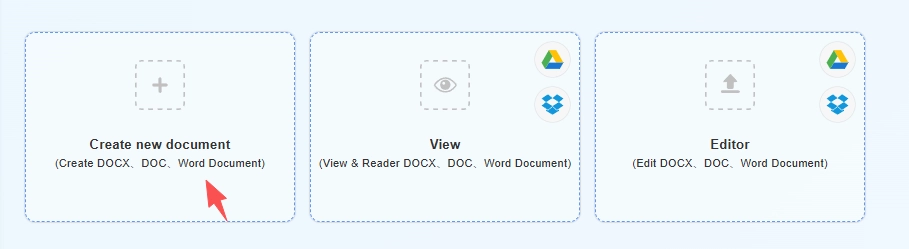
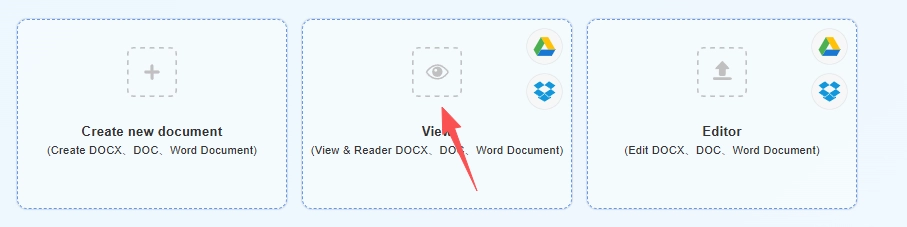
새로운 문서 생성
(DOCX, DOC, Word 문서 생성)
Create Document
Create Spreadsheets
Create Presentation
bg
Upload
google-drive
dropbox
열기
(DOCX, DOC, Word 문서 보기 및 리더)
bg
Upload
google-drive
dropbox
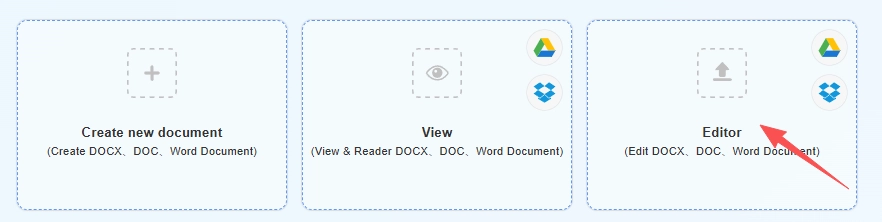
편집
(DOCX, DOC, Word 문서 편집)
upload img
Uploading,please wait ...
file_info
other view
aa.docx
close
계속

Word Online — 브라우저에서 DOCX 및 DOC 생성 및 편집

QwerPDF Word Online을 사용하면 Microsoft Word를 설치하거나 계정에 가입하지 않고도 웹 브라우저에서 Word 스타일 문서를 열고, 생성하고, 편집할 수 있습니다. .docx 또는 .doc 파일을 업로드하거나 빈 페이지에서 시작한 다음, 온라인 편집기에서 텍스트와 기본 레이아웃을 편집하세요. 이는 공유 장치나 데스크톱 Office가 설치되지 않은 컴퓨터에서 문서를 변경해야 할 때 유용할 수 있습니다.

형식 및 레이아웃은 일부 복잡한 문서의 경우 Microsoft Word에서 보는 것과 다를 수 있습니다. 공유하기 전에 중요한 파일을 검토하세요. 서비스에 대한 연결은 전송 중 암호화를 사용하며, 파일은 편집을 위해 서버에서 처리되고 세션이 종료된 후 제한된 기간 후에 삭제됩니다. 작업이 완료되면 편집기에서 .DOCX 또는 PDF로 다운로드할 수 있습니다.

Advertisement

Advertisement
형식
.DOCX · .DOC
온라인 Word 페이지 하나
생성 · 편집 · 보기
Microsoft Office
필요하지 않음
일반 내보내기
DOCX / PDF

온라인 Word 사용 방법 3가지

설치된 Microsoft Word 또는 전체 Microsoft 365 제품군을 사용하는 것과 비교할 때, QwerPDF는 짧고 집중된 작업을 위해 설계되었습니다: 파일 시작, 콘텐츠 수정, 검토를 위한 미리보기, 내보내기 및 진행 — 데스크톱 소프트웨어를 기다리거나 구독 전용 흐름을 탐색할 필요 없이.

온라인 Word 개요
생성

온라인 Word 문서 생성

브라우저에서 몇 초 만에 새 빈 문서를 생성하세요. 입력하고 형식을 지정한 후 다운로드하여 DOCX 또는 PDF로 저장하세요—일반적인 흐름을 위해 데스크톱 설치가 필요하지 않습니다.

QwerPDF를 사용하는 이유:

  • 모든 것은 동일한 온라인 Word 페이지에서 시작됩니다—도착하면 생성을 탭하세요.
  • 이 PC에 Microsoft Office가 설치되어 있는지 여부에 대한 의존성이 없습니다.
  • 편지, 간단한 보고서 및 나중에 필요할 경우 Microsoft Word에서 열 수 있는 초안에 이상적입니다.
하나의 온라인 Word 페이지에서 시작

모든 것은 동일한 온라인 Word 페이지에서 시작됩니다—도착하면 생성을 탭하세요.

이 PC에 Microsoft Office가 없음

이 PC에 Microsoft Office가 설치되어 있는지 여부에 대한 의존성이 없습니다.

  1. 온라인 Word (주요 QwerPDF 온라인 Word 페이지)를 엽니다.
  2. 해당 페이지에서 생성 옵션을 클릭하여 새 빈 Word 문서를 시작하세요.
  3. 캔버스에서 콘텐츠를 입력하고 구조화하세요 (제목, 목록 및 온라인 Word 편집기가 지원하는 스타일).
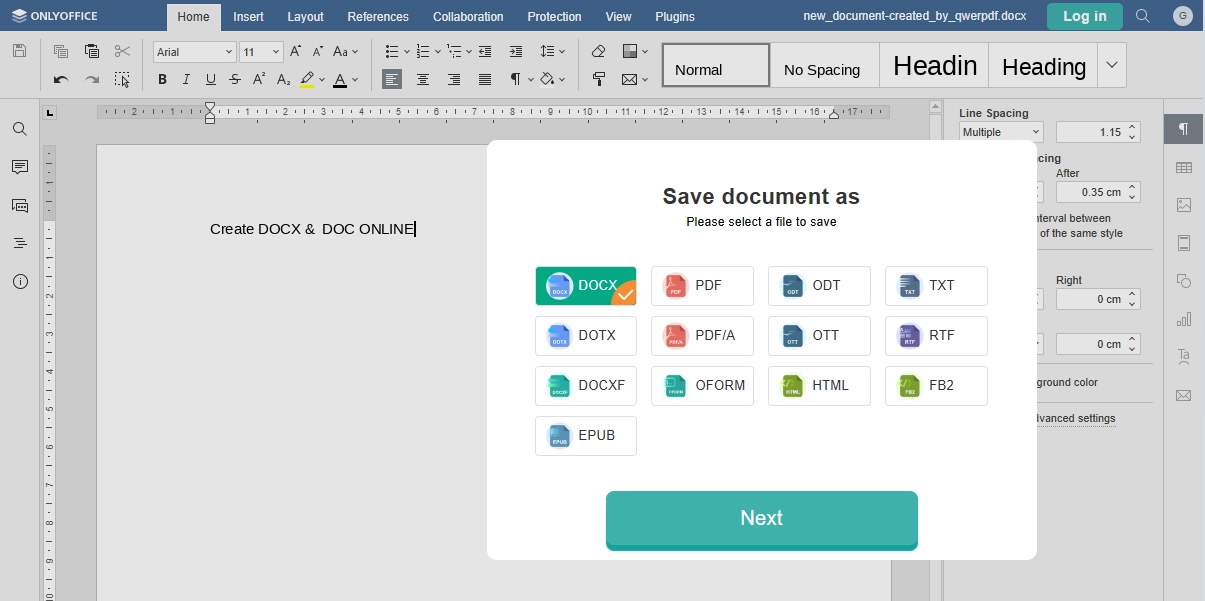
  4. 브라우저에서 레이아웃을 검토한 후 다운로드를 클릭하여 DOCX 또는 PDF로 저장하세요 (도구에 표시된 형식).

선택 사항: 생성 중심 화면을 선호하는 경우 전용 온라인 Word 생성 페이지를 사용하세요—그렇지 않으면 온라인 Word에 머물고 버튼을 사용하세요.

Microsoft Word는 일반적으로 전체 경험을 위해 로컬 설치 또는 Microsoft 365 플랜이 필요합니다; 몇 초 만에 빈 페이지가 필요합니다.

온라인에서 무료 Word 문서 생성

일반 내보내기 옵션

DOCX
문서
PDF
공유
Edit Word Online
브라우저에서 편집
• 단일 흐름: 업로드 → 다음 → 편집 → 다운로드
• 이 컴퓨터에 Microsoft Office가 설치되어 있지 않습니다
• 빠른 수정 및 PDF 전달
편집

온라인 무료 워드 편집기

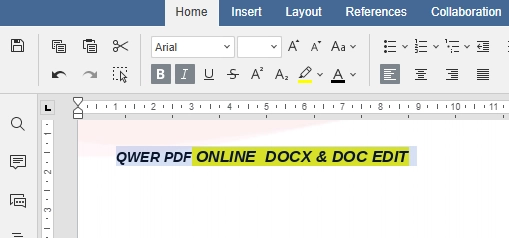
DOCX/DOC 파일을 업로드하고 브라우저에서 빠른 변경을 하세요: 텍스트, 표 및 기본 레이아웃을 수정한 후 다운로드하여 업데이트된 DOCX를 저장하거나 공유를 위해 PDF로 내보냅니다.

QwerPDF를 사용하는 이유:

  • 단일 흐름: 업로드 → 다음 → 편집 → 다운로드.
  • 사용 중인 컴퓨터에 Microsoft Office를 설치하거나 업데이트할 필요가 없습니다.
  • 전체 데스크탑 출판 대신 빠른 수정 및 PDF 전달에 적합합니다.
  1. Word Online을 열고 .DOCX 또는 .DOC 파일을 업로드하세요.
  2. 다음을 탭하여 온라인 Word 편집기 캔버스를 엽니다.
  3. 지원되는 텍스트, 표 및 이미지를 편집하세요—변경 사항은 표준 Word 형식에 유지됩니다.
  4. 다운로드를 클릭하여 DOCX 또는 PDF로 저장하여 브라우저 외부에서 공유하세요.

편집을 강조하는 페이지가 필요하신가요? 온라인 Word 편집기를 참조하세요.

웹용 Word와 데스크탑 Word는 깊은 협업과 모든 레거시 기능에서 뛰어납니다; 텍스트, 표를 수정하거나 PDF로 내보내기만 하면 됩니다.

개요 및 탐색
View Word Online
보기

보기 — Word 없이 읽고 검토

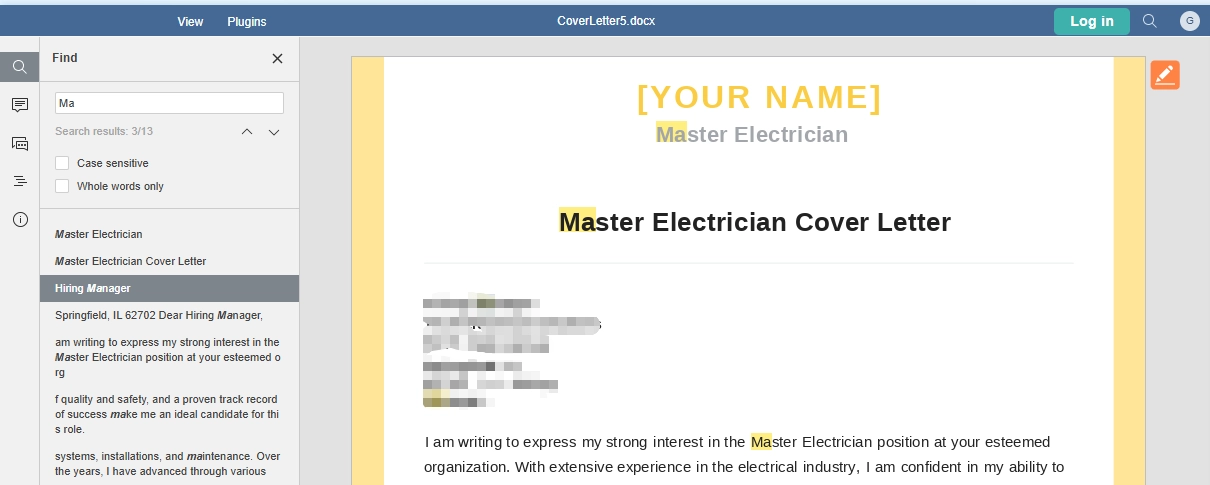
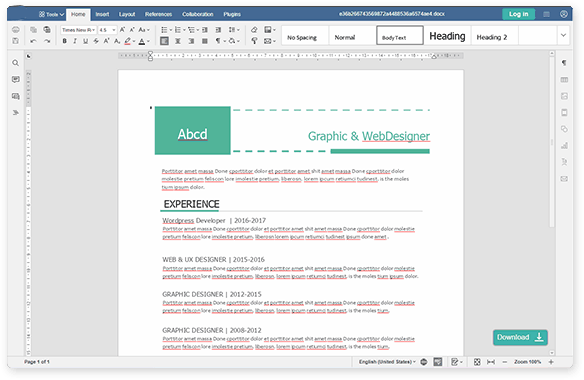
Word 문서를 열어 브라우저에서 빠르게 보고 검토하세요. 미리보기, 확대 및 탐색을 사용하여 편안하게 읽고, 완료되면 다운로드하여 복사본을 저장하세요.

QwerPDF를 사용하는 이유:

  • 편집 및 생성과 동일한 URL에서 경량 미리보기 경로.
  • 기본 보기 워크플로우에 대해 로그인 없이 자주 사용할 수 있습니다(사이트 정책에 따라 다름).
  • 많은 DOCX 파일에 대해 원시 브라우저 '열기 파일' 미리보기보다 일반적인 레이아웃 요소를 더 잘 보존합니다.
  1. Word Online을 현대 브라우저가 있는 모든 장치에서 엽니다.
  2. 파일을 업로드한 후 다음을 따라 도구가 제공할 때 미리보기 또는 읽기 모드로 들어갑니다.
  3. 개요 또는 제목 탐색 및 확대를 사용하여 편안하게 읽으세요—Microsoft Word를 실행하지 않고 DOCX 온라인 보기만 필요할 때 이상적입니다.
  4. 검토 후 복사본이 필요하면 다운로드를 탭하세요.

뷰어 전용 화면을 선호하십니까? 온라인 Word 뷰어 및 리더를 사용해 보세요—또는 Word Online에 머물며 페이지 내 컨트롤을 사용하세요.

Microsoft Word에서 읽기 위해 파일을 여는 것은 긴 시작 시간과 라이센스 프롬프트를 의미할 수 있습니다; 빠른 미리보기가 필요합니다.

Word Online, DOCX 파일 및 Microsoft Office에 대해 알아야 할 사항

Word Online 문서 도구

사람들은 작업을 지금 완료해야 할 때 Word Online, 온라인 Word 편집기 또는 DOCX 온라인 편집 방법을 찾습니다—설치 프로그램, 디스크 또는 구독을 관리하고 싶을 때가 아닙니다. 아마도 당신은 학교 Chromebook, Microsoft Office가 없는 친척의 PC 또는 새로운 소프트웨어를 차단하는 작업용 노트북을 사용하고 있을 것입니다. QwerPDF Word Online은 이미 사용 중인 워크플로우에서 Microsoft Word 문서를 유지합니다: 브라우저에서 DOCX 또는 DOC를 열고, 변경하고, 다운로드하세요—모든 작업을 전체 Microsoft 365 프로젝트처럼 다루지 않고도 가능합니다.

브라우저 기반 Word 편집이 데스크탑 Microsoft Word와 다른 점

설치된 Microsoft Word는 긴 세션을 위해 구축되었습니다: 변경 사항 추적, 인용, 메일 병합, 매크로 및 Excel, Outlook 및 나머지 Microsoft 365와의 긴밀한 링크. QwerPDF와 같은 Word Online 도구는 대부분의 일상 파일이 필요로 하는 것—본문 복사, 제목, 목록, 표, 이미지—에 집중하고 깨끗한 DOCX 또는 PDF 내보내기를 제공합니다. 속도를 위해 일부 파워 사용자 기능을 포기합니다: 무거운 앱이 시작되기를 기다릴 필요가 없고, 이 컴퓨터에 올바른 Office 라이센스가 있는지 궁금해할 필요가 없습니다.

그것이 '덜 진지하다'는 의미는 아닙니다. 숙제, 회의 노트, 한 페이지 계약 및 클라이언트 편지는 대부분의 시간을 표준 형식으로 보냅니다. 이러한 작업의 경우, DOCX 온라인 편집, 저장 및 전송—그런 다음 누군가 변경 사항 추적이나 댓글이 필요할 경우 나중에 데스크탑 Word에서 동일한 파일을 엽니다.

DOCX 파일이란 무엇이며 레이아웃이 때때로 약간 다르게 보일 수 있는 이유는 무엇인가요?

DOCX 파일은 실제로 텍스트와 레이아웃 지침(오픈 XML)의 작은 패키지로, zip 스타일의 컨테이너에 저장됩니다. 그래서 DOCX는 일반적으로 Microsoft Word, 웹용 Word 및 유능한 온라인 Word 도구에서 동일한 방식으로 열립니다: 형식은 공유를 위해 설계되었습니다. 이전 DOC 파일은 레거시 이진 형식을 사용합니다; 여전히 아카이브 및 이전 첨부 파일에 중요하지만, 가능한 경우 항상 중요한 작업을 DOCX로 다시 저장하여 글꼴, 스타일 및 복구가 예측 가능하게 작동하도록 해야 합니다.

줄 바꿈이 다르거나 표 너비가 변경되면, 글꼴이 종종 원인입니다. 데스크탑 Microsoft Word에는 브라우저에 없는 기업 글꼴이 설치되어 있을 수 있습니다. DOCX 온라인 보기 또는 DOCX 온라인 편집을 할 때는 최종 전달을 위해 일반 글꼴을 고수하거나 인쇄 또는 법적 제출 전에 데스크탑 Word에서 빠른 확인을 계획하세요.

실용적인 팁: 파일이 VBA 매크로, 고급 양식 컨트롤 또는 사용자 정의 Word 필드에 의존하는 경우, 설치된 Microsoft Word에서 해당 단계를 완료하세요. QwerPDF Word Online은 일상적인 DOCXDOC 콘텐츠를 위해 구축되었습니다—전체 Office 제품군의 모든 틈새 기능을 위해서는 아닙니다.

QwerPDF Word Online의 가장 큰 혜택을 받는 사람은 누구인가요?

학생과 교사는 어떤 실험실 컴퓨터에서든 DOCX로 숙제나 배포 자료를 열 수 있습니다. 원격 근무자는 기업 이미지를 VPN으로 연결하지 않고도 보고서를 수정할 수 있습니다. 소규모 기업는 공유 PC에 대해 또 다른 Microsoft 365 좌석을 구매하지 않고 클라이언트를 위해 PDF를 내보낼 수 있습니다. '나는 단지 두 단락을 변경해야 해'라고 생각한 사람은 누구나—하지만 10분의 작업을 위해 Microsoft Office를 설치하고 싶지 않은 사람은 전체 데스크탑 제품군보다 Word Online을 통해 더 짧은 경로를 얻습니다.

Word Online vs 웹용 Word (Microsoft의 브라우저 Word)

웹용 Word는 이미 Outlook, OneDrive 및 Microsoft 365 구독 내에서 생활하고 있다면 강력하고 친숙합니다. QwerPDF Word Online은 파일을 먼저 원하는 사람들을 대상으로 합니다: DOCX를 업로드하고, 다음을 사용하고, DOCX 온라인 보기를 편집하거나 다운로드를 클릭하세요. 다른 '종류'의 문서를 선택하는 것이 아니라—단지 Microsoft Word를 설치하거나 Office에 온라인으로 로그인하는 것이 순간적으로 적합하지 않을 때 더 빠른 진입로를 선택하는 것입니다.

Microsoft Word만 사용하는 사람에게 파일 전달하기

대부분의 동료들은 여전히 DOCX 첨부 파일을 기대하고 Microsoft Word에서 열 것이라고 가정합니다. QwerPDF로 DOCX 온라인 편집을 한 후, DOCX를 다운로드하고 명확한 파일 이름(예: Report-v2-client-ready.docx)을 부여한 후, 파일을 공유하는 방식으로 전송하세요. 문서가 일반 글꼴만 사용하는 경우—Calibri, Arial, Times New Roman—수신자는 일반적으로 브라우저에서 본 것과 동일한 줄 바꿈을 봅니다. 드문 기업 글꼴을 사용한 경우, 이메일에서 언급하여 그들이 자신의 쪽에서 빠른 글꼴 대체를 예상할 수 있도록 하세요.

목표가 '더 이상 편집하지 않기'인 경우, PDF 내보내기를 보내는 것이 더 안전할 수 있습니다: 레이아웃이 고정되어 있고 아무도 숫자를 실수로 변경할 수 없습니다. 목표가 '이것을 편집해 주세요'인 경우, DOCX를 유지하여 Word의 변경 사항 추적 및 댓글이 Microsoft Office의 복사본에서 가능하도록 합니다.

PDF 또는 DOCX: 어떤 다운로드를 선택해야 할까요?

DOCX는 편집 가능하게 유지됩니다: Microsoft Word에서 계속 작업할 경우, 나중에 섹션을 병합해야 하거나 Word 파일에 있는 접근성 기능이 중요할 때 올바른 선택입니다. PDF는 최종 전달에 가장 적합합니다—계약서, 이동하지 않아야 할 양식, 또는 인쇄할 모든 것. 많은 팀이 두 가지를 모두 사용합니다: 내부 초안용 DOCX와 외부 공유용 PDF. QwerPDF Word Online은 세션에 대해 두 가지 내보내기 옵션이 모두 표시되는 한 이 분할을 지원합니다.

빌린 PC 또는 공유 컴퓨터에서 Word Online 사용하기

QwerPDF Word Online은 노트북이나 PC의 데스크탑 브라우저를 위해 만들어졌습니다—도서관 단말기, 동료의 작업 공간, 또는 Microsoft Office를 설치할 수 없는 호텔 비즈니스 센터를 생각해 보세요. 그런 상황에서는 브라우저에서 DOCX를 여는 것이 설치 프로그램을 찾거나 다른 사람의 Microsoft 365 계정에 로그인하는 것보다 낫습니다. 가능하다면 일반 크기의 모니터를 사용하세요; 페이지를 확대하거나 창이 좁을 때 측면 패널을 축소하고, 복잡한 표나 이미지 레이아웃은 필요할 경우 데스크탑 Microsoft Word가 있는 자신의 기계로 돌아왔을 때 처리하세요.

Google Docs, LibreOffice 또는 학교 템플릿의 파일

모든 DOCXMicrosoft Word에서 시작된 것은 아닙니다. Google Docs, Apple Pages 또는 LibreOffice에서 내보낸 파일은 종종 유효한 DOCX이지만, 때때로 스타일이나 섹션 구분을 비정상적인 방식으로 사용합니다. QwerPDF Word Online은 여전히 유용합니다: 파일을 열고, 명백한 문제를 수정하고, 새 DOCX 또는 PDF로 내보낼 수 있습니다. 다운로드 후 뭔가 잘못 보이면, 데스크탑 Word에서 같은 파일을 한 번 열고 문서 검사 또는 스타일 정리 도구를 사용하세요—특히 모든 여백이 중요한 긴 논문이나 법률 템플릿의 경우에요.

파일이 잘못 보일 때: 짧은 체크리스트

간격이나 표가 이상하게 보이면, 먼저 글꼴을 확인하세요—누락된 기업 글꼴이 일반적인 원인입니다. 다음으로, 원래 저자가 텍스트 상자, 떠 있는 객체 또는 여러 열을 사용했는지 확인하세요; 이는 어떤 온라인 Word 편집기가 정확하게 일치시키기 더 어렵습니다. 셋째, Microsoft Word가 완전 설치된 PC에서 다시 저장해 보고, 그 깨끗한 DOCX를 다시 업로드하세요. 마지막으로, 손상되었거나 매우 오래된 DOC 파일의 경우, 최종 레이아웃을 위해 어떤 브라우저 도구에 의존하기 전에 데스크탑 Word에서 DOCX로 변환하는 것을 고려하세요.

안전, 개인 정보 보호 및 스마트 습관

모든 온라인 Word 편집기는 이메일이나 클라우드 저장소와 동일한 주의로 다루어야 합니다: 해당 서비스에 전송할 수 있는 파일만 업로드하고, 고용주가 그렇다고 말하면 기밀 데이터를 피하세요. 실시간 QwerPDF 사이트에서는 파일이 저장하거나 다운로드한 후 30분 이내에 자동으로 서버에서 제거됩니다—항상 현재의 개인 정보 보호 및 보존 정책을 읽어 권위 있는 문구를 확인하세요. 이 정적 HTML 샘플은 구조와 복사본만 보여줍니다—실제 도구를 실행하지 않습니다.

첫 번째 편집까지의 단계 수 감소: QwerPDF Word Online vs Microsoft 365 브라우저

모든 사람의 설정은 다릅니다—당신의 Microsoft 365 로그인, 즐겨찾기 및 브라우저는 정확한 클릭 수를 변경합니다. 아래 표는 여전히 큰 그림을 볼 수 있도록 도와줍니다: QwerPDF Word Online은 하나의 Word Online 페이지, 당신의 파일 및 명확한 버튼(다음, 다운로드)을 중심으로 구축되었으며, 웹용 Word는 일반적으로 당신이 이미 Microsoft의 클라우드에 살고 있다고 가정합니다. 차트를 빠른 시각적 힌트로 사용하세요, 스톱워치가 아닙니다.

Word Online 도구
단계 일반적인 Microsoft 365 (웹용 Word) QwerPDF Word Online
계정 종종 Microsoft 계정 로그인 필요. Microsoft 신원에 묶이지 않는 간단한 흐름을 위해 설계됨 (현재 정책은 라이브 사이트를 참조).
설치 브라우저 앱에 대한 데스크톱 설치 없음; 생태계는 여전히 Microsoft 중심. Microsoft Office 설치 없음; 웹 도구로 실행됩니다.
핵심 루프 OneDrive / 앱 실행기 열기 → Word → 파일. 열기 Word Online 페이지 → DOCX 또는 DOC 업로드 → 다음 → 편집 또는 미리보기 → 다운로드.
최고의 용도 깊은 Microsoft 365 협업. 표준 DOCX 콘텐츠에 대한 빠른 편집, 미리보기 및 내보내기.

브라우저에서 Microsoft 365가 더 적합할 때

단계 수는 전체 이야기가 아닙니다. 웹용 Word는 이미 Microsoft 365에 대해 비용을 지불하고, 로그인 상태를 유지하며, 파일이 이미 OneDrive 또는 SharePoint에 있을 때 빛을 발합니다—“최근 파일”을 여는 것은 한두 번의 클릭이 될 수 있습니다. 또한 실시간 공동 저작, @멘션, 기업 템플릿 및 IT 팀이 기대하는 관리 제어를 위한 올바른 장소입니다. QwerPDF Word Online은 다른 작업을 목표로 합니다: “나는 로컬 DOCX가 있고, 지금 변경해야 하며, 전체 Office 세션을 원하지 않습니다.”

단계 수를 넘어: 협업, 자동 저장 및 파일이 있는 위치

차원 웹용 Word (Microsoft 365) QwerPDF Word Online
실시간 공동 편집 및 댓글 강력함: 여러 저자, 존재, 스레드 댓글—공유 작업을 위해 구축됨. 단일 사용자 온라인 DOCX 편집 흐름에 집중; 전체 협업 스위트가 아님.
자동 저장 및 버전 기록 클라우드 저장 지점 및 복원과 깊은 통합 (Microsoft 생태계 내에서). 완료되면 일반적으로 다운로드합니다; 자신의 파일 이름 지정 및 백업에 의존합니다.
문서의 기본 홈 자연스러운 경로: 파일은 OneDrive / SharePoint에 공유 링크와 함께 유지됩니다. 자연스러운 경로: 업로드 → 편집 → 다운로드하여 기계로 (또는 내보낸 파일을 직접 공유).
조직 정책 및 준수 고용주가 Microsoft 테넌트, DLP 또는 보존 레이블을 요구할 때 종종 필요합니다. 정책이 빠른 수정을 위한 브라우저 도구를 허용할 때 유용합니다; 항상 회사의 데이터 규칙을 따르세요.

한눈에 보기: 빠른 DOCX 수정을 위한 어떤 경로가 더 가벼운가?

이미 디스크에 있는 단일 로컬 DOCX의 경우—“세 문장을 수정하고 다시 보내기”와 같은—사람들이 일반적으로 처음으로 알아차리는 차이점입니다. 숫자는 설명적입니다.

비교하고 있는 것 웹(브라우저, 이미 로그인하지 않은 경우)의 일반적인 단어 QwerPDF 온라인 워드
문서에 접근하기 전에 계정 게이트 보통 Microsoft 계정 로그인(때때로 테넌트 또는 2단계 인증 포함). 기본 세션에서는 Microsoft 로그인 없이—페이지를 열고 업로드(현재 규칙은 라이브 사이트 참조).
PC에서 로컬 파일을 여는 대략적인 단계 로그인 → Word / Microsoft 365 실행기 열기 → 열기 → 이 장치 / 찾아보기 → 파일 선택(종종 6–10개 이상의 작업, 로딩 포함). 온라인 Word 열기 → DOCX 또는 DOC 업로드 → 다음(종종 약 3–4개 작업).
워크플로우가 '존재하는' 곳 OneDrive, SharePoint 또는 '최근 온라인 파일'에 밀접하게 연결됨. 하나의 페이지에 집중: 파일을 업로드하고, 편집하고, 다운로드—전체 Microsoft 365 대시보드보다 도구에 더 가깝다.
최고의 일치 이미 Microsoft 365에 비용을 지불하고 같은 테넌트에서 공동 편집하는 팀. 브라우저 세션을 두 번째 데스크탑 Office 설치처럼 다루지 않고 가끔 DOCX를 온라인으로 편집하고 싶은 사람.

아래 막대를 읽는 방법: 짧은 막대 = 해당 축에서 인식된 마찰이 적음(밀리초 아님). 파란색 = QwerPDF; 회색 = 로그인하지 않은 상태에서 시작할 때 Microsoft의 브라우저 Word 경로.

해당 브라우저에서 이미 Microsoft 365에 로그인되어 있다면, 회색 막대가 많이 줄어들 수 있다—이 비교는 Microsoft 로그인 없이 편집하는 것이 목표인 일반적인 '빌린 PC / 오늘 처음 방문' 사례를 겨냥한다.

자주 묻는 질문

QwerPDF의 온라인 Word는 무엇이며, 어떻게 작동합니까?
“온라인 Word”는 일반적으로 브라우저에서 Word 문서를 열거나 편집하는 것을 의미합니다. QwerPDF 온라인 워드는 그 빠른 흐름을 위해 설계되었습니다: Word 온라인 페이지를 열고, DOCX 또는 DOC를 업로드(또는 생성 선택), 다음을 클릭하여 편집하거나 미리 보고, 다운로드—Microsoft Office를 설치하지 않고도 가능합니다.
“온라인 Word 편집기”는 무엇을 의미합니까?
온라인 Word 편집기는 브라우저에서 Word 파일을 직접 작업할 수 있게 해줍니다—일반적으로 DOCX (때때로 DOC)의 텍스트, 제목, 목록, 표 및 이미지를 편집합니다. 빠른 수정 및 내보내기에 가장 적합합니다. 실시간 공동 저작, 스레드 댓글 또는 고급 기능이 필요한 경우, Microsoft Word(데스크탑) 또는 웹용 Word가 더 적합할 수 있습니다.
QwerPDF 온라인 워드는 Microsoft 365 / 웹용 Word와 어떻게 비교됩니까?
Microsoft 365는 구독 번들(데스크탑 앱 + OneDrive + 협업)입니다. 웹용 Word는 Microsoft의 브라우저 Word 경험이며 종종 Microsoft 계정 및 클라우드 저장소를 가정합니다. QwerPDF 온라인 워드는 경량의 파일 우선 워크플로우에 중점을 둡니다: 업로드(또는 생성) → 다음 → 편집/미리보기 → 다운로드. 깊은 협업, 기업 제어 또는 모든 레거시 기능이 필요할 때는 Microsoft 365를 사용하고, 표준 문서 편집 및 내보내기를 위한 빠른 경로가 필요할 때는 QwerPDF를 사용하세요. Microsoft 365는 Microsoft Corporation의 상표입니다.
QwerPDF에서 온라인 Word를 사용하려면 로그인해야 합니까?
많은 사람들이 “로그인 없이 무료 온라인 Word”를 찾습니다. Microsoft 서비스는 종종 계정을 요구하기 때문입니다. QwerPDF에서는 일반적인 생성/편집/미리보기 흐름이 Microsoft 계정 없이 작동하도록 설계되었습니다. 라이브 사이트에서 선택적 로그인 또는 사용 제한이 표시되면, 세션에 대한 페이지 규칙을 따르세요.
QwerPDF는 Microsoft Word Online과 동일합니까?
아니요. QwerPDF 온라인 워드는 독립적인 브라우저 도구입니다. Microsoft 웹용 Word / “온라인 Word”는 Microsoft 서비스이며 설정에 따라 Microsoft 계정 또는 Microsoft 365가 필요할 수 있습니다. QwerPDF는 Microsoft와 제휴하지 않았습니다; Microsoft, Word, Office 및 관련 마크는 Microsoft Corporation의 상표입니다.
QwerPDF로 온라인에서 DOCX를 편집할 수 있습니까?
예. 온라인 Word를 열고, DOCX를 업로드하고, 다음을 클릭하여 브라우저에서 편집한 후 다운로드하세요. 표준 콘텐츠(텍스트, 제목, 목록, 표, 이미지)에 가장 적합합니다. 파일이 매크로, 복잡한 플로팅 객체 또는 특수 레이아웃을 사용하는 경우, 다운로드 후 빠른 검토를 수행하세요—최종 다듬기를 위해 데스크탑 Microsoft Word가 여전히 필요할 수 있습니다.
QwerPDF에서 온라인으로 Word 문서를 생성할 수 있습니까?
예. Word 온라인 페이지에서 생성을 사용하여 빈 문서를 시작한 후, 완료되면 다운로드하세요. Microsoft Word를 설치하고 싶지 않을 때 가장 간단한 “온라인에서 Word 문서 생성” 경로입니다.
Word 문서를 온라인에서 여는 방법(Word 설치 없이)?
QwerPDF 온라인 Word 페이지를 열고, 파일을 업로드한 후 다음을 클릭하여 미리 보거나 편집하세요. 읽기만 필요하다면, 뷰어 흐름이 데스크탑 앱을 여는 것보다 더 빠를 수 있습니다.
브라우저에서 온라인으로 Word 문서를 편집할 수 있습니까?
예. DOCX 또는 DOC를 업로드하고, 다음을 클릭하여 변경한 후 다운로드하세요. 가장 깔끔한 결과를 원한다면 일반 글꼴을 사용하고 레이아웃을 간단하게 유지하세요; 복잡한 템플릿은 데스크탑 Word에서 최종 확인이 필요할 수 있습니다.
편집 후 온라인 Word에서 PDF로 내보낼 수 있습니까?
예. 편집 후 다운로드를 사용하고 세션에서 사용할 수 있는 경우 PDF를 선택하세요. 전용 내보내기 흐름이 필요하다면, Word-to-PDF 도구를 사용할 수도 있습니다.
QwerPDF 온라인 워드는 무료로 사용할 수 있습니까?
QwerPDF 온라인 워드는 일상적인 브라우저 기반 문서 작업을 위해 설계되었습니다. 가용성, 사용 한도 또는 선택적 업그레이드(있는 경우)는 라이브 페이지에 표시됩니다—무거운 일상 작업에 의존하기 전에 현재 문구를 확인하세요.
여기서 “온라인 Word 문서”는 무엇을 의미합니까?
브라우저에서 Word 문서로 작업하는 것을 의미합니다. 일반적인 흐름은 Word 온라인 → .DOCX/.DOC 업로드 → 다음 → 편집/미리보기 → 다운로드입니다.
이것을 사용하려면 Microsoft 계정이 필요합니까?
일반적인 QwerPDF Word Online 사용을 위해 Microsoft 계정이 필요하지 않습니다. 라이브 페이지에서 선택적 로그인 프롬프트나 제한 메시지가 표시되면 해당 세션에 대한 페이지 내 지침을 따르십시오.
다운로드 후 내 서식이 동일하게 보일까요?
대부분의 표준 DOCX 콘텐츠는 일관성을 유지하지만, 누락된 글꼴, 텍스트 상자, 떠 있는 도형, 다단 레이아웃 또는 매크로로 인해 차이가 발생할 수 있습니다. 문서가 픽셀 완벽해야 하는 경우(인쇄, 법적 문서, 논문 템플릿) 다운로드한 후 데스크톱 Microsoft Word에서 최종 확인을 하십시오.
편집 후 파일을 어떻게 다운로드하나요?
편집 또는 미리보기를 마친 후 다운로드 컨트롤을 사용하십시오. 필요한 형식을 선택하십시오(예: 계속 편집을 위한 DOCX 또는 최종 공유 준비가 된 복사를 위한 PDF).
QWER PDF All Tools
advan

QwerPDF - Word Online은 강력한 온라인 워드 편집기로, 워드 문서를 빠르게 생성, 열기, 편집, 삭제 및 수정할 수 있습니다.

워드 문서 레이아웃을 거의 100% 정확하게 유지하며, DOC.DOCX.ODT 파일 형식을 지원합니다.

설치나 등록이 필요하지 않으며, 100% 무료입니다.