회원 로그인
or
해당 이메일 계정이 이미 존재합니다.
By clicking 'Download File,' you agree to our Terms and conditions and Privacy policy
loadXY
indexadcontainer
mindexadtopAd

QwerPDF 온라인 변환 도구

모든 도구는 100% 무료입니다. PDF를 Word (DOCX) 및 Excel (XLSX)로 변환하고 워드 온라인 에디터로 PDF 병합, 분할 및 워터마크 추가

지금 시작하기
Advertisement
QwerPDF Hero Image
Advertisement
ONLINE OFFICE
See All Tools

올인원 온라인 문서 솔루션

01 PDF 도구

웹 브라우저에서 직접 PDF 파일을 높은 정밀도와 신뢰성으로 변환, 병합, 분할 및 압축하세요.

02 오피스 온라인

필수 소프트웨어 설치 없이 Word, Sheet 및 PowerPoint 문서를 생성, 보기 및 편집하세요.

03 안전하고 빠름

업계 표준 암호화를 사용하여 개인 정보를 보호하는 안전한 환경 내에서 문서를 신속하게 처리하세요.

index

전문가와 학생을 위한 종합 문서 모음

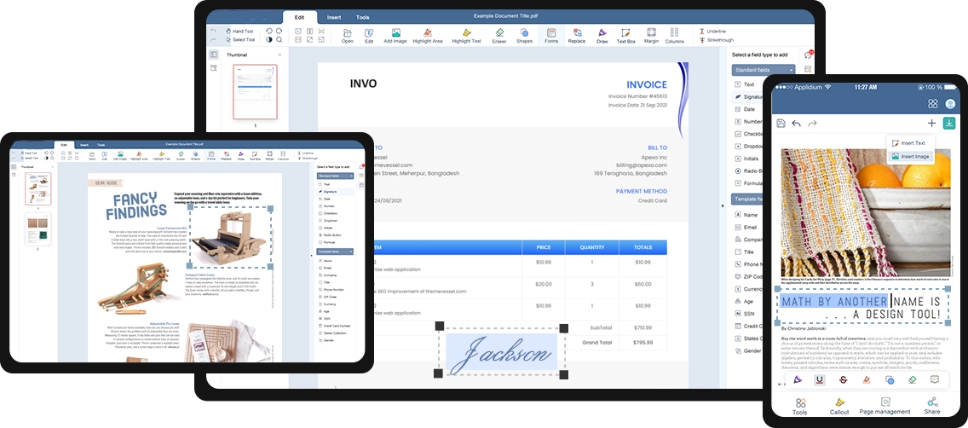
QwerPDF는 PC, 태블릿 또는 모바일 등 다양한 장치에서 모든 문서 요구 사항을 관리할 수 있는 다목적 작업 공간을 제공합니다. 필수 다운로드 없이 사용 가능합니다.

  • PDF와 오피스 형식 간에 쉽게 변환
  • 문서를 편집하고 형식을 지정하기 위한 신뢰할 수 있는 도구
  • 데이터 안전을 위한 안전한 클라우드 기반 처리
index

QwerPDF의 온라인 도구를 사용하는 방법은?

빠른 문서 관리를 위해 설계된 간단한 3단계 프로세스로, 어떤 위치에서든 효율적으로 작업할 수 있습니다.

업로드 또는 생성

기존 파일을 온라인 도구에 업로드하거나 단 한 번의 클릭으로 새 문서를 시작하세요.

처리 및 편집

브라우저 내에서 실시간으로 콘텐츠를 수정하고 레이아웃을 조정하거나 형식을 변환하기 위해 제공된 인터페이스를 사용하세요.

다운로드 및 공유

작업이 완료되면 처리된 파일을 고충실도 문서로 간단히 다운로드하여 즉시 사용할 수 있습니다.

브라우저를

유능한 온라인 오피스 허브로 변환

어디서나 문서를 관리할 수 있는 자유를 경험하세요. QwerPDF는 모든 플랫폼에서 성능과 광범위한 호환성을 위해 최적화되어 있습니다.

모든 장치에서 작업하기

모바일 장치나 데스크탑에서든, 우리의 클라우드 기반 플랫폼은 이동 중에도 문서에 접근하고 수정할 수 있게 해줍니다.

index

신뢰할 수 있는 개인 정보 보안

당신의 개인 정보는 우리의 최우선 사항입니다. 우리는 업계 표준 암호화를 사용하여 문서가 안전하게 처리되고 개인적으로 유지되도록 돕습니다.

index
도구
PDF를 Word, Excel, JPG 등으로
작동 방식
브라우저 업로드 → 다운로드
설치
없음 — 무료 온라인 PDF 도구
일반적인 사용
압축, 병합, 분할, 변환

무료 온라인 PDF 변환기 및 편집기 — QwerPDF가 구축된 목적

QwerPDF 홈페이지 도구 — 브라우저에서 PDF를 Word로, PDF 병합, PDF 압축 등

사람들은 무료 PDF 변환기를 온라인에서 검색할 때 QwerPDF에 도착합니다. PDF를 Word로, PDF 병합, PDF 압축 또는 PDF 분할을 원하고 간단한 경로를 원합니다: 도구 선택, 파일 업로드, 결과 다운로드. 이 사이트는 데스크탑 스위트로 해결할 수 있는 동일한 작업을 그룹화합니다 — Word를 PDF로, Excel을 PDF로, JPG를 PDF로, PDF를 JPG로, PDF 편집, PDF 서명, PDF 보호, PDF 잠금 해제 — 가벼운 브라우저 흐름으로 변환하여 빌린 노트북이나 잠금된 사무실 PC로 충분합니다.

“이 파일을 다른 형식으로 필요해요”를 위한 하나의 허브

변환은 핵심 SEO 여정입니다: 계약을 편집해야 하는 PDF를 Word로, 셀에 있어야 하는 표를 PDF를 Excel로, 재사용해야 하는 슬라이드 덱을 PDF를 PowerPoint로, 빠른 웹 스냅샷을 PDF를 HTML로, 첨부파일 및 CMS 자산을 위한 이미지 왕복(PDF를 JPG, PDF를 PNG, 그런 다음 JPG를 PDF 또는 PNG를 PDF로)입니다.

유틸리티 도구는 변환기 옆에 있습니다: Gmail이나 Outlook이 30MB 첨부파일을 거부할 때 PDF를 압축하고, 패킷을 만들 때 PDF를 병합하거나 결합하고, 3장만 필요할 때 PDF를 분할하고, 깔끔한 내보내기를 위해 PDF 페이지를 제거하고, 법원이나 학교 패킷을 위해 페이지 번호를 추가하고, 초안 통과를 위해 PDF에 워터마크를 추가하고, PDF 양식 작성, PDF 생성 및 PDF로 저장 단축키를 만듭니다.

Acrobat을 설치하지 않고 편집, 서명 및 보안

변환을 넘어 QwerPDF는 PDF 편집기 수정(오타, 강조, 이미지), 일상적인 승인을 위한 PDF 서명, 외부 공유 전에 PDF 암호 보호, 병합 또는 압축을 차단하는 열린 암호를 제거할 권리가 있을 때 PDF 잠금 해제를 다룹니다.

온라인 Word 편집기, Excel 편집기 및 PowerPoint 스타일 흐름은 “이 기계에 Microsoft Office가 없음” 시나리오를 해결합니다 — DOCX, XLSX 또는 PPTX를 업로드하고, 필요한 것을 변경하고, 다운로드합니다 — 그런 다음 선택적으로 Word를 PDF로 또는 Excel을 PDF로 실행하여 고정 레이아웃을 전달합니다.

사용자로서의 SEO 팁: 어떤 도구를 선택해야 할지 확실하지 않다면, 필요한 작업을 검색하세요(예: PDF 파일 크기 줄이기, PDF에서 페이지 추출, 무료로 PDF를 Word로 변환) 그리고 QwerPDF의 카드 레이블과 일치시킵니다 — 각 흐름은 범위가 정해져 있어 관련 없는 마법사를 강제로 통과할 필요가 없습니다.

품질, 한계 및 현실적인 기대

정직한 온라인 PDF에서 Word 서비스는 모든 스캔 또는 잡지 PDF에 대해 픽셀 완벽한 레이아웃을 약속하지 않습니다. QwerPDF는 재작업을 줄이는 것을 목표로 합니다: PDF에 실제 단락과 표가 포함되어 있을 때, 명확한 다운로드 단계 및 예측 가능한 오류(암호 잠금, 파일 크기 초과, 이상한 생성기)를 잠금 해제, 분할 또는 Word 또는 Excel에서 다시 내보내기로 수정할 수 있습니다.

“무료” 도구와 함께하는 개인 정보 보호 습관

HTTPS를 사용하세요(실제 사이트는 사용합니다), HR 또는 의료 PDF에 대해 공용 Wi-Fi를 피하고, 보존을 위한 개인 정보 보호 정책을 읽으세요. 계약서가 클라우드 처리를 금지한다면, 보안 팀이 승인한 오프라인 도구 체인에 해당 파일을 보관하세요.

마케팅 팀의 경우, QwerPDF를 PDF를 Word 또는 PDF를 Excel 초안의 빠른 경로로 취급한 다음, 데스크탑 Office에서 브랜드 및 준수를 마무리하세요.

긴 문서에 대한 모바일 대 데스크탑

휴대폰은 PDF 압축, PDF를 JPG로 또는 빠른 PDF 서명 작업에 적합합니다. 긴 PDF 병합 작업이나 PDF를 Word로 QA는 페이지를 나란히 비교할 수 있는 노트북에서 더 쉽습니다.

다운로드 후: 빠른 QA 패스

출력을 한 번 스크롤하고, 고유한 키워드를 검색하고, 몇 개의 하이퍼링크를 클릭하고, 돈이 관련된 경우 표를 점검하세요. 클라이언트를 위해 PDF 패킷을 병합하는 경우, 보내기 전에 페이지 순서와 파일 이름(ClientName-board-pack-v2.pdf)을 확인하세요.

변환 대신 PDF를 유지해야 할 때

파일이 서명된 법적 문서, 수정된 공개 또는 인쇄 준비된 전단지인 경우, PDF는 최종 형식으로 남을 수 있습니다. 셀, 슬라이드 또는 흐르는 단락이 정말 필요할 때만 변환하세요.

QwerPDF가 Google Drive 또는 Microsoft 365 옆에 어떻게 맞는지

Drive와 365는 저장 및 공동 저작을 위한 훌륭한 장소입니다. QwerPDF는 빠른 도구입니다: PDF 잠금 해제, PDF 병합, PDF 압축, 그런 다음 이메일 — 또는 PDF를 Word로, 두 단락을 편집하고, Word를 PDF로 반환합니다. 당신이 있는 순간에 맞는 레이어를 사용하세요.


어떻게 QwerPDF 온라인 변환 도구

문서를 쉽게 변환, 편집 및 관리할 수 있습니다

Review converted PDF as Word document

QwerPDF 무료 온라인 PDF 도구 — 자주 묻는 질문

QwerPDF는 PDF를 Word로, 병합, 분할 및 압축하는 데 정말 무료인가요?
예 — QwerPDF의 핵심 도구는 시작하기 위해 유료 플러그인이 필요 없는 빠른 브라우저 작업을 위해 구축되었습니다: 파일을 업로드하고, 처리하고, 결과를 다운로드하세요. 규제 문서의 경우, 여전히 클라우드 처리에 대한 회사 규칙을 따르세요.
QwerPDF를 사용하려면 Adobe Acrobat 또는 Microsoft Office를 설치해야 하나요?
온라인 흐름에는 설치가 필요하지 않습니다. Chrome, Edge, Firefox 또는 Safari에서 업로드하고 출력을 다운로드합니다. 다운로드 후 변환된 DOCX 또는 XLSX를 편집하려면 로컬에 Word 또는 Excel이 필요합니다.
어떤 QwerPDF 도구를 사용해야 하나요: PDF를 Word로, PDF를 Excel로, 아니면 PDF 편집기를 사용해야 하나요?
DOCX에서 흐르는 단락과 제목이 필요할 때 PDF를 Word로 사용하세요. 셀에 있어야 하는 표나 송장이 필요할 때 PDF를 Excel로 사용하세요. 파일을 PDF로 유지하면서 작은 수정(텍스트, 이미지, 강조)만 필요할 때 PDF 편집기를 사용하세요.
내 PDF를 Word로 또는 PDF를 Excel로 변환한 결과가 원본 PDF와 다르게 보이는 이유는 무엇인가요?
PDF는 페이지의 모든 글리프를 수정합니다; Word와 Excel은 흐르는 텍스트와 실제 테이블을 기대합니다. 복잡한 잡지, 다단 레이아웃 및 스캔된 페이지는 종종 짧은 정리 작업이 필요합니다. QwerPDF는 이러한 재작업을 줄이는 데 집중하며, 픽셀 완벽한 레이아웃 복제를 약속하지 않습니다.
QwerPDF에서 비밀번호로 보호된 PDF를 병합하거나 분할할 수 있나요?
열기 비밀번호와 권한 잠금은 일반적으로 먼저 잠금을 해제하는 흐름을 사용하여 제거해야 합니다(법적으로 허용되는 경우). PDF가 뷰어에서 정상적으로 열리면 다시 업로드하여 병합, 분할 또는 압축합니다.
품질을 손상시키지 않고 25MB가 넘는 PDF를 이메일로 보내려면 어떻게 해야 하나요?
먼저 QwerPDF의 PDF 압축을 시도하고, 텍스트를 압축하는 것보다 '더 가벼운 이미지'를 선호하세요. 대부분 스캔된 경우, 각 첨부 파일이 메일 서버 한도 아래에 있도록 장을 별도의 PDF로 분할하는 것을 고려하세요.
계약서나 세금 PDF를 온라인 변환기에 업로드하는 것이 안전한가요?
HTTPS를 사용하세요(QwerPDF는 사용합니다), 민감한 파일에 대해 공용 Wi-Fi를 피하고, 보존을 위한 개인정보 보호정책을 읽으세요. 계약서가 제3자 처리를 금지하는 경우, 중단하고 보안 팀이 승인한 오프라인 도구 체인을 사용하세요.
페이지에 '처리 실패' 또는 '다운로드가 시작되지 않음'이라고 표시되면 어떻게 해야 하나요?
파일 크기와 네트워크 안정성을 확인하고, 사이트에 대해 공격적인 광고 차단기를 비활성화하고, 개인 창을 시도하고, 원본 앱에서 PDF를 다시 내보내어 이상한 레이어를 제거하세요. 비밀번호로 보호되거나 손상된 PDF가 가장 일반적인 원인입니다.
QwerPDF는 스캔된 PDF와 PDF를 Word로 변환하기 위한 OCR을 지원하나요?
스캔된 페이지는 OCR이 성공적으로 실행될 때만 편집 가능한 텍스트가 됩니다. PDF 리더에서 텍스트를 선택할 수 없다면, 먼저 파일을 이미지 파이프라인으로 취급하세요. 고해상도 스캔(약 300 DPI)과 좋은 대비는 OCR 결과를 개선합니다.
QwerPDF를 사용하여 PDF를 JPG로 또는 이미지를 PDF로 변환할 수 있나요?
모바일 브라우저는 많은 일회성 변환에 적합합니다. 사진 또는 드라이브에서 파일을 선택하고, ZIP 또는 이미지를 다운로드한 다음 뷰어에서 엽니다. 긴 문서나 큰 이미지는 여전히 데스크탑에서 확인하는 것이 더 쉽습니다.
QwerPDF는 내 브라우저에서 '인쇄하기 PDF'와 어떻게 다른가요?
인쇄하기 PDF는 웹 페이지를 스냅샷으로 고정하는 데 좋습니다. QwerPDF의 변환기는 구조화된 출력(DOCX, XLSX, PPTX 또는 정리된 PDF)을 목표로 하며, 첨부 파일, 양식 및 재사용을 위한 단계가 조정되어 있습니다.
PDF에 서명하고, 워터마크를 추가하고, 같은 프로젝트에서 페이지 번호를 추가할 수 있나요?
이들은 별도의 집중 도구입니다: 서명 PDF는 서명을 위한 것이고, 워터마크 PDF는 브랜드 텍스트를 위한 것이며, 페이지 번호는 바닥글을 위한 것입니다. 합리적인 순서로 실행하세요(예: 먼저 콘텐츠를 편집한 다음 워터마크를 추가하고, 비편집 가능한 인수인계가 필요하면 평면화하세요).
하이퍼링크와 북마크는 병합 또는 분할 후에도 유지되나요?
많은 표준 링크는 유지되지만, 페이지가 이동할 때 북마크 트리가 변경될 수 있습니다. 병합 또는 분할 후, 중요한 링크를 클릭 테스트하고 다음 편집 단계가 Word에서 목차를 재생성하는 경우 그렇게 하세요.
QwerPDF는 PDF 외에 어떤 파일 형식을 변환하나요?
홈 그리드는 일반적인 왕복을 다룹니다: Word, Excel, PowerPoint, JPG, PNG, HTML을 PDF로, 그리고 PDF를 다시 이러한 형식으로 변환하며, 압축, 병합, 분할, 잠금 해제, 보호 및 서명과 같은 유틸리티도 포함됩니다. 소스 파일에 맞는 카드를 선택하세요.
언제 온라인 PDF 서비스를 완전히 피해야 하나요?
법률, 의료 규칙 또는 클라이언트 계약이 공기 차단 또는 온프레미스 전용 처리를 요구할 때입니다. 이러한 경우 승인된 기업 PDF 소프트웨어 내에서 데이터를 유지하고 QwerPDF는 비민감한 개인 파일에만 사용하세요.

1,200만 명 이상의 생산적인 전문가들과 함께하세요

그들은 빠르고 정확한 변환을 위해 QWER PDF를 신뢰합니다.